
 Espace client
Configurer un domaine sur serveur Hytale : tutoriel DNS
Un nom de domaine rend l'adresse de votre serveur Hytale plus facile à retenir, par exemple play.mondomaine.fr. Ce guide explique comment configurer un domaine sur un serveur Hytale hébergé chez OuiHeberg, avec un enregistrement DNS de type CNAME ou A. Il vous faut un nom de domaine et l'accès à sa zone DNS.
La limite actuelle de Hytale
Le serveur de Hytale ne prend pas encore en charge les enregistrements SRV, qui permettent de cacher le port. Vos joueurs devront donc ajouter le port après votre nom de domaine pour se connecter.
mondomaine.com:12345
Cette limite pourrait disparaître avec une future mise à jour du jeu. La dernière section de ce guide explique comment s'en passer dès aujourd'hui.
Relever l'adresse de votre serveur
Dans l'espace client
Connectez-vous à votre espace client OuiHeberg.
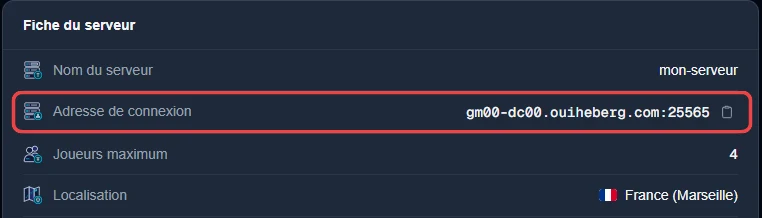
Dans Mes services, cliquez sur votre serveur Hytale pour ouvrir sa fiche.
Relevez l'Adresse de connexion. C'est un alias de la forme
gmXX-dcXX.ouiheberg.com:port. À défaut d'alias, c'est l'adresse IP suivie du port.
Dans OuiPanel
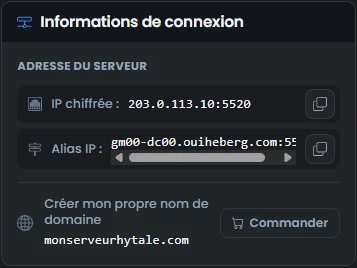
Dans la Console de votre serveur, la carte « Informations de connexion » affiche les mêmes données. Alias IP donne l'alias et le port, IP chiffrée donne l'adresse IP et le port.
L'alias, par exemple
gmXX-dcXX.ouiheberg.com, sert à l'enregistrement CNAME.Le port, par exemple
12345, s'ajoute au domaine pour se connecter.L'adresse IP, par exemple
203.0.113.10, ne sert qu'à un enregistrement A.
La même carte propose Créer mon propre nom de domaine, avec un bouton Commander pour acheter un domaine.
Ouvrir la zone DNS de votre domaine
Rendez-vous dans l'interface de votre registrar (OVH, Cloudflare, Gandi, OuiHeberg…) et ouvrez la zone DNS du domaine.
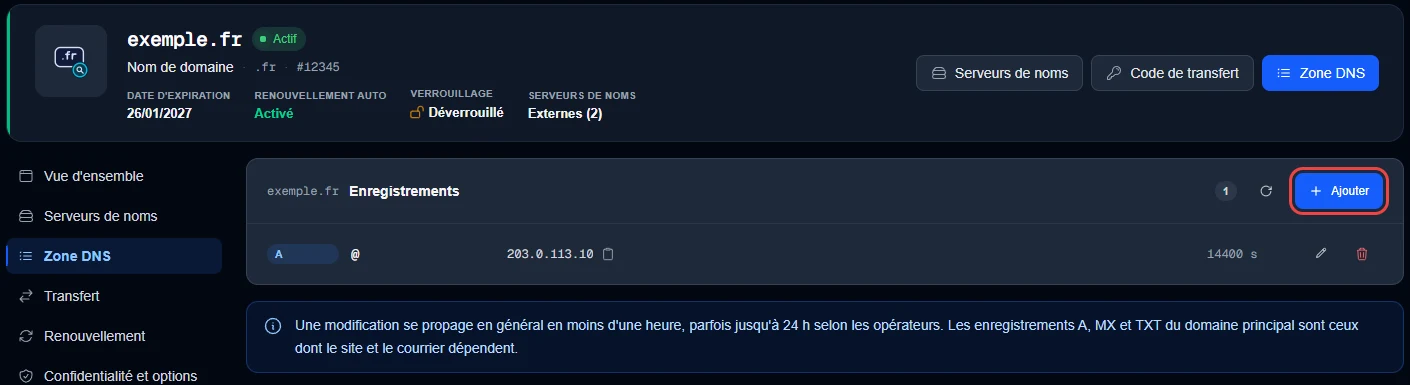
Votre domaine est chez OuiHeberg ? Dans Mes services, choisissez le filtre Domaines, puis cliquez sur votre domaine. Sur sa fiche, ouvrez la section Zone DNS. La zone se gère ici seulement si le domaine utilise les serveurs de noms de OuiHeberg. La section Serveurs de noms vous l'indique. Le guide Comment modifier la zone DNS de son domaine détaille chaque type d'enregistrement.
Créer un enregistrement CNAME
Nous recommandons un enregistrement CNAME qui pointe vers l'alias de votre serveur. Si l'adresse IP derrière l'alias change, votre domaine suit sans rien modifier. Ajoutez un enregistrement avec ces paramètres.
| Champ | Valeur |
|---|---|
| Type | CNAME |
| Nom / Sous-domaine | play (ou hytale, selon votre choix) |
| Valeur / Cible | L'alias de votre serveur, sans le port (par exemple gmXX-dcXX.ouiheberg.com) |
| TTL | Valeur par défaut |
Pour utiliser play.mondomaine.com, le nom est play. Pour hytale.mondomaine.com, le nom est hytale.
Chez OuiHeberg
Dans la section Zone DNS, cliquez sur Ajouter.
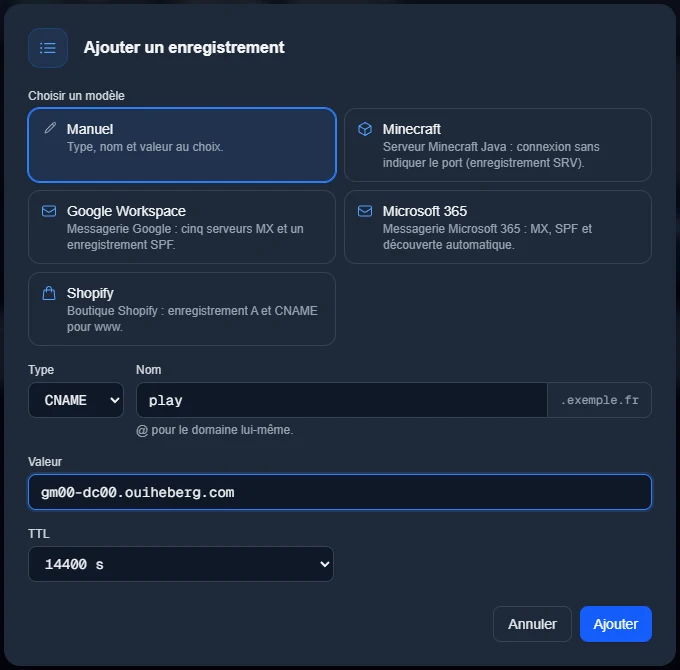
Dans la fenêtre « Ajouter un enregistrement », gardez le modèle Manuel.
Choisissez le type CNAME, remplissez Nom et Valeur, puis cliquez sur Ajouter.
Le TTL proposé par défaut correspond à 4 heures. La liste va de 5 minutes à 24 heures.
Ou un enregistrement A
Un CNAME ne peut pas se placer sur le domaine lui-même (@). Pour utiliser mondomaine.com sans sous-domaine, créez un enregistrement A. Indiquez @ comme nom et l'adresse IP du serveur comme valeur.
Pour connaître cette adresse, résolvez l'alias avec la commande suivante, ou lisez la ligne IP chiffrée dans OuiPanel.
nslookup gmXX-dcXX.ouiheberg.com
Chez Cloudflare, l'enregistrement A se crée avec le type A, le nom (play, ou @ pour le domaine) et l'adresse dans IPv4 address. Laissez Proxy status sur DNS only : le proxy de Cloudflare ne transmet pas le trafic du jeu.
Un enregistrement A ne suit pas un changement d'adresse IP. Si l'IP du serveur change, mettez-le à jour vous-même.
Attendre la propagation et tester
La propagation DNS prend de quelques minutes à 24 heures selon les registrars. Comptez en général entre 15 minutes et 2 heures. L'outil dnschecker.org montre où en est la propagation.
Une fois la propagation faite, vos joueurs rejoignent le serveur avec le domaine suivi du port.
votre-domaine.com:PORT
Par exemple play.monserveur.fr:12345. Le guide Comment rejoindre un serveur Hytale ? montre où saisir cette adresse dans le jeu.
Se connecter sans indiquer le port
Hytale utilise le port 5520 par défaut. Pour que vos joueurs se connectent avec mondomaine.com seul, deux conditions doivent être réunies.
Le serveur dispose d'une adresse IP dédiée.
Il écoute sur le port
5520, le port par défaut de Hytale.
Le jeu utilise alors ce port tout seul, et le domaine suffit.
Besoin d'aide ?
Ouvrez un ticket depuis Tickets › Ouvrir un ticket, ou depuis la tuile Contacter le support en bas de la fiche de votre serveur dans l'espace client. Vous pouvez aussi poser votre question sur le Discord de OuiHeberg.
Louez votre serveur Hytale dès 2,99 €/mois, avec les mods CurseForge installés depuis le panel et l'anti-DDoS inclus.
Voir les offres →