
 Espace client
Difficulté : Débutant ⭐
Serveurs compatibles : Enshrouded sur OuiPanel
📋 Introduction
Ce guide explique comment régler votre serveur Enshrouded dans OuiPanel. Il couvre les mots de passe des quatre groupes de joueurs et leurs droits, le nom du serveur et le nombre de joueurs, puis les réglages de partie. La fin montre comment rejoindre le serveur et importer un monde.
Le nom, le nombre de joueurs et les mots de passe se règlent dans les variables du serveur. Les droits des groupes et les réglages de partie se changent dans le fichier enshrouded_server.json.
🔑 Les quatre groupes et leurs mots de passe
Enshrouded n'a pas un mot de passe unique, mais un par groupe. Il y a quatre groupes, Admin, Friend, Guest et Visitor. Le mot de passe qu'un joueur tape en rejoignant le serveur décide de son groupe, donc de ses droits.
Votre serveur arrive avec quatre mots de passe différents de 16 caractères, créés au hasard à la livraison. Vous les lisez dans quatre variables de OuiPanel.
- Ouvrez votre serveur Enshrouded dans OuiPanel.
- Allez dans Configuration › Paramètres du serveur, puis descendez jusqu'à la carte Variables d'environnement.
- Lisez les mots de passe dans [USER GROUP] ''Admin'' Group Password, [USER GROUP] ''Friend'' Group Password, [USER GROUP] ''Guest'' Group Password et [USER GROUP] ''Visitor'' Group Password.
![Carte Variables d'environnement d'un serveur Enshrouded dans OuiPanel, avec [SERVER] Server Name sur Mon serveur Enshrouded, [SERVER] Max Players à 16 et les mots de passe masqués des groupes Admin, Friend, Guest et Visitor, celui de Friend en cours de modification](https://www.ouiheberg.com/assets/img/enshrouded/guides/configurer-serveur-enshrouded-mots-de-passe-reglages-import-variables-fr.webp)
| Groupe | Droits par défaut |
|---|---|
| Admin | Tous les droits. Construit, agrandit la base, ouvre les coffres et les inventaires, expulse et bannit. |
| Friend | Ouvre les coffres, construit et agrandit la base, sans pouvoir expulser ni bannir. |
| Guest | N'ouvre pas les coffres et ne touche pas aux bases. |
| Visitor | Ne peut rien modifier. |
Donnez à chaque joueur le mot de passe du groupe qui lui convient, et gardez celui du groupe Admin pour vous.
Changer un mot de passe
- Écrivez le nouveau mot de passe dans la variable du groupe.
- Cliquez sur la coche à droite du champ pour l'enregistrer.
- Redémarrez le serveur depuis la Console.
Les quatre mots de passe ne peuvent pas être tous identiques. Aucun ne peut être vide ni fait uniquement de chiffres.
🛡️ Changer les droits ou ajouter un groupe
Les droits des groupes sont dans le fichier enshrouded_server.json, à la racine du serveur. Vous l'ouvrez avec le Gestionnaire de fichiers de OuiPanel ou en SFTP, comme l'explique notre guide Comment se connecter en SFTP avec FileZilla.
À chaque démarrage, le serveur écrit dans ce fichier les valeurs des variables. Cela concerne le nom, le port, le nombre de joueurs et les mots de passe des quatre premiers groupes. Les groupes 2 à 4 gardent les noms Friend, Guest et Visitor. Changez donc ces valeurs dans les variables. Le reste du fichier est à vous, comme les droits, les places réservées, les groupes ajoutés, les réglages de partie, les tags et le chat.
| Champ | Rôle |
|---|---|
canKickBan | Expulser et bannir des joueurs. |
canAccessInventories | Ouvrir les coffres et les inventaires. |
canEditWorld | Modifier le monde. |
canEditBase | Modifier les bases. |
canExtendBase | Agrandir les bases. |
reservedSlots | Le nombre de places réservées au groupe sur le serveur. |
Les cinq premiers champs valent true (autorisé) ou false (refusé).
- Arrêtez le serveur depuis la Console.
- Ouvrez
enshrouded_server.jsondans le Gestionnaire de fichiers. - Dans
userGroups, passez les champs voulus àtrueoufalse. Pour un nouveau groupe, copiez le bloc d'un groupe, de l'accolade ouvrante à l'accolade fermante, et collez-le après le dernier groupe, avec une virgule entre les deux blocs. Donnez-lui un nom et un mot de passe à lui. - Cliquez sur Sauvegarder, puis démarrez le serveur.
Exemple d'un cinquième groupe qui construit et ouvre les coffres, sans agrandir la base ni expulser personne. Son mot de passe se règle dans le fichier, car aucune variable ne le couvre.
{
    "canAccessInventories": true,
    "canEditBase": true,
    "canExtendBase": false,
    "canKickBan": false,
    "canEditWorld": true,
    "name": "Builder",
    "password": "ChoisissezUnMotDePasse",
    "reservedSlots": 0
}
⚠️ Ne supprimez jamais l'un des quatre premiers groupes du fichier. S'il en manque un, le serveur n'applique plus aucune variable, ni le nom, ni le port, ni les mots de passe. Pour fermer un groupe, donnez-lui un mot de passe que personne ne connaît.
🏷️ Nom du serveur et nombre de joueurs
Deux autres variables, sur la même carte Variables d'environnement, règlent le nom et la taille du serveur. Enregistrez chaque valeur, puis redémarrez le serveur.
| Variable | Rôle |
|---|---|
| [SERVER] Server Name | Le nom affiché dans la liste des serveurs du jeu, My Enshrouded Server à la livraison. |
| [SERVER] Max Players | Le nombre maximum de joueurs, 16 par défaut. Le jeu n'en accepte pas plus de 16. |
🎮 Les réglages de partie
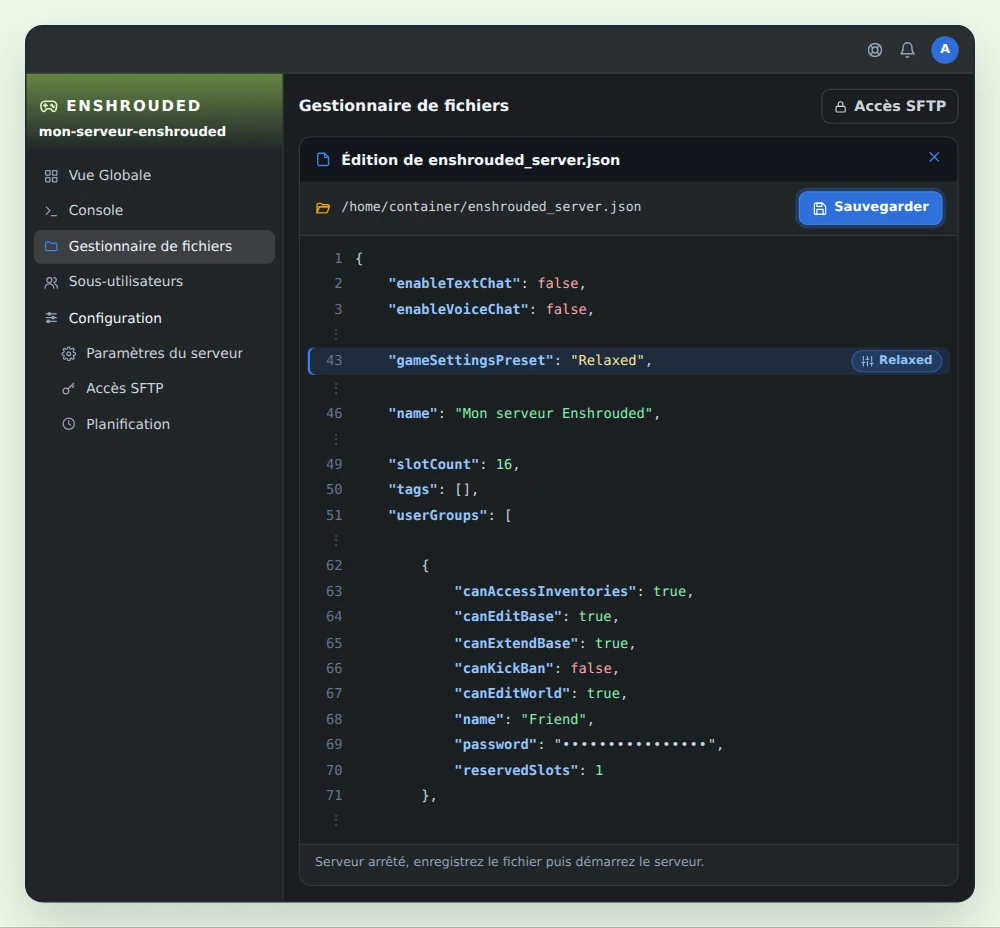
Le préréglage de la partie se choisit dans enshrouded_server.json, à la ligne gameSettingsPreset. Aucune variable de OuiPanel ne le règle.
| Valeur | Effet |
|---|---|
Default | Les réglages de base du jeu. C'est la valeur livrée. |
Relaxed | Moins d'ennemis et plus de ressources. |
Hard | Une partie plus difficile. |
Survival | Des mécaniques de survie en plus. |
Custom | Vous réglez vous-même une quarantaine de paramètres dans le bloc gameSettings, comme la santé, le mana, l'endurance, la faim, la durée du jour et de la nuit, la quantité d'ennemis ou les dégâts des boss. |
- Arrêtez le serveur depuis la Console.
- Ouvrez
enshrouded_server.jsondans le Gestionnaire de fichiers. - Remplacez la valeur de
gameSettingsPreset, par exemple par"Relaxed". - Cliquez sur Sauvegarder, puis démarrez le serveur.
Exemple avec Custom
Passez gameSettingsPreset à Custom, puis changez les valeurs voulues dans le bloc gameSettings. Dans cet extrait, les joueurs ont plus de santé et les ennemis frappent moins fort. Les points de suspension remplacent les lignes laissées telles quelles.
"gameSettings": {
    …
    "enemyDamageFactor": 0.5,
    …
    "playerHealthFactor": 1.5,
    …
},
"gameSettingsPreset": "Custom",
Chat texte et chat vocal
Le chat texte et le chat vocal sont coupés par défaut. Pour les ouvrir, passez enableTextChat et enableVoiceChat à true, là aussi serveur arrêté.
🌍 Rejoindre le serveur
- Lancez Enshrouded sur PC et ouvrez la liste des serveurs, depuis le menu pour rejoindre une partie.
- Cherchez le nom de votre serveur. Si vous ne le voyez pas, vérifiez les filtres de la liste.
- Entrez le mot de passe de votre groupe.
Chaque joueur a besoin de son propre exemplaire d'Enshrouded sur Steam. Le serveur est un serveur PC. Les joueurs PlayStation 5 ne peuvent pas le rejoindre, et il n'y a pas de crossplay.
🗺️ Importer un monde
Le monde du serveur est dans le dossier savegame, à la racine. Depuis la 1.0, c'est le fichier savegame/world0.ksd. Le jeu garde aussi dix copies tournantes de ce fichier dans savegame/backup, de world0.ksd.backup-0 à world0.ksd.backup-9.
Un monde d'avant la 1.0
Un monde au format d'avant la 1.0 se compose des fichiers 3ad85aea, 3ad85aea-1 à 3ad85aea-9 et 3ad85aea-index. Le serveur le convertit tout seul.
- Arrêtez le serveur depuis la Console. Ne touchez jamais au dossier
savegameserveur allumé. - Si vous voulez garder le monde actuel, téléchargez d'abord
savegame/world0.ksdsur votre ordinateur. - Déposez les fichiers du monde dans le dossier
savegame, en SFTP ou avec le Gestionnaire de fichiers. - Démarrez le serveur.
Au premier démarrage, le serveur convertit ce monde en world0.ksd et range les fichiers d'origine dans savegame/migrated.
Un monde enregistré en 1.0
Pour importer un monde enregistré depuis la 1.0, par exemple une partie solo, contactez notre support. Il vous aide à le transférer sur votre serveur.
🔄 Les mises à jour
Avec [SYSTEM] Auto Update activé, comme à la livraison, le serveur met le jeu à jour à chaque démarrage. Pour qu'il reste à jour sans y penser, planifiez un redémarrage chaque nuit dans Configuration › Planification.
🚀 Pas encore de serveur ?
OuiHeberg est un hébergeur Enshrouded en France et dans trois autres pays, avec OuiPanel, l'accès SFTP et l'anti-DDoS.
Besoin d'un serveur Enshrouded ?
Location de serveur Enshrouded dès 4,99 €/mois, avec un mot de passe par groupe, jusqu'à 16 joueurs, l'accès SFTP et l'anti-DDoS inclus.