
 Espace client
Ce guide s'applique à tout serveur Windows Server, par exemple un VPS Windows OuiHeberg avec licence incluse.
Résumé rapide: Serveur FiveM opérationnel en 5 étapes
Connecte-toi à ton VPS Windows Server 2019/2025 via RDP
Installe Visual C++ Redistributable 2019+ et 7-Zip
Télécharge les derniers artifacts FXServer depuis runtime.fivem.net et extrais-les dans
C:\FXServer\serverGénère ta clé de licence sur keymaster.fivem.net, lance
FXServer.exe, configure txAdmin viahttp://localhost:40120Ouvre les ports 30120 TCP/UDP et 40120 TCP dans le pare-feu Windows
Comptez 30 à 45 minutes pour une installation complète. Un VPS avec 4 Go de RAM minimum et Windows Server 2012 ou 2025 est requis.
Pourquoi héberger FiveM sur un VPS Windows ?
FiveM tourne aussi bien sur Linux que sur Windows, mais Windows présente des avantages concrets pour beaucoup d'admins.
Avantages de Windows pour un serveur FiveM :
Interface graphique native: txAdmin, l'explorateur de fichiers, le gestionnaire de tâches : tout est accessible sans ligne de commande
Compatibilité maximale: certains scripts et ressources Lua sont développés et testés en priorité sur Windows
Task Scheduler intégré: planifier le démarrage automatique et les sauvegardes ne nécessite aucun outil tiers
Débogage facilité: les logs sont lisibles directement dans l'interface, sans SSH ni
tail -f
Specs recommandées selon le type de serveur
Type de serveur | Joueurs max | RAM | CPU | Stockage |
|---|---|---|---|---|
Serveur test / dev | 1–16 | 4 Go | 2 vCPU | 40 Go NVMe |
RP léger / DM | 16–32 | 4 Go | 2–4 vCPU | 60 Go NVMe |
RP moyen / Racing | 32–64 | 8 Go | 4 vCPU | 80 Go NVMe |
RP sérieux / ESX/QBCore | 64–128 | 16 Go | 6–8 vCPU | 120 Go NVMe |
Serveur haute densité | 128–256 | 32 Go | 8+ vCPU | 200 Go NVMe |
OuiHeberg propose des VPS Windows sur NVMe avec Anti-DDoS inclus et déploiement en moins de 2 minutes: idéal pour lancer un serveur FiveM sans attendre.
Prérequis
Avant de commencer, assure-toi d'avoir :
Un VPS sous Windows Server 2019 ou 2022 (Windows Server 2016 fonctionne mais n'est plus recommandé)
Un compte CFX.re gratuit: créé sur portal.cfx.re
Les ports suivants disponibles :
30120 TCP/UDP: connexions des joueurs40120 TCP: interface web txAdmin
Étape 1 : Se connecter au VPS via Bureau à distance (RDP)
Ouvre Connexion Bureau à distance (mstsc) sur ton PC, entre l'IP de ton VPS, puis connecte-toi avec les identifiants fournis par ton hébergeur.
Une fois connecté, vérifie rapidement les ressources disponibles :
# Dans PowerShell: vérifier RAM disponible
Get-CimInstance Win32_OperatingSystem | Select-Object TotalVisibleMemorySize, FreePhysicalMemory

# Vérifier l'espace disque
Get-PSDrive C | Select-Object Used, Free
Si tu n'as jamais configuré RDP sur un VPS Windows, la documentation officielle Microsoft détaille la procédure complète.
Étape 2 : Installer les prérequis système
FXServer nécessite deux dépendances : Visual C++ Redistributable 2019+ et 7-Zip pour extraire les archives .7z.
Installation manuelle
Visual C++ 2015-2022 x64 : Télécharger depuis Microsoft
7-Zip : Télécharger depuis 7-zip.org
Installation automatisée en PowerShell (recommandé)
Lance PowerShell en tant qu'administrateur et exécute ce script :
# Créer le dossier de téléchargement
New-Item -ItemType Directory -Force -Path "C:\FXServer\downloads"

# Télécharger Visual C++ Redistributable 2022 x64
$vcUrl = "https://aka.ms/vs/17/release/vc_redist.x64.exe"
$vcPath = "C:\FXServer\downloads\vc_redist.x64.exe"
Invoke-WebRequest -Uri $vcUrl -OutFile $vcPath
Start-Process -FilePath $vcPath -ArgumentList "/quiet /norestart" -Wait
Write-Host "Visual C++ installé." -ForegroundColor Green

# Télécharger et installer 7-Zip
$7zUrl = "https://www.7-zip.org/a/7z2408-x64.exe"
$7zPath = "C:\FXServer\downloads\7zip.exe"
Invoke-WebRequest -Uri $7zUrl -OutFile $7zPath
Start-Process -FilePath $7zPath -ArgumentList "/S" -Wait
Write-Host "7-Zip installé." -ForegroundColor Green
Note : Vérifie la version de 7-Zip sur 7-zip.org avant d'exécuter: le numéro de version dans l'URL change à chaque release.
Étape 3 : Télécharger et configurer FXServer
Structure de dossiers recommandée
C:\FXServer\
├── server\          ← binaires FXServer (FXServer.exe, etc.)
└── server-data\     ← données, ressources, server.cfg
    └── resources\
        └── [categories]\
Script PowerShell complet: téléchargement et extraction automatiques
# Créer la structure de dossiers
New-Item -ItemType Directory -Force -Path "C:\FXServer\server"
New-Item -ItemType Directory -Force -Path "C:\FXServer\server-data\resources"

# Télécharger les derniers artifacts FXServer (build recommandé)
# Vérifie l'URL exacte du dernier build sur :
# https://runtime.fivem.net/artifacts/fivem/build_server_windows/master/
$artifactUrl = "https://runtime.fivem.net/artifacts/fivem/build_server_windows/master/RECOMMENDED_NUMBER/server.7z"
# Remplace RECOMMENDED_NUMBER par le numéro affiché sur la page artifacts

$downloadPath = "C:\FXServer\downloads\server.7z"
Write-Host "Téléchargement des artifacts FXServer..." -ForegroundColor Cyan
Invoke-WebRequest -Uri $artifactUrl -OutFile $downloadPath

# Extraire avec 7-Zip
$7zExe = "C:\Program Files\7-Zip\7z.exe"
& $7zExe x $downloadPath -o"C:\FXServer\server" -y
Write-Host "FXServer extrait dans C:\FXServer\server" -ForegroundColor Green
Important : Va d'abord sur runtime.fivem.net/artifacts/fivem/build_server_windows/master/ pour copier l'URL du dernier build recommandé (marqué "RECOMMENDED"). Le numéro de build change régulièrement.
Étape 4 : Générer la clé de licence CFX.re
Sans clé de licence valide, FXServer refuse de démarrer.
Étapes :
Connecte-toi sur keymaster.fivem.net avec ton compte CFX.re
Clique sur "Generate Key"
Renseigne le nom de ton serveur et l'IP de ton VPS
Copie la clé générée (format
cfxk_xxxxxxxxxxxx_xxxxxx)
La clé se place dans server.cfg avec cette syntaxe exacte :
sv_licenseKey "cfxk_xxxxxxxxxxxx_xxxxxx"
Ne partage jamais ta clé de licence. Elle est liée à ton compte CFX.re et à l'IP de ton serveur.
Étape 5 : Configurer le pare-feu Windows
Lance PowerShell en administrateur et exécute ces commandes :
# Ouvrir le port 30120 TCP (connexions joueurs)
New-NetFirewallRule -DisplayName "FiveM - TCP 30120" `
    -Direction Inbound -Protocol TCP -LocalPort 30120 `
    -Action Allow -Profile Any

# Ouvrir le port 30120 UDP (connexions joueurs)
New-NetFirewallRule -DisplayName "FiveM - UDP 30120" `
    -Direction Inbound -Protocol UDP -LocalPort 30120 `
    -Action Allow -Profile Any

# Ouvrir le port 40120 TCP (txAdmin)
New-NetFirewallRule -DisplayName "FiveM - txAdmin 40120" `
    -Direction Inbound -Protocol TCP -LocalPort 40120 `
    -Action Allow -Profile Any

Write-Host "Ports FiveM ouverts avec succès." -ForegroundColor Green
Vérifier que les ports écoutent
Après avoir démarré FXServer, vérifie avec :
netstat -an | findstr "30120\|40120"
Tu dois voir LISTENING sur les deux ports.
L'Anti-DDoS OuiHeberg filtre le trafic malveillant en amont: les ports légitimes passent sans configuration supplémentaire.
Étape 6 : Premier démarrage et configuration txAdmin
Lancer FXServer
Double-clique sur C:\FXServer\server\FXServer.exe: ou lance-le en PowerShell :
Start-Process -FilePath "C:\FXServer\server\FXServer.exe" -WorkingDirectory "C:\FXServer\server-data"
Une fenêtre de console s'ouvre et ton navigateur se lance automatiquement sur http://localhost:40120.
Configuration initiale txAdmin
Lier ton compte CFX.re: clique "Link Account", connecte-toi sur cfx.re, autorise l'accès
Créer un mot de passe admin pour l'interface txAdmin
Nommer ton serveur
Choisir une recette (voir tableau ci-dessous)
Entrer ta clé de licence CFX.re
Cliquer "Run Recipe" puis "Save & Run Server"
Quelle recette choisir ? QBCore vs ESX vs Vanilla
Recette | Usage | Complexité | Base de données |
|---|---|---|---|
CFX Default (Vanilla) | Test, démo, serveur simple | ⭐ Facile | Non requise |
ESX Legacy | RP classique, grande communauté de scripts | ⭐⭐ Moyen | MySQL requis |
QBCore Framework | RP moderne, scripts actifs, mises à jour fréquentes | ⭐⭐ Moyen | MySQL requis |
Pour débuter, choisis CFX Default: tu pourras migrer vers ESX ou QBCore une fois le serveur stable.
Étape 7 : Optimiser server.cfg pour les performances
C'est là que la plupart des guides s'arrêtent. Voici ce qui fait vraiment la différence.
Paramètres critiques selon le nombre de joueurs
Joueurs |
|
| OneSync | RAM recommandée |
|---|---|---|---|---|
1–32 | 32 | false | Legacy | 4 Go |
33–64 | 64 | true | Infinity | 8 Go |
65–128 | 128 | true | Infinity | 16 Go |
128+ | 256 | true | Infinity | 32 Go |
server.cfg optimisé: template complet
# ============================================
# CONFIGURATION SERVEUR FIVEM: OuiHeberg 2026
# ============================================

# Identité du serveur
sv_licenseKey "cfxk_VOTRE_CLE_ICI"
sets sv_projectName "Mon Serveur FiveM"
sets sv_projectDesc "Serveur FiveM hébergé sur OuiHeberg"
sets sv_tags "roleplay, fivem, vps"

# Slots et accès
sv_maxclients 64
sv_endpointPrivacy true

# OneSync: Infinity pour 33+ joueurs, Legacy pour moins de 32
set onesync on

# Sécurité
sv_scriptHookAllowed 0
sv_entityLockdown strict
sv_duplicatePlayers true

# Build GTA V cible (vérifie la valeur actuelle sur docs.fivem.net)
sv_enforceGameBuild 3258

# Réseau
set sv_hostname "Mon Serveur FiveM | ouiheberg.com"
set sv_licenseKeyToken ""

# Ressources essentielles uniquement
ensure mapmanager
ensure chat
ensure spawnmanager
ensure sessionmanager
ensure hardcap
ensure baseevents

# Ajoute tes ressources ici avec 'ensure'
# ensure es_extended
# ensure qb-core
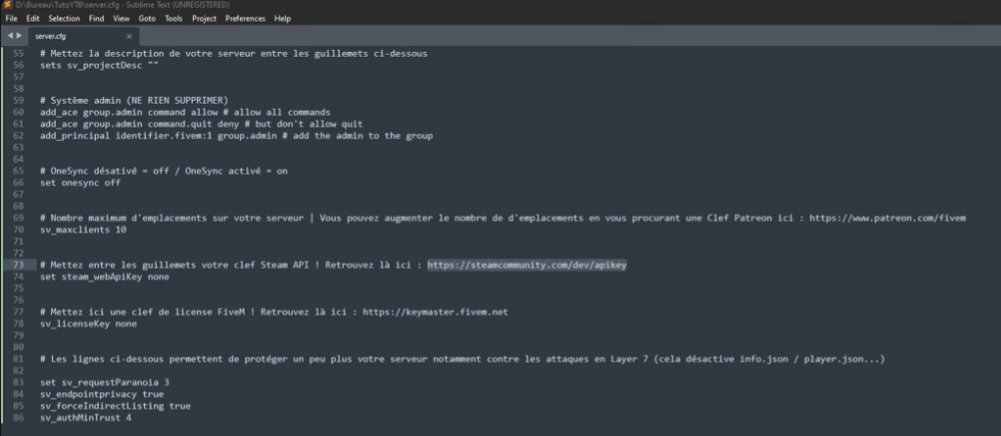 OneSync : Legacy ou Infinity ?
OneSync Legacy: jusqu'à 32 joueurs, synchronisation classique, moins gourmand en CPU
OneSync Infinity: 33 joueurs et plus, synchronisation étendue, nécessite plus de RAM et CPU
Active Infinity avec set onesync on dans server.cfg. Pour Legacy : set onesync legacy.
Désactiver les ressources inutiles
Chaque ensure charge une ressource en mémoire. Commente ou supprime tout ce que ton serveur n'utilise pas :
# ensure resource_inutile ← commenter avec #
Un serveur ESX bien optimisé avec 50 ressources actives consomme environ 3–4 Go de RAM. Avec 150 ressources mal triées, tu peux facilement dépasser 12 Go.
Étape 8 : Gérer les ressources et mods
Structure des ressources
C:\FXServer\server-data\resources\
├── [core]\
│   ├── es_extended\
│   └── qb-core\
├── [scripts]\
│   ├── esx_jobs\
│   └── qb-policejob\
└── [maps]\
    └── custom_map\
Les crochets dans les noms de dossiers ([core], [scripts]) sont des catégories: FiveM les ignore mais ça aide à s'organiser.
Installer ESX Legacy ou QBCore via txAdmin
La méthode la plus simple : utilise le Recipe Deployer de txAdmin (Étape 6). Il télécharge et configure automatiquement le framework, les dépendances et la base de données.
Ajouter une ressource manuellement
Exemple avec es_extended :
Télécharge la ressource depuis GitHub
Extrais-la dans
C:\FXServer\server-data\resources\[core]\es_extended\Vérifie que le dossier contient un fichier
fxmanifest.lua(ou__resource.luapour les vieilles ressources)Ajoute dans
server.cfg:
ensure es_extended
ensure vs start: quelle différence ?
Commande | Comportement |
|---|---|
| Démarre la ressource et la redémarre si elle plante: recommandé |
| Démarre une seule fois au lancement du serveur |
Utilise toujours ensure pour tes ressources en production.
Mettre à jour une ressource sans redémarrer le serveur
Dans txAdmin → Resources → trouve la ressource → clique Restart. Ou via la console :
restart nom_ressource
Étape 9 : Automatiser le démarrage avec Task Scheduler
Sans cette étape, ton serveur FiveM ne redémarre pas après un reboot du VPS.
Créer la tâche planifiée en PowerShell
# Paramètres
$taskName    = "FiveM - FXServer AutoStart"
$fxExe       = "C:\FXServer\server\FXServer.exe"
$workingDir  = "C:\FXServer\server-data"
$logFile     = "C:\FXServer\logs\fxserver_startup.log"

# Créer le dossier logs
New-Item -ItemType Directory -Force -Path "C:\FXServer\logs"

# Définir l'action
$action = New-ScheduledTaskAction `
    -Execute $fxExe `
    -WorkingDirectory $workingDir

# Déclencheur : au démarrage du système (avec délai de 30s)
$trigger = New-ScheduledTaskTrigger -AtStartup
$trigger.Delay = "PT30S"

# Paramètres : exécuter avec les droits les plus élevés, même si pas connecté
$settings = New-ScheduledTaskSettingsSet `
    -ExecutionTimeLimit (New-TimeSpan -Hours 0) `
    -RestartCount 3 `
    -RestartInterval (New-TimeSpan -Minutes 1)

$principal = New-ScheduledTaskPrincipal `
    -UserId "SYSTEM" `
    -LogonType ServiceAccount `
    -RunLevel Highest

# Enregistrer la tâche
Register-ScheduledTask `
    -TaskName $taskName `
    -Action $action `
    -Trigger $trigger `
    -Settings $settings `
    -Principal $principal `
    -Force

Write-Host "Tâche planifiée créée : $taskName" -ForegroundColor Green
Vérifier que la tâche fonctionne
# Lister les tâches FiveM
Get-ScheduledTask | Where-Object { $_.TaskName -like "*FiveM*" }

# Forcer l'exécution pour tester
Start-ScheduledTask -TaskName "FiveM - FXServer AutoStart"
Étape 10 : Sauvegardes automatisées
Perdre les données d'un serveur FiveM (personnages, véhicules, maisons) est catastrophique. Ce script sauvegarde tout automatiquement.
Ce qu'il faut sauvegarder
C:\FXServer\server-data\: ressources, configs, server.cfgTa base de données MySQL (si tu utilises ESX ou QBCore)
Script PowerShell de sauvegarde avec rotation sur 7 jours
# ============================================
# SCRIPT SAUVEGARDE FIVEM: Rotation 7 jours
# ============================================

$sourceDir   = "C:\FXServer\server-data"
$backupRoot  = "C:\FXServer\backups"
$retentionDays = 7
$date        = Get-Date -Format "yyyy-MM-dd_HH-mm"
$backupPath  = "$backupRoot\backup_$date"

# Créer le dossier de sauvegarde
New-Item -ItemType Directory -Force -Path $backupPath

# Copier les données du serveur
Write-Host "Sauvegarde server-data en cours..." -ForegroundColor Cyan
Copy-Item -Path $sourceDir -Destination "$backupPath\server-data" -Recurse -Force

# Sauvegarde MySQL (si MariaDB/MySQL installé)
# Remplace les valeurs par tes identifiants
$mysqlUser   = "root"
$mysqlPass   = "TON_MOT_DE_PASSE"
$mysqlDb     = "essentialmode"  # ou qbcore, fivem, etc.
$mysqldump   = "C:\xampp\mysql\bin\mysqldump.exe"

if (Test-Path $mysqldump) {
    Write-Host "Sauvegarde base de données MySQL..." -ForegroundColor Cyan
    & $mysqldump -u $mysqlUser -p$mysqlPass $mysqlDb | Out-File "$backupPath\database_$date.sql"
    Write-Host "Base de données sauvegardée." -ForegroundColor Green
}

# Compression de la sauvegarde
$7zExe = "C:\Program Files\7-Zip\7z.exe"
& $7zExe a "$backupRoot\backup_$date.7z" "$backupPath\*" -mx=5
Remove-Item -Path $backupPath -Recurse -Force

Write-Host "Sauvegarde compressée : backup_$date.7z" -ForegroundColor Green

# Rotation : supprimer les sauvegardes de plus de 7 jours
$cutoffDate = (Get-Date).AddDays(-$retentionDays)
Get-ChildItem -Path $backupRoot -Filter "backup_*.7z" |
    Where-Object { $_.LastWriteTime -lt $cutoffDate } |
    Remove-Item -Force

Write-Host "Rotation effectuée. Sauvegardes conservées : $retentionDays jours." -ForegroundColor Green
Planifier la sauvegarde quotidienne à 4h du matin
$backupScript = "C:\FXServer\scripts\backup.ps1"
New-Item -ItemType Directory -Force -Path "C:\FXServer\scripts"

# Sauvegarde le script ci-dessus dans $backupScript, puis :
$action  = New-ScheduledTaskAction -Execute "powershell.exe" `
           -Argument "-NonInteractive -File `"$backupScript`""
$trigger = New-ScheduledTaskTrigger -Daily -At "04:00"
$principal = New-ScheduledTaskPrincipal -UserId "SYSTEM" -LogonType ServiceAccount -RunLevel Highest

Register-ScheduledTask -TaskName "FiveM - Backup Quotidien" `
    -Action $action -Trigger $trigger -Principal $principal -Force

Write-Host "Sauvegarde automatique planifiée à 4h00." -ForegroundColor Green
Tester la restauration
# Extraire une sauvegarde pour vérifier son intégrité
$7zExe = "C:\Program Files\7-Zip\7z.exe"
& $7zExe t "C:\FXServer\backups\backup_2026-01-15_04-00.7z"
Étape 11 : Monitoring et redémarrage automatique
txAdmin surveille déjà FXServer, mais un watchdog externe ajoute une couche de protection: notamment pour les crashs qui bloquent txAdmin lui-même.
Script PowerShell watchdog avec alertes Discord
# ============================================
# WATCHDOG FXSERVER: Redémarrage auto + Discord
# ============================================
# Enregistre ce script dans C:\FXServer\scripts\watchdog.ps1

$fxExe       = "C:\FXServer\server\FXServer.exe"
$workingDir  = "C:\FXServer\server-data"
$webhookUrl  = "https://discord.com/api/webhooks/TON_WEBHOOK_ICI"
$logFile     = "C:\FXServer\logs\watchdog.log"
$restartDelay = 15  # secondes avant redémarrage

function Write-Log {
    param([string]$Message)
    $timestamp = Get-Date -Format "yyyy-MM-dd HH:mm:ss"
    "$timestamp - $Message" | Out-File -FilePath $logFile -Append
    Write-Host "$timestamp - $Message"
}

function Send-DiscordAlert {
    param([string]$Title, [string]$Message, [int]$Color = 15158332)
    try {
        $payload = @{
            embeds = @(@{
                title       = $Title
                description = $Message
                color       = $Color
                timestamp   = (Get-Date).ToString("o")
            })
        } | ConvertTo-Json -Depth 8
        Invoke-RestMethod -Uri $webhookUrl -Method Post `
            -ContentType "application/json" -Body $payload
    } catch {
        Write-Log "Erreur webhook Discord : $($_.Exception.Message)"
    }
}

Write-Log "Watchdog démarré."
Send-DiscordAlert -Title "🟢 Watchdog FiveM" -Message "Surveillance de FXServer activée." -Color 3066993

while ($true) {
    $process = Get-Process -Name "FXServer" -ErrorAction SilentlyContinue

    if (-not $process) {
        Write-Log "FXServer non détecté: redémarrage en cours..."
        Send-DiscordAlert -Title "🔴 FXServer Crash détecté" `
            -Message "FXServer ne répond plus. Redémarrage dans $restartDelay secondes..." `
            -Color 15158332

        Start-Sleep -Seconds $restartDelay

        Start-Process -FilePath $fxExe -WorkingDirectory $workingDir
        Write-Log "FXServer redémarré."
        Send-DiscordAlert -Title "🟡 FXServer Redémarré" `
            -Message "FXServer a été relancé automatiquement." -Color 15844367

        Start-Sleep -Seconds 60  # Attendre que le serveur démarre avant de re-vérifier
    }

    Start-Sleep -Seconds 30  # Vérification toutes les 30 secondes
}
Planifier le watchdog au démarrage du système
$watchdogScript = "C:\FXServer\scripts\watchdog.ps1"

$action = New-ScheduledTaskAction -Execute "powershell.exe" `
    -Argument "-NonInteractive -WindowStyle Hidden -File `"$watchdogScript`""
$trigger = New-ScheduledTaskTrigger -AtStartup
$trigger.Delay = "PT60S"  # Démarre 60s après le boot (laisse FXServer se lancer d'abord)
$principal = New-ScheduledTaskPrincipal -UserId "SYSTEM" -LogonType ServiceAccount -RunLevel Highest
$settings = New-ScheduledTaskSettingsSet -ExecutionTimeLimit (New-TimeSpan -Hours 0)

Register-ScheduledTask -TaskName "FiveM - Watchdog" `
    -Action $action -Trigger $trigger -Principal $principal -Settings $settings -Force

Write-Host "Watchdog planifié au démarrage." -ForegroundColor Green
Note txAdmin : txAdmin intègre son propre système de monitoring. Ce watchdog externe est complémentaire: il surveille le processus FXServer lui-même, pas seulement l'état du serveur de jeu.
Surveiller les logs txAdmin
Les logs txAdmin se trouvent dans :
C:\FXServer\server-data\txData\[nom-serveur]\logs\
Consulte fxserver.log pour les crashs et txadmin.log pour les erreurs d'administration.
Dépannage: 7 erreurs fréquentes
Erreur | Cause probable | Solution |
|---|---|---|
| Clé mal placée ou syntaxe incorrecte | Vérifier |
Serveur invisible dans la liste FiveM | Ports non ouverts ou IP incorrecte dans Keymaster | Vérifier pare-feu + |
txAdmin inaccessible (port 40120) | Pare-feu bloque le port | Exécuter la règle PowerShell du port 40120 TCP |
Crash au démarrage de FXServer | Visual C++ manquant ou corrompu | Réinstaller VC++ 2019/2022 x64 depuis Microsoft |
| Directive absente de server.cfg | Ajouter |
RAM saturée, serveur lent | Trop de ressources actives simultanément | Désactiver les ressources inutiles, envisager un upgrade VPS |
Joueurs ne peuvent pas se connecter | Anti-DDoS ou pare-feu bloque | Vérifier les règles entrantes Windows + contacter le support hébergeur |
Tutoriels vidéo recommandés
💡 Tu préfères apprendre en vidéo ? Ces tutoriels YouTube complètent ce guide avec une démonstration visuelle étape par étape.
Faire un serveur FiveM sous Windows: Installation complète de FXServer sur Windows, de A à Z
Faire un serveur FiveM sur un VPS | Tutoriel 2024: Configuration spécifique VPS, ports, txAdmin et premier démarrage
Tutoriel FiveM VPS Windows: Mise en place complète sur un VPS Windows avec démonstration en direct
FAQ
Quelle différence entre FiveM et RedM ?
FiveM est un client multijoueur pour GTA V (Los Santos). RedM est son équivalent pour Red Dead Redemption 2 (Blackwater, Saint Denis). Les deux tournent sur la plateforme CFX.re et utilisent FXServer, mais les ressources, scripts et frameworks sont incompatibles entre eux.
Combien de joueurs peut-on avoir sur un VPS 8 Go de RAM ?
Avec 8 Go de RAM et un bon CPU (4 vCPU), tu peux confortablement héberger 32 à 64 joueurs avec un framework ESX ou QBCore bien optimisé. Au-delà de 64 slots, les crashs et la latence augmentent si les ressources ne sont pas triées. OneSync Infinity est requis dès 33 joueurs.
Est-ce que FiveM est gratuit à héberger ?
FiveM lui-même est gratuit: FXServer, txAdmin et la clé de licence CFX.re ne coûtent rien. Tu paies uniquement l'hébergement VPS. Certains frameworks premium (Patreon ESX, scripts payants) ont leurs propres coûts, mais le cœur de FiveM est open source.
Peut-on migrer un serveur FiveM existant vers un nouveau VPS ?
Oui. La migration se fait en 3 étapes : 1) sauvegarder server-data/ + la base de données MySQL, 2) installer FXServer sur le nouveau VPS selon ce guide, 3) restaurer les fichiers et la base de données. Pense à mettre à jour l'IP dans Keymaster après la migration.
Faut-il un VPS Windows ou Linux pour FiveM ?
Les deux fonctionnent. Windows est recommandé si tu débutes: l'interface graphique, txAdmin et le Task Scheduler sont plus accessibles. Linux est souvent préféré en production avancée pour sa légèreté et sa consommation RAM réduite (~500 Mo de moins). Pour un premier serveur FiveM, Windows est le choix le plus simple.
Comment mettre à jour FXServer sans perdre les données ?
Télécharge le nouveau build depuis runtime.fivem.net/artifacts
Arrête FXServer via txAdmin
Remplace les fichiers dans
C:\FXServer\server\par les nouveaux (sans toucher àserver-data\)Redémarre FXServer
Tes ressources, configs et données sont dans server-data\: elles ne sont jamais écrasées par une mise à jour des binaires.
Ressources utiles
Vous préférez une solution gérée plutôt qu'un VPS à administrer ? Découvrez le serveur FiveM géré OuiHeberg, txAdmin et anti-DDoS inclus.