
 Espace client
Installer Active Directory sur un VPS Windows Server 2025
Ce guide explique comment installer Active Directory sur un VPS Windows Server 2025 : créer la forêt ad.example.com, configurer DNS, joindre un poste, ajouter un second contrôleur de domaine, sécuriser le service et préparer une restauration. Chaque commande PowerShell est suivie d'un contrôle. Le guide s'adresse à un administrateur système qui connaît déjà Windows Server.
Active Directory Domain Services, ou AD DS, centralise les utilisateurs, les ordinateurs, l'authentification Kerberos, les stratégies de groupe et l'accès aux ressources. Il fonctionne sur un VPS, à condition de traiter le contrôleur de domaine comme un composant critique, et non comme un serveur Windows ordinaire ouvert sur Internet.
Ne publiez jamais les ports Active Directory sur Internet. Les postes et les serveurs membres doivent joindre le contrôleur par un réseau privé, un VPN site à site ou un tunnel machine. Microsoft recommande d'empêcher toute connexion Internet directe vers les contrôleurs de domaine.
Ce guide crée une nouvelle forêt. Pour ajouter un contrôleur à un domaine existant, migrer un ancien domaine ou remplacer un contrôleur qui détient des rôles FSMO, suivez un plan de migration dédié. Testez d'abord la procédure sur un VPS de test. L'adressage, les interfaces et les règles de pare-feu dépendent de votre infrastructure.
Active Directory, domaine et contrôleur de domaine
AD DS est le service d'annuaire. Le domaine est une limite logique qui contient des objets, des stratégies et un espace de noms DNS. Le contrôleur de domaine, ou DC, est un serveur qui héberge une copie de l'annuaire et répond aux demandes d'authentification. Voici les valeurs de l'exemple.
| Élément | Valeur d'exemple | Rôle |
|---|---|---|
| Domaine DNS AD | ad.example.com | Espace de noms interne de la forêt |
| Nom NetBIOS | EXAMPLE | Nom court pour les usages historiques |
| Premier contrôleur | DC01.ad.example.com | AD DS, DNS, catalogue global et rôles FSMO initiaux |
| Adresse privée de DC01 | 10.50.0.10 | Adresse utilisée par les membres du domaine |
| Second contrôleur | DC02.ad.example.com | Redondance AD DS et DNS |
| Adresse privée de DC02 | 10.50.0.11 | Deuxième DNS des clients |
AD DS n'est pas Microsoft Entra ID. Entra ID est un service d'identité dans le cloud, pensé pour Microsoft 365 et les applications modernes. AD DS fournit les protocoles du domaine Windows classique : Kerberos, LDAP, DNS intégré et GPO. Les deux peuvent être reliés, mais l'un ne remplace pas l'autre.
Peut-on mettre un contrôleur de domaine sur un VPS ?
Oui, Windows Server prend en charge les contrôleurs de domaine virtualisés. La vraie question est la façon dont le service est protégé, sauvegardé et rendu disponible.
| Usage | Architecture minimale | Avis |
|---|---|---|
| Formation ou laboratoire | Un VPS, un domaine de test, un accès par VPN | Acceptable si la perte du domaine est tolérable |
| Petite production | Deux DC et DNS sur deux VPS, si possible sur deux hôtes ou sites | Minimum raisonnable contre une panne unique |
| Production critique | Au moins deux DC, plusieurs zones de panne, sauvegardes hors serveur et reprise testée | Recommandé |
| DC aux ports AD ouverts sur Internet | Un VPS public sans VPN | À proscrire |
Un seul contrôleur peut fonctionner. Mais s'il tombe, les nouvelles authentifications, le DNS interne et beaucoup d'opérations d'administration s'arrêtent. Les identifiants mis en cache permettent parfois d'ouvrir une session, sans rendre le domaine utilisable.
Préparer le système et le réseau
Système et ressources
Il vous faut Windows Server 2025 à jour, un compte administrateur local et une adresse IP fixe pour l'interface privée ou VPN d'Active Directory. Les éditions Standard et Datacenter acceptent toutes deux AD DS. La commande de relevé de l'étape suivante affiche l'édition de votre VPS.
Il faut aussi un nom de domaine public réellement enregistré, comme example.com, et un sous-domaine réservé à AD, comme ad.example.com. Prévoyez un accès RDP restreint ou une console de secours, et une destination de sauvegarde distincte du disque système.
Comptez 2 vCPU et 4 Go de mémoire pour un petit laboratoire, plutôt 4 vCPU, 8 Go et 80 Go de stockage pour un petit contrôleur de production. Ce ne sont pas des minima officiels. Le dimensionnement dépend du nombre d'objets, des authentifications, de DNS et des journaux. Microsoft publie une méthode de planification de capacité AD DS.
Réseau privé ou VPN
Le contrôleur a besoin d'une adresse stable, joignable par les membres du domaine, par exemple 10.50.0.10. Elle peut venir d'un réseau privé entre VPS, d'un VPN site à site entre l'entreprise et le VPS, d'un tunnel VPN permanent sur chaque machine membre, ou d'une combinaison des trois.
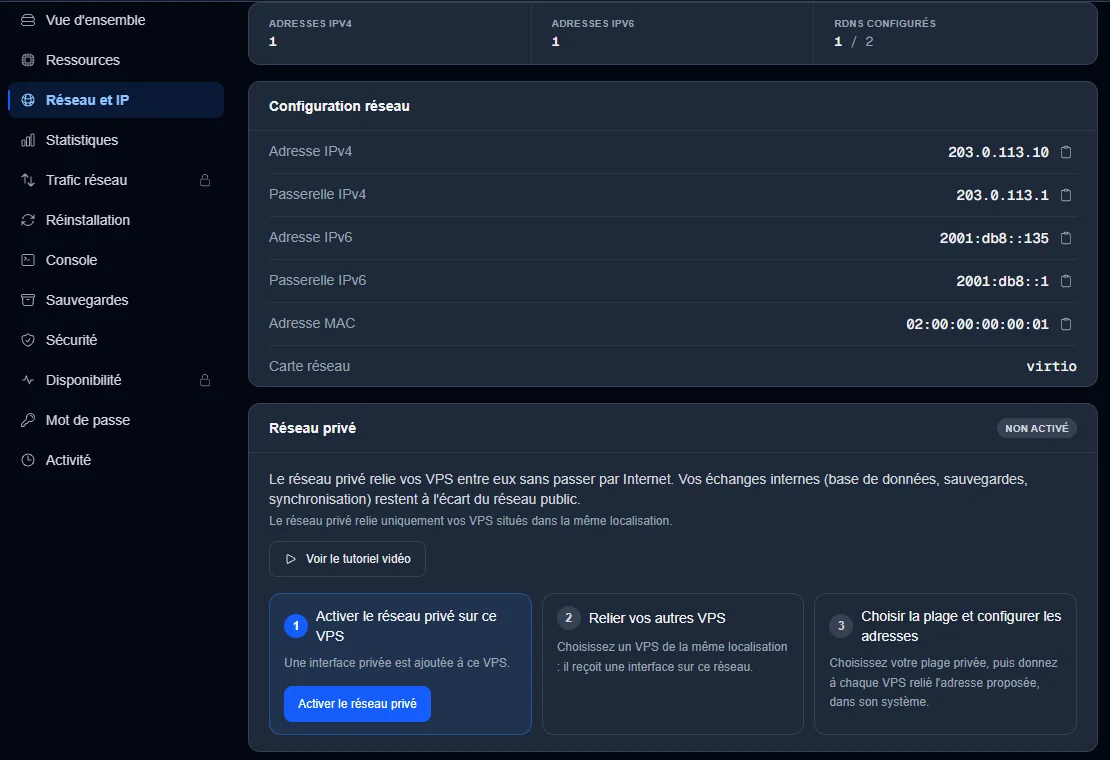
Entre VPS de OuiHeberg situés dans un même pays, le réseau privé de l'espace client fournit cette interface sans passer par Internet. Il s'active dans l'onglet Réseau et IP de chaque VPS. Le guide Comment relier deux VPS par un réseau privé détaille l'activation et l'adressage fixe sous Windows Server. Pour un second contrôleur dans un autre pays, ou pour relier vos bureaux, passez par un VPN.
Un poste distant doit établir son tunnel avant l'ouverture de session Windows s'il doit joindre le domaine dès l'écran de connexion. Un VPN lancé après la connexion de l'utilisateur ne suffit pas pour tous les cas Kerberos, GPO et première ouverture de session. Si le VPN tombe, les postes déjà connectés peuvent garder leurs identifiants en cache, mais Kerberos, les nouvelles GPO et le DNS interne peuvent échouer. Le VPN fait donc partie de la disponibilité du domaine.
Choisir le nom du domaine Active Directory
Prenez un sous-domaine d'un nom que votre organisation contrôle.
ad.example.com
corp.example.com
internal.example.com
Évitez ces noms.
Un nom à une seule étiquette, comme
ENTREPRISE.Un suffixe inventé, comme
.lan.L'extension
.local, réservée au DNS multicast (mDNS) et source de résolutions ambiguës.Le domaine public nu
example.com, si votre site et vos services Internet utilisent déjà cette zone et que vous ne maîtrisez pas le split DNS.
Microsoft conseille d'utiliser un sous-domaine d'un nom déjà enregistré pour éviter les collisions. Voir ses recommandations sur les noms de domaine AD et la RFC 6762, qui donne un sens particulier aux noms en .local. Ce choix simplifie aussi les certificats et les futures intégrations.
Le nom NetBIOS fait 15 caractères au plus. Pour ad.example.com, l'exemple utilise EXAMPLE. La zone ad.example.com peut rester dans le DNS interne d'Active Directory. Inutile de publier les adresses privées des contrôleurs dans le DNS public.
Préparer le VPS avant la promotion
Connectez-vous en RDP, ouvrez PowerShell en administrateur et relevez la configuration actuelle. La première commande affiche aussi l'édition de Windows Server.
Get-ComputerInfo |
    Select-Object WindowsProductName, WindowsVersion, OsBuildNumber

Get-NetIPConfiguration
Get-NetAdapter
Get-DnsClientServerAddress
Get-NetFirewallProfile |
    Select-Object Name, Enabled, DefaultInboundAction, DefaultOutboundAction
Gardez ces informations dans votre dossier d'exploitation. Une erreur de passerelle, de préfixe ou d'interface peut couper le RDP sur-le-champ.
Installer les mises à jour
Installez les mises à jour Windows disponibles et redémarrez avant d'ajouter AD DS. Le guide Comment configurer un nouveau VPS Windows détaille la connexion et Windows Update. Après le redémarrage, vérifiez les derniers correctifs.
Get-HotFix |
    Sort-Object InstalledOn -Descending |
    Select-Object -First 10
Renommer le serveur
Choisissez un nom durable avant la promotion.
Rename-Computer -NewName "DC01" -RestartReconnectez-vous après le redémarrage et vérifiez avec hostname. Renommer un contrôleur déjà en production est possible dans certains cas, mais inutilement risqué pour un premier déploiement.
Fixer l'adressage sans perdre l'accès au VPS
Un contrôleur de domaine ne doit pas changer d'adresse au gré d'un bail DHCP. Sur un VPS, l'IPv4 publique est en général déjà réservée, mais sa configuration dépend de l'hébergeur. Ne remplacez jamais l'adresse, le préfixe ou la passerelle par les exemples ci-dessous. Affichez d'abord les valeurs actuelles.
Get-NetIPConfiguration -All
Get-NetIPAddress -AddressFamily IPv4 |
    Sort-Object InterfaceIndex
Get-NetRoute -DestinationPrefix "0.0.0.0/0"
Voici la syntaxe de Microsoft pour une adresse fixe. Si l'adresse publique est déjà bien configurée, ne la recréez pas.
# EXEMPLE DE SYNTAXE : remplacez chaque valeur par celles réellement attribuées.
New-NetIPAddress `
    -InterfaceAlias "Ethernet" `
    -IPAddress "<IP_ATTRIBUEE>" `
    -PrefixLength <PREFIXE> `
    -DefaultGateway "<PASSERELLE>"
Séparer l'interface publique et l'interface privée
Dans le cas conseillé, une interface Ethernet Public porte l'IPv4 publique, réservée à l'administration restreinte, et une interface AD-Private porte l'adresse 10.50.0.10, utilisée par AD DS et DNS. Vérifiez d'abord les noms exacts des interfaces.
Get-NetAdapter |
    Select-Object Name, InterfaceDescription, Status, MacAddress
Empêchez ensuite l'adresse publique d'être publiée dans la zone DNS du domaine.
Set-DnsClient `
    -InterfaceAlias "Ethernet Public" `
    -RegisterThisConnectionsAddress $false

Set-DnsClient `
    -InterfaceAlias "AD-Private" `
    -RegisterThisConnectionsAddress $true
Microsoft décrit cette précaution pour les contrôleurs à plusieurs interfaces dont une ne doit pas être enregistrée dans DNS. Après la promotion, supprimez tout ancien enregistrement A indésirable.
Configurer le DNS client du futur DC
Pour le premier et seul DNS du nouveau domaine, faites pointer l'interface privée vers sa propre adresse.
Set-DnsClientServerAddress `
    -InterfaceAlias "AD-Private" `
    -ServerAddresses "10.50.0.10"

Get-DnsClientServerAddress `
    -InterfaceAlias "AD-Private" `
    -AddressFamily IPv4
Cette configuration remplace les DNS fournis par DHCP sur cette interface. Après l'installation, le service DNS local résoudra la zone AD et transmettra les autres requêtes à des redirecteurs. Voir les recommandations DNS de Microsoft pour les contrôleurs de domaine.
Installer le rôle AD DS
Dans PowerShell ouvert en administrateur, installez le rôle, puis contrôlez le résultat.
Install-WindowsFeature `
    -Name AD-Domain-Services `
    -IncludeManagementTools
Get-WindowsFeature AD-Domain-Services |
Select-Object Name, InstallStateInstallState doit valoir Installed. Le serveur n'est pas encore contrôleur de domaine. Depuis Windows Server 2012, l'installation du rôle et la promotion sont deux opérations distinctes, et dcpromo.exe n'est plus la méthode à utiliser. La procédure actuelle est décrite dans Installer Active Directory Domain Services.
Tester les prérequis puis créer la forêt
Chargez le module de déploiement et lancez d'abord le contrôle des prérequis. Il vérifie que le serveur peut créer la forêt, sans faire la promotion. Corrigez les erreurs bloquantes avant de continuer.
Import-Module ADDSDeployment

Test-ADDSForestInstallation `
    -DomainName "ad.example.com" `
    -InstallDNS
Choisir le mot de passe DSRM
Le mot de passe Directory Services Restore Mode ouvre une session de récupération quand AD DS ne démarre pas. Il doit être différent du mot de passe Administrateur du domaine, long et aléatoire. Rangez-le dans le coffre-fort de mots de passe de l'organisation, accessible aux personnes chargées de la reprise.
Créer la forêt
$DsrmPassword = Read-Host `
    "Mot de passe DSRM" `
    -AsSecureString

Install-ADDSForest `
    -DomainName "ad.example.com" `
    -DomainNetbiosName "EXAMPLE" `
    -InstallDNS `
    -SafeModeAdministratorPassword $DsrmPassword `
    -NoRebootOnCompletion:$false `
    -Force
Install-ADDSForest crée le domaine racine, installe DNS par défaut, initialise SYSVOL et redémarre le serveur. La référence Microsoft du cmdlet détaille tous les paramètres.
Pour une forêt faite uniquement de contrôleurs Windows Server 2025, vous pouvez choisir le niveau fonctionnel le plus élevé. Le niveau 2025 n'accepte toutefois que Windows Server 2025 sur les contrôleurs. Restez au niveau 2016 si vous devez pouvoir ajouter des DC sous 2016, 2019 ou 2022. Consultez la matrice officielle des niveaux fonctionnels. Sans paramètre de niveau, le module calcule des valeurs par défaut, à vérifier après la promotion.
Méthode graphique
Dans le Gestionnaire de serveur, ouvrez Manage › Add Roles and Features.
Sélectionnez Active Directory Domain Services, puis installez le rôle et les outils.
Cliquez sur la notification, puis sur Promote this server to a domain controller.
Choisissez Add a new forest et saisissez
ad.example.com.Gardez DNS et Global Catalog, puis définissez le mot de passe DSRM.
Contrôlez le nom NetBIOS, les chemins et les prérequis, puis lancez l'installation.
PowerShell reste préférable, car la procédure se documente, se rejoue et laisse un journal de changement exploitable.
Vérifier que le contrôleur de domaine fonctionne
Après le redémarrage, connectez-vous avec EXAMPLE\Administrator ou Administrator@ad.example.com, puis ouvrez PowerShell en administrateur.
Get-ADDomain |
    Select-Object DNSRoot, NetBIOSName, DomainMode, PDCEmulator, RIDMaster

Get-ADForest |
    Select-Object Name, ForestMode, SchemaMaster, DomainNamingMaster

Get-ADDomainController -Filter * |
    Select-Object HostName, IPv4Address, Site, IsGlobalCatalog

Get-Service NTDS, DNS, Netlogon, Kdc |
    Select-Object Name, Status, StartType
Vérifiez les partages indispensables.
Get-SmbShare -Name SYSVOL, NETLOGONTestez ensuite la santé générale et DNS.
dcdiag /v
dcdiag /test:dns /v

Resolve-DnsName `
    -Type SRV `
    "_ldap._tcp.dc._msdcs.ad.example.com"
dcdiag analyse l'état des contrôleurs. Le test DNS vérifie notamment les enregistrements SRV qui localisent LDAP, Kerberos, le catalogue global et le PDC. Voir vérifier DNS pour la réplication AD. Avec un seul DC, l'absence de partenaire de réplication est normale. Ne la confondez pas avec une erreur DNS ou SYSVOL.
Configurer DNS correctement
Active Directory dépend de DNS pour localiser les contrôleurs et les services. Les postes membres doivent utiliser uniquement les DNS AD sur leur carte privée ou VPN.
Ne mettez pas
1.1.1.1,8.8.8.8ou le DNS de la box en deuxième DNS d'un poste membre. Windows ne garde pas ce serveur en simple secours. Il peut l'interroger et conclure que le domaine interne n'existe pas.
Les DNS publics ou ceux de l'hébergeur se configurent comme redirecteurs sur les serveurs DNS AD, pas sur les clients. Affichez la configuration.
Get-DnsServerForwarder
Get-DnsServerZone
Voici un exemple de redirecteurs, à remplacer par les résolveurs approuvés par votre organisation.
Set-DnsServerForwarder `
    -IPAddress 1.1.1.1, 9.9.9.9 `
    -UseRootHint $true
Les redirecteurs servent pour les noms que le DNS AD ne résout pas lui-même. Leur fonctionnement est décrit dans DNS Forwarding in Windows Server.
Limiter DNS à l'interface privée
Sur un VPS qui a une interface publique et une interface privée, limitez l'écoute DNS à l'adresse AD.
$DnsSettings = Get-DnsServerSetting -All
$DnsSettings.ListeningIpAddress = @("10.50.0.10")
Set-DnsServerSetting $DnsSettings

Restart-Service DNS
Vérifiez le résultat.
Get-DnsServerSetting -All |
    Select-Object -ExpandProperty ListeningIpAddress
Assurez-vous que l'adresse privée est bien joignable avant de retirer l'écoute sur une autre interface.
Régler l'heure du domaine
Kerberos a besoin d'horloges cohérentes. Les membres synchronisent leur heure sur le domaine, et le contrôleur qui détient le rôle PDC Emulator de la forêt racine doit utiliser une source NTP externe fiable. Seul ce PDC interroge la source externe, les autres DC suivent la hiérarchie, d'après la hiérarchie de temps AD DS. Identifiez le PDC.
netdom query fsmoSur ce PDC seulement, remplacez les noms par deux sources NTP approuvées.
w32tm /config `
    /manualpeerlist:"<NTP1>,0x8 <NTP2>,0x8" `
    /syncfromflags:manual `
    /reliable:yes `
    /update

Restart-Service w32time
w32tm /resync /rediscover
w32tm /query /source
w32tm /query /status
Autorisez UDP 123 en sortie vers ces sources. Après la modification, vérifiez la source affichée plutôt que de supposer que la commande a suffi.
Créer les OU, un utilisateur et un groupe
Ne laissez pas tous les objets dans les conteneurs par défaut. Les unités d'organisation facilitent la délégation, les GPO et la séparation entre postes, serveurs et comptes.
Import-Module ActiveDirectory

$BaseDn = (Get-ADDomain).DistinguishedName

@(
    "Utilisateurs",
    "Groupes",
    "Postes",
    "Serveurs",
    "Comptes de service"
) | ForEach-Object {
    New-ADOrganizationalUnit `
        -Name $_ `
        -Path $BaseDn `
        -ProtectedFromAccidentalDeletion $true
}
Créez un groupe de sécurité.
New-ADGroup `
    -Name "GG-Support" `
    -SamAccountName "GG-Support" `
    -GroupCategory Security `
    -GroupScope Global `
    -Path "OU=Groupes,$BaseDn" `
    -Description "Equipe support"
Créez un utilisateur sans écrire son mot de passe en clair.
$UserPassword = Read-Host `
    "Mot de passe temporaire" `
    -AsSecureString

New-ADUser `
    -Name "Alice Martin" `
    -GivenName "Alice" `
    -Surname "Martin" `
    -DisplayName "Alice Martin" `
    -SamAccountName "amartin" `
    -UserPrincipalName "amartin@ad.example.com" `
    -Path "OU=Utilisateurs,$BaseDn" `
    -AccountPassword $UserPassword `
    -Enabled $true `
    -ChangePasswordAtLogon $true

Add-ADGroupMember `
    -Identity "GG-Support" `
    -Members "amartin"
Contrôlez le résultat.
Get-ADUser amartin -Properties MemberOf |
    Select-Object Name, Enabled, UserPrincipalName, MemberOf
Créez un compte d'administration nominatif, distinct du compte de bureautique quotidien. N'ajoutez pas tous les techniciens à Domain Admins : Microsoft recommande le moindre privilège et des postes d'administration sécurisés dans ses bonnes pratiques de sécurisation d'Active Directory.
Joindre un poste Windows au domaine
Le poste doit tourner sous une édition capable de rejoindre un domaine, comme Pro ou Enterprise. Windows Home ne le peut pas. Voir Join a computer to a domain.
Vérifier le réseau et DNS sur le poste
Le VPN ou le réseau privé doit être actif. Faites pointer le DNS du poste vers le DC.
Get-NetAdapter

Set-DnsClientServerAddress `
    -InterfaceAlias "Ethernet" `
    -ServerAddresses "10.50.0.10"
Testez ensuite la résolution.
Resolve-DnsName "ad.example.com"
Resolve-DnsName `
    -Type SRV `
    "_ldap._tcp.dc._msdcs.ad.example.com"

nltest /dsgetdc:ad.example.com /force
Si la résolution SRV échoue, ne joignez pas le domaine par son adresse IP. Corrigez DNS.
Joindre le domaine
$Credential = Get-Credential "EXAMPLE\Administrator"

Add-Computer `
    -DomainName "ad.example.com" `
    -Credential $Credential `
    -Restart `
    -Verbose
En production, déléguez le droit de joindre des ordinateurs à un groupe limité, plutôt que d'utiliser Domain Admins. Après le redémarrage, ouvrez une session avec EXAMPLE\amartin et vérifiez le canal sécurisé.
Test-ComputerSecureChannel -Verbose
whoami
gpresult /r
Quels ports autoriser dans le VPN ?
L'installation du rôle crée les règles Windows nécessaires. L'espace client n'a pas de pare-feu réseau pour les VPS. En plus du pare-feu Windows, c'est votre VPN qui doit laisser passer ces flux. La liste exacte dépend des fonctions utilisées.
| Service | Ports principaux | Usage |
|---|---|---|
| DNS | TCP/UDP 53 | Résolution du domaine et enregistrements SRV |
| Kerberos | TCP/UDP 88 | Authentification |
| NTP | UDP 123 | Synchronisation de l'heure |
| RPC Endpoint Mapper | TCP 135 | Découverte des services RPC |
| LDAP | TCP/UDP 389 | Annuaire, SASL et localisation |
| SMB | TCP 445 | SYSVOL, NETLOGON et stratégies de groupe |
| Changement de mot de passe Kerberos | TCP/UDP 464 | Gestion des mots de passe |
| LDAPS | TCP 636 | LDAP chiffré pour les applications compatibles |
| Global Catalog | TCP 3268 et 3269 | Recherches dans toute la forêt |
| RPC dynamique | TCP 49152-65535 | Administration, réplication et opérations RPC |
La référence complète est Service overview and network port requirements for Windows. Autorisez ces ports seulement entre les sous-réseaux privés ou VPN approuvés, jamais avec une règle Internet Any/Any pour simplifier un dépannage. Limitez aussi RDP au VPN ou à vos adresses d'administration, avec les guides Comment ouvrir un port sur un VPS Windows et Bloquer les attaques brute-force RDP sur un VPS Windows.
Protéger LDAP : signature et LDAPS
Les nouveaux déploiements Active Directory sous Windows Server 2025 exigent la signature LDAP par défaut, par la stratégie « Domain controller: LDAP server signing requirements enforcement ». Elle empêche la modification des messages LDAP en transit et rejette les liaisons SASL non signées et les binds simples non protégés. Microsoft décrit ce comportement dans LDAP signing for Active Directory Domain Services.
Ne désactivez pas la signature LDAP pour faire fonctionner vite une vieille application. Préférez, dans l'ordre :
Kerberos ou Negotiate avec signature LDAP.
StartTLS, si l'application le prend en charge.
LDAPS sur TCP 636, avec un certificat serveur valide.
La mise à jour ou le remplacement d'une application qui ne sait faire qu'un bind simple non chiffré.
Pour LDAPS, le certificat du contrôleur doit contenir son FQDN dans le CN ou le SAN, porter l'usage Server Authentication, avoir sa clé privée et remonter vers une autorité approuvée par le client. Voir Configurer les certificats LDAP over SSL.
Même LDAPS ne doit pas être ouvert à tout Internet. Si une intégration externe ne peut pas passer par le VPN, limitez strictement les adresses sources, surveillez les tentatives et envisagez une passerelle applicative plutôt qu'une exposition directe du DC.
Ajouter un second contrôleur de domaine
En production, créez DC02 sur un autre VPS, si possible dans une autre zone de panne, et reliez-le au même réseau privé ou VPN. Avant la jonction, faites pointer son DNS préféré vers DC01.
Set-DnsClientServerAddress `
    -InterfaceAlias "AD-Private" `
    -ServerAddresses "10.50.0.10"
Joignez DC02 au domaine.
$Credential = Get-Credential "EXAMPLE\Administrator"

Add-Computer `
    -DomainName "ad.example.com" `
    -Credential $Credential `
    -Restart
Après le redémarrage, installez AD DS, puis contrôlez les prérequis.
Install-WindowsFeature `
    -Name AD-Domain-Services `
    -IncludeManagementTools

Test-ADDSDomainControllerInstallation `
    -DomainName "ad.example.com" `
    -InstallDNS
Promouvez DC02. La syntaxe est décrite dans Install-ADDSDomainController.
$DsrmPassword = Read-Host `
    "Mot de passe DSRM de DC02" `
    -AsSecureString

Install-ADDSDomainController `
    -DomainName "ad.example.com" `
    -InstallDNS `
    -SafeModeAdministratorPassword $DsrmPassword `
    -NoRebootOnCompletion:$false `
    -Force
Après la réplication, croisez les DNS clients : DC01 avec 10.50.0.11 en préféré et 10.50.0.10 en secondaire, DC02 avec l'inverse, et les membres avec les deux adresses. Contrôlez la réplication.
repadmin /replsummary
repadmin /showrepl
dcdiag /e /c
dcdiag /test:dns /e /v
Deux DC sur le même hyperviseur, le même stockage et le même réseau protègent des pannes logicielles, pas de la panne de cette infrastructure commune.
Activer la Corbeille Active Directory
La Corbeille AD restaure certains objets supprimés avec leurs attributs. Elle n'est pas active par défaut, et son activation est irréversible. On la recommande en général une fois la forêt validée.
Get-ADOptionalFeature `
    -Filter 'Name -eq "Recycle Bin Feature"' |
    Enable-ADOptionalFeature `
        -Scope ForestOrConfigurationSet `
        -Target "ad.example.com"
Vérifiez l'activation.
Get-ADOptionalFeature `
    -Filter 'Name -eq "Recycle Bin Feature"' |
    Select-Object Name, EnabledScopes
Seuls les objets supprimés après l'activation peuvent être restaurés ainsi. La Corbeille ne remplace ni la sauvegarde d'état système ni un plan de reprise. Voir Activer Active Directory Recycle Bin.
Appliquer la base de sécurité Windows Server 2025
Microsoft fournit, avec OSConfig, une base de sécurité propre au rôle de contrôleur de domaine. Testez-la d'abord sur un environnement non critique. Elle durcit les protocoles et change la redirection de lecteurs dans les sessions RDP, ce qui peut gêner d'anciens logiciels ou vos habitudes. Installez le module.
Install-Module `
    -Name Microsoft.OSConfig `
    -Scope AllUsers `
    -Force
Appliquez la base pour contrôleur de domaine.
Set-OSConfigDesiredConfiguration `
    -Scenario SecurityBaseline/WindowsServer/2025/DomainController `
    -Default
Contrôlez la conformité.
Get-OSConfigDesiredConfiguration `
    -Scenario SecurityBaseline/WindowsServer/2025/DomainController |
    Format-Table `
        Name, `
        @{Name="Status"; Expression={$_.Compliance.Status}}, `
        @{Name="Reason"; Expression={$_.Compliance.Reason}} `
        -AutoSize `
        -Wrap
Microsoft décrit les prérequis, les effets et les commandes dans Configurer les baselines de sécurité Windows Server 2025. D'autres mesures restent indispensables.
Garder Windows Defender actif et surveillé.
Installer vite les mises à jour de sécurité.
Interdire la navigation web, la messagerie et la bureautique sur le DC.
N'héberger ni IIS, ni SQL Server, ni serveur de jeu, ni outils utilisateurs sur le contrôleur, car chaque logiciel ajouté élargit la surface d'attaque.
Utiliser des comptes privilégiés distincts et nominatifs.
Limiter RDP au VPN ou à des adresses d'administration.
Auditer les groupes
Domain Admins,Enterprise AdminsetAdministrators.Garder le secret DSRM dans un coffre-fort.
Surveiller les journaux Directory Service, DNS Server, DFS Replication, System et Security.
Sauvegarder Active Directory
Un instantané du VPS peut servir dans certains scénarios, mais il ne doit pas être votre seule méthode de récupération d'Active Directory. Microsoft prévoit des mécanismes de restauration adaptés aux DC virtualisés et recommande une sauvegarde de l'état système dans son guide de récupération de forêt. Installez Windows Server Backup.
Install-WindowsFeature Windows-Server-BackupSauvegardez l'état système vers un volume séparé, ici E:.
wbadmin start systemstatebackup `
    -backuptarget:E: `
    -quiet
Listez les versions disponibles.
wbadmin get versions -backuptarget:E:La destination ne doit pas être le seul disque système du VPS. Copiez la sauvegarde vers un stockage séparé, avec une rétention et un contrôle d'accès. Le guide Sauvegarder son VPS Windows présente des méthodes générales ; pour un contrôleur, vérifiez que la méthode couvre bien l'état système. L'option de sauvegarde automatique de l'espace client, décrite dans Comment activer la sauvegarde automatique d'un VPS, peut compléter le dispositif sans remplacer cette sauvegarde.
Une sauvegarde n'est crédible que si sa restauration a été testée dans un réseau séparé. Documentez qui peut lancer la restauration, où se trouvent le support et les clés, le mot de passe DSRM, l'ordre de récupération des contrôleurs, la procédure non autoritaire ou autoritaire, et la date du dernier test réussi.
Automatiser les contrôles de santé
Lancez régulièrement ces commandes.
dcdiag /e /c
dcdiag /test:dns /e /v
repadmin /replsummary
netdom query fsmo
w32tm /query /status
w32tm /query /source
Contrôlez aussi les partages et les services.
Get-SmbShare -Name SYSVOL, NETLOGON

Get-Service NTDS, DNS, Netlogon, Kdc, DFSR |
    Select-Object Name, Status, StartType
Surveillez l'espace libre du volume système, les files et erreurs de réplication, les échecs DNS et les enregistrements SRV manquants, le décalage et la source de l'heure, les arrêts de NTDS, DNS, Netlogon, Kdc ou DFSR, les changements dans les groupes privilégiés, les échecs d'authentification et verrouillages anormaux, et l'âge de la dernière sauvegarde.
Résoudre les erreurs fréquentes
| Symptôme | Cause probable | Vérification et correction |
|---|---|---|
| « The specified domain either does not exist or could not be contacted » | Le poste utilise un DNS public ou ne rejoint pas le VPN | ipconfig /all, Resolve-DnsName et nltest /dsgetdc:ad.example.com /force |
| La promotion signale une IP dynamique | Interface encore en DHCP ou adresse VPN instable | Vérifier Get-NetIPConfiguration et fixer l'adresse selon l'infrastructure |
| Le serveur répond avec son IP publique dans DNS | Interface publique enregistrée dynamiquement | Désactiver son enregistrement DNS, limiter l'écoute et supprimer le mauvais enregistrement A |
SYSVOL ou NETLOGON absent | Initialisation AD ou DFSR incomplète | Lire dcdiag, le journal DFS Replication et les erreurs de promotion |
| Les GPO ne s'appliquent pas | DNS, SMB 445, RPC ou SYSVOL indisponible | gpresult /h, Test-NetConnection, Get-SmbShare et journaux GroupPolicy |
| Erreur Kerberos avec un mot de passe correct | Décalage d'heure ou mauvaise source NTP | w32tm /query /status, w32tm /query /source et rôle PDC |
| RDP perdu après la promotion | Profil de pare-feu passé de Public à Domain, ou règle mal ciblée | Passer par la console de l'espace client, vérifier les profils et les règles RDP |
repadmin signale 1722 RPC unavailable | Port 135, RPC dynamique, DNS ou routage VPN bloqué | Tester DNS, TCP 135 et la plage RPC, seulement entre DC |
| Une ancienne application LDAP ne se connecte plus | Windows Server 2025 exige la signature LDAP | Mettre l'application à jour ou passer par SASL signé, StartTLS ou LDAPS, sans désactiver la protection |
| Le poste a rejoint le domaine mais ne peut pas ouvrir de première session hors site | VPN disponible seulement après la connexion | Déployer un tunnel machine ou faire la première connexion sur le réseau privé |
| Le second DC ne se réplique pas | Son DNS pointait vers un résolveur public avant la promotion | Pointer DC02 vers DC01, relancer les diagnostics DNS puis la réplication |
Commencez toujours par DNS, l'heure et les journaux. Beaucoup d'erreurs qui ressemblent à des problèmes Kerberos, de réplication ou de GPO viennent en fait d'une mauvaise résolution de noms. Si le pare-feu vous coupe du RDP, la console de l'espace client reste accessible, comme l'explique le guide Comment gérer son VPS depuis l'espace client.
Liste de contrôle avant la production
Le domaine est un sous-domaine d'un nom réellement contrôlé.
DC01 a une adresse privée ou VPN fixe.
Aucun port AD n'est ouvert à tout Internet.
RDP est limité au VPN ou aux adresses d'administration.
L'interface publique n'enregistre pas son adresse dans le DNS AD.
Les clients n'utilisent que DC01 et DC02 comme DNS.
Les redirecteurs externes sont configurés sur le DNS AD.
dcdiaget le test DNS ne montrent aucune erreur bloquante.La source NTP du PDC a été vérifiée.
SYSVOL et NETLOGON sont présents.
Un second DC et DNS existe en production, et la réplication est saine.
La Corbeille AD a été évaluée, et activée si elle a été retenue.
La base de sécurité Windows Server 2025 a été testée avant d'être appliquée.
Une sauvegarde de l'état système hors serveur est planifiée, et une restauration a été testée.
Les comptes administrateurs sont séparés des comptes quotidiens.
Les groupes privilégiés et les journaux sont surveillés.
Besoin d'aide ?
Ouvrez un ticket depuis Tickets › Ouvrir un ticket, ou depuis la tuile Contacter le support en bas de la fiche du VPS. Dans le champ Service concerné, choisissez le VPS pour faire gagner du temps à l'équipe. Vous pouvez aussi poser votre question sur le Discord de OuiHeberg.
Windows Server 2025 avec licence incluse, Bureau à distance et gestion depuis l'espace client.
Voir les offres →