
 Area cliente
Server Palworld: guida completa per creare e configurare il tuo server
Palworld ha avuto un boom fin dalla sua uscita in accesso anticipato all'inizio del 2024, e il gioco continua a evolversi con aggiornamenti regolari. Se giochi in co-op con amici, probabilmente hai già incontrato i limiti della modalità multiplayer integrata: massimo 4 giocatori, il mondo che scompare quando l'host si disconnette e le prestazioni che dipendono interamente dalla connessione del giocatore che ospita la partita.
Un server Palworld dedicato risolve tutti questi problemi. Funziona 24 ore su 24, ospita fino a 32 giocatori simultanei e ti dà un controllo totale sui parametri di gioco, i salvataggi e l'amministrazione. Che tu voglia creare un server di sopravvivenza tra amici o una comunità più ampia, questa guida centralizza tutto ciò che c'è da sapere: creazione, configurazione, salvataggi, prestazioni e FAQ.
Perché un server dedicato Palworld?
Server dedicato vs mondo co-op
La modalità co-op di Palworld (chiamata anche "mondo ospite") è pratica per sessioni rapide, ma ha importanti limitazioni. Il limite è fissato a 4 giocatori, il mondo è accessibile solo quando l'host è connesso e le prestazioni dipendono dal PC e dalla connessione dell'host. Se l'host ha un crash o chiude il gioco, tutti vengono disconnessi.
Un server dedicato Palworld funziona indipendentemente dalla tua sessione di gioco. Funziona su una macchina separata (presso un host o su un PC dedicato), rimane accessibile in modo permanente e supporta fino a 32 giocatori. Puoi configurare ogni aspetto del gameplay: tassi di XP, danni, spawn, PvP, difficoltà. I tuoi giocatori si connettono tramite l'IP del server o dalla lista dei server comunitari, e la loro progressione viene salvata anche quando nessuno è online.
Per un gruppo di più di 4 persone o per un server che deve rimanere online in modo permanente, il server dedicato è l'unica opzione praticabile.
Quanti giocatori? Quanta RAM?
Palworld è un gioco che richiede molte risorse server. A differenza di Minecraft, dove un server vanilla funziona con 2 GB di RAM, Palworld consuma facilmente 6-8 GB anche con pochi giocatori. Ecco le raccomandazioni in base al tuo utilizzo.
1 a 4 giocatori (sessione tra amici): 8 GB di RAM minimo. Sufficiente per esplorare, catturare Pals e costruire una base principale. Il server consuma circa 4-6 GB a riposo e aumenta progressivamente con il numero di basi e Pals attivi.
5 a 16 giocatori (comunità media): 12-16 GB di RAM. Diverse basi attive, più Pals che lavorano simultaneamente, più chunk caricati. Il consumo di RAM aumenta in modo significativo con ogni base aggiuntiva.
16 a 32 giocatori (grande server comunitario): 16-24 GB di RAM. A questa scala, prevedi anche un processore performante. Il mondo diventa molto attivo con decine di basi e centinaia di Pals in attività.
Un punto importante: Palworld ha avuto problemi di perdite di memoria dalla sua uscita. Anche se Pocketpair ha corretto i casi più gravi, la RAM consumata tende ad aumentare progressivamente con le ore di gioco. Un riavvio pianificato ogni 6-12 ore rimane una buona pratica per mantenere prestazioni stabili.
Creare un server Palworld con un host
Scegliere un'offerta adatta
Il metodo più semplice per lanciare un server Palworld è passare attraverso un host specializzato in Palworld. Presso OuiHeberg, il processo richiede meno di 5 minuti.
Scopri il nostro server dedicato Palworld e seleziona una OuiBox adatta al tuo numero di giocatori. Per un server tra amici (4-8 giocatori), una OuiBox da 8 GB è sufficiente per iniziare. Per una comunità più ampia, opta per 12 o 16 GB.
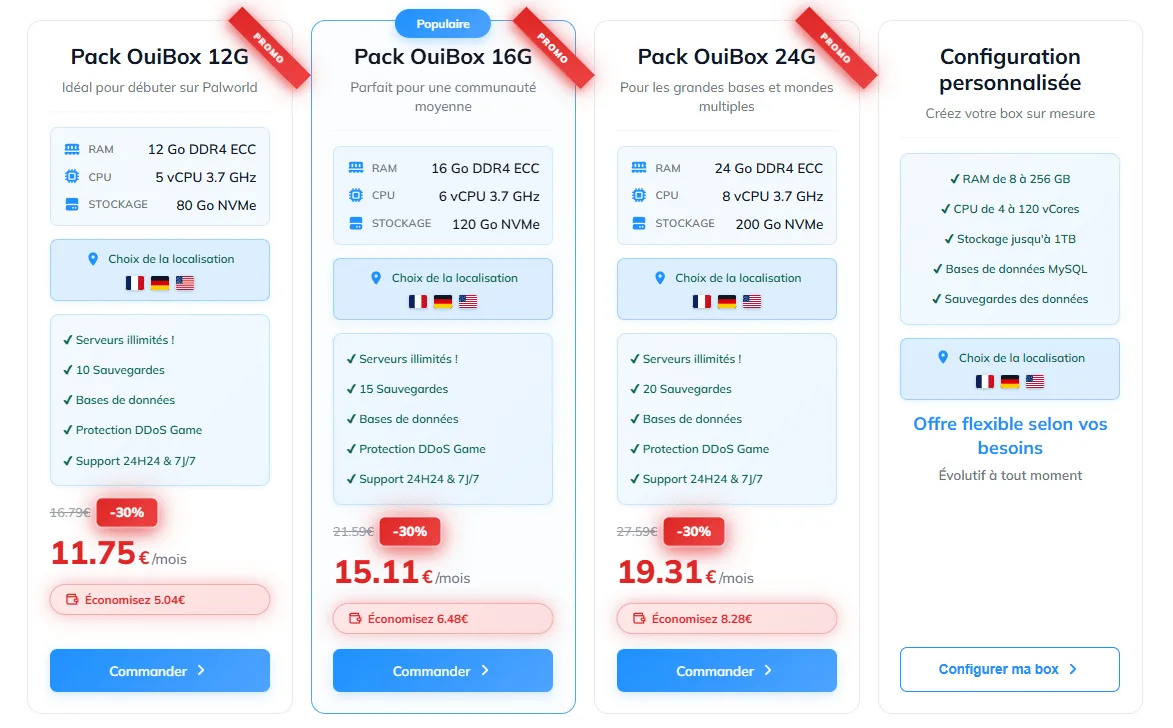
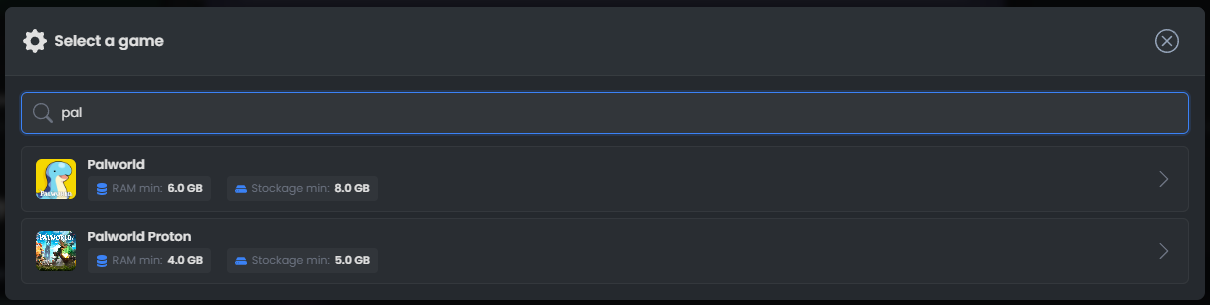
Una volta convalidato l'ordine, la tua OuiBox è pronta in pochi minuti. Accedi a OuiPanel, crea un nuovo server e seleziona Palworld nella lista dei giochi. Il server si installa automaticamente con l'ultima versione.
Primo avvio e connessione
Al primo avvio, il server genera i file di configurazione e il mondo. Questa fase richiede alcuni minuti. Puoi seguire la progressione nella console OuiPanel. Una volta visualizzato il messaggio "started" nei log, il tuo server è pronto.
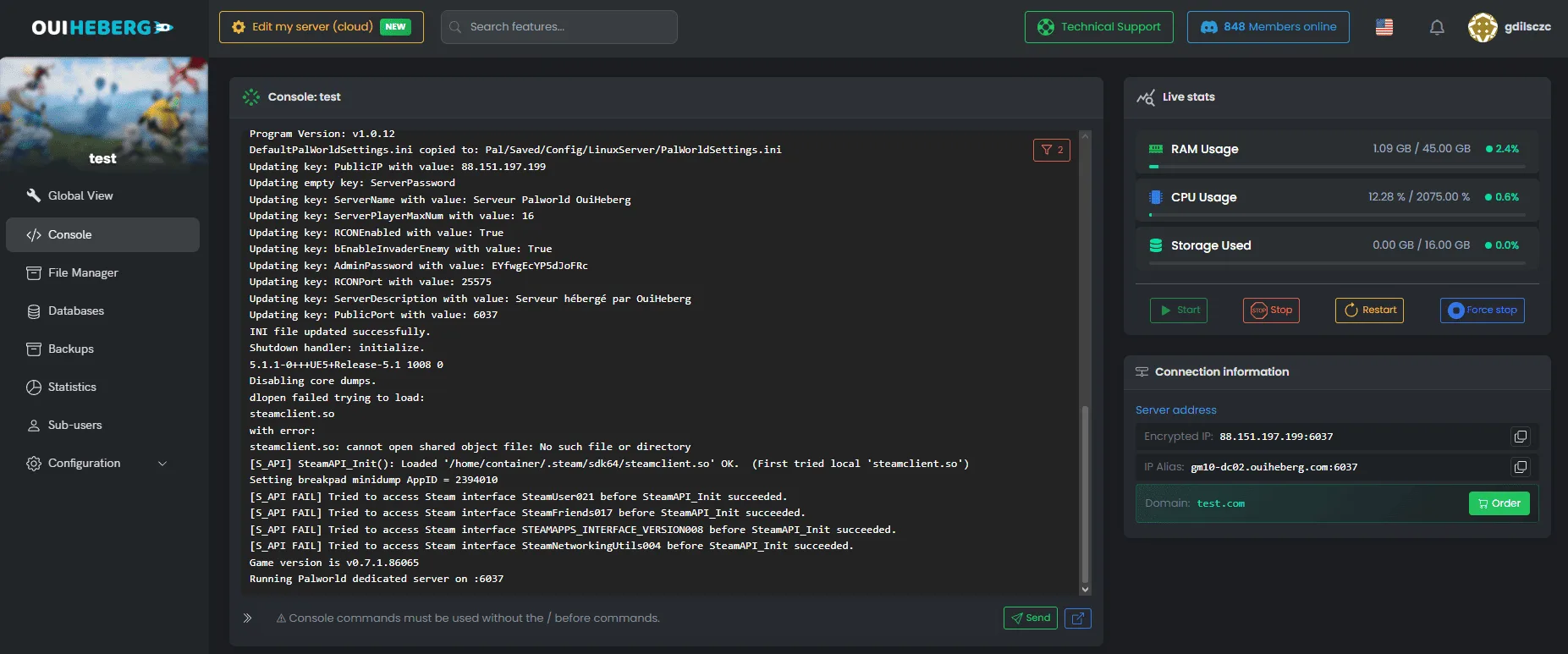
Per connetterti, avvia Palworld e scegli "Unisciti a un server multiplayer". Inserisci l'indirizzo IP e la porta del tuo server (visibili in OuiPanel). Se hai impostato una password server, il gioco te la chiederà al momento della connessione.
Dall'aggiornamento v0.5.0 (marzo 2025), Palworld supporta il crossplay tra Steam, Xbox e PS5. Se i tuoi giocatori sono su diverse piattaforme, il parametro CrossplayPlatforms è attivato di default sulle versioni recenti.
Configurare i parametri di gioco
Tutte le impostazioni del tuo server Palworld si trovano nel file PalWorldSettings.ini, situato nella directory Pal/Saved/Config/LinuxServer/. Presso OuiHeberg, la maggior parte dei parametri è modificabile direttamente dall'onglet Parametri del pannello, senza toccare il file manualmente.
Per il dettaglio completo di ogni parametro, consulta la nostra guida per modificare i parametri del server Palworld e la nostra riferimento esaustivo di tutti i parametri. Ecco un riassunto delle impostazioni più richieste.
Difficoltà e XP
Il parametro Difficulty accetta i valori Easy, Normal e Hard. Regola globalmente la difficoltà del gioco (danni ricevuti, aggressività dei Pals selvaggi, ecc.). Per un server comunitario aperto, Normal è la scelta standard. Per un server hardcore, Hard aumenta la sfida in modo significativo.
Il tasso di XP (ExpRate) è un moltiplicatore. Il valore predefinito è 1.0. Portalo a 2.0 per raddoppiare la velocità di progressione, comune sui server comunitari dove i giocatori non vogliono grindare per decine di ore per raggiungere il contenuto di fine gioco.
Spawns e campi
PalSpawnNumRate controlla il numero di Pals selvaggi che appaiono. Il valore predefinito (1.0) è adatto per la maggior parte dei server. Aumentarlo rende il mondo più popolato ma consuma più risorse server.
BaseCampMaxNum limita il numero di campi per gilda. È un parametro da monitorare sui grandi server, poiché ogni campo attivo con Pals che lavorano consuma RAM e CPU.
PvP e danni
Per attivare il PvP, imposta bIsPvP su True. Puoi quindi affinare i danni giocatore contro giocatore con PlayerDamageRateAttack e PlayerDamageRateDefense. Un rapporto di 0.5 per l'attacco riduce della metà i danni PvP, evitando i one-shot e rendendo i combattimenti più tattici.
Gestire i salvataggi e la migrazione
Salvataggi automatici
Palworld effettua salvataggi automatici ogni 20 minuti di default (parametro AutoSaveSpan). In aggiunta, OuiPanel offre compiti pianificati per salvare il tuo server a intervalli regolari. Configura un salvataggio ogni ora tramite il pannello dei compiti pianificati per avere una rete di sicurezza in caso di problemi.
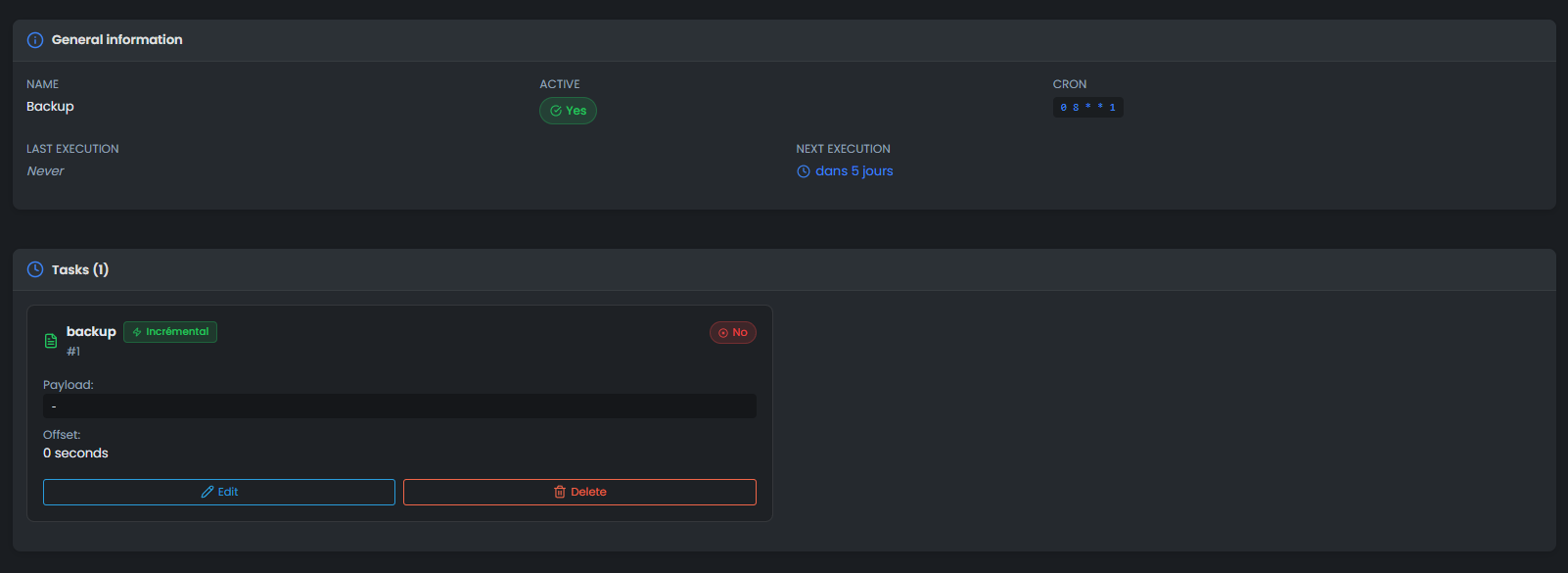
I file di salvataggio si trovano in Pal/Saved/SaveGames/0/. Ogni mondo ha una cartella identificata da un hash unico contenente i dati del mondo e i file dei giocatori.
Importare un salvataggio esistente
Hai una partita in solitaria o co-op che desideri trasferire sul tuo server dedicato? È possibile. Il processo implica di copiare i tuoi file di salvataggio locali sul server tramite SFTP, quindi di regolare il file GameUserSettings.ini per puntare al giusto salvataggio.
Per il tutorial completo passo dopo passo, consulta la nostra guida per importare un salvataggio Palworld. Se stai migrando dati giocatore da un mondo co-op (trasferimento dei Pals, inventari e livelli), consulta anche la nostra guida di migrazione co-op verso server dedicato.
Ottimizzare le prestazioni del server
RAM raccomandata per profilo
La performance di un server Palworld dipende principalmente da tre fattori: la RAM allocata, la potenza del processore e il numero di basi attive nel mondo.
Per un server fluido, applica la seguente regola: conta circa 8 GB di base, poi aggiungi 1 GB aggiuntivo per ogni gruppo di 3-4 giocatori attivi. Un server da 16 giocatori dovrebbe funzionare comodamente con 12 GB. Un server da 32 giocatori avrà bisogno di 16-24 GB a seconda dell'attività delle basi.
Risolvere i crash e le perdite di memoria
I crash OOM (Out of Memory) rimangono il problema più frequente sui server Palworld. Si verificano quando il server consuma più RAM della quantità allocata. Diverse azioni permettono di limitare questi crash.
Pianifica un riavvio automatico ogni 6-12 ore tramite i compiti pianificati di OuiPanel. Questo libera la memoria accumulata dalle perdite residue. Limita il parametro BaseCampWorkerMaxNum a 15 o meno, poiché i Pals lavoratori nelle basi sono una delle principali fonti di consumo di memoria. Monitora il consumo di RAM in tempo reale dal cruscotto OuiPanel.
Per soluzioni dettagliate e parametri avanzati di stabilizzazione, consulta la nostra guida alla risoluzione dei crash e delle perdite di memoria Palworld.
Se il tuo server crasha regolarmente nonostante queste ottimizzazioni, considera di aumentare la RAM della tua OuiBox. Passare da 8 a 12 GB risolve la maggior parte dei casi per un server da 4 a 8 giocatori.
Comandi admin essenziali
In quanto amministratore, hai accesso a comandi in gioco per gestire il tuo server in diretta. Digita /AdminPassword tuapassword nella chat per autenticarti, quindi usa comandi come /Save (forzare un salvataggio), /Broadcast messaggio (inviare un messaggio a tutti i giocatori), /KickPlayer o /BanPlayer per moderare.
Per la lista completa dei comandi con esempi pratici, consulta la nostra guida ai comandi admin Palworld.
FAQ server Palworld
Esistono server Palworld gratuiti?
Palworld non offre un server gratuito ufficiale come alcuni giochi con server integrati. Per ospitare un server Palworld, hai due opzioni: l'auto-hosting sul tuo PC (gratuito ma la tua macchina deve rimanere accesa e le prestazioni dipendono dal tuo hardware) o l'affitto presso un host (presso OuiHeberg, il server si installa da solo in pochi minuti, con supporto 24/7).
L'auto-hosting è fattibile per testare, ma per un server stabile accessibile in modo permanente, un host dedicato rimane la soluzione raccomandata. Noleggia un server Palworld dedicato.
Il crossplay Steam/Xbox/PS5 funziona su server dedicato?
Sì. Dall'aggiornamento v0.5.0 di Palworld (marzo 2025), il crossplay completo è disponibile tra Steam, Xbox (console e Game Pass PC) e PS5. Il parametro CrossplayPlatforms nella configurazione del server permette di specificare quali piattaforme possono connettersi. Di default, tutte le piattaforme sono attivate: CrossplayPlatforms=(Steam,Xbox,PS5,Mac).
Un punto da notare: su PS5, il supporto dei server dedicati è stato aggiunto progressivamente. Verifica che i tuoi giocatori PS5 abbiano l'ultima versione del gioco installata per poter unirsi al tuo server tramite la lista dei server comunitari.
Come aggiornare il mio server?
Gli aggiornamenti di Palworld sono frequenti. Presso OuiHeberg, il server può essere aggiornato con un clic da OuiPanel (sezione Gestore di versioni). Ferma il server, avvia l'aggiornamento, quindi riavvia. I tuoi salvataggi sono conservati.
Ricorda di avvisare i tuoi giocatori prima di un aggiornamento, poiché il client del gioco deve essere aggiornato anche lato giocatore affinché le versioni corrispondano. Un annuncio tramite /Broadcast pochi minuti prima del riavvio è una buona pratica.
Posso installare mod su un server Palworld?
Il supporto delle mod su Palworld è ancora limitato rispetto a Minecraft. Esistono alcune mod lato server (principalmente tramite strumenti di terze parti), ma l'ecosistema è giovane. Per ora, la personalizzazione passa soprattutto attraverso i parametri di configurazione tecnica Palworld che offrono già molta flessibilità.
Risorse complementari
Questo articolo è il tuo punto di partenza per tutto ciò che riguarda i server Palworld. Per approfondire ogni argomento, ecco le nostre guide dettagliate.
Configurazione: Modificare i parametri del server Palworld e Guida completa di tutti i parametri.
Amministrazione: Comandi admin Palworld.
Salvataggi: Importare un salvataggio e Migrare da co-op a server dedicato.
Prestazioni: Risolvere i crash e le perdite di memoria.