
 Area cliente
Configurare il tuo server Palworld
I parametri del tuo server Palworld, come WorkSpeedRate, PalDamageRateDefense, BuildObjectHpRate o PalEggDefaultHatchingTime, sono salvati nel file PalWorldSettings.ini. Questa guida ti mostra come modificarli in OuiPanel, il pannello di gioco di OuiHeberg, con la pagina PalConfig o direttamente nel file. Effetto e valore predefinito di ogni parametro sono nella Guida completa ai parametri del server Palworld.
Fermare il server
Modifica sempre i parametri a server fermo.
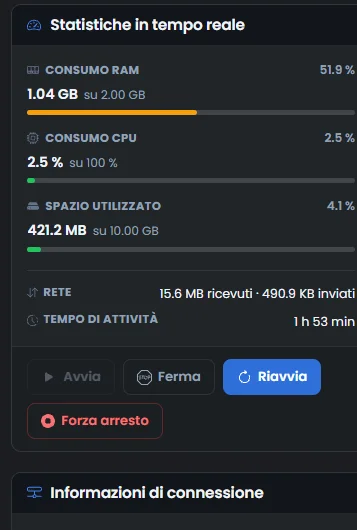
In OuiPanel, apri il tuo server Palworld e poi Console.
Clicca su Ferma e aspetta che il server sia spento.
Modificare i parametri in PalConfig
La pagina PalConfig cambia i valori di PalWorldSettings.ini senza aprire il file. È il metodo più sicuro, perché non tocca la sintassi.
Nel menu del server, apri Configurazione › PalConfig. La pagina si intitola «Configurazione Palworld».
Trova il parametro da cambiare. L'icona accanto al nome ne dà una breve descrizione.
Scrivi il nuovo valore nel campo. Per i valori Vero e Falso, scegli dall'elenco.
Non c'è un pulsante per salvare. Ogni modifica si salva da sola e un messaggio conferma l'aggiornamento. Il pulsante Aggiorna ricarica i valori dal file.
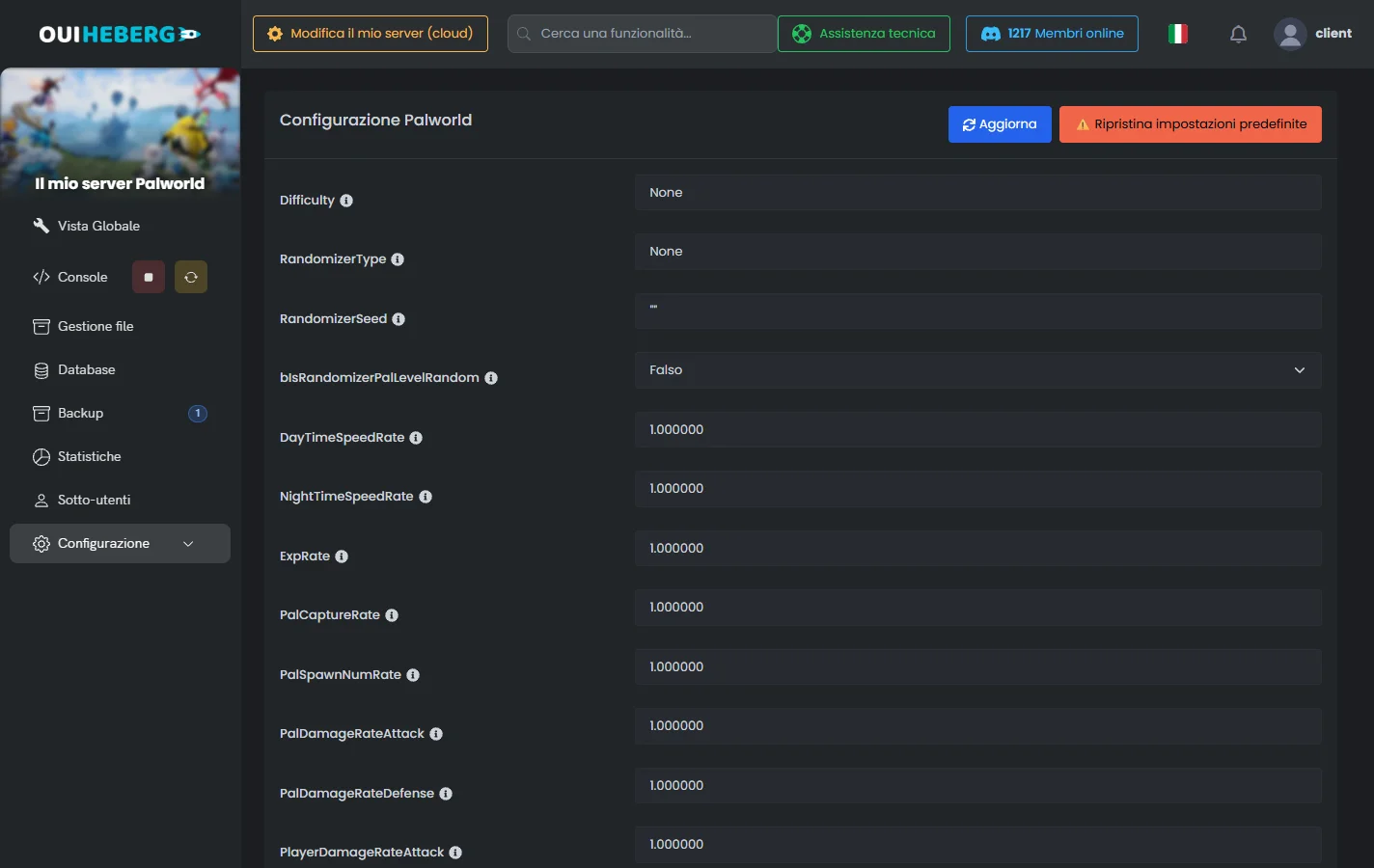
Ad esempio, per far schiudere le uova in 6 ore invece di 3 giorni, scrivi 6.000000 in PalEggDefaultHatchingTime. Per far lavorare i Pal il doppio più veloci, scrivi 2.000000 in WorkSpeedRate.
Il pulsante Ripristina impostazioni predefinite riporta tutti i parametri al valore originale. L'operazione è irreversibile.
Modificare il file PalWorldSettings.ini
Puoi anche modificare il file stesso, nella Gestione file o via SFTP.
Apri Gestione file e vai in
Pal/Saved/Config/LinuxServer.Clicca su
PalWorldSettings.ini. Si apre la finestra «Modifica di PalWorldSettings.ini».Cambia il valore che ti serve, poi clicca su Salva.
Ecco il percorso completo del file.
/Pal/Saved/Config/LinuxServer/PalWorldSettings.iniIl file sta su una sola riga di parametri, in questo formato.
[/Script/Pal.PalGameWorldSettings]
OptionSettings=(Parametro1=Valore1,Parametro2=Valore2,...)
Per trovare un parametro in una riga così lunga, usa Ctrl+F nel tuo editor. Mantieni i sei decimali dei numeri, ad esempio PalEggDefaultHatchingTime=6.000000.
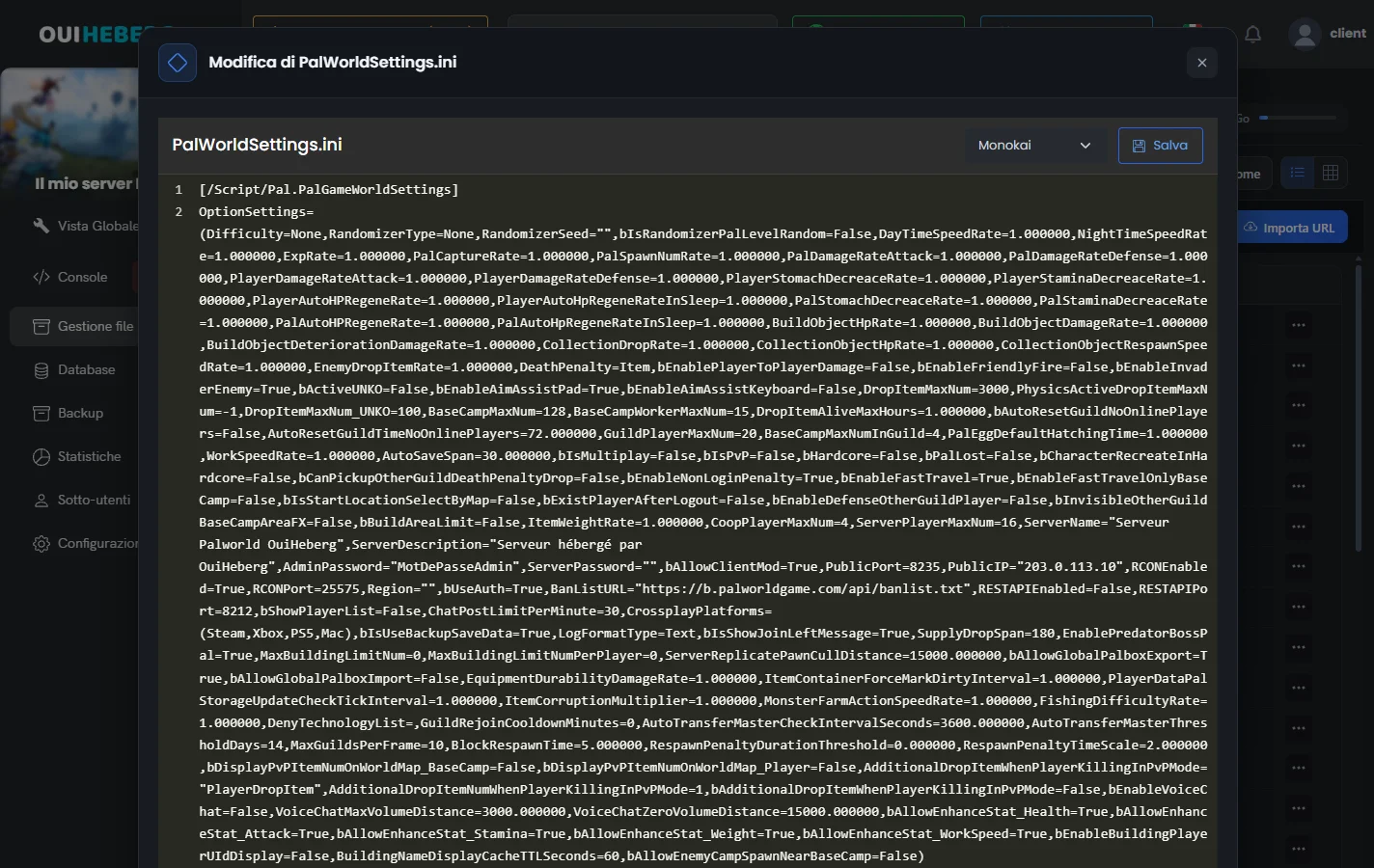
Rispetta virgole, virgolette e maiuscole dei parametri. Un errore di sintassi impedisce l'avvio del server.
Nella radice del server c'è un file
DefaultPalWorldSettings.ini. Non modificarlo, le modifiche fatte lì non vengono applicate.
Per modificare il file dal tuo computer, segui la guida Come connettersi in SFTP con FileZilla.
Avviare il server e verificare
Torna su Console e clicca su Avvia.
Entra nel server dal gioco e verifica che le tue impostazioni siano attive.
I parametri vengono letti all'avvio del server. Una modifica fatta a server acceso vale solo dal prossimo avvio.
Se il server non si avvia più
Se il server non si avvia più dopo una modifica del file, quasi sempre c'è un errore di sintassi.
Riapri
PalWorldSettings.inie controlla la virgola tra due parametri, le virgolette dei testi e le parentesi diOptionSettings=(…).Controlla l'ortografia e le maiuscole del parametro modificato.
Come ultima risorsa, il pulsante Ripristina impostazioni predefinite di PalConfig azzera tutto. Puoi anche ripristinare un backup da Backup.
Hai bisogno di aiuto?
Apri un ticket da Ticket › Aprire un ticket, oppure dal riquadro Contatta il supporto in fondo alla scheda del tuo server nell'area clienti. Puoi anche fare la tua domanda sul Discord di OuiHeberg.
Scopri le nostre offerte di hosting Palworld a partire da 4,99 €/mese, con il server pronto in pochi minuti.
Vedi le offerte →