
 Area cliente
Comandi admin Palworld: la guida per gestire il tuo server come un professionista
I comandi admin Palworld si digitano nella chat del gioco, su un server dedicato (versione PC su Steam), iniziando con /. Servono a gestire i giocatori, forzare un salvataggio, programmare uno spegnimento o inviare un annuncio, senza toccare i file. Questa guida ti mostra come attivare i tuoi diritti admin, elenca tutti i comandi e propone esempi pronti all'uso. La password admin si trova in OuiPanel, il pannello di gioco di OuiHeberg.
Questi comandi sono riservati agli amministratori. Gli altri giocatori non possono usarli.
Attivare i tuoi diritti di amministratore
Su un server di OuiHeberg, la password admin viene generata a caso alla consegna. È salvata nel parametro AdminPassword.
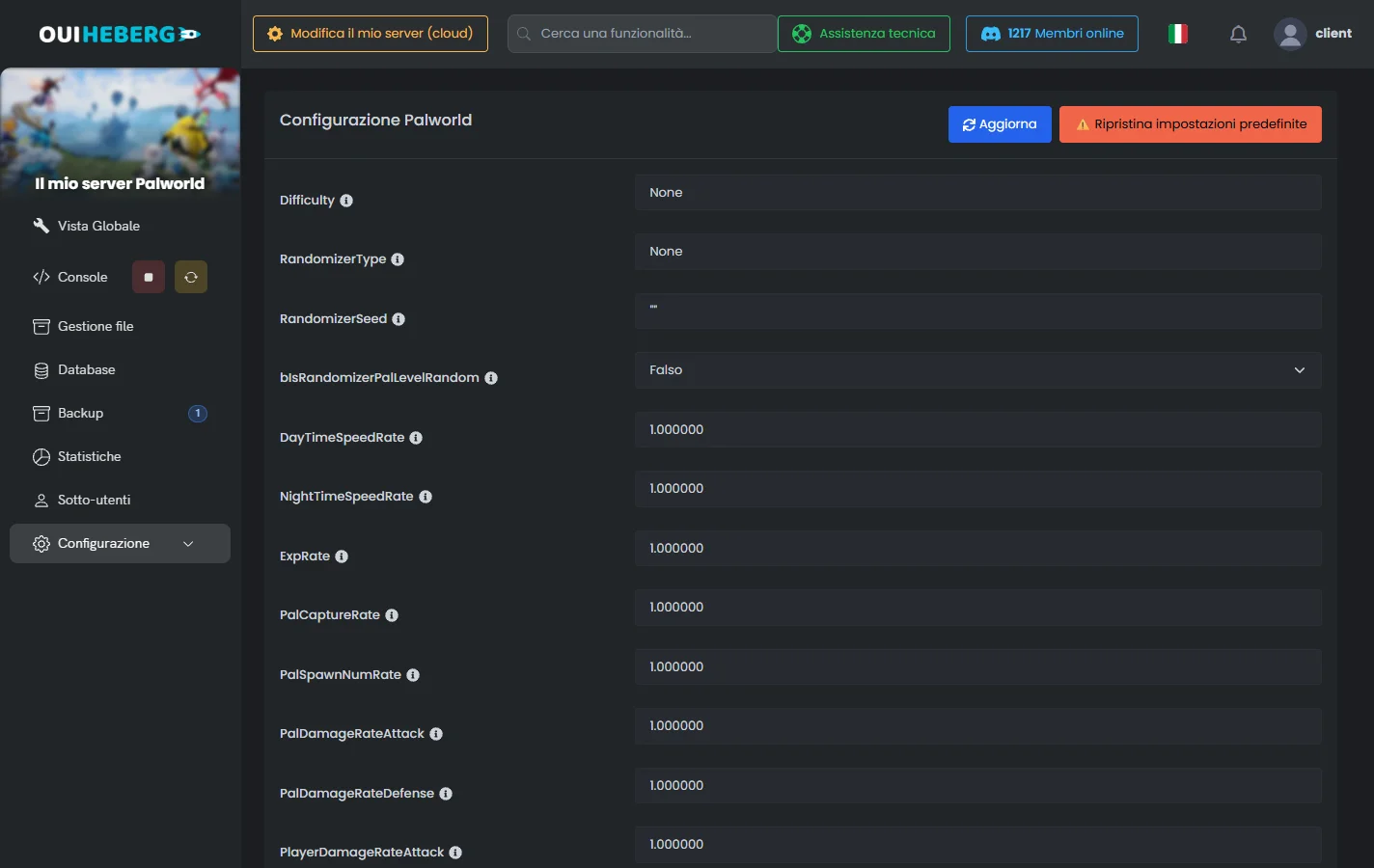
In OuiPanel, apri Configurazione › PalConfig.
Nella pagina «Configurazione Palworld», trova la riga
AdminPassworde copia il valore.Avvia il gioco, entra nel tuo server e apri la chat con il tasto Invio.
Digita il comando seguente con la tua password, poi conferma.
/AdminPassword VostraPasswordOra hai i diritti admin e tutti i comandi dell'elenco qui sotto.
Non condividere mai la password admin. Se è trapelata, sostituisci il valore di
AdminPasswordin PalConfig e riavvia il server.
La guida Guida completa ai parametri del server Palworld spiega le altre impostazioni di questa pagina.
La lista completa dei comandi admin
Tutti questi comandi si digitano nella chat del gioco e iniziano con /. Funzionano solo dopo l'autenticazione come admin.
| Comando | Effetto |
|---|---|
/AdminPassword [password] | Ti autentica e attiva i tuoi diritti admin sul server. |
/Info | Mostra le informazioni del server, come la versione del gioco. |
/ShowPlayers | Elenca i giocatori online con il loro SteamID o UID. Indispensabile per indicare un giocatore in un altro comando. |
/Save | Avvia un salvataggio manuale del mondo. Da fare prima di ogni azione rischiosa. |
/Broadcast [messaggio] | Invia un messaggio a tutti i giocatori connessi. |
/KickPlayer [SteamID] | Espelle subito un giocatore. Può riconnettersi in seguito. |
/BanPlayer [SteamID] | Banna un giocatore. Non può più entrare finché il ban è attivo. |
/UnBanPlayer [SteamID] | Toglie il ban a un giocatore. |
/TeleportToPlayer [SteamID] | Ti teletrasporta dal giocatore indicato. |
/TeleportToMe [SteamID] | Teletrasporta il giocatore indicato da te. |
/Shutdown [secondi] [messaggio] | Programma lo spegnimento del server dopo l'attesa indicata, con un avviso per tutti. |
/DoExit | Spegne subito il server, senza attesa né avviso. |
/ToggleSpectate | Attiva o disattiva la modalità spettatore del tuo personaggio. |
Non usare mai
/DoExitsenza un/Savesubito prima. Altrimenti, gli ultimi minuti di progressi di tutti i giocatori possono andare persi.
Digitare un comando
Una volta attivi i diritti admin, ogni comando funziona allo stesso modo.
Durante la partita, apri la chat con Invio.
Digita il comando iniziando con
/, ad esempio/Saveo/Broadcast Ciao a tutti.Premi Invio per eseguirlo.
Se un comando non funziona, controlla di essere autenticato come admin e che il comando sia scritto bene. Le maiuscole contano.
Dalla console di OuiPanel
Gli stessi comandi si digitano anche nella Console di OuiPanel, senza essere in gioco. Scrivili senza la barra, ad esempio Save o ShowPlayers, poi clicca su Invia. Lì la password admin non serve.
Esempi pronti da copiare e incollare
Ecco alcune situazioni frequenti per un admin, con il comando giusto.
Avvisare tutti prima di un riavvio.
/Broadcast Il server si riavvia tra 2 minuti, mettetevi al sicuro!Salvare il mondo a mano.
/SaveTeletrasportare un giocatore da te per mostrargli qualcosa.
/TeleportToMe steam_12345678901234567Bannare un giocatore che non rispetta le regole.
/BanPlayer steam_12345678901234567Programmare uno spegnimento pulito con avviso. Il numero è l'attesa prima dello spegnimento.
/Shutdown 120 Il server si spegne tra 2 minuti per manutenzione.Prendi l'abitudine di inviare un
/Broadcastprima di uno/Shutdown. I tuoi giocatori vengono avvisati invece di essere disconnessi senza spiegazioni.
Buone pratiche per un server ben gestito
Identificare correttamente i giocatori
Diversi comandi chiedono l'identificativo di un giocatore (SteamID o UID). Digita /ShowPlayers per avere l'elenco dei giocatori connessi con i loro identificativi. Annota quelli dei tuoi moderatori e dei giocatori da tenere d'occhio.
Avvisare sempre prima di uno spegnimento
Per un aggiornamento, una modifica della configurazione o una manutenzione, invia un /Broadcast prima di spegnere. Uno spegnimento senza preavviso irrita i giocatori e può far perdere progressi.
Salvare al momento giusto
Prima di un riavvio, un aggiornamento o un intervento rischioso, lancia un /Save. In OuiPanel puoi anche fare il backup di tutto il server.
Per un backup immediato, apri Backup e clicca su Crea un backup.
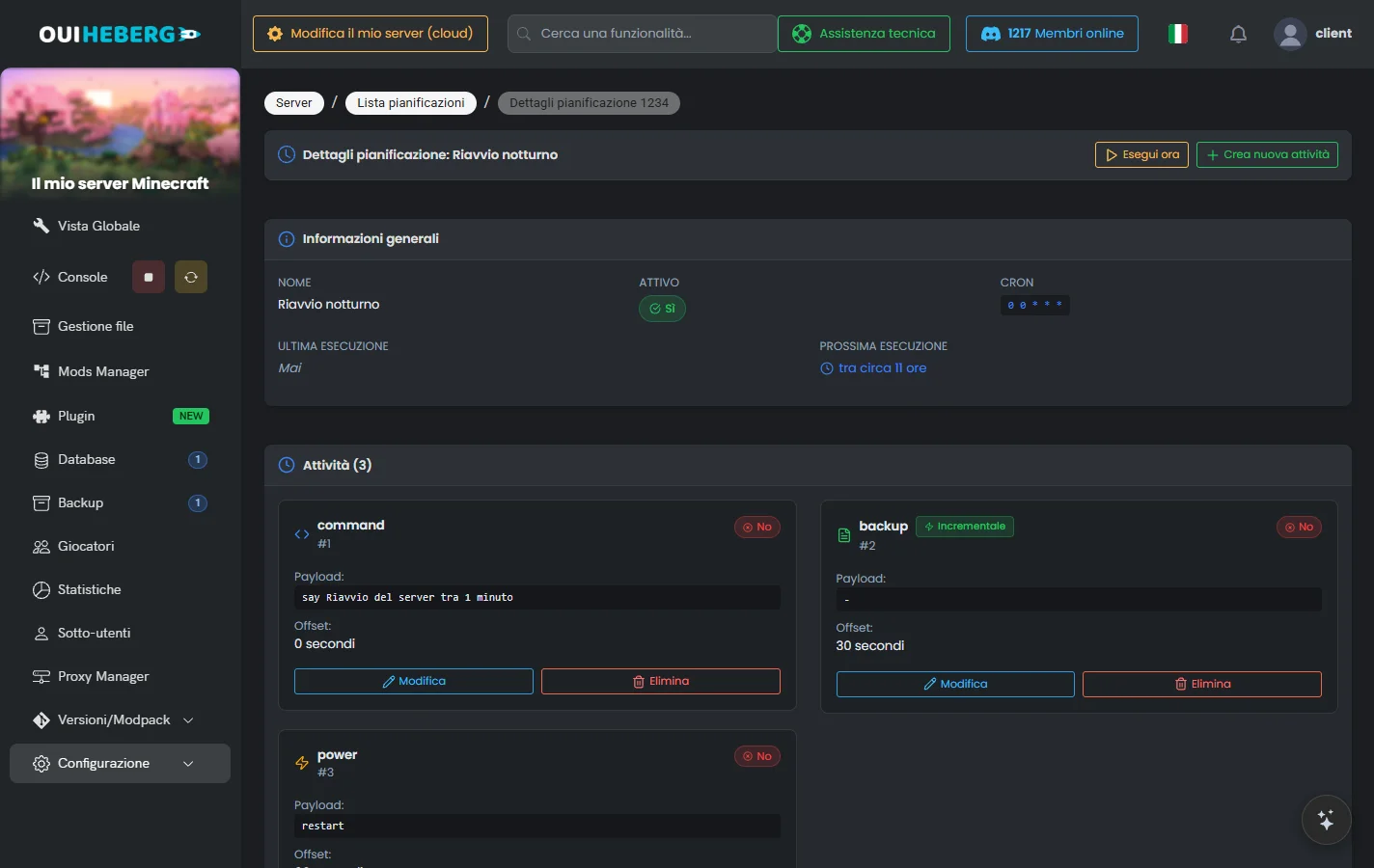
Per backup regolari, apri Configurazione › Pianificazione e clicca su Crea una nuova pianificazione.
Nella pianificazione creata, clicca su Crea nuova attività e scegli l'azione Backup.
Hai bisogno di aiuto?
Apri un ticket da Ticket › Aprire un ticket, oppure dal riquadro Contatta il supporto in fondo alla scheda del tuo server nell'area clienti. Puoi anche fare la tua domanda sul Discord di OuiHeberg.
Scopri le nostre offerte di hosting Palworld a partire da 4,99 €/mese, con il server pronto in pochi minuti.
Vedi le offerte →