
 Area cliente
Un socio, uno sviluppatore o il tuo commercialista deve accedere ai tuoi servizi o alle tue fatture? Non dargli la tua password. Crea per lui un sotto-utente nella tua area clienti. Accede con le proprie credenziali e vede solo ciò che autorizzi. Tu resti l'unico titolare dell'account.
Aprire la pagina dei sotto-utenti
Accedi a dash.ouiheberg.com.
Clicca sul tuo nome in alto a destra per aprire il menu dell'account, poi su Sotto-utenti. Questa pagina non è nel menu a sinistra. Puoi aprirla anche direttamente all'indirizzo dash.ouiheberg.com/sub-users.
La pagina elenca i tuoi collaboratori. Ogni scheda mostra il nome, l'indirizzo email, un interruttore Attivo, un pulsante Modifica, un cestino e i permessi concessi.

Creare l'accesso del collaboratore
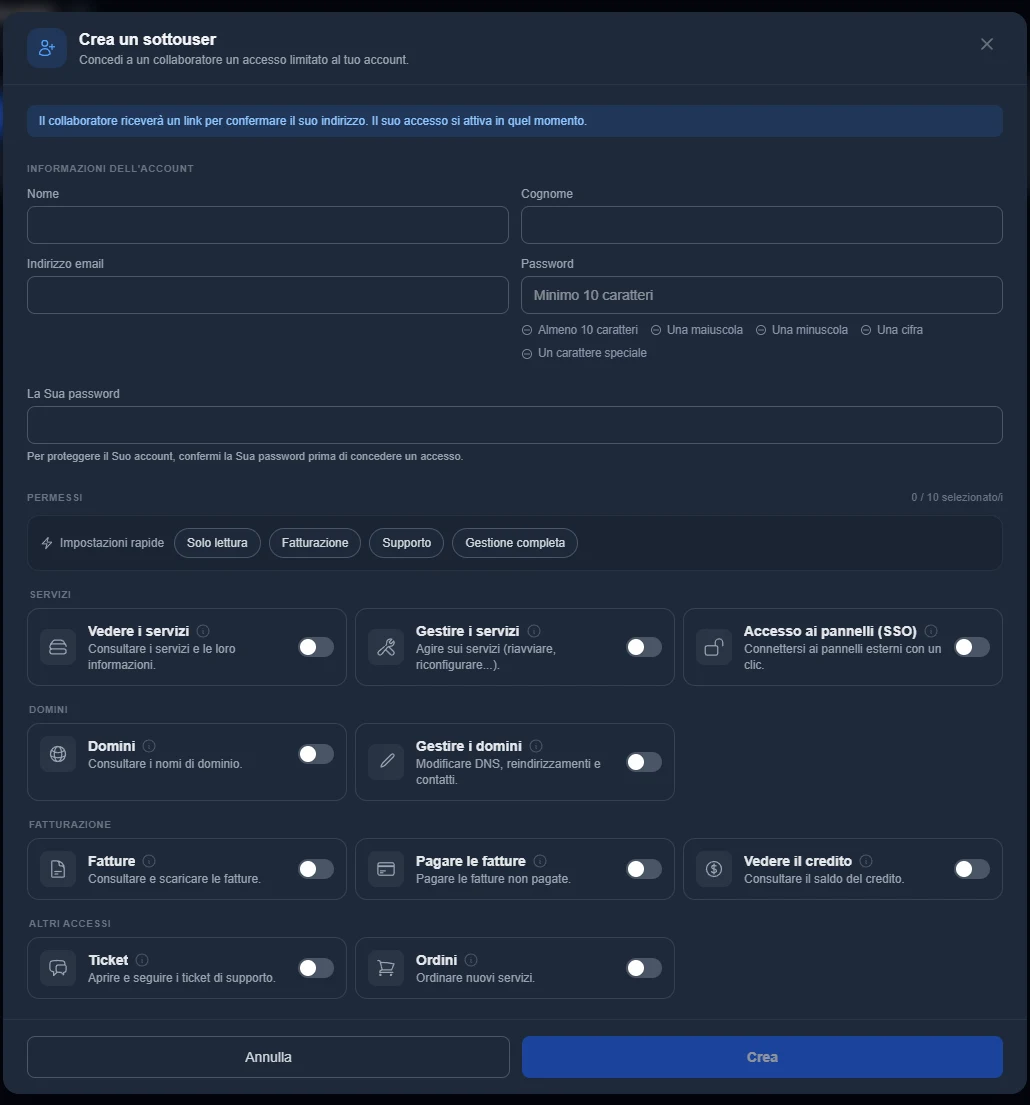
Clicca su Aggiungi un sottouser. Si apre la finestra Crea un sottouser.
In Informazioni dell'account, inserisci nome, cognome e indirizzo email del collaboratore.
Scegli la sua password. Deve avere almeno 10 caratteri, con una maiuscola, una minuscola, un numero e un carattere speciale.
In La Sua password, digita la tua password. Questa conferma protegge il tuo account prima di concedere un nuovo accesso.
Scegli i permessi (vedi la parte seguente), poi clicca su Crea.
Il collaboratore riceve allora un link per confermare il suo indirizzo email. Il suo accesso si attiva solo quando ha seguito quel link. Fino ad allora risulta «In attesa di conferma». Se non ha ricevuto nulla, o se il link è scaduto, usa Invia di nuovo l'e-mail per mandargliene uno nuovo.
Confermato l'indirizzo, accede a dash.ouiheberg.com con la sua email e la password che hai scelto. Comunicagli questa password in modo sicuro.
Scegliere i permessi
Clicca su un permesso per attivarlo. L'icona di informazione accanto a ogni nome ne mostra il dettaglio. Il contatore in alto indica quanti dei 10 permessi sono attivi.
Le Impostazioni rapide (Solo lettura, Fatturazione, Supporto, Gestione completa) attivano un gruppo di permessi con un clic. Controlla poi gli interruttori e correggili se serve.
| Permesso | Cosa consente |
|---|---|
| Vedere i servizi | Consultare tutti i tuoi servizi, il loro stato, la scadenza e i dettagli, senza poter agire su di essi. |
| Gestire i servizi | Agire sui servizi: riavvio, reinstallazione, configurazione e opzioni. Include la consultazione. |
| Accesso ai pannelli (SSO) | Aprire i pannelli di gestione dei tuoi servizi con un clic, senza inserire credenziali. |
| Domini | Consultare i tuoi nomi di dominio (scadenza, stato, DNS), senza modificarli. |
| Gestire i domini | Modificare record DNS, reindirizzamenti, server dei nomi e contatti. Include la consultazione. |
| Fatture | Vedere lo storico e scaricare le fatture in PDF, senza poterle pagare. |
| Pagare le fatture | Pagare le fatture non saldate. Include la consultazione delle fatture. |
| Vedere il credito | Vedere il saldo del credito dell'account. La ricarica resta riservata al titolare. |
| Ticket | Aprire ticket di supporto, rispondere e seguire le richieste. |
| Ordini | Ordinare nuovi servizi dal negozio e gestire il carrello. |
💡 Concedi solo il necessario. Per un commercialista spesso bastano Fatture e Pagare le fatture. Per uno sviluppatore, Vedere i servizi, Gestire i servizi e Accesso ai pannelli (SSO).
Alcune parti restano riservate al titolare, qualunque siano i permessi: il programma di affiliazione, la ricarica del credito e alcune sezioni delle impostazioni dell'account.
Modificare, sospendere o rimuovere un accesso
Modifica apre la finestra Modifica il sottouser, dove cambi i suoi permessi. Il campo della password lì è facoltativo: lascialo vuoto per mantenere quella attuale.
L'interruttore Attivo blocca l'accesso senza eliminare il collaboratore. Passa allora a Inattivo e puoi riattivarlo più tardi.
Il cestino elimina il sotto-utente. Questa azione è irreversibile.
Il tuo collaboratore ha dimenticato la password? Deve rivolgersi a te. Dagliene una nuova con Modifica.
Controllare gli accessi dei collaboratori
Apri Il mio profilo nel menu dell'account, poi la scheda Sicurezza (dash.ouiheberg.com/settings?section=security).
In Storico accessi, la scheda Collaboratori elenca gli accessi dei tuoi sotto-utenti.
Dispositivi dei tuoi collaboratori mostra gli indirizzi IP che hanno convalidato. Tu li consulti, e ognuno rimuove i propri dal proprio spazio.
Un accesso ti sembra strano? Disattiva il collaboratore con l'interruttore Attivo e chiarisci con lui.
Serve aiuto?
Apri un ticket da Ticket › Aprire un ticket (dash.ouiheberg.com/tickets/new) oppure passa sul Discord di OuiHeberg.