
 Area cliente

La zona DNS di un dominio indica dove si trovano il sito, la posta e gli altri servizi che usano quel nome. Questa guida ti mostra come aggiungere, modificare ed eliminare i record DNS dall'area clienti di OuiHeberg, dash.ouiheberg.com.
Dove si gestisce la zona del tuo dominio
La zona si gestisce nell'area clienti solo se il dominio usa i nameserver di OuiHeberg, da ns1.ouiheberg.com a ns4.ouiheberg.com. Se il dominio punta a un altro fornitore, per esempio Cloudflare, i record si gestiscono presso quel fornitore.
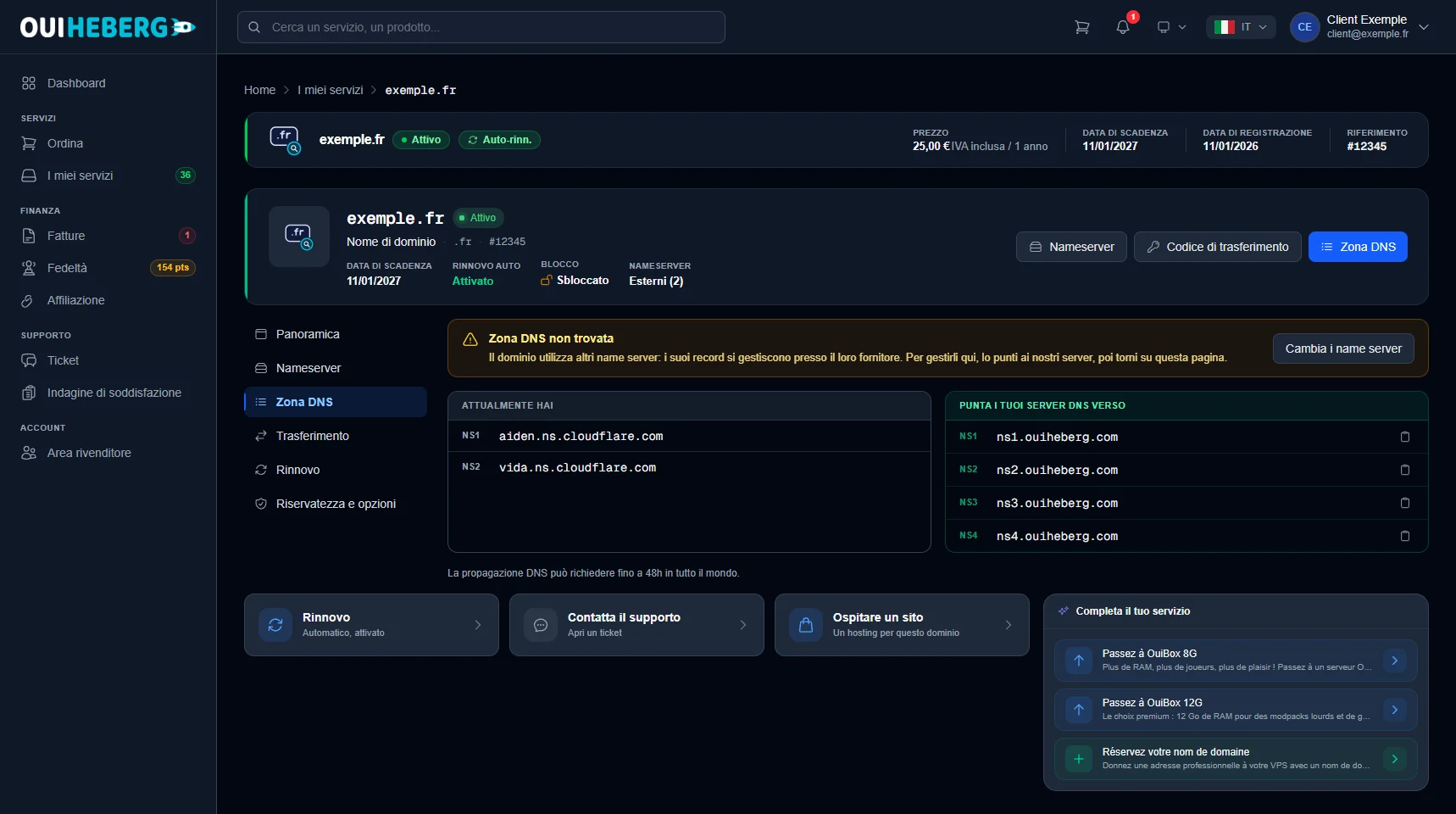
Il modo più semplice per verificarlo è aprire la sezione Zona DNS della scheda del dominio. Se compare l'elenco dei record, la zona si gestisce qui. Se la sezione mostra Zona DNS non trovata, si gestisce presso l'altro fornitore.
💡 Sei un collaboratore dell'account? La zona DNS di un dominio si gestisce dall'account titolare. In base ai tuoi permessi, puoi consultarla senza poterla modificare.
Aprire la zona DNS del dominio
Accedi a dash.ouiheberg.com e apri I miei servizi.
Scegli il filtro Domini, poi fai clic sul tuo dominio.
Fai clic sul pulsante Zona DNS in alto a destra nella scheda. La scheda Zona DNS del menu a sinistra porta allo stesso punto.
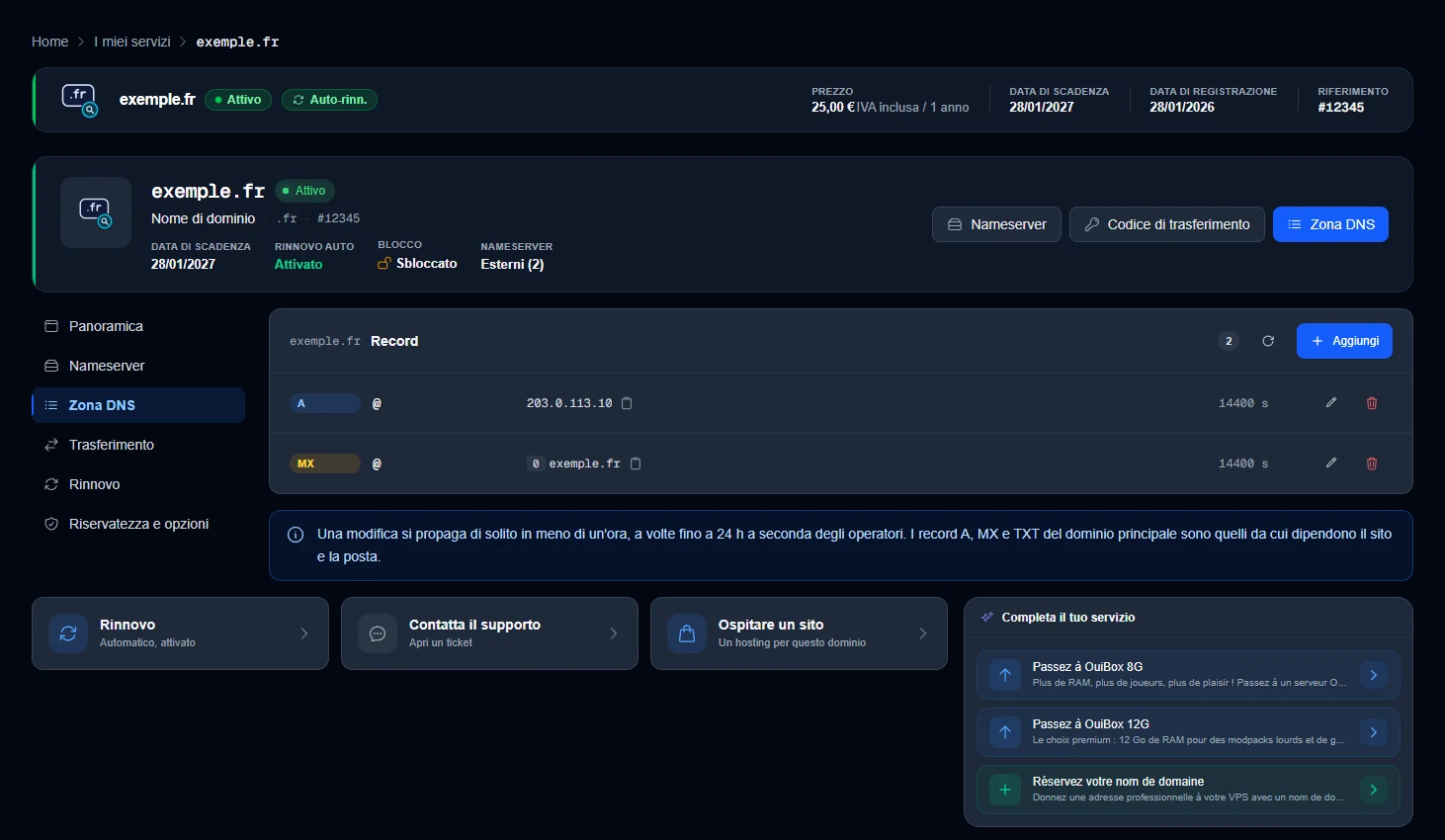
Il riquadro Record mostra la zona. In alto, un contatore indica il numero di record, accanto a un'icona che aggiorna l'elenco. Ogni riga indica tipo, nome, valore e TTL del record. Per un record MX, la priorità compare davanti al valore. L'icona a destra del valore serve a copiarlo. La matita serve a modificare il record e il cestino a eliminarlo.
Aggiungere un record DNS
Fai clic su Aggiungi, in alto a destra nel riquadro Record.
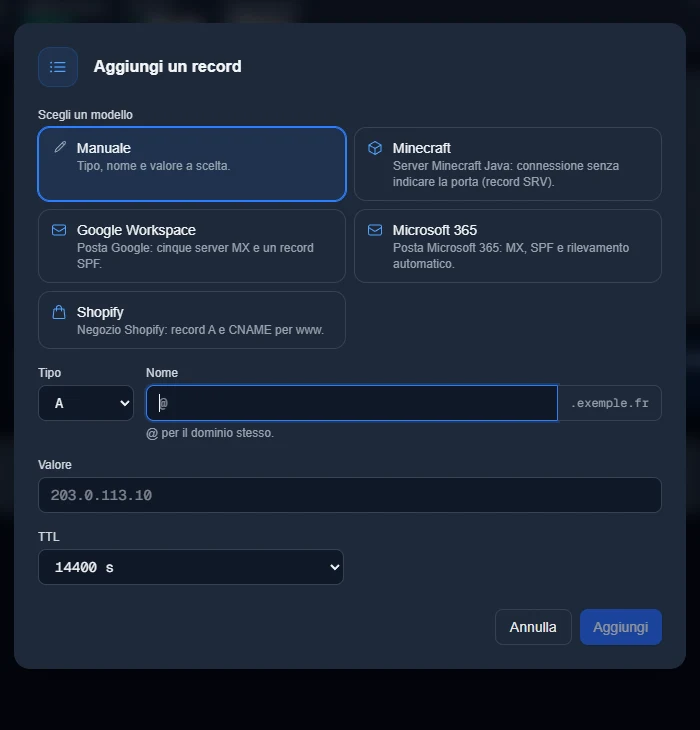
Si apre la finestra Aggiungi un record. In Scegli un modello, lascia Manuale per inserire tutto da te.
Scegli il Tipo dall'elenco (A per impostazione predefinita), poi compila Nome e Valore.
Lascia il TTL proposto, salvo esigenze particolari.
Fai clic su Aggiungi. Il pulsante Annulla chiude la finestra senza salvare nulla.
In Nome, inserisci @ per il dominio stesso. Per un sottodominio, scrivi solo la parte che precede il dominio, per esempio play o www. Il nome del dominio compare già a destra del campo.
Il TTL predefinito è di 14400 s, cioè 4 ore. L'elenco va da 300 s (5 minuti) a 86400 s (24 ore). Un TTL breve è utile soprattutto poco prima di una modifica prevista.
I tipi più comuni
| Tipo | A cosa serve | Esempio di valore |
|---|---|---|
| A | Collega un nome a un indirizzo IPv4, quello di un VPS o di un hosting. | 203.0.113.10 |
| CNAME | Rende un nome alias di un altro nome. Non si può mettere sul dominio stesso (@). | miosito.esempio.net |
| MX | Indica i server che ricevono la posta del dominio. | mx1.esempio.net |
| TXT | Contiene un testo, come una regola SPF o un codice di verifica. | v=spf1 include:esempio.net ~all |
Trovi un esempio completo, con un CNAME verso l'indirizzo di un server di gioco, nella guida Configurare un dominio su server Hytale.
I modelli pronti
In Scegli un modello, la finestra propone cinque modelli. Manuale, selezionato all'apertura, lascia scegliere tipo, nome e valore. Gli altri quattro aggiungono in un colpo solo i record di un servizio comune.
Minecraft, per un server Minecraft Java che i giocatori raggiungono senza indicare la porta (record SRV).
Google Workspace, per la posta Google (cinque server MX e un record SPF).
Microsoft 365, per la posta Microsoft 365 (MX, SPF e rilevamento automatico).
Shopify, per un negozio Shopify (un record A e un CNAME per www).
Scegli il modello, completa la finestra, poi fai clic su Aggiungi.
Modificare o eliminare un record
Nel riquadro Record, fai clic sulla matita di una riga per modificarla, oppure sul suo cestino per eliminarla. L'eliminazione chiede una conferma.
Fai attenzione ai record A, MX e TXT del dominio principale. Il sito e la posta dipendono da loro. Ciò che si appoggia a un record eliminato smette di rispondere una volta propagata la modifica.
I tempi di propagazione
Una modifica non è visibile ovunque nello stesso momento. L'avviso sotto l'elenco ricorda che di solito si propaga in meno di un'ora, a volte fino a 48 ore a seconda degli operatori.
Se dash mostra «Zona DNS non trovata»
Questo messaggio compare quando il dominio usa altri nameserver. La pagina mostra quelli in uso, alla voce Attualmente hai, e quelli di OuiHeberg, alla voce Punta i tuoi server DNS verso.
Hai due possibilità.
Continuare a gestire il DNS presso il fornitore attuale. Non cambia nulla e modifichi i record lì.
Gestire la zona qui. Fai clic su Cambia i name server e sostituiscili con
ns1.ouiheberg.com,ns2.ouiheberg.com,ns3.ouiheberg.comens4.ouiheberg.com. Poi torna alla sezione Zona DNS.
Prima di cambiare i nameserver, annota i record della zona attuale, soprattutto quelli del sito e della posta. Dovrai ricrearli qui. Un cambio di nameserver può richiedere fino a 48 ore per propagarsi.
Se il dominio punta già ai nostri server ma la sua zona non esiste ancora, dash ti propone di crearla con il pulsante Crea la zona DNS.
La zona DNS di un hosting web
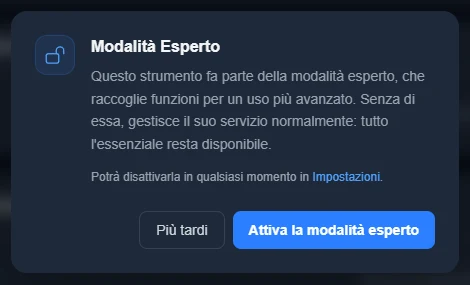
Nella scheda di un hosting web, la sezione Zona DNS ha un lucchetto e la dicitura Modalità Esperto richiesta. La scorciatoia Modifica la zona DNS, negli Accessi rapidi, porta allo stesso strumento.
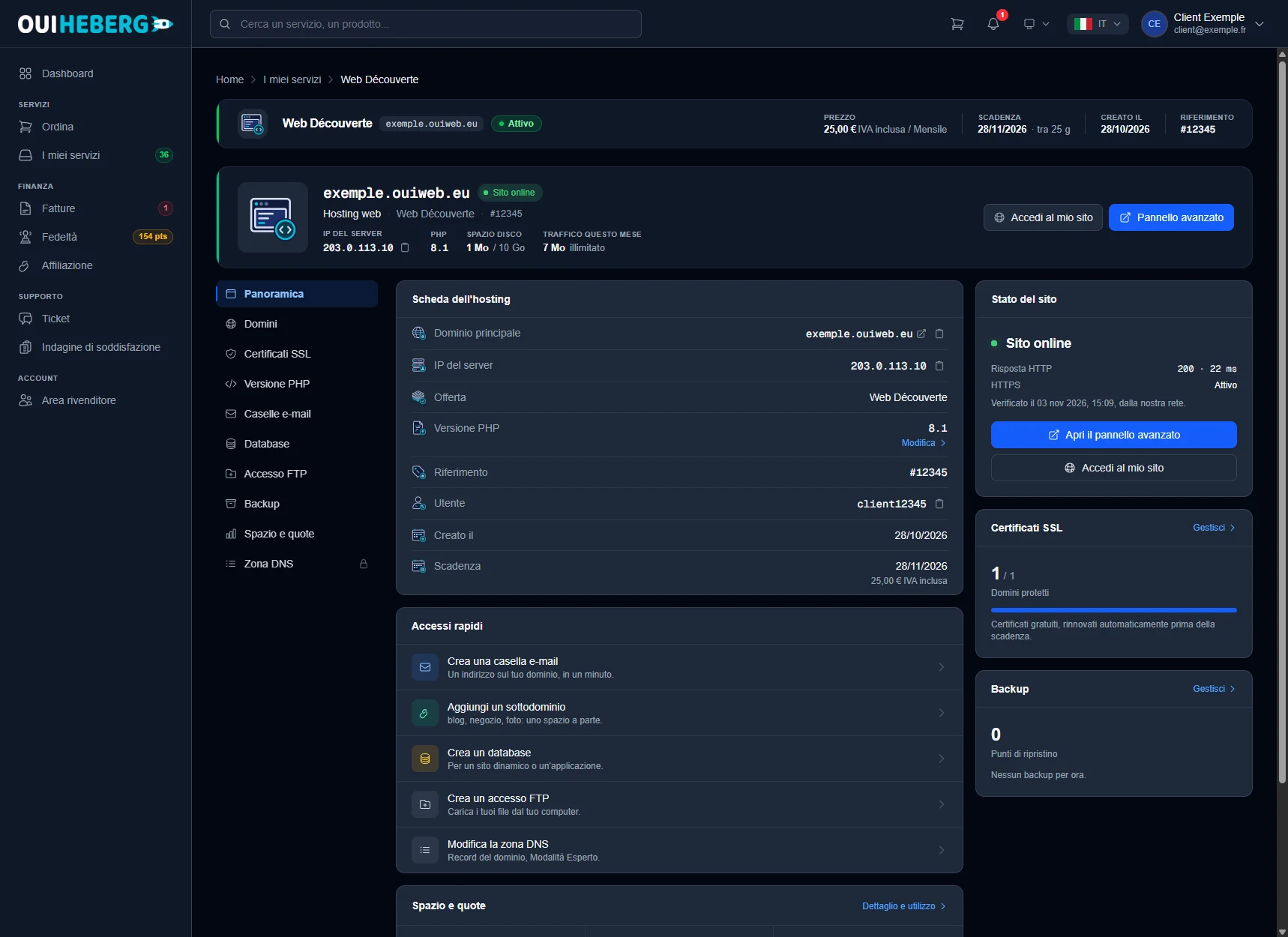
Al clic si apre la finestra Modalità Esperto. Fai clic su Attiva la modalità esperto per sbloccare lo strumento, oppure su Più tardi per chiudere la finestra senza cambiare nulla. Puoi disattivare la modalità quando vuoi in Impostazioni, sezione Modalità Esperto. Le Impostazioni si aprono dal menu dell'account, in alto a destra, con Il mio profilo.
Anche qui, la zona si applica solo se il dominio usa i nameserver di OuiHeberg.
Hai bisogno di aiuto?
Apri un ticket da Ticket › Aprire un ticket, oppure dal riquadro Contatta il supporto in fondo alla scheda del dominio. Anche il riquadro di aiuto della scheda ha un pulsante per aprire un ticket. Puoi anche fare la tua domanda sul Discord di OuiHeberg.