
 Area cliente
Tutte le offerte di OuiHeberg si acquistano dallo shop dell'area clienti, su dash.ouiheberg.com/shop. Puoi sfogliarlo e configurare un'offerta senza account. L'accesso ti viene chiesto solo al momento di concludere. Questa guida segue l'esempio di un VPS Linux, dalla ricerca fino al pulsante d'ordine.
Aprire lo shop
Se hai effettuato l'accesso, clicca su Ordina nel menu a sinistra, sezione Servizi. Altrimenti apri direttamente dash.ouiheberg.com/shop. Senza account, in alto a destra compare un pulsante per accedere.
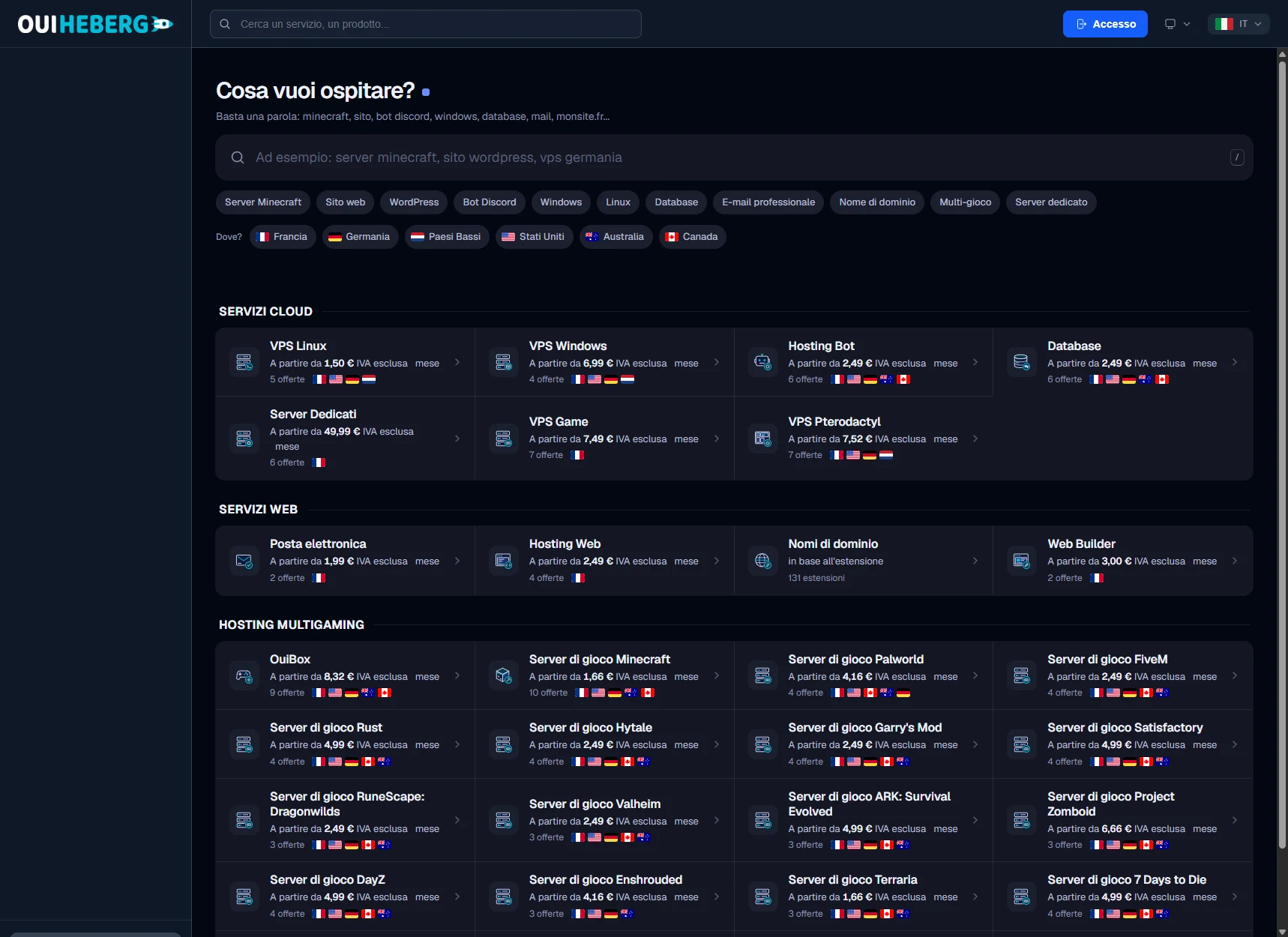
La pagina si apre con la domanda Cosa vuoi ospitare? Le offerte sono divise in tre blocchi.
I servizi cloud raccolgono VPS, server dedicati, hosting per bot e database.
I servizi web raccolgono posta, hosting web, nomi di dominio e Web Builder.
L'hosting multigaming raccoglie la OuiBox e i server di gioco (Minecraft, Palworld, FiveM, Rust…).
Ogni scheda indica il prezzo di partenza al mese IVA esclusa, il numero di offerte e, con le bandiere, i paesi disponibili.
Trovare l'offerta giusta
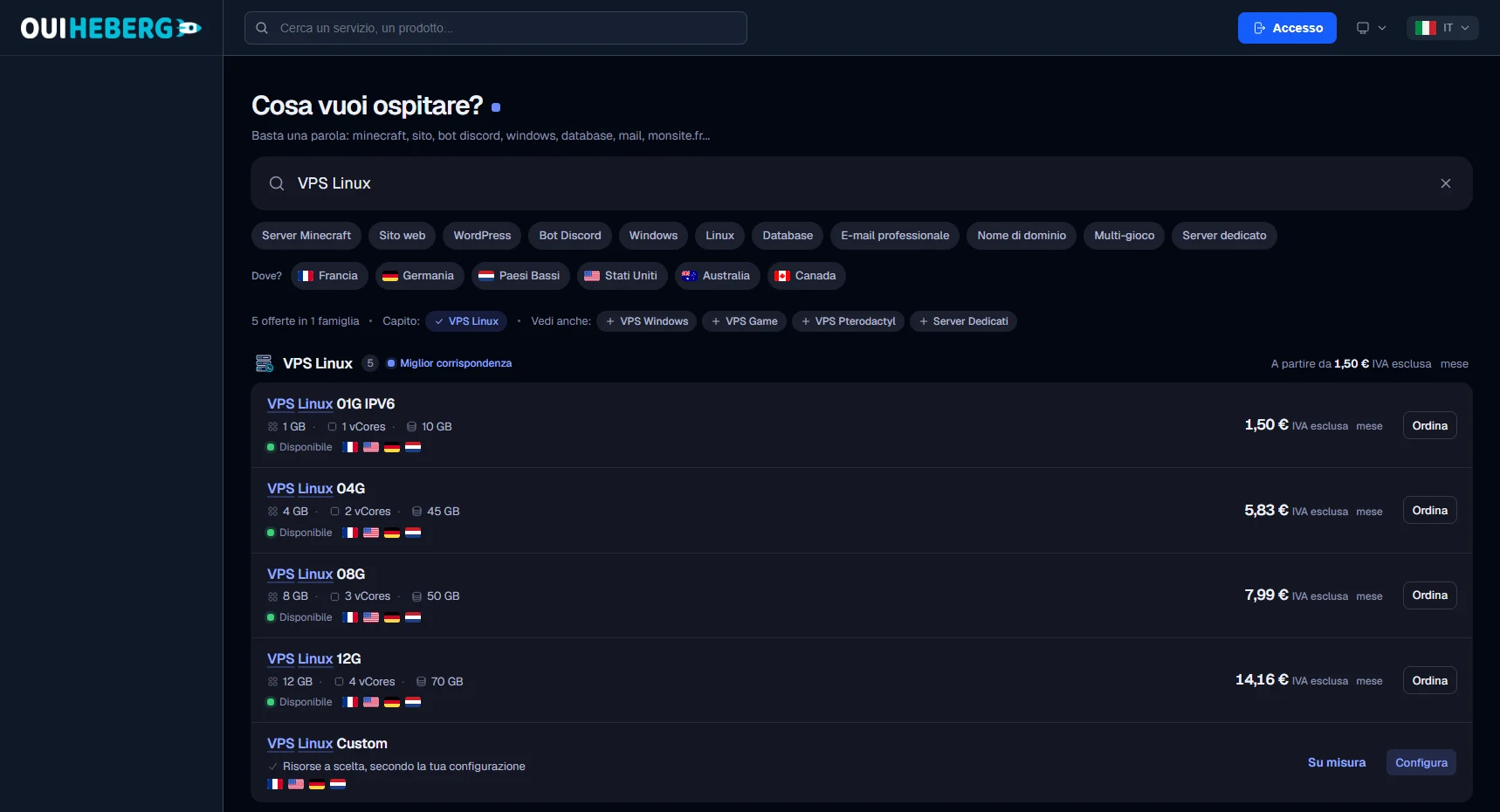
La grande barra di ricerca capisce le parole semplici. Scrivi «minecraft», «sito», «bot discord» o «windows». Il tasto / della tastiera porta subito il cursore nella barra. Per un nome di dominio, scrivilo così com'è, per esempio miosito.it.
Le etichette sotto (Server Minecraft, Sito web, WordPress, Bot Discord…) avviano una ricerca già pronta.
La riga Dove? filtra per paese: Francia, Germania, Paesi Bassi, Stati Uniti, Australia o Canada.
Un clic su una famiglia mostra tutte le sue offerte.
Sopra i risultati, Capito: mostra cosa lo shop ha capito della tua ricerca, e Vedi anche: propone famiglie vicine. La famiglia più pertinente porta l'etichetta Miglior corrispondenza.
Ogni riga indica le risorse dell'offerta (memoria, vCores, disco), la disponibilità (Disponibile), i paesi proposti e il prezzo mensile IVA esclusa. Clicca su Ordina accanto all'offerta scelta. Per un'offerta Custom il pulsante si chiama Configura e le risorse le scegli tu.
Configurare l'offerta
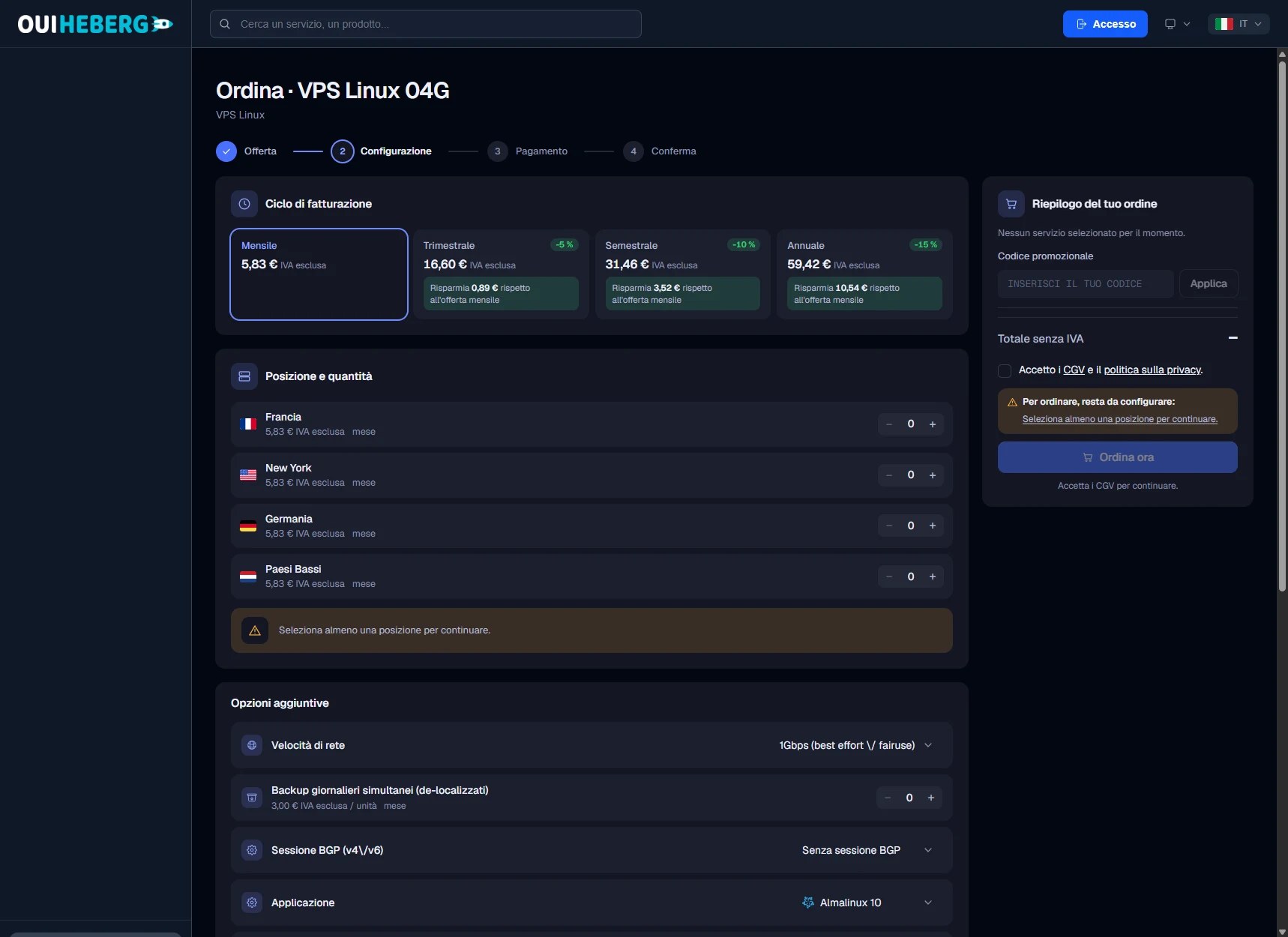
Si apre la pagina d'ordine, con il titolo Ordina seguito dal nome dell'offerta. In alto si susseguono quattro passaggi: Offerta, Configurazione, Pagamento e Conferma. Sei al secondo. I blocchi cambiano a seconda dell'offerta. Ecco quelli di un VPS Linux.
Ciclo di fatturazione
Scegli Mensile, Trimestrale, Semestrale o Annuale. I cicli lunghi mostrano lo sconto e quanto risparmi rispetto al pagamento mensile. Nell'esempio lo sconto è del 5% al trimestre, del 10% al semestre e del 15% all'anno.
Posizione e quantità
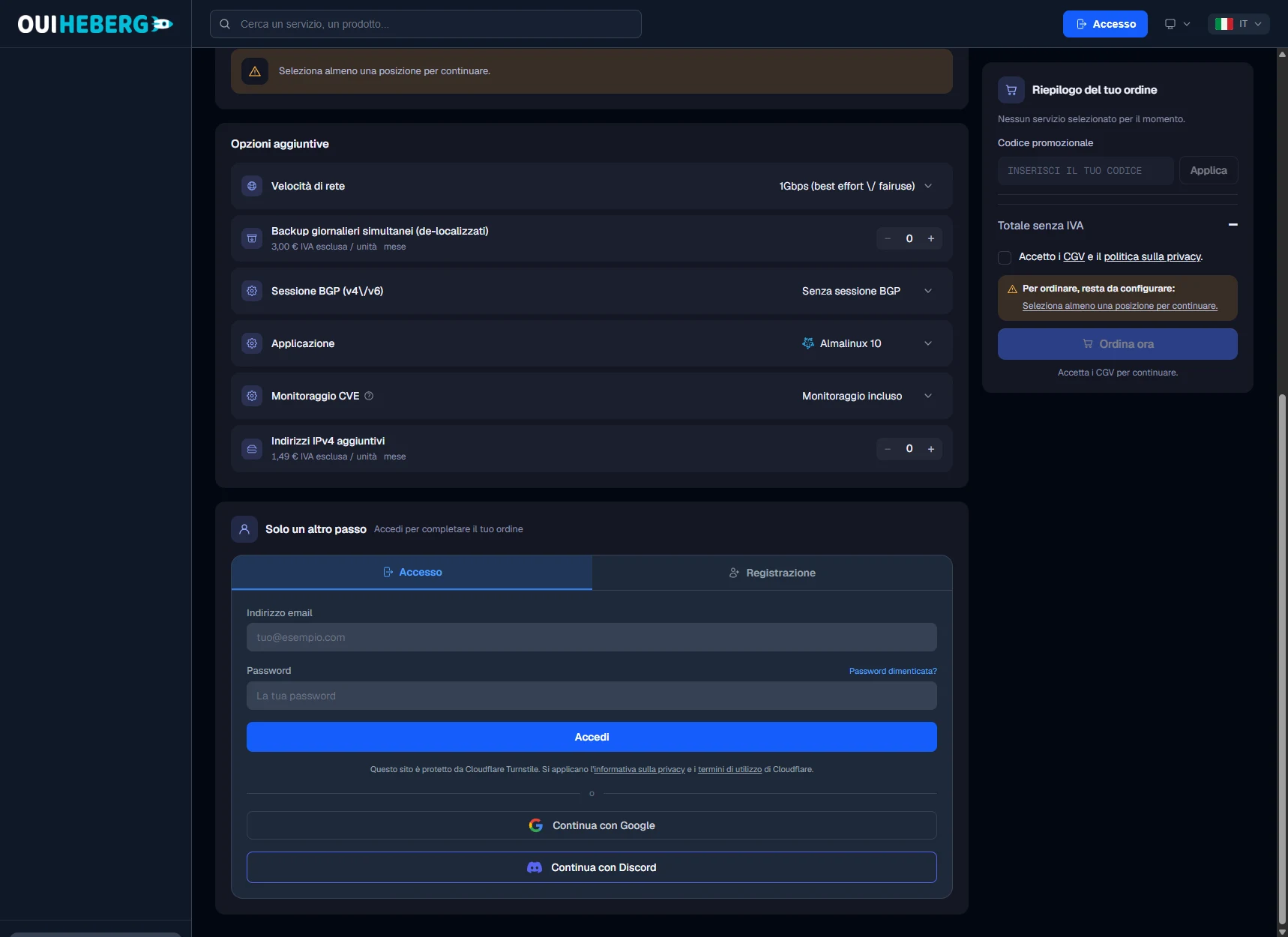
Ogni paese ha il suo contatore. Clicca su + per aggiungere un server in quel paese. Puoi prenderne diversi, in più paesi, con un solo ordine. Finché non scegli un paese, la pagina mostra «Seleziona almeno una posizione per continuare.»
Opzioni aggiuntive
Ogni opzione si regola con un menu a tendina o un contatore, con il suo prezzo unitario. Per un VPS Linux trovi per esempio la velocità di rete, i backup giornalieri esterni, il sistema da installare o indirizzi IPv4 aggiuntivi.
Altre offerte possono chiedere altre impostazioni, come la scelta di un nome di dominio.
Il riepilogo
La colonna di destra, Riepilogo del tuo ordine, si aggiorna a ogni scelta.
Se hai un codice promozionale, inseriscilo in Codice promo e clicca su Applica.
Controlla il totale IVA esclusa.
Leggi il riquadro Per ordinare, resta da configurare: se compare. Elenca ciò che manca ancora.
Spunta la casella che accetta le condizioni di vendita e l'informativa sulla privacy.
Clicca su Ordina ora.
Accedere per concludere
Senza account, sotto le opzioni compare il blocco Solo un altro passo. Le sue due schede, Accesso e Registrazione, ti permettono di accedere o di creare l'account senza lasciare la pagina. Funzionano anche i pulsanti di Google e Discord.
Pagare l'ordine
Dopo Ordina ora, l'ordine passa al passaggio Pagamento. Genera una fattura, che paghi su una pagina di pagamento sicura con il metodo che preferisci. Se esci prima di pagare, ritrovi la fattura in Fatture (dash.ouiheberg.com/invoices). Clicca su Paga. La nostra guida sul pagamento delle fatture spiega questo passaggio nel dettaglio.
Una volta confermato il pagamento, il servizio si attiva automaticamente e un'email riassume il tuo ordine. Poi lo trovi in I miei servizi.
💡 Per un server dedicato, calcola da 1 a 48 ore per la consegna dopo il pagamento.
Hai bisogno di aiuto?
Una domanda prima dell'acquisto o un problema con un ordine? Apri un ticket al reparto SUPPORT COMMERCIAL (supporto commerciale) da Ticket › Aprire un ticket (dash.ouiheberg.com/tickets/new).
Per un servizio già attivo, il riquadro Contatta il supporto della sua scheda apre un ticket collegato a quel servizio.
Puoi anche scriverci sul nostro Discord.