
 Area cliente
Come aggiornare il tuo servizio a un'offerta superiore
Questa guida ti spiega come passare a un'offerta superiore su OuiHeberg in pochi semplici passaggi.
Requisiti
- Avere un account cliente attivo su OuiHeberg
- Avere un servizio attivo idoneo all'upgrade
Passaggi per aggiornare il tuo servizio
1. Accedi al tuo spazio cliente
Visita il tuo spazio cliente OuiHeberg e accedi con le tue credenziali.
2. Accedi ai tuoi servizi
Una volta effettuato l'accesso, fai clic su Servizi nel menu principale, quindi seleziona I miei servizi.
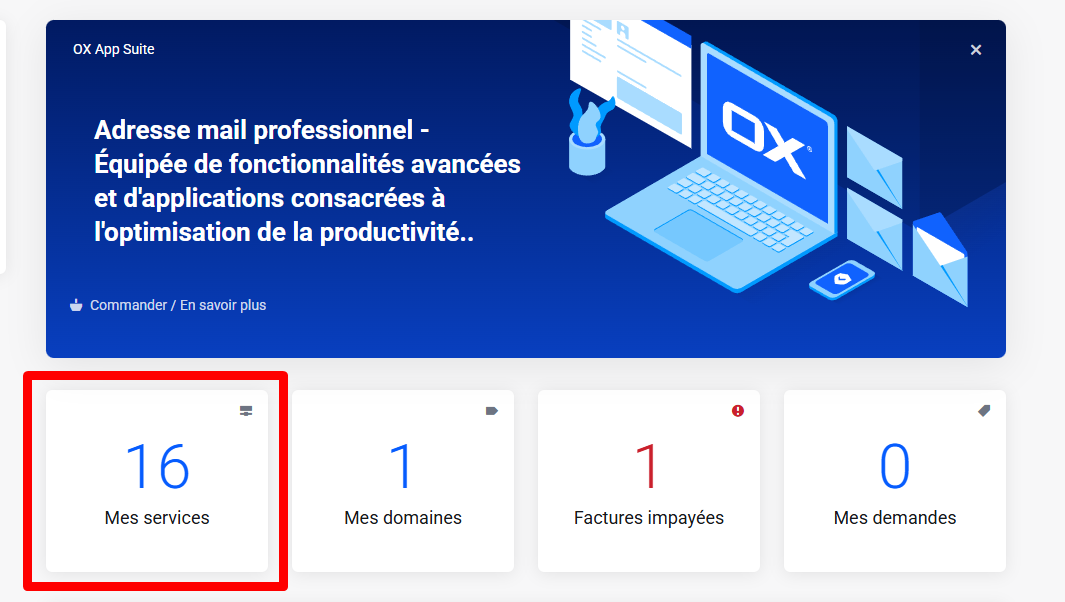
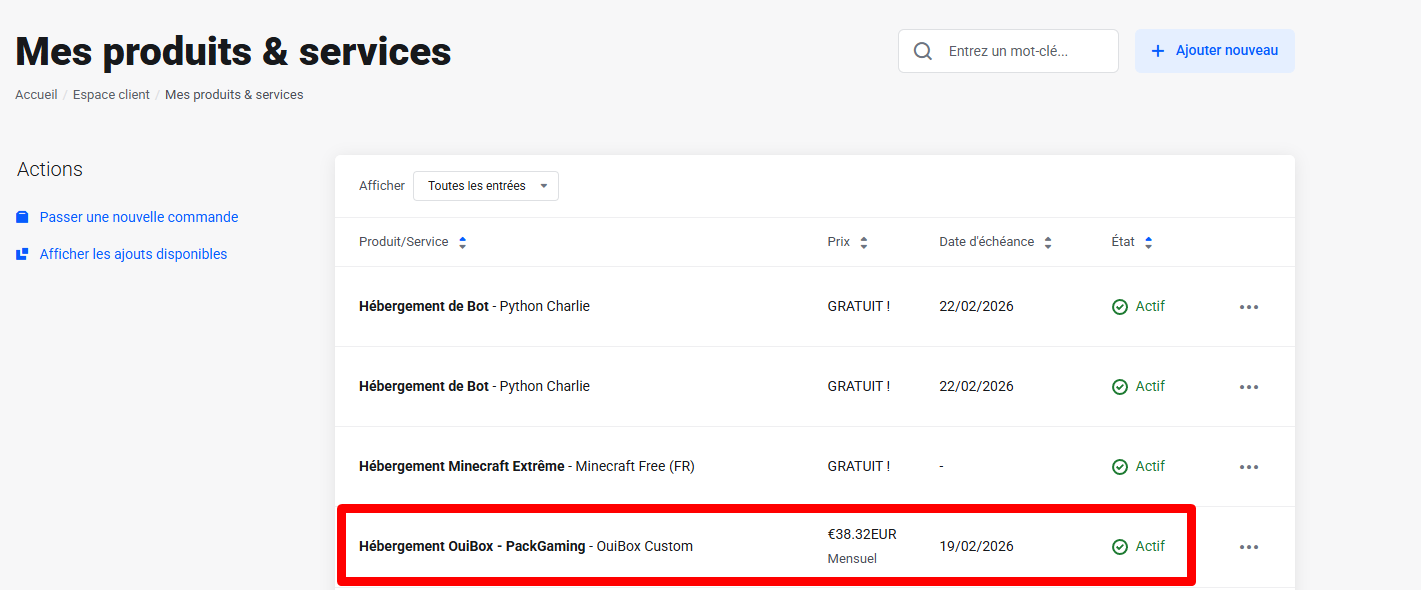
3. Seleziona il servizio da aggiornare
Nell'elenco dei tuoi servizi attivi, fai clic sul servizio che desideri far evolvere verso un'offerta superiore.
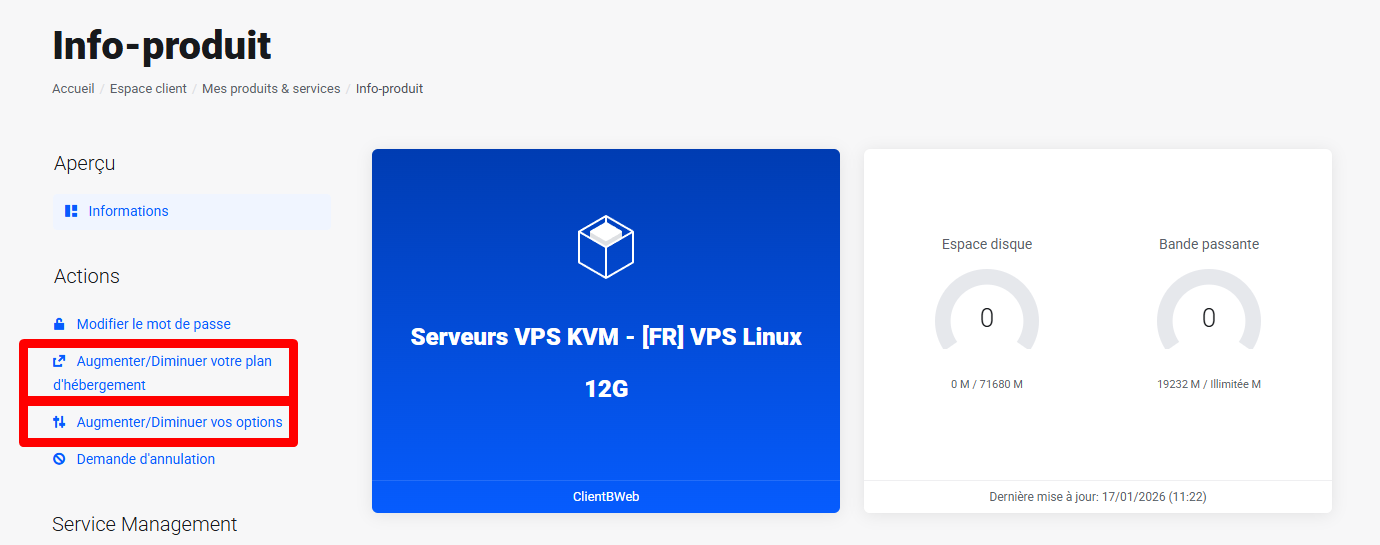
4. Avvia la procedura di upgrade
Nella pagina di gestione del tuo servizio, cerca e fai clic sul pulsante Cambia offerta o Upgrade/Downgrade situato nel pannello laterale o nelle azioni disponibili.
5. Scegli la tua nuova offerta
Viene visualizzato un elenco delle offerte disponibili. Seleziona l'offerta superiore verso cui desideri migrare. Potrebbe essere visualizzato un riepilogo delle differenze tra la tua offerta attuale e la nuova offerta.
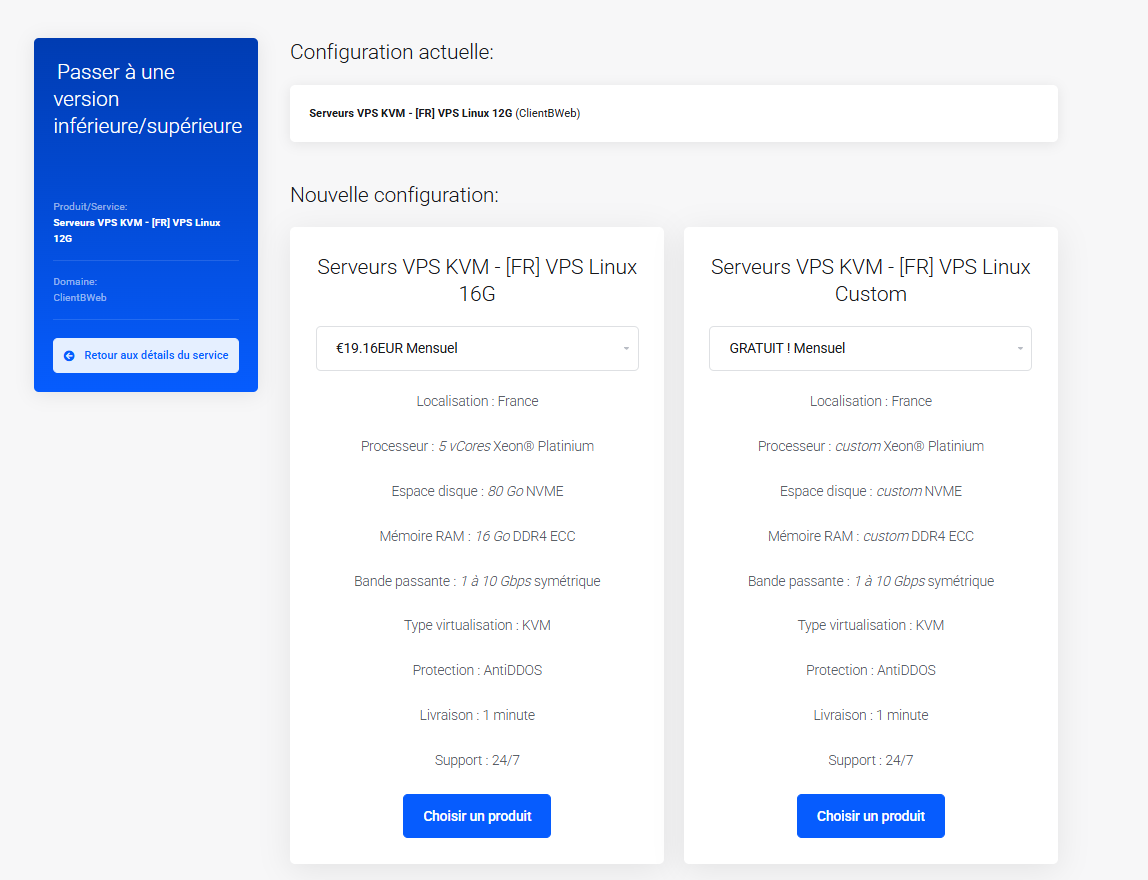
6. Controlla il riepilogo
Prima di confermare, controlla attentamente:
- Il nome della nuova offerta
- Il nuovo prezzo (mensile, annuale, ecc.)
- L'importo proporzionale da pagare (differenza calcolata in base al tempo rimanente nel tuo periodo di fatturazione attuale)
7. Procedi al pagamento
Scegli il tuo metodo di pagamento e paga l'importo dovuto per finalizzare l'upgrade. Una fattura verrà generata automaticamente.
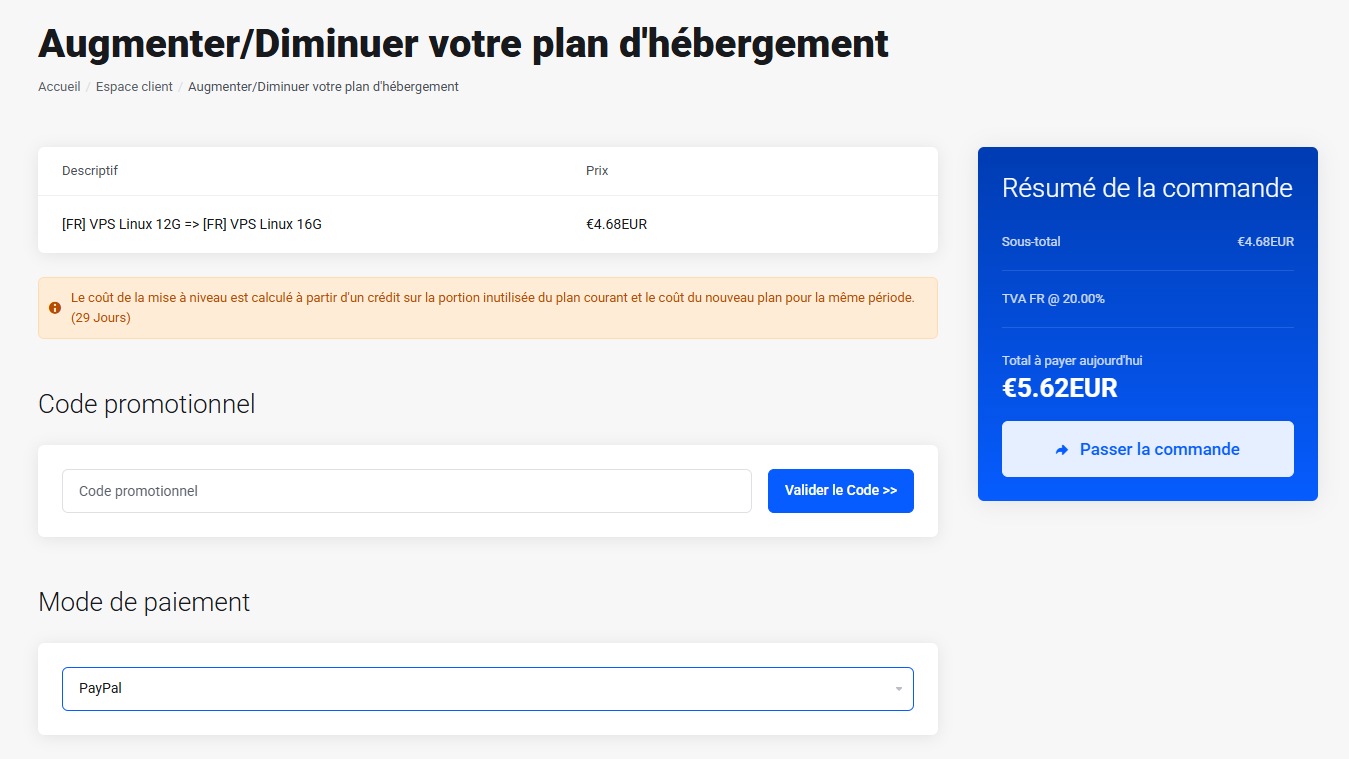
8. Conferma
Una volta convalidato il pagamento, il tuo servizio sarà automaticamente aggiornato alla nuova offerta. Riceverai un'email di conferma con i dettagli del tuo nuovo piano.
9. Casi particolari
Servizi VPS : Una volta effettuato l'upgrade, devi riavviare il tuo VPS per applicare le modifiche. Per fare ciò:
- Accedi al pannello di gestione del tuo VPS
- Fai clic su Arresta per fermare il tuo VPS
- Attendi l'arresto completo del server
- Fai clic su Avvia per riaccendere il tuo VPS
Le nuove risorse (RAM, CPU, spazio di archiviazione) verranno quindi applicate al tuo server.
Informazioni importanti
| Punto | Dettaglio |
|---|---|
| Fatturazione | L'importo è calcolato in base al proporzionale del tempo rimanente nel tuo periodo attuale |
| Tempo di attivazione | L'upgrade è generalmente efficace immediatamente dopo il pagamento |
| Dati | I tuoi dati e configurazioni vengono mantenuti durante l'upgrade |
| Downgrade | La stessa procedura può essere utilizzata per passare a un'offerta inferiore (se disponibile) |
Hai bisogno di aiuto?
Se hai difficoltà durante la procedura di upgrade, non esitare a contattare il nostro supporto tecnico tramite:
- Il sistema di ticket dal tuo spazio cliente
- La nostra email di supporto
- La nostra chat online (se disponibile)
Documento aggiornato per lo spazio cliente OuiHeberg