
 Area cliente
Alcuni strumenti dell'area clienti sono raccolti nella Modalità Esperto. Non è un'opzione a pagamento né un livello di accesso superiore, solo un'impostazione di visualizzazione. Se è disattivata, questi strumenti restano dietro un lucchetto. Se è attivata, si aprono direttamente. Questa guida spiega cosa mostra la Modalità Esperto, come attivarla e come tornare indietro.
Cosa mostra la Modalità Esperto
Finché la modalità è disattivata, uno strumento esperto porta un lucchetto e la dicitura Modalità Esperto richiesta. Qualche esempio:
nella scheda di un VPS, le schede Traffico di rete e Disponibilità;
nella scheda di un hosting web, la scheda Zona DNS;
nel negozio, filtri per tipo, budget, memoria e processore, e ordinamenti.
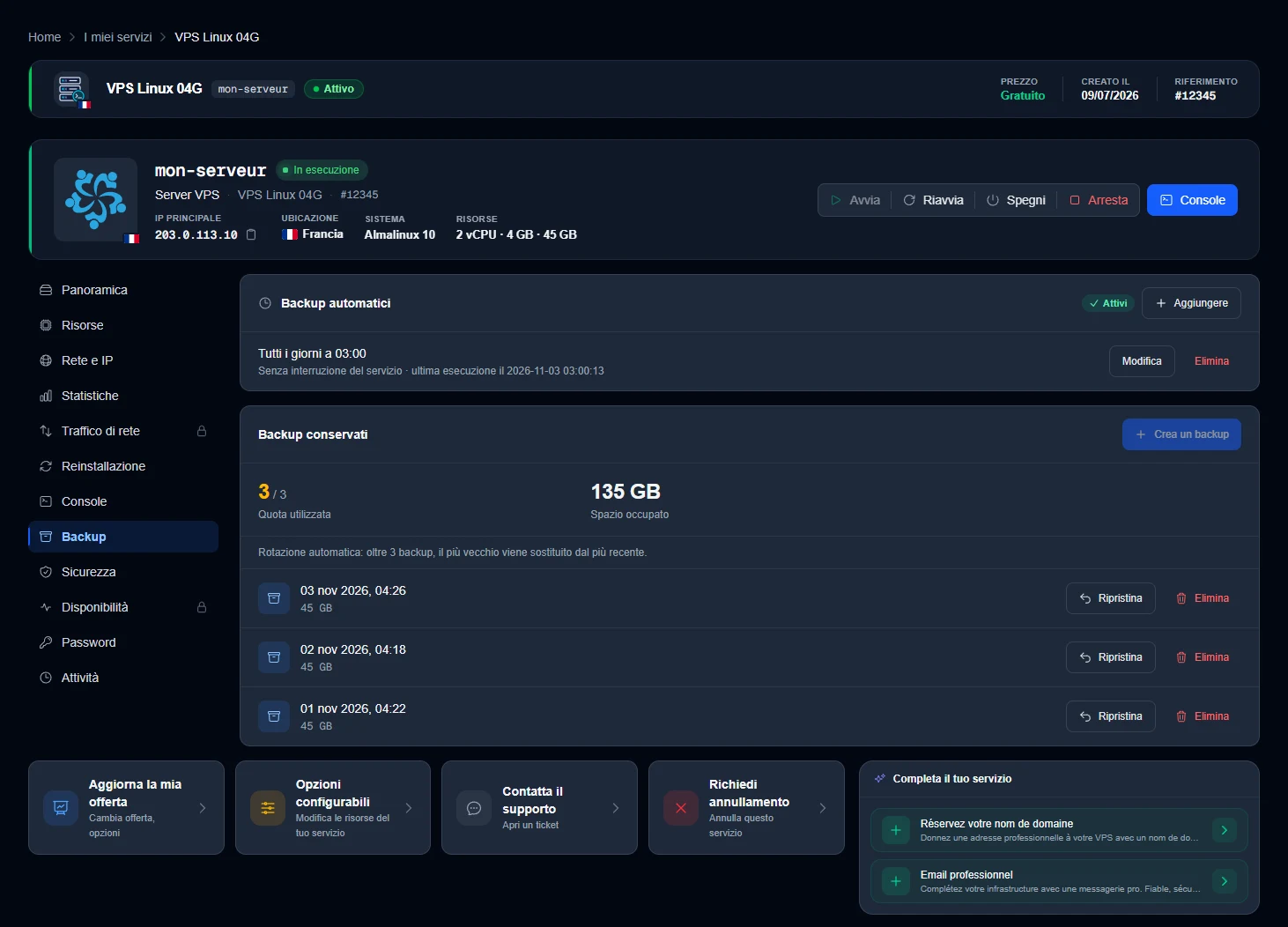
Questi strumenti sono già inclusi nei tuoi servizi. La Modalità Esperto non concede alcun diritto aggiuntivo, si limita a mostrarli. Senza di essa gestisci i tuoi servizi normalmente e tutto l'essenziale resta disponibile.
Per il resto di queste schede, consulta le nostre guide Gestire il VPS e Gestire l'hosting web.
Attivare la Modalità Esperto nelle impostazioni
Accedi a dash.ouiheberg.com.
In alto a destra, clicca sul tuo nome, poi su Il mio profilo.
Nel menu della pagina Impostazioni account, scegli Modalità Esperto. Il link diretto è dash.ouiheberg.com/settings?section=expert.
Sulla riga Mostra gli strumenti esperti, clicca sull'interruttore a destra. L'etichetta passa da Disattivata ad Attivata.
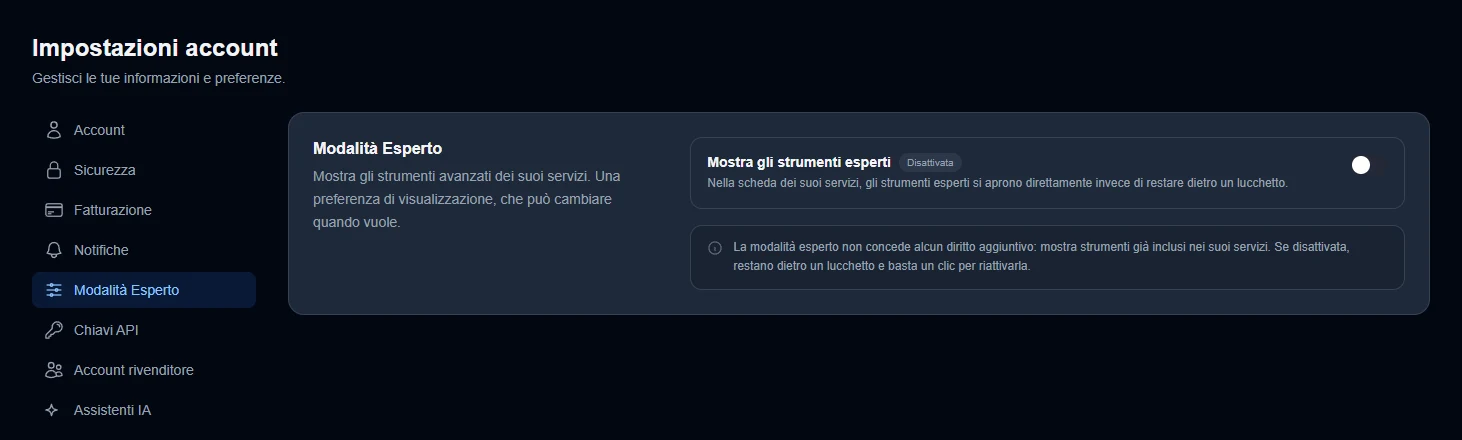
💡 Con il tema scuro, l'interruttore disattivato si vede poco, appare solo il suo pallino bianco. Affidati all'etichetta accanto a Mostra gli strumenti esperti.
Attivarla da uno strumento bloccato
Non serve passare dalle impostazioni. Clicca su uno strumento con il lucchetto e si apre la finestra Modalità Esperto.
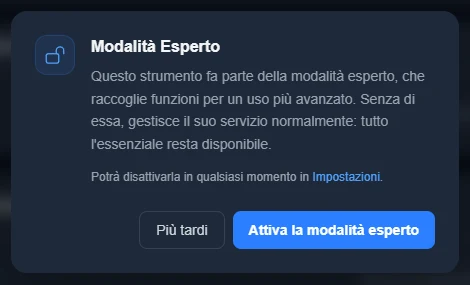
Attiva la modalità esperto attiva la modalità, come l'interruttore delle impostazioni.
Più tardi chiude la finestra senza cambiare nulla.
Disattivare la Modalità Esperto
Torna su Impostazioni account › Modalità Esperto e clicca di nuovo sull'interruttore. Gli strumenti esperti tornano dietro il loro lucchetto. Basta un clic per ritrovarli, nelle impostazioni o su uno strumento bloccato. Puoi cambiare questa impostazione quando vuoi.
Hai bisogno di aiuto?
Apri un ticket da Ticket › Aprire un ticket (dash.ouiheberg.com/tickets/new). Per un servizio preciso, il riquadro Contatta il supporto della sua scheda apre un ticket collegato a quel servizio.
Puoi anche scriverci sul nostro Discord.