
 Area cliente
Claude, ChatGPT e altri assistenti IA possono collegarsi a servizi esterni grazie al protocollo MCP (Model Context Protocol). L'area clienti OuiHeberg ha un proprio server MCP. Una volta collegato, il tuo assistente risponde alle tue domande su servizi, fatture, domini o ticket. Di base si limita a consultare. Agisce a tuo nome solo se sei tu a selezionare le azioni consentite.
Prima di iniziare
Solo il titolare dell'account può collegare un assistente IA. Un sotto-utente non può farlo.
Ti serve un assistente che accetti i connettori MCP personalizzati. L'area clienti cita Claude e ChatGPT.
Copiare l'indirizzo del server MCP
Accedi a dash.ouiheberg.com.
In alto a destra, clicca sul tuo nome, poi su Il mio profilo.
Nel menu della pagina Impostazioni account, scegli Assistenti IA, l'ultima sezione.
Nel riquadro Indirizzo del server MCP, clicca su Copia. L'indirizzo è
https://dash.ouiheberg.com/mcp.
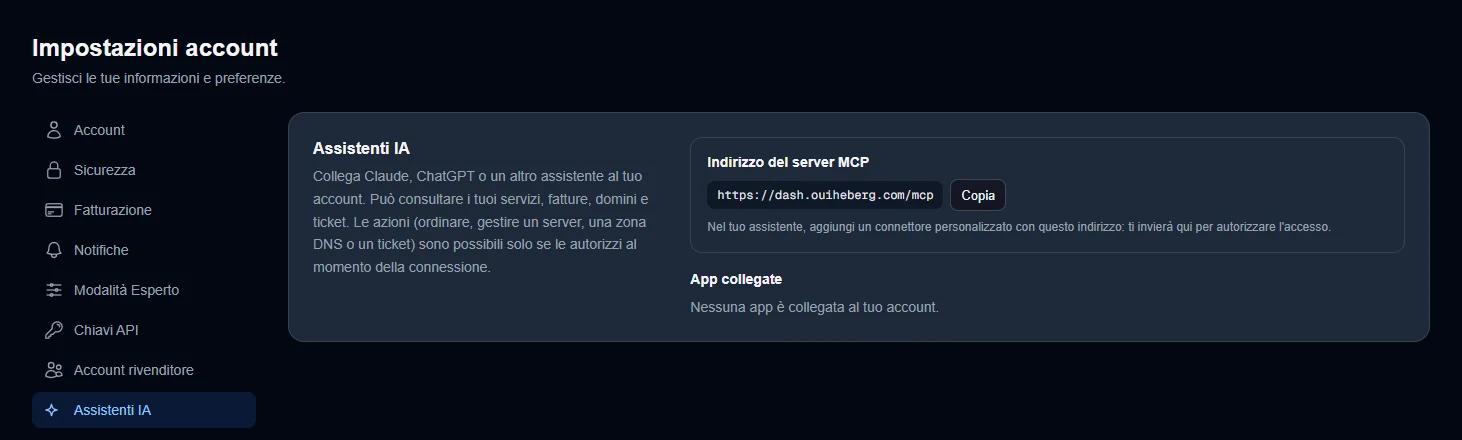
Il testo della sezione presenta l'accesso come in sola lettura. È proprio l'impostazione predefinita. Le azioni descritte più sotto si aggiungono solo se le selezioni quando autorizzi l'assistente.
Aggiungere il connettore nel tuo assistente
Nel tuo assistente, aggiungi un connettore personalizzato e incolla l'indirizzo copiato. Questa impostazione si trova di solito nella parte dei connettori. La posizione esatta dipende dall'assistente.
L'assistente ti porta poi su una pagina dell'area clienti per autorizzare l'accesso. Accedi se ti viene chiesto.
Autorizzare l'accesso
La pagina di autorizzazione ti chiede se l'app può accedere al tuo account. Indica l'account con cui sei connesso e il sito a cui verrà consegnato l'accesso.
Controlla il nome dell'app e il sito indicato. Se la pagina avvisa che quel dominio non appartiene a un assistente conosciuto, autorizza solo se hai avviato tu stesso il collegamento.
Seleziona cosa potrà consultare l'app. Gli strumenti sono ordinati per famiglia.
In Azioni a suo nome, nulla è selezionato. Seleziona solo le azioni che vuoi consentire. Se non ne selezioni nessuna, l'assistente resta in sola lettura.
Clicca su Autorizza, oppure su Rifiuta per annullare. Poi torni al tuo assistente.
Se ricolleghi un assistente già autorizzato, vengono riprese le tue scelte precedenti. Non cambia nulla finché non clicchi su Autorizza.
Cosa può fare l'assistente
Consultare
In base a ciò che hai selezionato, l'assistente legge i tuoi servizi e il loro stato, le tue fatture e scadenze, i tuoi domini e le loro zone DNS, i tuoi ticket o lo stato della piattaforma. Puoi chiedergli quali fatture restano da pagare, quando scade un dominio o a che punto è un ticket.
Agire, solo se l'hai selezionato
Ordinare un'offerta. L'ordine viene pagato con il tuo saldo se lo chiedi. Altrimenti viene emessa una fattura che paghi tu.
Avviare, arrestare o riavviare un VPS.
Gestire il rinnovo automatico di un dominio.
Modificare la zona DNS di un dominio.
Aprire un ticket, rispondere o chiuderlo a tuo nome. Il supporto vede la dicitura «assistente IA».
Le azioni sul tuo account avvengono sempre in due tempi. L'assistente ti mostra prima un'anteprima, poi attende la tua conferma. Ogni azione resta registrata nel registro attività del tuo account, e un'e-mail ti avvisa, a meno che tu non l'abbia disattivata.
Cosa non potrà mai fare
Anche con tutte le azioni selezionate, un assistente non può pagare con carta o addebito diretto, vedere i tuoi metodi di pagamento, né reinstallare o eliminare un server. Non vede nemmeno le tue password, i codici di trasferimento o le chiavi di accesso.
Seguire o rimuovere un assistente
Ogni assistente autorizzato compare in App collegate, nella sezione Assistenti IA, con la data di collegamento e l'ultimo utilizzo.
Il pulsante Autorizzazioni serve a rivedere cosa può consultare l'assistente. Uno strumento deselezionato gli viene ritirato dalla richiesta successiva, senza ricollegarlo. Per aggiungere un'azione che non avevi accettato all'inizio, ricollega l'assistente e selezionala nella pagina di autorizzazione.
Il pulsante Scollega interrompe subito il suo accesso. Potrai ricollegarlo più tardi dal tuo assistente.
Le e-mail inviate dopo ogni azione si gestiscono in Impostazioni account › Notifiche, riga E-mail delle azioni dell'assistente (MCP). Disattivarle non cancella nulla dal registro attività.
💡 Comincia in sola lettura. Vedrai presto cosa ti offre l'assistente, e potrai ricollegarlo con le azioni il giorno in cui ti serviranno.
Hai bisogno di aiuto?
Apri un ticket da Ticket › Aprire un ticket (dash.ouiheberg.com/tickets/new).
Puoi anche scriverci sul nostro Discord.