
 Area cliente
Il tuo hosting web si gestisce dalla sua scheda, nell'area clienti dash.ouiheberg.com. Caselle e-mail, database, accessi FTP, versione di PHP e backup si regolano lì senza aprire cPanel. Per tutto il resto, il pulsante Pannello avanzato ti collega a cPanel. Questa guida la percorre sezione per sezione.
Aprire la scheda dell'hosting
Accedi a dash.ouiheberg.com.
Nel menu a sinistra, clicca su I miei servizi, poi sul tuo hosting.
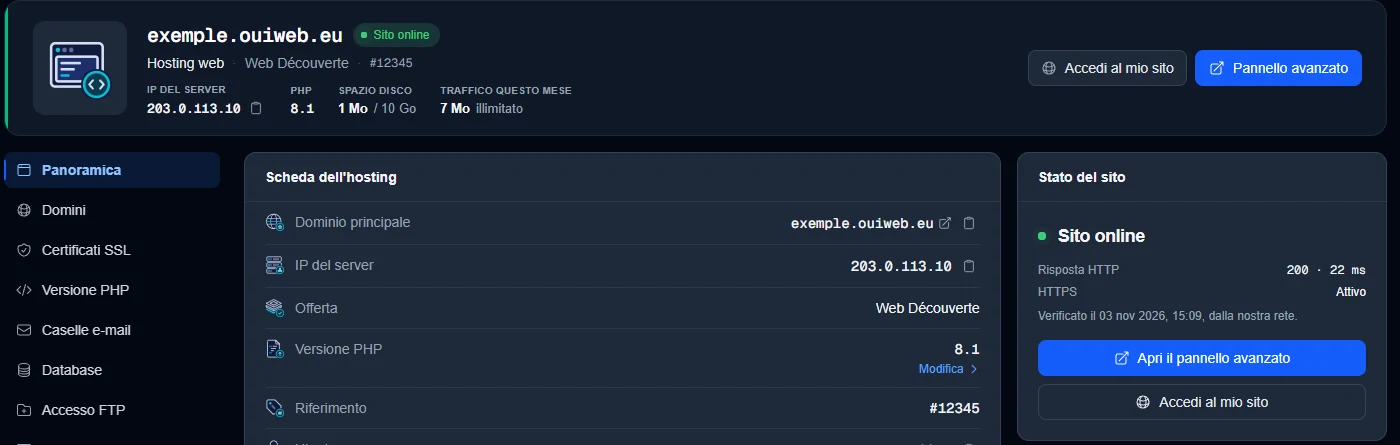
Il banner in alto riporta il dominio, l'indirizzo IP del server, la versione di PHP e lo spazio disco usato. A sinistra, un menu porta alle sezioni Panoramica, Domini, Certificati SSL, Versione PHP, Caselle e-mail, Database, Accesso FTP, Backup, Spazio e quote e Zona DNS.
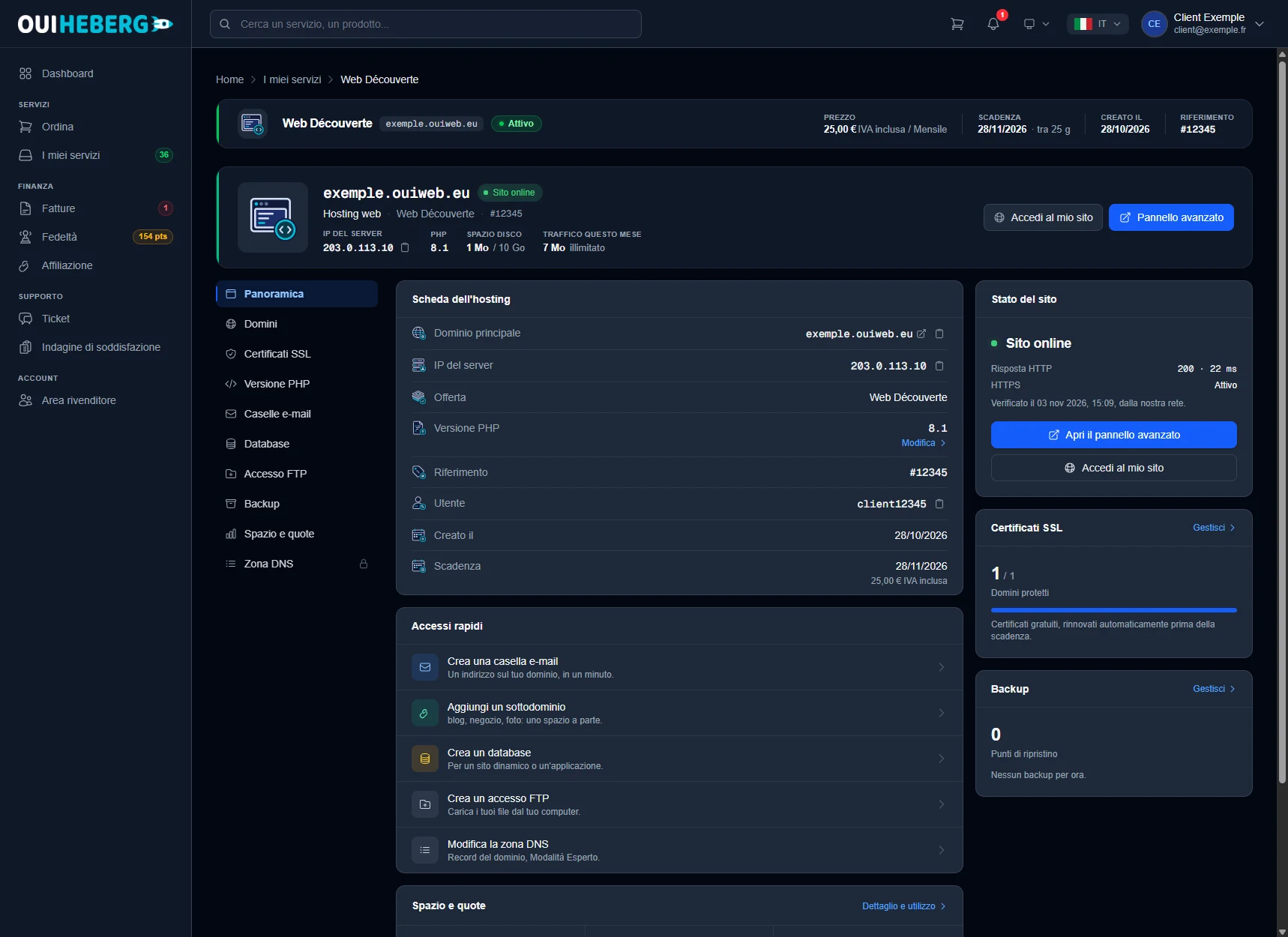
La sezione Panoramica si apre per prima.
Il riquadro Scheda dell'hosting riunisce il dominio principale, l'IP del server, l'offerta, la versione di PHP (con il link Modifica), il nome utente e la data di scadenza.
Gli Accessi rapidi sono scorciatoie per creare una casella e-mail, un sottodominio, un database o un accesso FTP, e per modificare la zona DNS.
Il riquadro Stato del sito indica se il tuo sito risponde, con il codice di risposta HTTP e lo stato dell'HTTPS.
Il riquadro Certificati SSL conta i domini protetti. Precisa che i certificati sono gratuiti e rinnovati automaticamente prima della scadenza.
Aprire cPanel con il pulsante «Pannello avanzato»
Per tutto ciò che la scheda non offre, usa cPanel. Clicca su Pannello avanzato, in alto a destra della scheda, oppure su Apri il pannello avanzato nel riquadro Stato del sito. cPanel si apre direttamente, senza inserire credenziali.
💡 La password principale di cPanel non si cambia dall'area clienti. Cambiala all'interno del pannello avanzato.
È la prima volta con cPanel? Leggi la nostra guida Primi passi su cPanel.
Creare e configurare le caselle e-mail
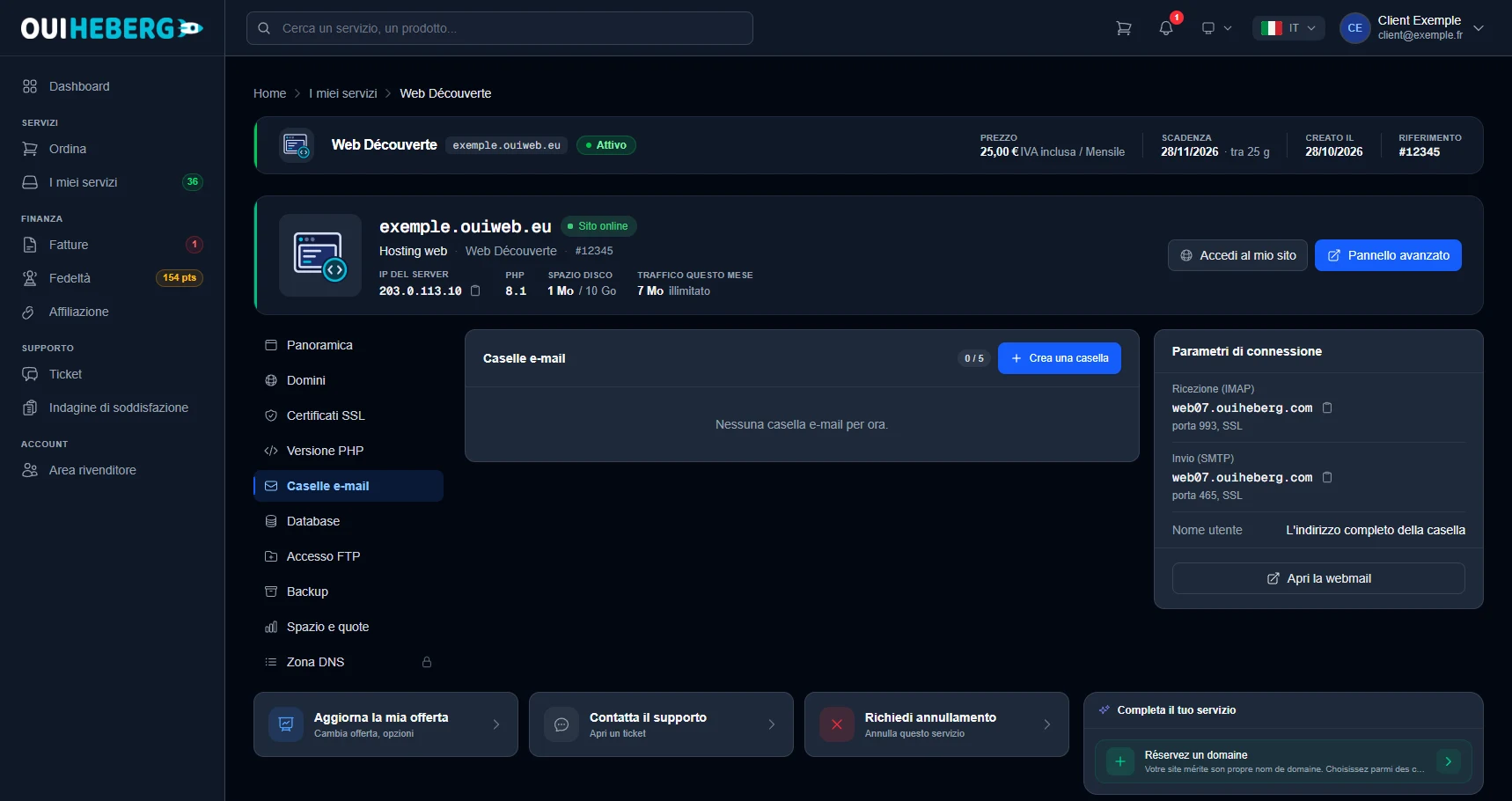
La sezione Caselle e-mail elenca i tuoi indirizzi. Il contatore in alto nel riquadro indica quante caselle usi rispetto al numero previsto dalla tua offerta. Per aggiungerne una, clicca su Crea una casella e compila il modulo.
Per configurare un programma di posta (Outlook, Thunderbird, l'app Mail del telefono…), riprendi i valori del riquadro Parametri di connessione.
| Impostazione | Valore |
|---|---|
| Ricezione (IMAP) | il server indicato nel riquadro, porta 993, SSL |
| Invio (SMTP) | il server indicato nel riquadro, porta 465, SSL |
| Nome utente | l'indirizzo completo della casella |
Il pulsante Apri la webmail ti fa leggere la posta dal browser.
Gestire i database
Nella sezione Database, il pulsante Crea un database aggiunge un database. Il riquadro Utenti, con il suo pulsante Aggiungi, serve a creare gli utenti che vi si collegano.
Per collegare un sito (WordPress, per esempio) al suo database servono quattro informazioni. Il server localhost, il nome del database, l'utente e la sua password.
💡 Se cambi la password di un utente, riportala anche nella configurazione del sito. Altrimenti il sito non raggiungerà più il suo database.
Collegarsi a un database dall'esterno
Quando il riquadro Accesso remoto mostra Chiuso, i tuoi database sono raggiungibili solo dall'hosting. È l'impostazione più sicura.
Per collegarti dal tuo computer, clicca su Autorizza un indirizzo IP e aggiungi il tuo indirizzo. Poi usa l'indirizzo Server (da remoto) e la porta 3306. Rimuovi l'indirizzo appena non ti serve più.
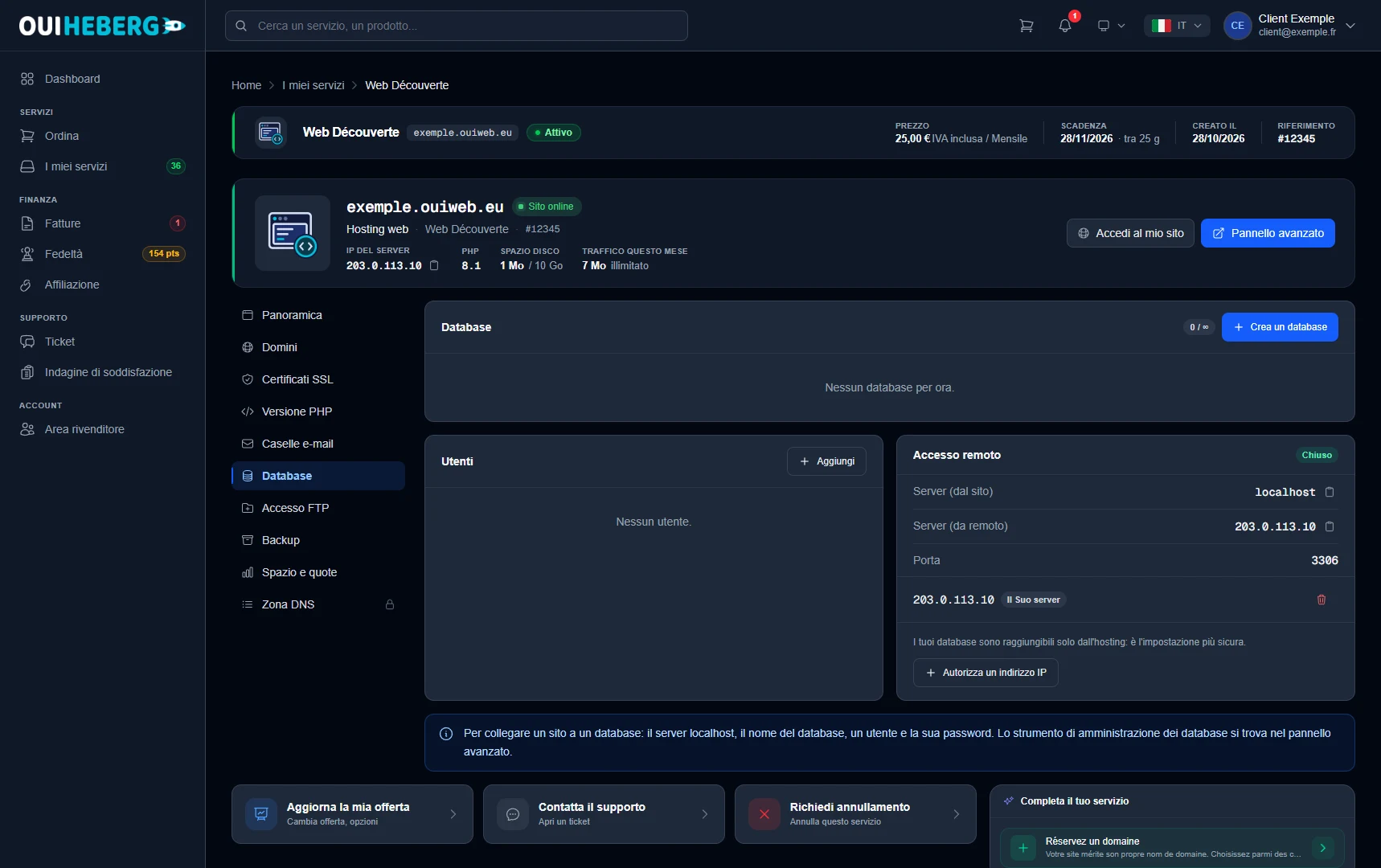
Lo strumento di amministrazione dei database si trova nel pannello avanzato. La nostra guida Gestire i database MySQL su cPanel ti spiega come usarlo.
Gestire gli accessi FTP
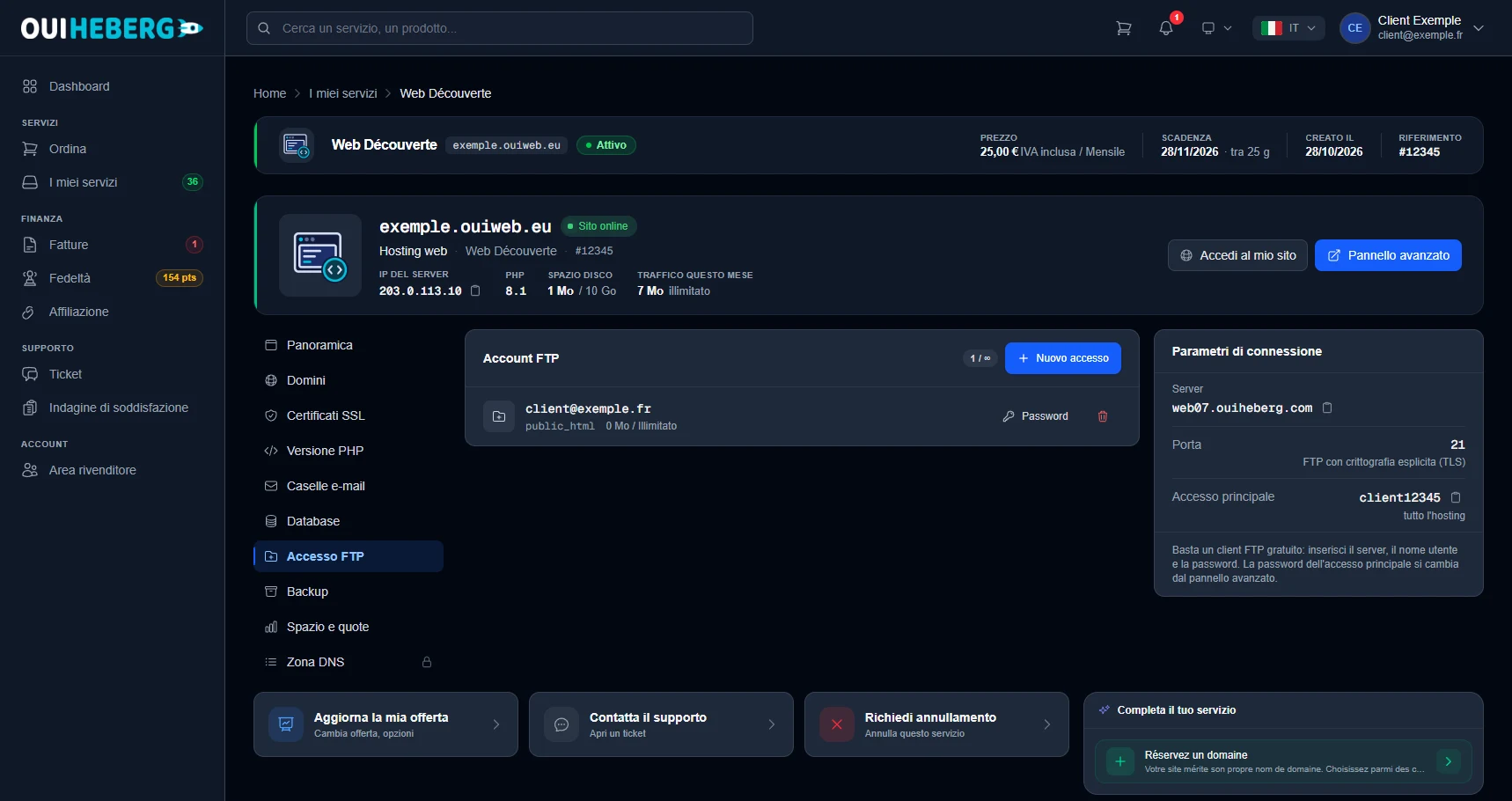
La sezione Accesso FTP elenca i tuoi account FTP. Ogni riga mostra la cartella dell'account e il suo spazio, un link Password per cambiarla e un cestino per eliminarlo. Il pulsante Nuovo accesso crea un accesso limitato a una directory, ad esempio per un fornitore.
Nel tuo client FTP (FileZilla, per esempio), inserisci questi dati.
Il Server indicato nel riquadro Parametri di connessione.
La porta
21, in FTP con crittografia esplicita (TLS).Il nome utente dell'account e la sua password.
L'Accesso principale apre tutto l'hosting. La sua password si cambia dal pannello avanzato.
Per approfondire, leggi Gestire gli account FTP su cPanel.
Cambiare la versione di PHP
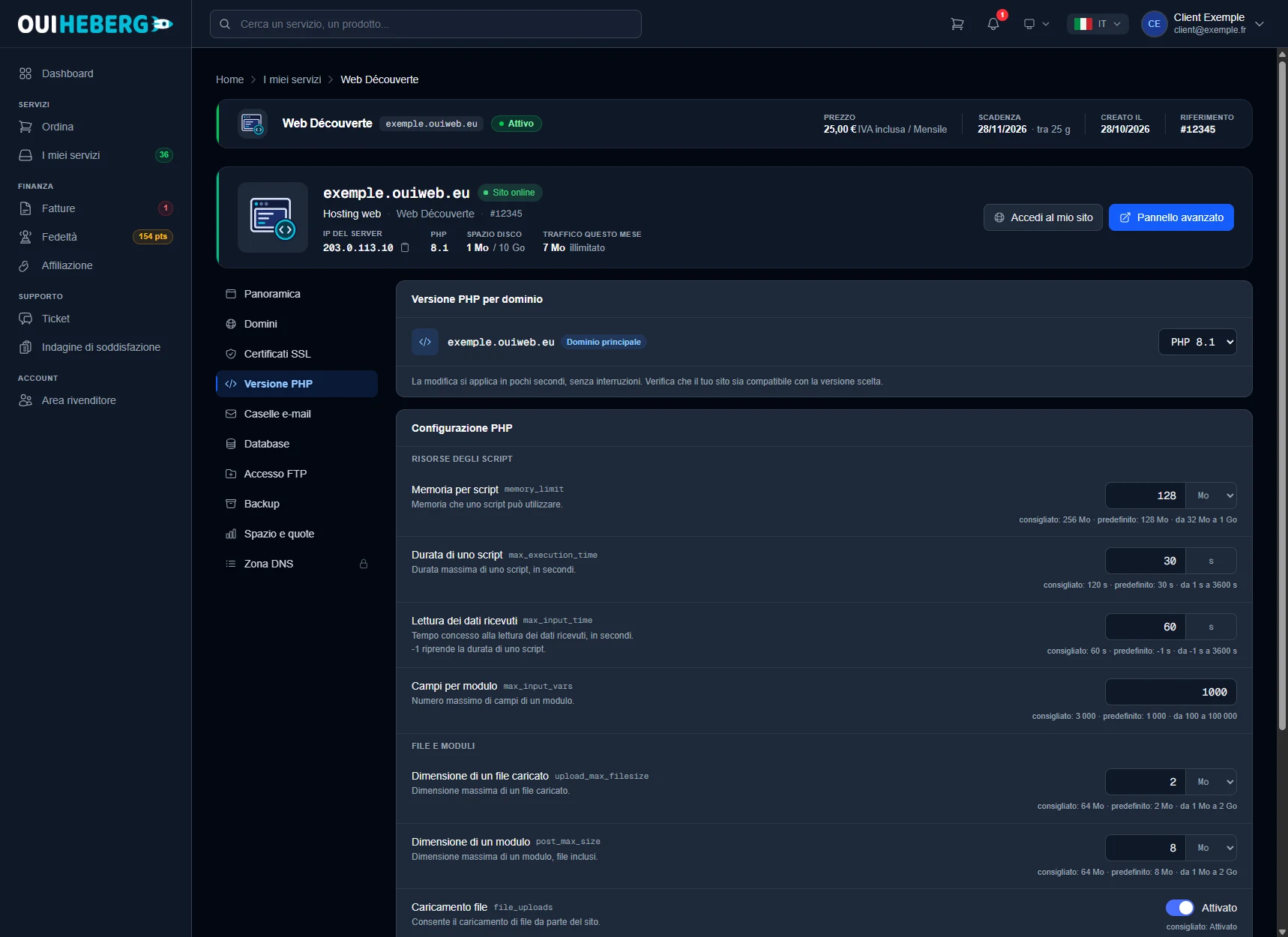
Nella sezione Versione PHP, il riquadro Versione PHP per dominio offre un menu a tendina per ogni dominio. Scegli la versione che ti serve. Prima di cambiare, verifica che il sito, il suo tema e i suoi plugin siano compatibili con quella versione.
Più in basso, il riquadro Configurazione PHP regola i limiti più utili, come la memoria per script (memory_limit), la dimensione di un file caricato (upload_max_filesize) o di un modulo (post_max_size). Per ogni impostazione, la scheda mostra il valore consigliato, il valore predefinito e l'intervallo consentito. Le altre direttive restano accessibili dal pannello avanzato.
💡 Il caricamento di un file grande non va a buon fine? Aumenta
upload_max_filesizeepost_max_size, con il secondo almeno pari al primo.
Backup e ripristino
La sezione Backup riunisce tre riquadri.
Backup automatici descrive il backup incluso nella tua offerta. Secondo la scheda, viene fatto ogni notte, conservato per diversi giorni, e copre i file del sito, i database e le caselle e-mail.
Punti di ripristino elenca i backup disponibili.
Archivi completi contiene le tue copie di tutto l'hosting. Il pulsante Crea un archivio ne avvia uno nuovo. Un archivio conta nel tuo spazio disco.
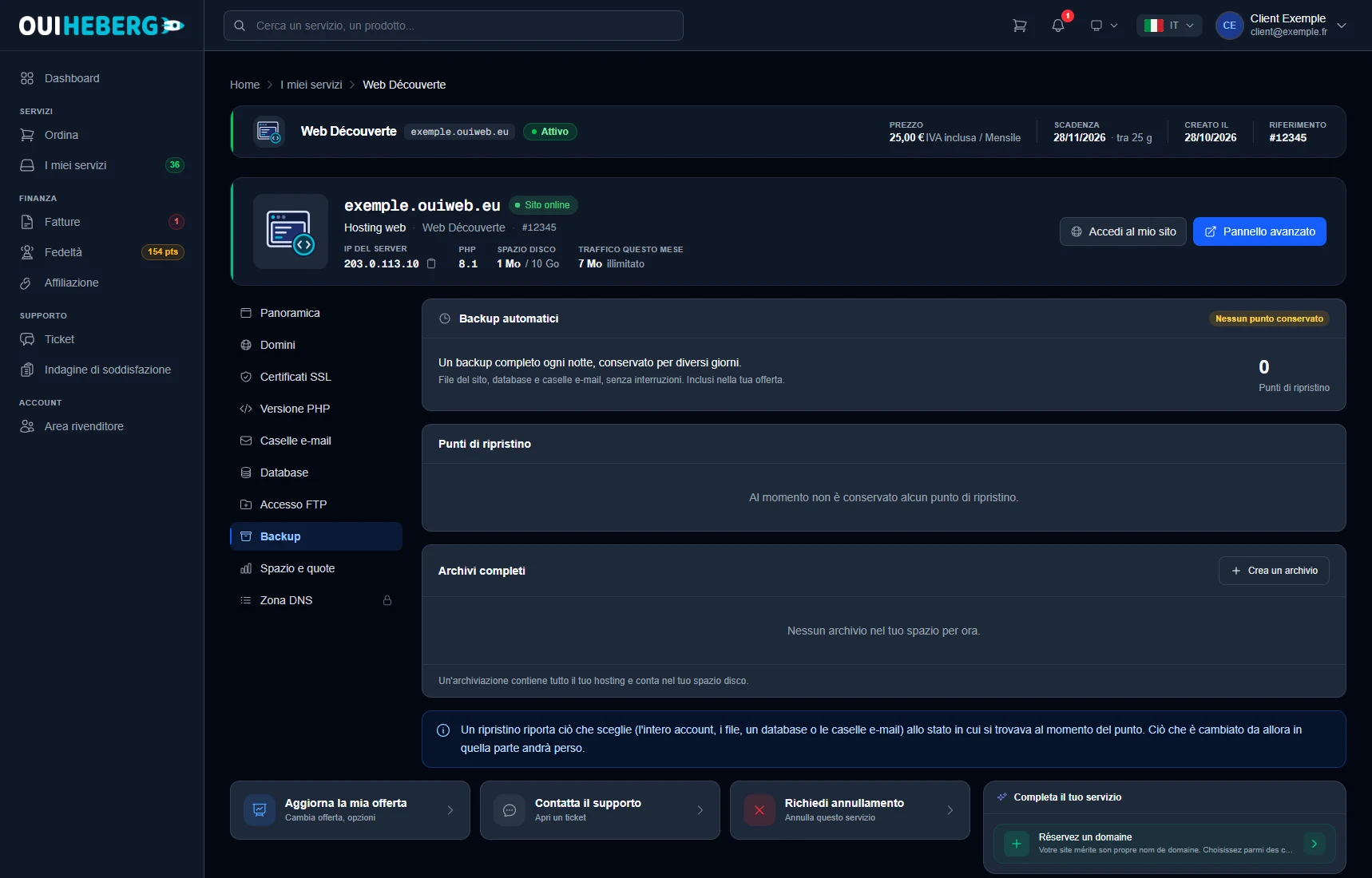
Un ripristino riporta ciò che scegli (tutto l'account, i file, un database o le caselle e-mail) allo stato del momento del punto. Quello che è cambiato da allora in quella parte va perso. Nel dubbio, crea prima un archivio.
Domini e sottodomini
La sezione Domini mostra il dominio principale, servito dalla cartella public_html, e i nameserver dell'hosting, da ns1.ouiheberg.com a ns4.ouiheberg.com.
Aggiungi un dominio collega un dominio aggiuntivo, se la tua offerta ne prevede. Altrimenti la scheda lo segnala e propone l'offerta superiore.
Nel riquadro Sottodomini, il pulsante Aggiungi crea un sottodominio (blog, negozio…). Il contatore mostra quanti ne consente la tua offerta.
Preferisci cPanel? Segui Come aggiungere un dominio su cPanel.
Modificare la zona DNS con la Modalità Esperto
La sezione Zona DNS porta un lucchetto. Fa parte della Modalità Esperto, che raggruppa funzioni per un uso più avanzato. Al clic si apre la finestra Modalità Esperto.
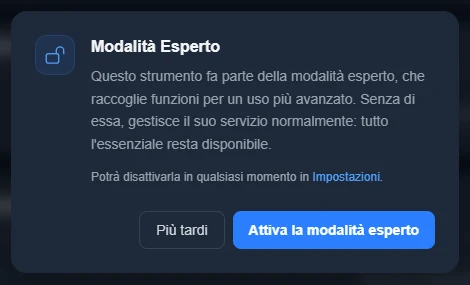
Clicca su Attiva la modalità esperto. Il pulsante Più tardi chiude la finestra senza cambiare nulla.
La sezione Zona DNS è ora sbloccata. Il pulsante Aggiungi crea un record.
Puoi disattivare la Modalità Esperto in qualsiasi momento nelle impostazioni dell'account, sezione Modalità Esperto.
La zona vale solo se il tuo dominio usa i nameserver dell'hosting. Se punta altrove, i suoi record si gestiscono presso quel fornitore. Per il ruolo di ogni tipo di record (A, CNAME, MX, TXT…), vedi Creare e gestire i tuoi record DNS su cPanel.
Hai bisogno di aiuto?
Apri un ticket da Ticket › Apri un ticket (dash.ouiheberg.com/tickets/new) oppure clicca sul riquadro Contatta il supporto in fondo alla scheda dell'hosting. Puoi anche fare la tua domanda sul nostro Discord.