
 Area cliente
Record DNS su cPanel: Zone Editor, A, CNAME, MX e TXT
I record DNS indicano dove si trovano il sito, la posta e gli altri servizi del tuo dominio. Su un hosting web OuiHeberg puoi creare e gestire i record DNS dall'area clienti oppure in cPanel, con lo Zone Editor (editor di zona). Questa guida ti mostra le due strade, poi la sintassi di ogni tipo, dai più comuni (A, CNAME, MX, TXT) a quelli avanzati (AAAA, SRV, CAA).
La zona si applica solo se il tuo dominio usa i nameserver di OuiHeberg, da
ns1.ouiheberg.comans4.ouiheberg.com. Se punta a un altro fornitore, i record si gestiscono presso quel fornitore.
Modificare la zona DNS dall'area clienti
La scheda dell'hosting ha una sezione Zona DNS. Fa parte della Modalità Esperto e mostra un lucchetto finché questa modalità non è attiva.
Accedi a dash.ouiheberg.com. Nel menu a sinistra, clicca su I miei servizi, poi sul tuo hosting.
Clicca sulla sezione Zona DNS. Si apre la finestra Modalità Esperto.
Clicca su Attiva la modalità esperto. Il pulsante Più tardi chiude la finestra senza cambiare nulla.
La sezione non è più bloccata. Il pulsante Aggiungi crea un record.
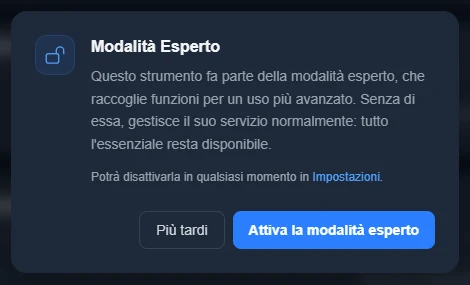
La guida Come modificare i record DNS del tuo dominio spiega come aggiungere, modificare ed eliminare un record dall'area clienti, con il ruolo dei tipi A, CNAME, MX e TXT e i modelli pronti (Google Workspace, Microsoft 365, Shopify). La Modalità Esperto è presentata in Modalità Esperto OuiHeberg.
Aprire lo Zone Editor di cPanel
Nella scheda dell'hosting, clicca su Pannello avanzato, in alto a destra. cPanel si apre direttamente, senza inserire credenziali.
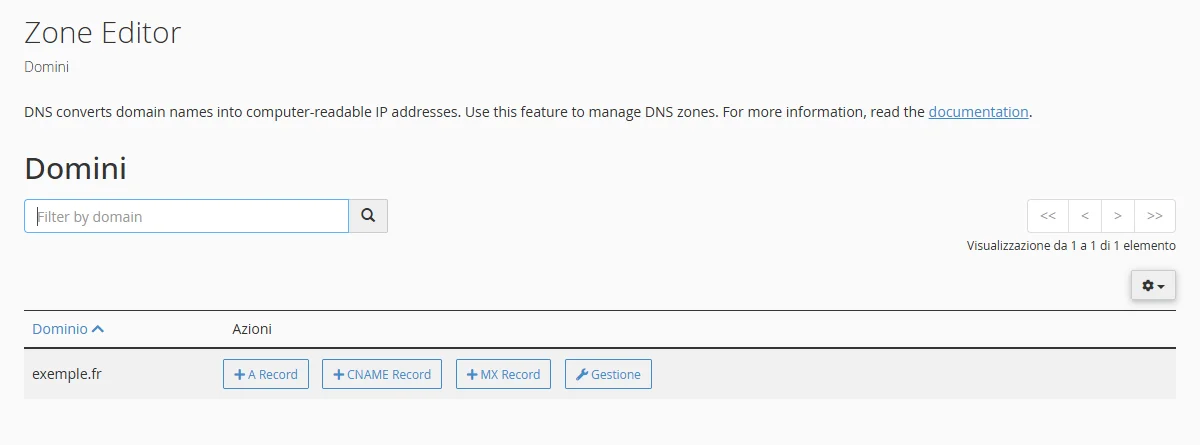
Nella sezione Domini, clicca su Zone Editor. Puoi anche scrivere «zone» nella barra Search Tools.
La pagina elenca i tuoi domini. Ogni riga ha tre pulsanti di aggiunta rapida, + A Record, + CNAME Record e + MX Record, e un pulsante Gestione che apre tutti i record del dominio.
Aggiungere un record
Per un record A, CNAME o MX basta il pulsante di aggiunta rapida dell'elenco. Per gli altri tipi, passa dalla pagina del dominio.
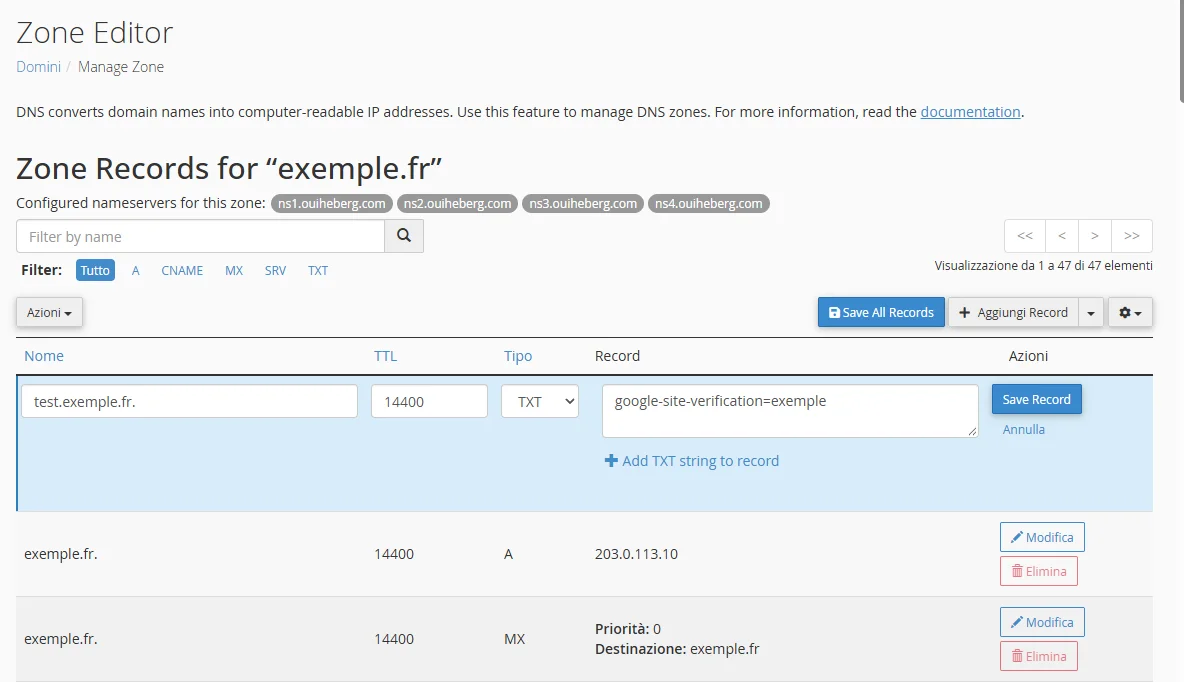
Clicca su Gestione accanto al dominio.
Clicca su Aggiungi Record. La freccia a destra del pulsante permette di scegliere subito il tipo.
In cima alla tabella compare una riga vuota. Compila Nome, TTL, Tipo e Record.
Clicca su Save Record. Annulla scarta quanto inserito.
In Nome, scrivi solo il sottodominio, per esempio blog. cPanel lo completa in blog.ilmiosito.it.. Il TTL proposto è 14400, cioè quattro ore. I campi sotto Record cambiano secondo il tipo: un indirizzo per un record A, una priorità e una destinazione per un MX, un testo per un TXT.
Una modifica non è visibile ovunque nello stesso momento. La propagazione richiede di solito meno di un'ora, a volte fino a 48 ore a seconda degli operatori.
Modificare o eliminare un record
In cima alla pagina del dominio, la riga «Configured nameservers for this zone» ricorda i nameserver della zona. I filtri Tutto, A, CNAME, MX, SRV e TXT riducono l'elenco a un tipo.
Ogni riga ha un pulsante Modifica, che apre la riga in modifica, e un pulsante Elimina, che chiede una conferma.
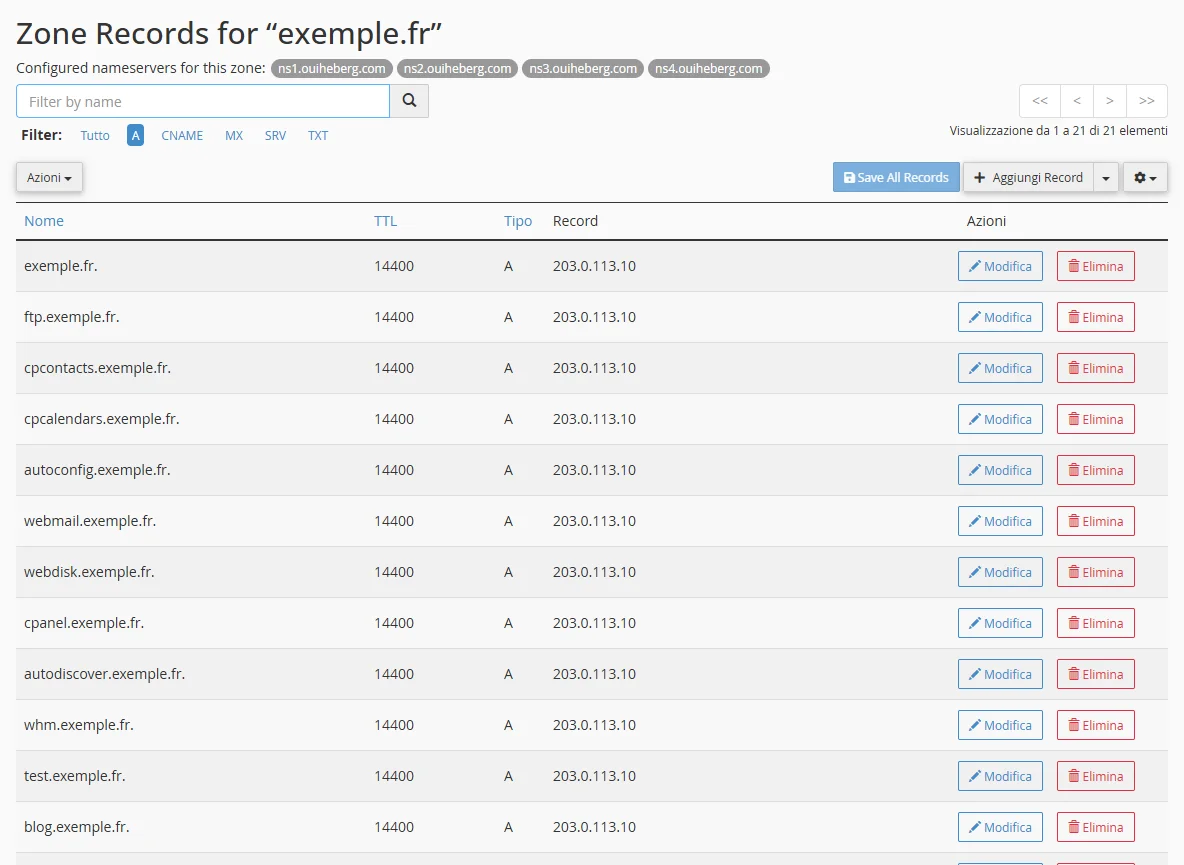
Il sito e la posta dipendono dai record A, MX e TXT del dominio principale. Annota il valore di un record prima di modificarlo o eliminarlo, per poterlo rimettere.
I record A, CNAME, MX e TXT
Il ruolo di questi quattro tipi è spiegato nella guida Come modificare i record DNS del tuo dominio. Ecco la loro sintassi, nel formato di un file di zona. Nello Zone Editor, ogni colonna di queste righe corrisponde a un campo.
Record A
Collega un nome a un indirizzo IPv4, per esempio il dominio e i suoi sottodomini all'indirizzo dell'hosting.
; Il dominio principale punta al server
ilmiosito.it.         14400   IN   A   203.0.113.10
; Un sottodominio punta allo stesso server
blog.ilmiosito.it.    14400   IN   A   203.0.113.10
Configurare un record CNAME
Un CNAME rende un nome alias di un altro nome. Così un sottodominio segue la destinazione quando il suo indirizzo cambia.
; www.ilmiosito.it segue ilmiosito.it
www.ilmiosito.it.     14400   IN   CNAME   ilmiosito.it.
; Un sottodominio verso un servizio esterno
shop.ilmiosito.it.    14400   IN   CNAME   shops.myshopify.com.
Valgono due regole. Un CNAME non può condividere il nome con nessun altro record. Non si può nemmeno mettere sul dominio principale (@).
Record MX
Indica i server che ricevono la posta del dominio. Più la priorità è bassa, più il server ha la precedenza.
; Un solo server di posta
ilmiosito.it.    14400   IN   MX   10   mail.ilmiosito.it.
; Un server principale e uno di riserva
ilmiosito.it.    14400   IN   MX   10   mail1.ilmiosito.it.
ilmiosito.it.    14400   IN   MX   20   mail2.ilmiosito.it.
Per Microsoft 365, riprendi il valore MX mostrato nell'interfaccia di amministrazione di Microsoft, nella forma ilmiosito-it.mail.protection.outlook.com, con priorità 0. Per Google Workspace, vedi l'esempio più sotto.
La tua posta passa da un servizio esterno? In cPanel, apri Instradamento e-mail e verifica che il dominio usi un server di posta remoto. Altrimenti i messaggi inviati dall'hosting verso il tuo dominio, per esempio dai moduli del sito, restano sull'hosting.
Record TXT
Contiene un testo: una regola SPF, una chiave DKIM, una policy DMARC o un codice di verifica.
; SPF: server autorizzati a inviare per il dominio
ilmiosito.it.                       14400   IN   TXT   "v=spf1 include:_spf.google.com ~all"
; DKIM: chiave pubblica di firma
google._domainkey.ilmiosito.it.     14400   IN   TXT   "v=DKIM1; k=rsa; p=MIGfMA0GCS..."
; DMARC: cosa fare dei messaggi che non superano i controlli
_dmarc.ilmiosito.it.                14400   IN   TXT   "v=DMARC1; p=quarantine; rua=mailto:dmarc@ilmiosito.it"
; Verifica della proprietà del dominio
ilmiosito.it.                       14400   IN   TXT   "google-site-verification=abc123..."
Per configurare SPF, DKIM e DMARC passo dopo passo, segui Come configurare SPF, DKIM e DMARC su cPanel.
I tipi avanzati AAAA, SRV e CAA
Record AAAA
È l'equivalente del record A per un indirizzo IPv6.
ilmiosito.it. 14400 IN AAAA 2001:db8::10Record SRV
Indica dove raggiungere un servizio preciso, come la telefonia VoIP o la messaggistica istantanea. Il suo nome segue la forma _servizio._protocollo.
| Campo | Ruolo | Esempio |
|---|---|---|
| Nome | servizio e protocollo | _sip._tcp |
| Priorità | ordine di preferenza, il più basso per primo | 10 |
| Peso | ripartizione tra server con la stessa priorità | 60 |
| Porta | porta del servizio | 5060 |
| Destinazione | server che fornisce il servizio | sip.ilmiosito.it |
; _servizio._proto.nome   TTL   classe   SRV   priorità peso porta destinazione
_sip._tcp.ilmiosito.it.    14400   IN   SRV   10 60 5060 sip.ilmiosito.it.
Record CAA
Indica quali autorità di certificazione possono emettere un certificato SSL per il dominio. Il flag vale di solito 0. Il tag è issue, issuewild (certificati wildcard) o iodef (indirizzo di avviso).
; Autorizzare Let's Encrypt
ilmiosito.it.    14400   IN   CAA   0 issue "letsencrypt.org"
; Autorizzare Let's Encrypt per i certificati wildcard
ilmiosito.it.    14400   IN   CAA   0 issuewild "letsencrypt.org"
; Indirizzo avvisato se una richiesta viene rifiutata
ilmiosito.it.    14400   IN   CAA   0 iodef "mailto:ssl@ilmiosito.it"
Se aggiungi un CAA, autorizza anche l'autorità che emette i certificati gratuiti dell'hosting. Altrimenti il loro rinnovo non andrà a buon fine. Nel dubbio, apri un ticket prima di aggiungere questo tipo.
Nameserver (NS) e DNS inverso (PTR)
I record NS della zona indicano i suoi nameserver. cPanel li mostra in cima alla pagina del dominio, senza permettere di cambiarli.
ilmiosito.it.    86400   IN   NS   ns1.ouiheberg.com.
ilmiosito.it.    86400   IN   NS   ns2.ouiheberg.com.
ilmiosito.it.    86400   IN   NS   ns3.ouiheberg.com.
ilmiosito.it.    86400   IN   NS   ns4.ouiheberg.com.
Il PTR, o DNS inverso, collega un indirizzo IP a un nome. Si imposta nella zona dell'indirizzo IP, non in quella del dominio. Su un hosting web l'indirizzo è condiviso tra più siti e il suo PTR non si può cambiare.
Esempi pratici
Sito e posta sull'hosting
; === Sito ===
ilmiosito.it.            14400   IN   A       203.0.113.10
www.ilmiosito.it.        14400   IN   CNAME   ilmiosito.it.

; === Posta ===
ilmiosito.it.            14400   IN   MX      10 mail.ilmiosito.it.
mail.ilmiosito.it.       14400   IN   CNAME   ilmiosito.it.
ilmiosito.it.            14400   IN   TXT     "v=spf1 mx a ~all"
_dmarc.ilmiosito.it.     14400   IN   TXT     "v=DMARC1; p=none; rua=mailto:postmaster@ilmiosito.it"

; === Certificati ===
ilmiosito.it.            14400   IN   CAA     0 issue "letsencrypt.org"
Negozio ospitato su Shopify
ilmiosito.it.            14400   IN   A       23.227.38.65
www.ilmiosito.it.        14400   IN   CNAME   shops.myshopify.com.
Posta con Google Workspace
; Server di ricezione di Google
ilmiosito.it.    14400   IN   MX    1   smtp.google.com.
; SPF per Google
ilmiosito.it.    14400   IN   TXT   "v=spf1 include:_spf.google.com ~all"
I domini configurati prima del 2023 usano spesso cinque server MX (aspmx.l.google.com e quattro di riserva). Funzionano ancora. Usa i valori mostrati nella tua console di Google Workspace.
Risoluzione dei problemi
Le mie modifiche DNS non funzionano
Controlla che il dominio usi da
ns1.ouiheberg.comans4.ouiheberg.com.Verifica la risposta pubblica con il nostro strumento di ricerca DNS.
Lascia tempo alla propagazione, di solito meno di un'ora, a volte fino a 48 ore.
Svuota la cache DNS del tuo computer con il comando del tuo sistema.
Su Windows:
ipconfig /flushdnsSu macOS:
sudo dscacheutil -flushcache; sudo killall -HUP mDNSResponderSu Linux (systemd-resolved):
sudo resolvectl flush-cachesTestare un record
Il comando dig (Linux, macOS) interroga i server DNS. Su Windows, nslookup svolge la stessa funzione.
# Record A
dig ilmiosito.it A
# Record MX
dig ilmiosito.it MX
# Record TXT
dig ilmiosito.it TXT
# Risposta di un resolver pubblico
dig @8.8.8.8 ilmiosito.it A
# Risposta dei nostri nameserver, senza aspettare la propagazione
dig @ns1.ouiheberg.com ilmiosito.it A
# Equivalente su Windows
nslookup -type=MX ilmiosito.it
Errore «CNAME and other data»
Questo errore compare quando si crea un CNAME su un nome che ha già un altro record. Elimina prima l'altro record oppure scegli un altro nome per il CNAME.
Hai bisogno di aiuto?
Apri un ticket da Ticket › Apri un ticket (dash.ouiheberg.com/tickets/new) oppure clicca sul riquadro Contatta il supporto in fondo alla scheda dell'hosting. Puoi anche fare la tua domanda sul nostro Discord.
Hosting cPanel con caselle email e database, gestito dall'area clienti OuiHeberg.
Vedi le offerte →