
 Area cliente
Gestione delle Email su cPanel
Gestisci i tuoi indirizzi email professionali direttamente dal tuo hosting OuiHeberg. Questa guida copre la creazione di account, la configurazione dei client di posta, i reindirizzamenti e la protezione anti-spam.
📬 Creare un Account Email
Accedere alla gestione delle email
- Accedi al tuo cPanel
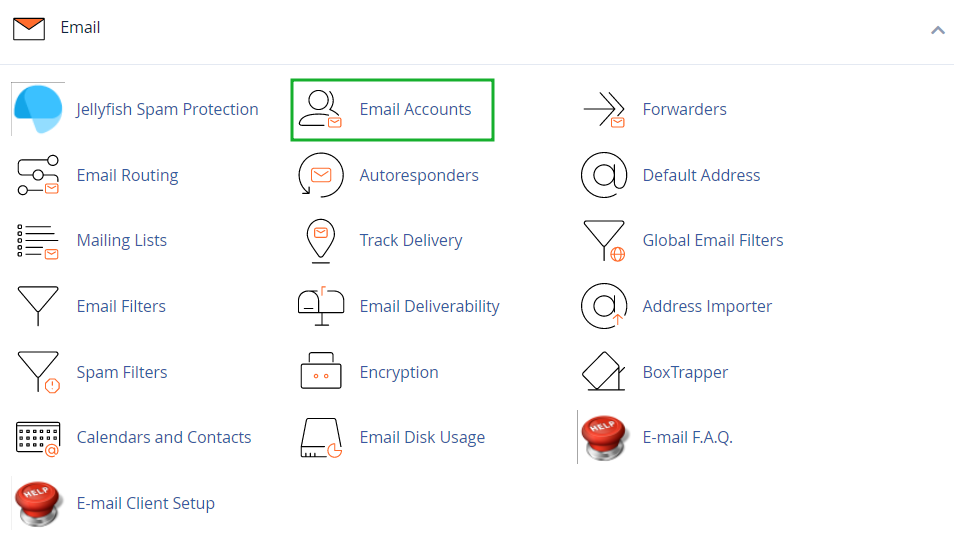
- Nella sezione Email, clicca su Account Email (Email Accounts)
Creare un nuovo indirizzo
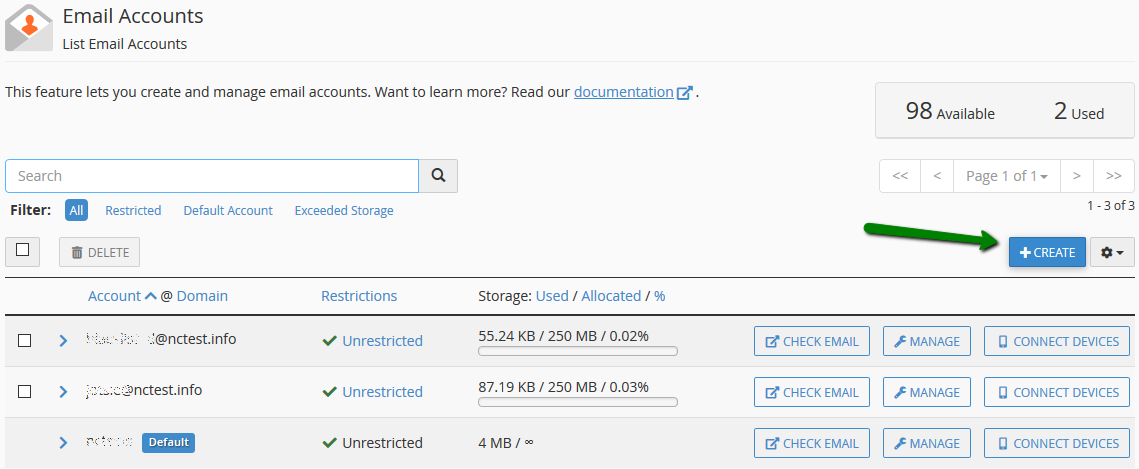
- Clicca sul pulsante + Creare (+ Create)
- Configura il tuo account :
| Campo | Descrizione |
|---|---|
| Dominio | Seleziona il dominio (se ce ne sono più di uno) |
| Nome utente | Parte prima del @ (es: contatto) |
| Password | Minimo 8 caratteri con maiuscole, numeri e simboli |
| Quota di archiviazione | Spazio disco allocato (illimitato o valore in MB) |
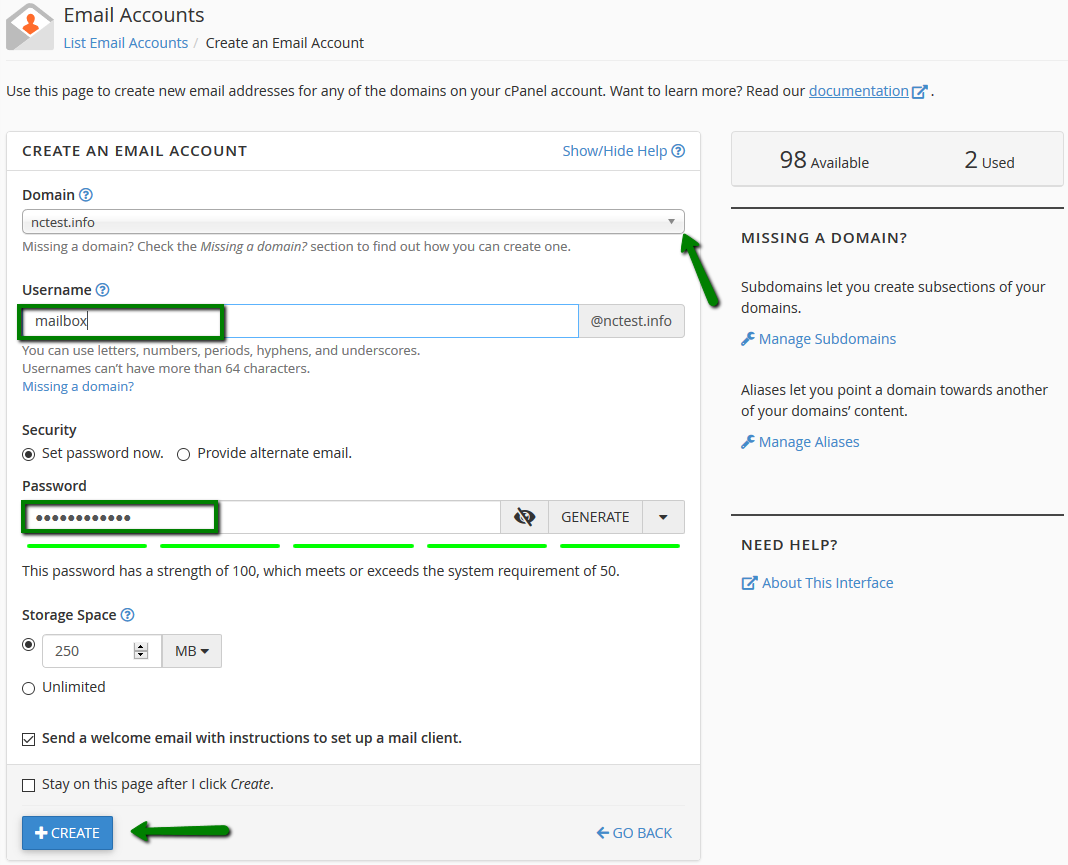
- Clicca su + Creare per finalizzare
⚠️ Restrizione : Il nome utente "cpanel" è riservato e non può essere utilizzato.
Opzioni di password
Due metodi disponibili :
- Imposta immediatamente : Inserisci la password durante la creazione
- Email alternativa : Il sistema invia un link di configurazione a un altro indirizzo
🌐 Accedere al Webmail
Metodi di accesso
Vari modi per accedere alle tue email tramite il browser :
| Metodo | URL |
|---|---|
| Porto sicuro | https://votredomaine.com:2096 |
| Sottocartella | https://votredomaine.com/webmail |
| Sottodominio | http://webmail.votredomaine.com |
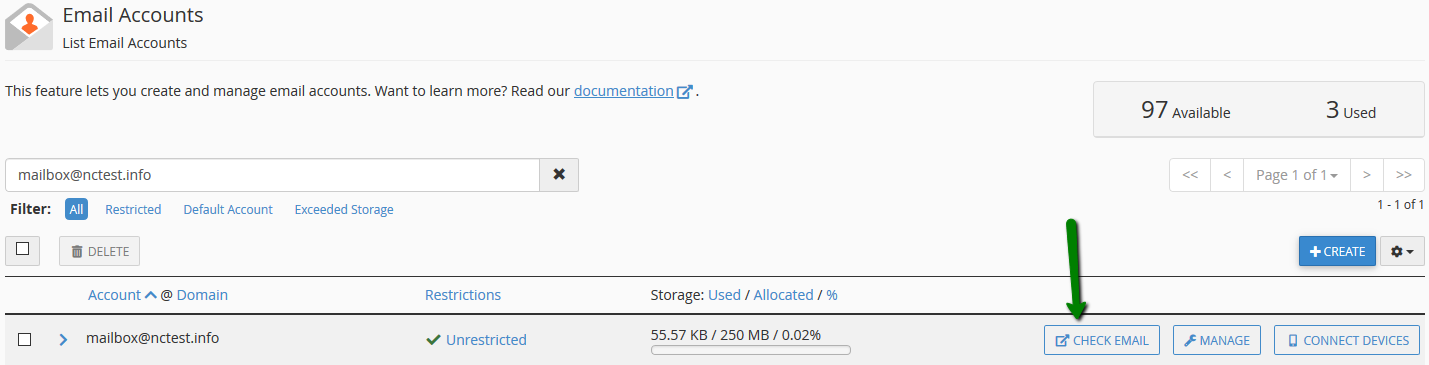
| Da cPanel | Pulsante "Controlla Email" accanto all'account |
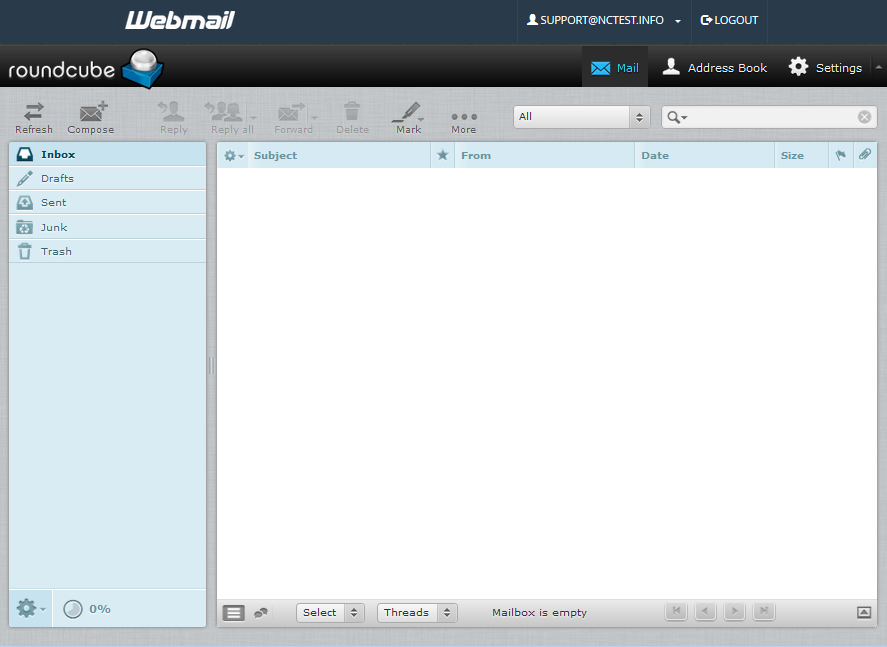
Interfaccia Roundcube
Roundcube è il client webmail predefinito, che offre :
- Interfaccia moderna e responsive
- Gestione delle cartelle (Posta in arrivo, Inviati, Bozze, Cestino, Spam)
- Rubrica integrata
- Ricerca avanzata nei messaggi
- Filtri di messaggi personalizzabili
Impostare Roundcube come predefinito
Per accedere direttamente a Roundcube senza passare dalla pagina di selezione :
- In cPanel, vai su Account Email
- Clicca su Controlla Email accanto all'account interessato
- Seleziona Apri la mia casella di posta quando accedo
- Seleziona Roundcube
- Clicca su Apri
💻 Configurare un Client di Posta
Impostazioni di connessione
Utilizza queste informazioni per configurare qualsiasi client email :
Server in entrata (ricezione)
| Protocollo | Server | Porto SSL/TLS | Porto non sicuro |
|---|---|---|---|
| IMAP | mail.votredomaine.com | 993 | 143 |
| POP3 | mail.votredomaine.com | 995 | 110 |
Server in uscita (invio)
| Protocollo | Server | Porto SSL | Porto TLS |
|---|---|---|---|
| SMTP | mail.votredomaine.com | 465 | 587 |
Credenziali
| Campo | Valore |
|---|---|
| Nome utente | Indirizzo email completo (es: contatto@votredomaine.com) |
| Password | Password dell'account email |
| Autenticazione | Password normale / Normal password |
💡 IMAP vs POP3 : IMAP sincronizza le email su tutti i tuoi dispositivi. POP3 scarica le email localmente e le rimuove dal server (per impostazione predefinita).
Configurazione su iPhone / iPad
- Vai su Impostazioni → Mail → Account → Aggiungi un account
- Seleziona Altro → Aggiungi un account Mail
- Inserisci le tue informazioni :
- Nome : Il tuo nome (visualizzato dai destinatari)
- Indirizzo : tuo@dominio.com
- Password : La tua password email
- Descrizione : Nome dell'account (per te)
- Seleziona IMAP
- Configura i server :
- Server di ricezione : mail.votredomaine.com
- Server di invio : mail.votredomaine.com
- Attiva SSL e utilizza le porte 993 (IMAP) e 465 (SMTP)
Configurazione su Android
- Apri l'app Email o Gmail
- Vai su Impostazioni → Aggiungi un account → Altro
- Inserisci il tuo indirizzo email e password
- Seleziona IMAP o POP3
- Configura i server con le impostazioni sopra
- Attiva SSL/TLS per la sicurezza
Configurazione su Outlook
- Apri Outlook → File → Aggiungi un account
- Inserisci il tuo indirizzo email → Connessione
- Se la configurazione automatica fallisce, scegli Configurazione manuale
- Seleziona IMAP o POP
- Inserisci le impostazioni del server :
- Server in entrata : mail.votredomaine.com, Porto 993, SSL
- Server in uscita : mail.votredomaine.com, Porto 465, SSL
- Inserisci la tua password e completa la configurazione
Configurazione su Thunderbird
- Vai su File → Nuovo → Account di posta esistente
- Inserisci il tuo nome, indirizzo email e password
- Clicca su Continua - Thunderbird tenterà una rilevazione automatica
- Se necessario, clicca su Configurazione manuale :
- Protocollo : IMAP
- Server in entrata : mail.votredomaine.com, Porto 993, SSL/TLS
- Server in uscita : mail.votredomaine.com, Porto 465, SSL/TLS
- Autenticazione : Password normale
- Clicca su Fatto
🔄 Reindirizzamenti e Trasferimenti
Creare un trasferimento email (Forwarder)
Reindirizza le email da un indirizzo a un altro :
- In cPanel, vai su Email → Forwarders (Reindirizzatori)
- Clicca su Aggiungi Forwarder
- Configura :
- Indirizzo da reindirizzare : indirizzo sorgente (parte prima del @)
- Dominio : seleziona il dominio
- Destinazione : scegli l'azione
Opzioni di destinazione
| Opzione | Descrizione |
|---|---|
| Reindirizza a Indirizzo Email | Trasferire a un altro indirizzo |
| Scarta e invia errore | Rifiuta con messaggio di errore |
| Scarta | Elimina silenziosamente |
| Pipe a un Programma | Invia a uno script |
Trasferimento di dominio completo
Per reindirizzare tutte le email di un dominio a un altro :
- In Forwarders, clicca su Aggiungi Forwarder di Dominio
- Seleziona il dominio sorgente
- Inserisci il dominio di destinazione
📌 Esempio : Tutte le email @anciendominio.com saranno reindirizzate a @nuovodominio.com
📥 Indirizzo Catch-All (Indirizzo Predefinito)
L'indirizzo predefinito cattura tutte le email inviate a indirizzi inesistenti sul tuo dominio.
Configurare il Catch-All
- In cPanel, vai su Email → Indirizzo Predefinito
- Seleziona il dominio interessato
- Scegli un'opzione :
| Opzione | Descrizione | Raccomandazione |
|---|---|---|
| Scarta con errore | Rifiuta con notifica | ✅ Raccomandato |
| Reindirizza a | Trasferire a un indirizzo | ⚠️ Rischio di spam |
| Scarta | Elimina silenziosamente | ⚠️ Email perse |
| Pipe a programma | Invia a uno script | Avanzato |
⚠️ Attenzione allo spam : Attivare un catch-all può attirare molto spam. Preferisci l'opzione "Scarta con errore".
📤 Risponditori Automatici (Autoresponders)
Configura risposte automatiche per assenze o conferme.
Creare un risponditore automatico
- In cPanel, vai su Email → Autoresponders
- Clicca su Aggiungi Autoresponder
- Configura :
| Campo | Descrizione |
|---|---|
| Set di Caratteri | UTF-8 (raccomandato per gli accenti) |
| Intervallo | Tempo tra le risposte allo stesso mittente (ore) |
| Indirizzo interessato | |
| Da | Nome del mittente |
| Oggetto | Oggetto del messaggio automatico |
| Corpo | Corpo del messaggio (testo o HTML) |
| Inizio/Fine | Data di inizio e fine (opzionale) |
Esempio di messaggio di assenza
Ciao,

Grazie per il tuo messaggio. Attualmente sono assente dall'ufficio
e non potrò rispondere prima del [DATA].

Per qualsiasi emergenza, contatta [EMAIL ALTERNATIVO].

Cordiali saluti,
[Il tuo nome]
🔍 Filtri di Messaggi
Crea regole per ordinare automaticamente le tue email.
Creare un filtro
- In cPanel, vai su Email → Filtri Email
- Clicca su Gestisci Filtri accanto all'account
- Clicca su Crea un Nuovo Filtro
- Configura il filtro :
Condizioni disponibili
| Campo | Operatori |
|---|---|
| Da (Mittente) | uguale, contiene, inizia con, finisce con, corrisponde regex |
| A (Destinatario) | uguale, contiene, inizia con, finisce con, corrisponde regex |
| Oggetto (Oggetto) | uguale, contiene, inizia con, finisce con, corrisponde regex |
| Corpo (Corpo) | contiene, corrisponde regex |
| Stato Spam | inizia con (Sì/No) |
| Intestazione | qualsiasi intestazione, contiene, corrisponde |
Azioni disponibili
| Azioni | Descrizione |
|---|---|
| Scarta Messaggio | Elimina il messaggio |
| Reindirizza a email | Trasferire a un indirizzo |
| Fallisci con messaggio | Rifiuta con messaggio di errore |
| Ferma Elaborazione Regole | Fermare gli altri filtri |
| Consegna a cartella | Sposta in una cartella |
| Pipe a un programma | Invia a uno script |
Esempi di filtri utili
Filtro newsletter :
- Condizione : Oggetto contiene "newsletter"
- Azioni : Consegna a cartella "Newsletter"
Filtro spam :
- Condizione : Stato Spam inizia con "Sì"
- Azioni : Consegna a cartella "Spam"
Filtri globali
I filtri globali si applicano a tutti gli account email del dominio :
- In Filtri Email, clicca su Filtri Email Globali
- Crea regole che si applicheranno a tutte le caselle
🛡️ Protezione Anti-Spam
Apache SpamAssassin
SpamAssassin analizza le email e assegna un punteggio di spam.
Attivare SpamAssassin
- In cPanel, vai su Email → Filtri Spam
- Clicca sul pulsante per attivare Apache SpamAssassin
Configurare la soglia
Il punteggio va da 1 a 10 (più il punteggio è basso, più il filtraggio è rigoroso) :
| Punteggio | Livello di filtraggio |
|---|---|
| 1-2 | Molto aggressivo (rischio di falsi positivi) |
| 3-4 | Aggressivo |
| 5 | Equilibrato (predefinito) |
| 6-7 | Permissivo |
| 8-10 | Molto permissivo |
Opzioni aggiuntive
| Opzione | Descrizione |
|---|---|
| Elimina automaticamente lo spam | Elimina automaticamente gli spam (⚠️ rischioso) |
| Sposta lo spam nella cartella | Sposta nella cartella Spam |
| Aggiungi intestazione spam | Aggiungi un'intestazione per identificazione |
Liste bianche e nere
Gestisci i mittenti autorizzati o bloccati :
- In Filtri Spam, clicca su Mostra Configurazioni Aggiuntive
- Accedi a Modifica Impostazioni Lista Bianca Spam o Modifica Impostazioni Lista Nera Spam
Formato delle voci
# Blocca un mittente specifico
spam@esempio.com

# Blocca un intero dominio
*@dominiospam.com

# Blocca per pattern
spam*@*.com
✅ Autenticazione Email (Deliverability)
Migliora la deliverability delle tue email configurando l'autenticazione.
Verificare la deliverability
- In cPanel, vai su Email → Deliverability Email
- Controlla lo stato di ogni dominio :
- ✅ Valido : Tutto è configurato correttamente
- ⚠️ Esistono problemi : Sono necessarie correzioni
SPF (Sender Policy Framework)
Lo SPF indica quali server sono autorizzati a inviare email per il tuo dominio.
Riparare automaticamente
Se lo SPF è non valido, clicca su Ripara o Installa il record suggerito.
Record SPF raccomandato
v=spf1 +a +mx +ip4:LA_TUA_IP ~all
| Elemento | Significato |
|---|---|
+a | Autorizza l'IP del dominio |
+mx | Autorizza i server MX |
+ip4: | Autorizza un IP specifico |
~all | Softfail per gli altri (raccomandato) |
-all | Hardfail - rifiuta rigorosamente |
DKIM (DomainKeys Identified Mail)
DKIM firma crittograficamente le tue email per dimostrare la loro autenticità.
Attivare DKIM
- In Deliverability Email, controlla lo stato DKIM
- Se disattivato, clicca su Ripara per generare la chiave
- Il record DNS TXT viene creato automaticamente su
default._domainkey.votredomaine.com
DMARC (Domain-based Message Authentication)
DMARC indica ai server destinatari come trattare le email che falliscono SPF/DKIM.
Record DMARC raccomandato
Crea un record TXT su _dmarc.votredomaine.com :
v=DMARC1; p=none; rua=mailto:dmarc@votredomaine.com
Politiche DMARC
| Politica | Azione |
|---|---|
p=none | Solo monitoraggio (raccomandato all'inizio) |
p=quarantine | Mettere in spam le email sospette |
p=reject | Rifiutare le email sospette |
💡 Consiglio : Inizia con
p=noneper monitorare, poi passa gradualmente aquarantinee poireject.
📊 Gestione dello Spazio Disco
Visualizzare l'utilizzo per account
- In cPanel, vai su Email → Utilizzo Disco Email
- Visualizza lo spazio utilizzato da ogni account e cartella
Modificare la quota di un account
- In Account Email, clicca su Gestisci accanto all'account
- Modifica Spazio di Archiviazione (o Spazio Allocato)
- Imposta un valore in MB o seleziona Illimitato
- Clicca su Aggiorna Impostazioni Email
Pulire le email vecchie
- In Utilizzo Disco Email, seleziona un account
- Esplora le cartelle per identificare le più voluminose
- Utilizza il webmail per eliminare i messaggi non necessari
- Svota la cartella Cestino (Trash)
🔧 Routing delle Email (Email Routing)
Configura dove vengono consegnate le email del tuo dominio.
Accedere al routing
- In cPanel, vai su Email → Email Routing
- Seleziona il dominio da configurare
Opzioni di routing
| Opzione | Descrizione | Uso |
|---|---|---|
| Automatically Detect | Rilevamento basato su MX | Predefinito |
| Local Mail Exchanger | Consegna locale solo | Email ospitati presso OuiHeberg |
| Backup Mail Exchanger | Server di backup | Configurazione avanzata |
| Remote Mail Exchanger | Consegna esterna | Google Workspace, Office 365 |
Utilizzare un servizio esterno (Google Workspace, Office 365)
Per utilizzare un servizio email esterno:
- Cambia il routing in Remote Mail Exchanger
- Modifica i record MX in Zone Editor:
Esempio per Google Workspace:
| Priorità | Server |
|---|---|
| 1 | ASPMX.L.GOOGLE.COM |
| 5 | ALT1.ASPMX.L.GOOGLE.COM |
| 5 | ALT2.ASPMX.L.GOOGLE.COM |
| 10 | ALT3.ASPMX.L.GOOGLE.COM |
| 10 | ALT4.ASPMX.L.GOOGLE.COM |
📋 Liste di Distribuzione (Mailing Lists)
Crea liste per inviare email a più destinatari.
Creare una lista di distribuzione
- In cPanel, vai su Email → Mailing Lists
- Clicca su Add Mailing List
- Configura :
- List Name : nome della lista (es: newsletter)
- Password : password amministratore
- Access : Pubblico o Privato
Gestire gli abbonati
- Clicca su Manage accanto alla lista
- Usa Membership Management per :
- Aggiungere membri (Mass Subscription)
- Rimuovere membri (Mass Removal)
- Visualizzare la lista degli abbonati
Indirizzi speciali della lista
| Indirizzo | Funzione |
|---|---|
lista@dominio.com | Inviare a tutti i membri |
lista-owner@dominio.com | Contattare l'amministratore |
lista-request@dominio.com | Comandi automatici (subscribe, unsubscribe) |
lista-leave@dominio.com | Disiscriversi |
📈 Monitoraggio delle Spedizioni (Track Delivery)
Controlla se le tue email sono state inviate correttamente.
Accedere ai log
- In cPanel, vai su Email → Track Delivery
- Usa i filtri per cercare :
- Per indirizzo email
- Per periodo
- Per stato (Success, Deferred, Failed)
Interpretare i risultati
| Stato | Significato |
|---|---|
| Success ✅ | Email consegnata con successo |
| In Progress 🔄 | In fase di invio |
| Deferred ⏳ | Temporaneamente ritardato (ritentativo automatico) |
| Failed ❌ | Fallimento della consegna |
| Rejected 🚫 | Rifiutato dal server remoto |
Codici di errore comuni
| Codice | Significato |
|---|---|
| 550 | Casella di posta inesistente o bloccata |
| 552 | Quota superata presso il destinatario |
| 554 | Messaggio rifiutato (spam, politica) |
| 421 | Servizio temporaneamente non disponibile |
🔐 Sicurezza degli Account Email
Buone pratiche
- Passwords forti : Minimo 12 caratteri con maiuscole, minuscole, numeri e simboli
- Cambiare regolarmente : Modifica le password ogni 3-6 mesi
- Attivare SPF/DKIM/DMARC : Protezione contro l'usurpazione di identità
- Attivare SpamAssassin : Filtraggio anti-spam
- Monitorare i log : Controlla regolarmente Track Delivery
Cambiare la password di un account
- In Email Accounts, clicca su Manage accanto all'account
- Nella sezione Security, inserisci la nuova password
- Clicca su Update Email Settings
💡 Consiglio : Usa il generatore di password integrato per creare una password forte.
❓ Risoluzione dei problemi
Problemi di connessione
| Problema | Soluzione |
|---|---|
| "Authentication failed" | Controlla l'indirizzo email completo e la password |
| "Connection refused" | Controlla il server (mail.tuodominio.com) e la porta |
| "Certificate error" | Attiva SSL/TLS e controlla il nome del server |
| Timeout | Controlla la tua connessione internet e le porte del firewall |
Email non ricevute
- Controlla la cartella Spam/Junk
- Controlla la quota della casella (Email Disk Usage)
- Controlla i Filtri che potrebbero reindirizzare i messaggi
- Consulta Track Delivery per gli errori
- Controlla il Routing (deve essere Local o Automatically Detect)
Email non inviate
- Controlla la configurazione SMTP (server, porta, SSL)
- Assicurati che l'autenticazione SMTP sia attivata
- Controlla SPF/DKIM con Email Deliverability
- Consulta Track Delivery per lo stato
- Testa con mail-tester.com per diagnosticare
Email contrassegnate come spam
- Configura SPF, DKIM e DMARC correttamente
- Evita parole che attivano lo spam nell'oggetto
- Mantieni un buon rapporto testo/immagini
- Non inviare allegati di grandi dimensioni
- Usa un indirizzo email coerente con il tuo dominio
🛠️ Strumenti Utili
| Strumento | Descrizione | Link |
|---|---|---|
| MXToolbox | Verifica MX, SPF, DKIM, blacklist | mxtoolbox.com |
| Mail-tester | Test di deliverabilità delle email | mail-tester.com |
| DMARC Analyzer | Analisi dei rapporti DMARC | dmarcanalyzer.com |