
 Area cliente
OuiHeberg - Documentazione tecnica
Guida completa per configurare e utilizzare il DNS dinamico
Che cos'è il Dynamic DNS?
Il Dynamic DNS (DDNS o DNS dinamico) è un sistema che aggiorna automaticamente i record DNS quando il tuo indirizzo IP cambia.
Perché ne hai bisogno?
La maggior parte delle connessioni Internet residenziali e professionali utilizza indirizzi IP dinamici: il tuo ISP ti assegna regolarmente un nuovo indirizzo IP. Questo crea problemi se desideri:
- Ospitare un server a casa (server di file, NAS, telecamere di sorveglianza)
- Accedere alla tua rete domestica da remoto
- Ospitare servizi web dalla tua connessione personale
- Utilizzare applicazioni di domotica accessibili dall'esterno
Senze DDNS, ad ogni cambiamento di IP, il tuo dominio punterebbe a un indirizzo obsoleto e la connessione fallirebbe.
Come funziona il DDNS?
Il principio è semplice: il tuo router rileva un cambiamento dell'indirizzo IP, contatta un URL speciale (chiamato webcall) fornito da cPanel, e cPanel aggiorna automaticamente i record DNS del tuo dominio con il nuovo indirizzo IP.
Accedere all'interfaccia Dynamic DNS
Passo 1: Accesso a cPanel
- Accedi al tuo spazio cliente OuiHeberg
- Accedi al tuo hosting e clicca su Accedi a cPanel
Passo 2: Aprire Dynamic DNS
- In cPanel, cerca la sezione Domini
- Clicca su Dynamic DNS
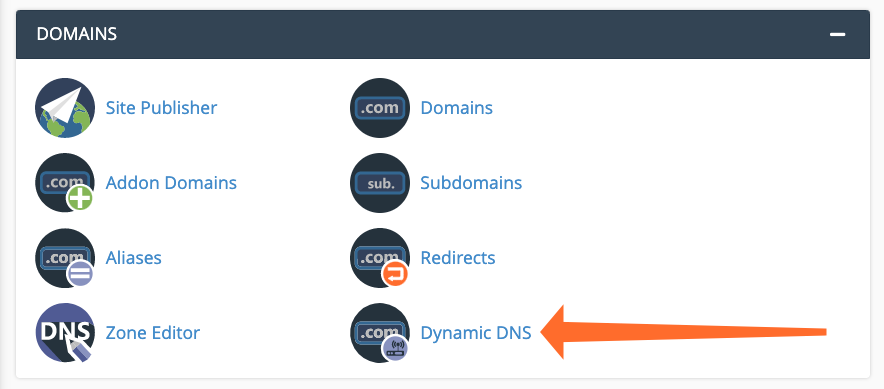
💡 Consiglio: Usa la barra di ricerca in cima a cPanel e digita "Dynamic" per trovare rapidamente lo strumento.
Creare un dominio DDNS
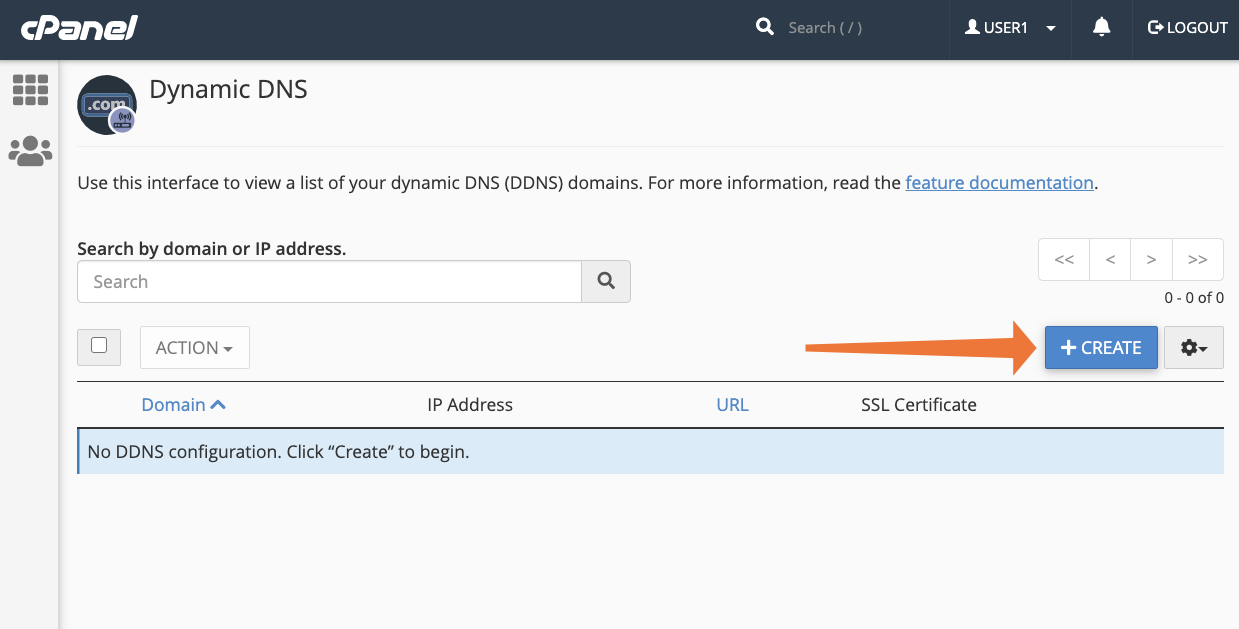
Passo 1: Avviare la creazione
Nell'interfaccia Dynamic DNS, clicca sul pulsante Create (Crea).
Passo 2: Configurare il sottodominio
Compila il modulo di creazione:
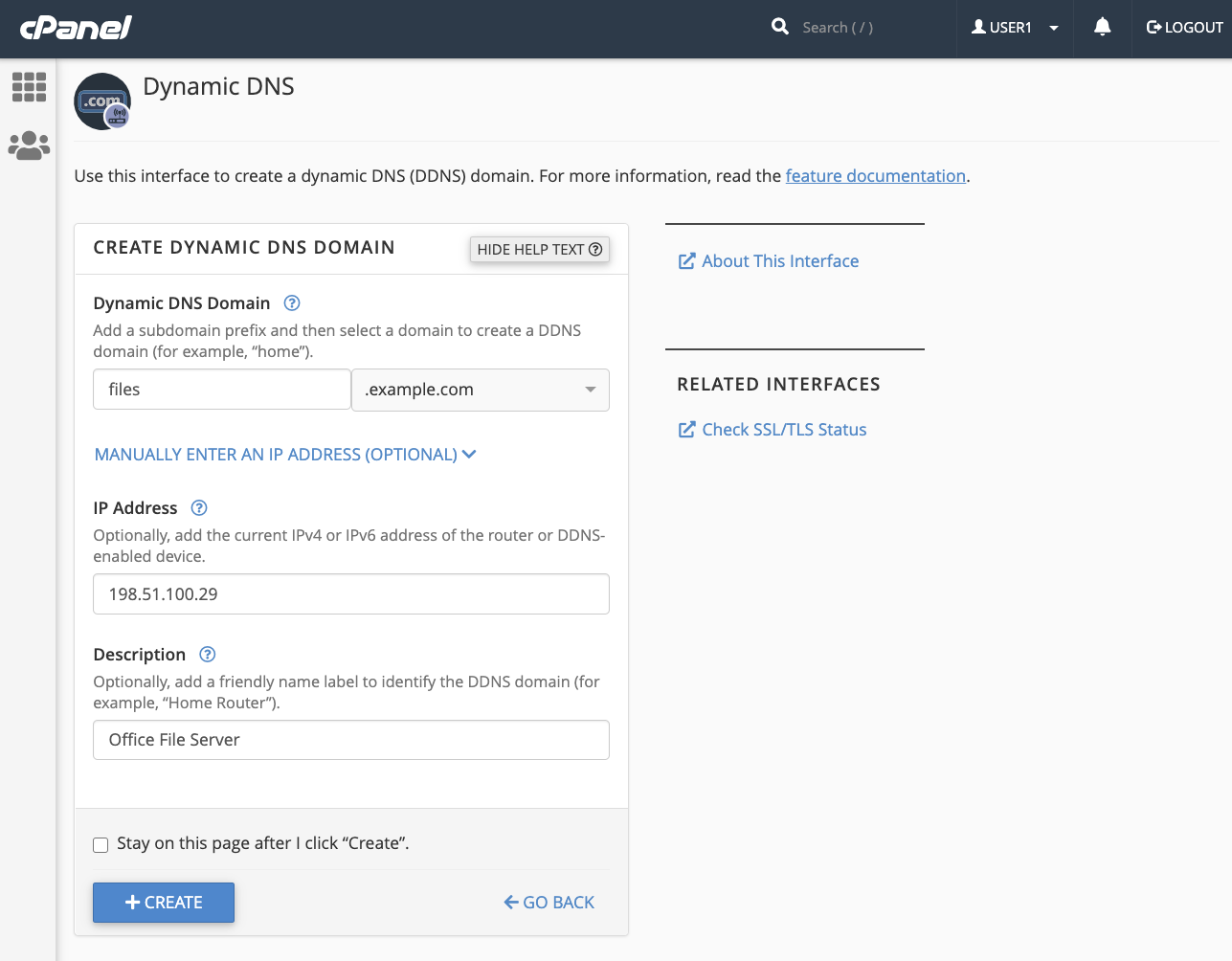
| Campo | Descrizione | Esempio |
|---|---|---|
| Dynamic DNS Domain | Il sottodominio da creare | casa |
| Dominio | Seleziona il tuo dominio principale | tuosito.com |
| IP Address | L'indirizzo IP attuale (opzionale) | 86.123.45.67 |
| Descrizione | Una descrizione per identificare questo DDNS | Server casa |
Esempi di sottodomini utili:
| Sottodominio | Uso |
|---|---|
home o casa | Accesso alla tua rete domestica |
nas | Accesso al tuo server NAS |
cam o telecamere | Accesso alle tue telecamere di sorveglianza |
office o ufficio | Accesso alla tua rete professionale |
files o file | Server di file |
vpn | Punto di accesso VPN |
Passo 3: Validare la creazione
Clicca su Create per creare il dominio DDNS.
cPanel genera quindi un URL webcall unico:
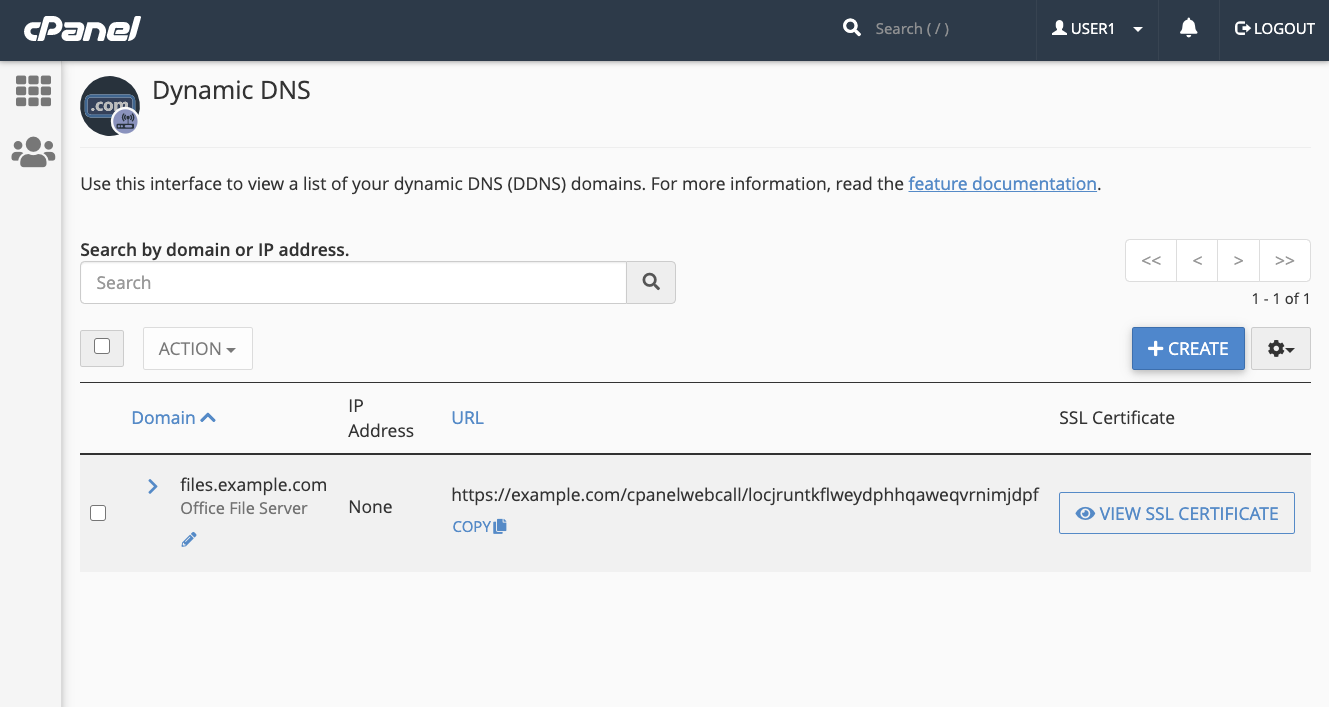
⚠️ Importante: L'URL webcall è come una password. Non condividerlo mai pubblicamente! Chiunque abbia questo URL può modificare l'indirizzo IP del tuo dominio.
Comprendere l'interfaccia Dynamic DNS
Una volta creato il tuo dominio DDNS, l'interfaccia mostra una tabella con le seguenti informazioni:
| Colonna | Descrizione |
|---|---|
| Domain | Il nome di dominio DDNS completo (es: casa.tuosito.com) |
| IP Address | L'indirizzo IPv4 o IPv6 attuale |
| URL | L'URL webcall da utilizzare per gli aggiornamenti |
| SSL Certificate | Il certificato SSL per le connessioni sicure |
Informazioni dettagliate di un dominio
Cliccando su un dominio, puoi vedere:
- Descrizione: Modificare la descrizione del dominio
- Last Update Time: Ultima volta che l'IP è cambiato
- Last Run Time: Ultima tentativo di aggiornamento
Configurare il tuo router
Recuperare le informazioni necessarie
Prima di configurare il tuo router, annota le seguenti informazioni da cPanel:
URL Webcall: https://tuosito.com/cpanelwebcall/xxxxxxxxxxxxxxxxxxxxx
Recuperare il certificato SSL (raccomandato)
Per una connessione sicura, clicca su View SSL Certificate:
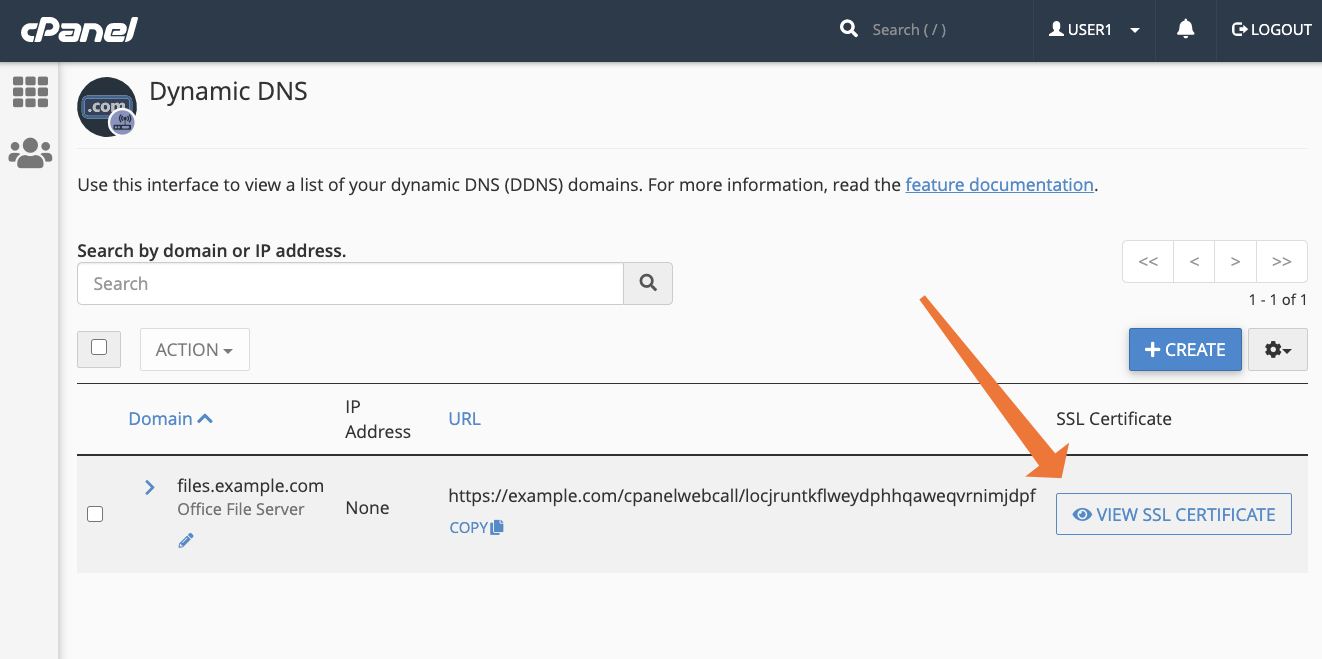
Copia il contenuto del certificato per importarlo nel tuo router.
🔒 Sicurezza: Raccomandiamo vivamente di utilizzare SSL per evitare che le tue credenziali vengano inviate in chiaro su Internet.
Configurazione secondo il tuo router
Ogni router ha un'interfaccia diversa. Ecco i passaggi generali:
- Accedi all'interfaccia di amministrazione del tuo router
- Cerca una sezione DDNS, Dynamic DNS o DNS dinamico
- Seleziona Custom (Personalizzato) o URL Update
- Inserisci l'URL webcall fornito da cPanel
- Se richiesto, importa il certificato SSL
- Salva e testa la configurazione
Guide per i firmware popolari
| Firmware | Documentazione |
|---|---|
| DD-WRT | Configurazione DDNS personalizzato |
| pfSense | Client DynDNS personalizzato |
| OPNsense | Configurazione DNS dinamico |
| OpenWrt | Utilizza il pacchetto ddns-scripts |
| Synology | Impostazioni > Accesso esterno > DDNS > Personalizzato |
| ASUS | WAN > DDNS > Server personalizzato |
Configurazione manuale con curl
Se il tuo router non supporta il DDNS personalizzato, puoi utilizzare uno script su un dispositivo della tua rete:
#!/bin/bash
# Script di aggiornamento DDNS per cPanel
# Da eseguire tramite cron ogni 5-10 minuti

WEBCALL_URL="https://tuosito.com/cpanelwebcall/xxxxxxxxxxxxxxxxxxxxx"

# Chiamata all'URL webcall
curl -s "$WEBCALL_URL"

# Log (opzionale)
echo "$(date): DDNS aggiornato" >> /var/log/ddns-update.log
Configurazione cron:
# Modifica il crontab
crontab -e

# Aggiungi questa riga per un aggiornamento ogni 5 minuti
*/5 * * * * /percorso/verso/script-ddns.sh
Gestire i tuoi domini DDNS
Rigenerare l'URL webcall
Se pensi che il tuo URL webcall sia stato compromesso:
- Seleziona il dominio interessato (spuntare la casella)
- Clicca su Action
- Seleziona Recreate URL
Verrà generato un nuovo URL webcall. Non dimenticare di aggiornare la configurazione del tuo router!
Eliminare un dominio DDNS
- Seleziona il dominio interessato (spuntare la casella)
- Clicca su Action
- Seleziona Delete
- Conferma l'eliminazione
⚠️ Attenzione: Questa azione è irreversibile. Il sottodominio verrà eliminato ma il certificato SSL verrà conservato.
Casi d'uso pratici
🏠 Accesso a un NAS Synology/QNAP
Sottodominio: nas.tuosito.com
Descrizione: NAS Synology DS920+
Porta da reindirizzare: 5000 (HTTP) o 5001 (HTTPS)
Configurazione lato NAS:
- Pannello di controllo > Accesso esterno > DDNS
- Fornitore: Personalizzato
- URL di aggiornamento: il tuo URL webcall
📹 Telecamere di sorveglianza
Sottodominio: cam.tuosito.com
Descrizione: Telecamere sorveglianza casa
Porta da reindirizzare: 8080 (a seconda del tuo NVR/DVR)
🎮 Server di giochi
Sottodominio: game.tuosito.com
Descrizione: Server Minecraft
Porta da reindirizzare: 25565 (Minecraft)
🔐 Server VPN personale
Sottodominio: vpn.tuosito.com
Descrizione: OpenVPN casa
Porta da reindirizzare: 1194 (OpenVPN UDP)
Risoluzione dei problemi
❓ L'IP non si aggiorna
- Controlla l'URL webcall: Testalo manualmente nel tuo browser
- Controlla i log del router: Cerca errori di connessione DDNS
- Controlla il certificato SSL: Assicurati che sia importato correttamente
- Testa con curl:
curl -v "https://tuosito.com/cpanelwebcall/xxxxxxxxxxxxxxxxxxxxx"
❓ Errore di certificato SSL
Se il tuo router rifiuta il certificato:
- Scarica il certificato da cPanel (View SSL Certificate)
- Importalo nel tuo router nella sezione certificati
- Oppure disabilita temporaneamente la verifica SSL (non raccomandato)
❓ Il dominio non si risolve
- Attendi la propagazione DNS: Fino a 24-48h per i nuovi domini
- Controlla con dig:
dig casa.tuosito.com A
- Svota la tua cache DNS locale:
Windows:
ipconfig /flushdns
macOS:
sudo dscacheutil -flushcache; sudo killall -HUP mDNSResponder
Linux:
sudo systemd-resolve --flush-caches
❓ Come verificare che il DDNS funzioni?
Confronta il tuo IP pubblico con quello del dominio:
# Il tuo IP pubblico attuale
curl ifconfig.me

# IP del dominio DDNS
dig +short casa.tuosito.com
Entrambi gli indirizzi devono corrispondere.
Buone pratiche di sicurezza
🔒 Raccomandazioni
| Pratica | Importanza |
|---|---|
| Utilizzare SSL per il webcall | ⭐⭐⭐ Critica |
| Non condividere mai l'URL webcall | ⭐⭐⭐ Critica |
| Rigenerare l'URL in caso di dubbio | ⭐⭐ Importante |
| Utilizzare un firewall sulla tua rete | ⭐⭐ Importante |
| Limitare le porte aperte | ⭐⭐ Importante |
| Utilizzare un VPN quando possibile | ⭐ Raccomandato |
🛡️ Sicurezza dei servizi esposti
Quando esponi servizi su Internet tramite DDNS:
- Cambia le porte predefinite quando possibile
- Attiva l'autenticazione su tutti i servizi
- Utilizza password forti
- Attiva fail2ban o equivalente contro il bruteforce
- Mantieni i tuoi software aggiornati
Riepilogo
| Passo | Azioni |
|---|---|
| 1 | Accedere a Dynamic DNS in cPanel |
| 2 | Cliccare su Create |
| 3 | Configurare il sottodominio e la descrizione |
| 4 | Copiare l'URL webcall generato |
| 5 | Recuperare il certificato SSL (raccomandato) |
| 6 | Configurare il tuo router con queste informazioni |
| 7 | Testare che l'aggiornamento funzioni |