
 Area cliente
Tempo stimato : 5 minuti
Difficoltà : Principiante ⭐
Requisiti : Accesso a cPanel
📋 Introduzione
PHP (Hypertext Preprocessor) è il linguaggio di programmazione che fa funzionare la maggior parte dei siti web, tra cui WordPress, PrestaShop, Joomla e molti altri.
Cambiare la versione PHP del tuo hosting consente di:
- ✅ Migliorare le prestazioni (PHP 8.3 è fino a 3 volte più veloce di PHP 7.4)
- ✅ Rafforzare la sicurezza (le versioni precedenti non ricevono più patch)
- ✅ Assicurare la compatibilità con le ultime versioni di WordPress e plugin
- ✅ Accedere alle nuove funzionalità del linguaggio
📊 Le Versioni PHP nel 2025
Tabella delle versioni e il loro stato
| Versione | Stato | Supporto attivo | Fine vita | Raccomandazione |
|---|---|---|---|---|
| PHP 8.4 | 🟢 Attuale | Nov 2026 | Nov 2028 | ✅ Raccomandato (se compatibile) |
| PHP 8.3 | 🟢 Attuale | Nov 2025 | Nov 2027 | ✅ Raccomandato |
| PHP 8.2 | 🟡 Sicurezza | Dic 2024 | Dic 2026 | ✅ Compatibile |
| PHP 8.1 | 🟠 Fine vita | Nov 2023 | 31 Dic 2025 | ⚠️ Da aggiornare |
| PHP 8.0 | 🔴 Obsoleto | Nov 2022 | Nov 2023 | ❌ Non utilizzare più |
| PHP 7.4 | 🔴 Obsoleto | Nov 2021 | Nov 2022 | ❌ Non utilizzare più |
| PHP 7.3 e - | 🔴 Obsoleto | - | - | ❌ Pericoloso |
⚠️ Attenzione : PHP 8.1 raggiunge la fine vita il 31 dicembre 2025. Aggiorna a PHP 8.3 o 8.4 il prima possibile.
Compatibilità WordPress
| Versione WordPress | PHP minimo | PHP raccomandato | PHP 8.3 | PHP 8.4 |
|---|---|---|---|---|
| WordPress 6.7+ | 7.2.24 | 8.3 | ✅ Compatibile | 🟡 Beta |
| WordPress 6.6 | 7.2.24 | 8.2 | ✅ Compatibile | 🟡 Beta |
| WordPress 6.5 | 7.2.24 | 8.1 | ✅ Compatibile | 🟡 Beta |
| WordPress 6.3-6.4 | 7.2.24 | 8.0 | ✅ Compatibile | ⚠️ Testare |
💡 WordPress.org raccomanda PHP 8.3 per prestazioni ottimali.
Aumenti di prestazione per versione
Tempo di risposta medio (benchmark WordPress) :

PHP 7.4  ████████████████████████████████  100% (riferimento)
PHP 8.0  ██████████████████████████        77%  (-23%)
PHP 8.1  ████████████████████████          72%  (-28%)
PHP 8.2  ██████████████████████            66%  (-34%)
PHP 8.3  ████████████████████              60%  (-40%)
🚀 PHP 8.3 è circa il 40% più veloce di PHP 7.4 per WordPress!
🔍 Controllare la Tua Versione PHP Attuale
Prima di cambiare versione, verifica quale versione è attualmente in uso.
Metodo 1 : Tramite cPanel (MultiPHP Manager)
- Accedi a cPanel
- Nella sezione Software, clicca su MultiPHP Manager
- Controlla la colonna Versione PHP per ogni dominio
Metodo 2 : Tramite WordPress (Salute del sito)
- Accedi all'admin WordPress
- Vai su Strumenti → Salute del sito
- Clicca su Informazioni
- Espandi la sezione Server
- Controlla la riga Versione di PHP
Metodo 3 : Creare un file phpinfo
- Crea un file
phpinfo.phpcon il seguente contenuto :
<?php
phpinfo();
?>
- Caricalo nella radice del tuo sito (
public_html) - Accedi a
https://tuo-sito.com/phpinfo.php - Elimina il file dopo l'uso (informazione sensibile)
⚙️ Cambiare la Versione PHP con MultiPHP Manager
MultiPHP Manager è lo strumento cPanel che consente di cambiare la versione PHP dei tuoi domini in pochi clic.
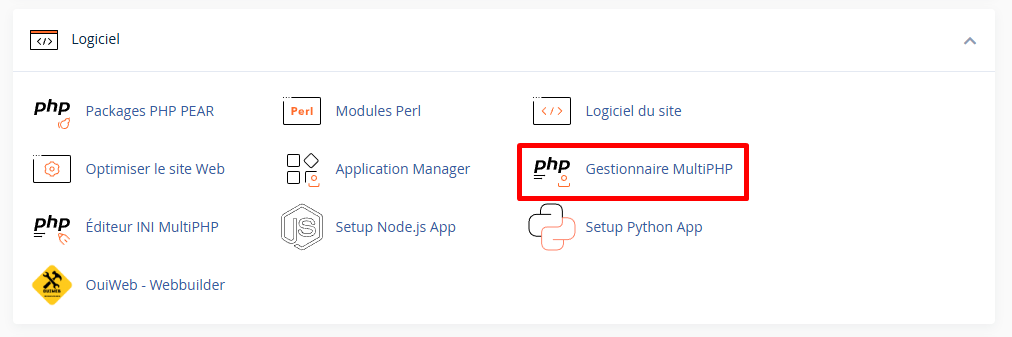
Passo 1 : Accedere a MultiPHP Manager
- Accedi a cPanel
- Nella sezione Software, clicca su MultiPHP Manager
Passo 2 : Selezionare il/i dominio/i
- Vedi l'elenco di tutti i tuoi domini e sottodomini
- ✅ Seleziona la casella a sinistra del dominio da modificare
- Puoi selezionare più domini per modificarli contemporaneamente

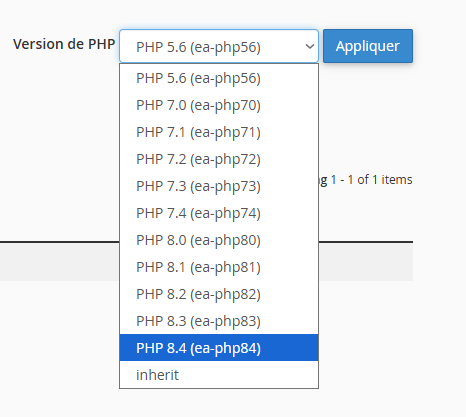
Passo 3 : Scegliere la nuova versione PHP
- In alto a destra, clicca sul menu a discesa Versione PHP
- Seleziona la versione desiderata (es:
PHP 8.3) - Clicca sul pulsante Applica (Apply)
Passo 4 : Confermare il cambiamento
Un messaggio di conferma appare :
✅ La versione PHP è stata aggiornata con successo.
💡 Il cambiamento è istantaneo. Nessun riavvio è necessario.
Passo 5 : Testare il tuo sito
Dopo il cambiamento :
- ✅ Visita il tuo sito e naviga su più pagine
- ✅ Testa i moduli di contatto
- ✅ Controlla il carrello e il pagamento (e-commerce)
- ✅ Accedi all'amministrazione
- ✅ Verifica che i plugin funzionino
🔧 Modificare i Parametri PHP (MultiPHP INI Editor)
Oltre alla versione, puoi regolare i parametri PHP come la memoria, la dimensione di upload, ecc.
Accedere a MultiPHP INI Editor
- In cPanel, sezione Software, clicca su MultiPHP INI Editor
- Seleziona il tuo dominio dal menu a discesa
Parametri PHP comuni
| Parametro | Descrizione | Valore predefinito | Valore raccomandato |
|---|---|---|---|
memory_limit | Memoria max per script | 128M | 256M - 512M |
upload_max_filesize | Dimensione max di upload | 2M | 64M - 128M |
post_max_size | Dimensione max dei dati POST | 8M | 64M - 128M |
max_execution_time | Durata max di esecuzione (sec) | 30 | 300 |
max_input_time | Durata max lettura dati | 60 | 300 |
max_input_vars | Numero max di variabili | 1000 | 3000 - 5000 |
Modificare un parametro
- In MultiPHP INI Editor, seleziona il tuo dominio
- Trova il parametro da modificare (es:
memory_limit) - Inserisci il nuovo valore (es:
256M) - Clicca su Applica (Apply)
Esempio : Aumentare la memoria PHP per WordPress
Per un sito WordPress con WooCommerce :
| Parametro | Valore raccomandato |
|---|---|
memory_limit | 512M |
upload_max_filesize | 128M |
post_max_size | 128M |
max_execution_time | 300 |
max_input_vars | 5000 |
📝 Modificare PHP tramite .htaccess (Alternativa)
Se MultiPHP non è disponibile, puoi impostare la versione PHP tramite .htaccess :
Cambiare la versione PHP
Aggiungi all'inizio del tuo file .htaccess :
# Per PHP 8.3
AddHandler application/x-httpd-php83 .php

# O per PHP 8.2
AddHandler application/x-httpd-php82 .php

# O per PHP 8.1
AddHandler application/x-httpd-php81 .php
⚠️ La sintassi esatta dipende dal tuo provider di hosting. Contatta il supporto se necessario.
Modificare i parametri PHP tramite .htaccess
# Aumentare la memoria
php_value memory_limit 256M

# Aumentare la dimensione di upload
php_value upload_max_filesize 64M
php_value post_max_size 64M

# Aumentare il tempo di esecuzione
php_value max_execution_time 300
php_value max_input_time 300

# Aumentare le variabili di input
php_value max_input_vars 3000
⚠️ Prima di Cambiare Versione PHP
Checklist di preparazione
□ Eseguire il backup del tuo sito (file + database)
□ Verificare la compatibilità di WordPress/CMS
□ Verificare la compatibilità dei plugin/estensioni
□ Verificare la compatibilità del tema
□ Testare su un ambiente di staging se possibile
□ Annotare la versione PHP attuale (per tornare indietro se necessario)
Verificare la compatibilità WordPress
In WordPress :
- Installa il plugin PHP Compatibility Checker
- Esegui una scansione
- Correggi le incompatibilità rilevate
Manuale :
- Verifica che i tuoi plugin siano aggiornati
- Consulta la documentazione di ogni plugin
- Verifica che il tuo tema supporti PHP 8.x
Plugin spesso incompatibili con PHP 8+
⚠️ Questi tipi di plugin possono causare problemi :
- Plugin non aggiornati da più di 2 anni
- Plugin di cache mal configurati
- Vecchi costruttori di pagine
- Plugin personalizzati/su misura
🔄 Tornare a una Versione Precedente
Se il tuo sito non funziona più dopo il cambiamento :
- Torna in MultiPHP Manager
- Seleziona il dominio interessato
- Scegli la versione precedente (es: PHP 8.2)
- Clicca su Applica
💡 Il ritorno indietro è altrettanto istantaneo.
🔧 Risoluzione dei Problemi
Errore 500 dopo il cambiamento di versione
| ❌ Causa possibile | ✅ Soluzione |
|---|---|
| Plugin incompatibile | Disattiva i plugin tramite FTP (rinomina la cartella plugins) |
| Tema incompatibile | Attiva un tema predefinito (Twenty Twenty-Four) |
| File .htaccess corrotto | Rinomina .htaccess in .htaccess.bak |
| Memoria insufficiente | Aumenta memory_limit in MultiPHP INI Editor |
Sito lento dopo l'aggiornamento PHP
| ❌ Causa possibile | ✅ Soluzione |
|---|---|
| Cache obsoleta | Svota tutte le cache (plugin + browser) |
| OPcache disattivato | Verifica che OPcache sia attivato |
| Plugin non ottimizzati | Aggiorna tutti i tuoi plugin |
Messaggio "Dimensione massima di memoria consentita esaurita"
Fatal error: Allowed memory size of 134217728 bytes exhausted
Soluzione :
- Vai in MultiPHP INI Editor
- Aumenta
memory_limita256Mo512M - Clicca su Applica
WordPress mostra avvisi (Deprecated)
Deprecated: Function ... is deprecated since version X.X
Soluzione :
- Aggiorna WordPress all'ultima versione
- Aggiorna tutti i plugin
- Aggiorna il tuo tema
- Se l'avviso persiste, contatta l'autore del plugin/tema
Errore "La tua installazione PHP sembra mancare dell'estensione MySQL"
Soluzione : Verifica che le estensioni PHP siano attivate :
- Vai in Seleziona una versione PHP (Select PHP Version)
- Attiva le estensioni :
mysqli,pdo_mysql,mysqlnd
📋 Estensioni PHP Raccomandate per WordPress
In Select PHP Version o MultiPHP INI Editor, attiva queste estensioni :
Estensioni essenziali
| Estensione | Ruolo |
|---|---|
mysqli | Connessione MySQL |
curl | Richieste HTTP (API, aggiornamenti) |
gd | Manipolazione delle immagini |
mbstring | Stringhe multi-byte (UTF-8) |
xml | Elaborazione XML |
zip | Compressione/decompressione |
json | Formato JSON |
openssl | Connessioni sicure |
Estensioni raccomandate
| Estensione | Ruolo |
|---|---|
imagick | Elaborazione avanzata delle immagini |
intl | Internazionalizzazione |
exif | Metadati delle immagini |
fileinfo | Tipo di file |
opcache | Cache di bytecode (prestazioni) |
sodium | Crittografia moderna |
📝 Riepilogo
CAMBIARE LA VERSIONE PHP :
1. cPanel → Software → MultiPHP Manager
2. Seleziona il dominio da modificare
3. Seleziona la versione PHP (es: 8.3)
4. Clicca su Applica
5. Testa il sito

MODIFICARE I PARAMETRI PHP :
1. cPanel → Software → MultiPHP INI Editor
2. Seleziona il dominio
3. Modifica i valori (memory_limit, upload_max_filesize, ecc.)
4. Clicca su Applica

VERSIONI RACCOMANDATE (2025) :
├── 🟢 PHP 8.3 → Raccomandato (stabile, performante)
├── 🟢 PHP 8.4 → Ultimo (se plugin compatibili)
├── 🟡 PHP 8.2 → Accettabile
└── 🔴 PHP 8.1 e - → Da aggiornare urgentemente

PRIMA DI CAMBIARE :
├── ✅ Eseguire il backup del sito
├── ✅ Verificare la compatibilità dei plugin
├── ✅ Aggiornare WordPress e i plugin
└── ✅ Annotare la versione attuale (per rollback)
📚 Articoli Correlati
- ⚡ Ottimizzare le prestazioni del tuo hosting
- 🔧 Risolvi l'errore 500 Internal Server Error
- 💾 Creare un backup completo del tuo sito
- 🔄 Aggiornare WordPress in tutta sicurezza
- 📊 Comprendere le risorse del tuo hosting