
 Area cliente
Tempo stimato : 5 minuti
Difficoltà : Facile ⭐
Prerequisiti : Account email cPanel esistente
📋 Introduzione
Un risponditore automatico (autoresponder) è un messaggio email inviato automaticamente in risposta a qualsiasi email ricevuta su un indirizzo specifico. È uno strumento essenziale per mantenere una comunicazione professionale, anche quando non sei disponibile.
Casi d'uso comuni
| Situazione | Esempio |
|---|---|
| 🏖️ Vacanze / Congedi | Messaggio di assenza con data di ritorno |
| 🏢 Orari di ufficio | Risposta al di fuori dell'orario di apertura |
| 📧 Indirizzo no-reply | Informare che l'indirizzo non è monitorato |
| ✅ Conferma di ricezione | Ricevuta automatica |
| 📋 Richieste di informazioni | Invio automatico di tariffe, FAQ, ecc. |
| 🛒 Supporto clienti | Conferma del ticket con tempo di risposta |
⚙️ Creare un Risponditore Automatico
Passo 1 : Accedere agli Autoresponders
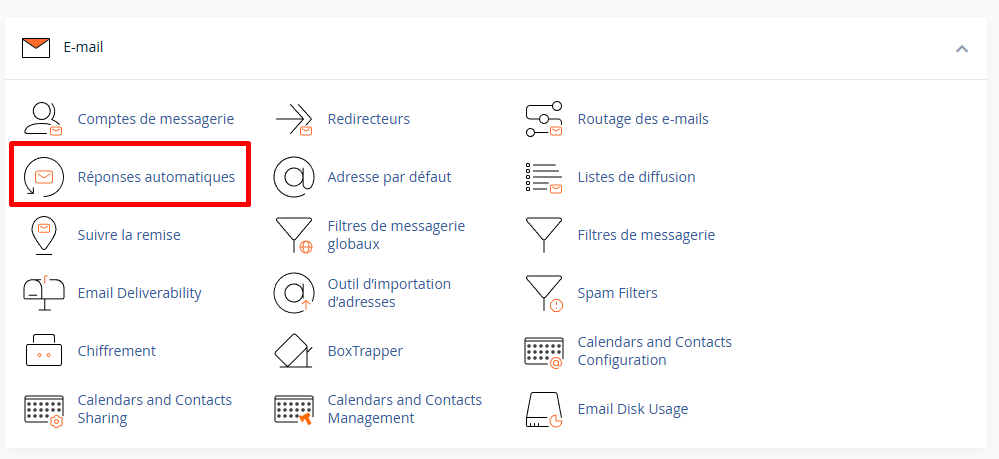
- Accedi a cPanel
- Nella sezione Email, clicca su Risponditori automatici (Autoresponders)
Passo 2 : Aggiungere un risponditore
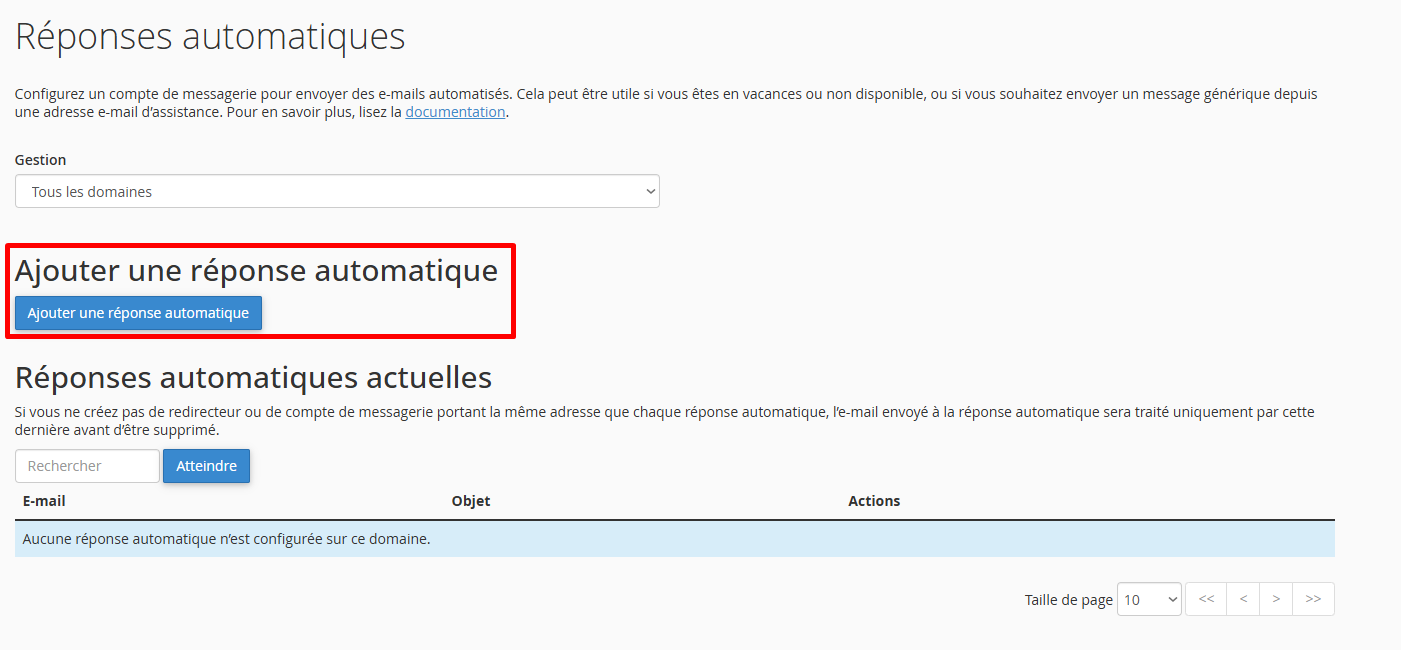
- Seleziona il dominio interessato dal menu a discesa Gestione (se ne hai più di uno)
- Clicca su Aggiungi un risponditore automatico (Add Autoresponder)
Passo 3 : Configurare il risponditore
Compila i seguenti campi :
Impostazioni generali
| Campo | Descrizione | Raccomandazione |
|---|---|---|
| Character Set | Codifica dei caratteri | utf-8 (predefinito) |
| Interval | Tempo prima di rinviare allo stesso mittente | 8 ore minimo |
💡 Consiglio Intervallo : Imposta almeno 8 ore per evitare di inviare spam alla stessa persona con risposte ripetute.
Informazioni dell'email
| Campo | Descrizione | Esempio |
|---|---|---|
| Parte prima del @ | contatto | |
| Domain | Dominio dell'indirizzo | iltuodominio.com |
| From | Nome o indirizzo del mittente | Servizio Clienti o contatto@iltuodominio.com |
| Subject | Oggetto del messaggio automatico | Re: Il tuo messaggio - Ricevuta |
Contenuto del messaggio
| Opzione | Descrizione |
|---|---|
| Questo messaggio contiene HTML | Seleziona se utilizzi la formattazione HTML |
| Body | Il contenuto del tuo messaggio automatico |
Pianificazione
| Opzione | Descrizione |
|---|---|
| Start | Immediately (immediatamente) o Custom (data/ora precisa) |
| Stop | Never (mai) o Custom (data/ora di fine) |
⚠️ Importante : Se scegli
Custom, la data di fine deve essere successiva alla data di inizio.
Passo 4 : Salvare
Clicca su Create/Modify per attivare il risponditore automatico.
📝 Variabili Dinamiche
Puoi personalizzare i tuoi messaggi con variabili che verranno sostituite automaticamente :
| Variabile | Sostituita da | Esempio |
|---|---|---|
%subject% | Oggetto dell'email ricevuta | "Richiesta di preventivo" |
%from% | Nome del mittente | "Giovanni Rossi" |
%email% | Indirizzo email del mittente | "giovanni@esempio.com" |
Esempio di utilizzo
Ciao %from%,

Grazie per il tuo messaggio riguardo "%subject%".

Abbiamo ricevuto la tua email e ti risponderemo al più presto.

Cordiali saluti,
Il team di Supporto
📋 Modelli di Messaggi
🏖️ Messaggio di assenza (Vacanze)
Oggetto : Assenza dall'ufficio - Ritorno il [DATA]
Ciao %from%,

Grazie per il tuo messaggio.

Attualmente sono assente dall'ufficio dal [DATA INIZIO] al [DATA FINE] incluso,
con accesso limitato alle mie email.

Prenderò visione del tuo messaggio al mio ritorno e ti risponderò
nel minor tempo possibile.

Per qualsiasi urgenza, puoi contattare :
📧 [EMAIL COLLEGA]
📞 [NUMERO TELEFONO]

Cordiali saluti,

[IL TUO NOME]
[IL TUO RUOLO]
[LA TUA AZIENDA]
🏢 Messaggio fuori orario di ufficio
Oggetto : Ricevuta - Risposta entro 24h lavorative
Ciao %from%,

Grazie per averci contattato.

Il nostro team è disponibile dal lunedì al venerdì, dalle 9:00 alle 18:00.

Il tuo messaggio è stato ricevuto e sarà trattato alla prossima apertura
dei nostri uffici. Ci impegniamo a risponderti entro 24 ore lavorative.

Per le urgenze solo : [NUMERO URGENZA]

Cordiali saluti,

Il team [NOME AZIENDA]
---
[INDIRIZZO]
[TELEFONO]
[SITO WEB]
✅ Ricevuta (Supporto)
Oggetto : Ticket ricevuto : %subject%
Ciao %from%,

Abbiamo ricevuto la tua richiesta riguardo :
"%subject%"

📋 Il tuo ticket è stato registrato nel nostro sistema di supporto.

⏱️ Tempo di risposta stimato : 24 a 48 ore lavorative.

Nel frattempo, puoi consultare le nostre FAQ : [LINK FAQ]

Grazie per la tua pazienza e fiducia.

Il team di Supporto
[NOME AZIENDA]
📧 Indirizzo no-reply
Oggetto : Questo indirizzo non riceve risposte
Ciao,

Hai inviato un'email a un indirizzo che non è monitorato (no-reply).

⚠️ Il tuo messaggio non sarà letto né trattato.

Per contattarci, ti preghiamo di utilizzare :
📧 contatto@iltuodominio.com
📞 01 23 45 67 89
🌐 www.iltuodominio.com/contact

Cordiali saluti,
[NOME AZIENDA]
📋 Invio automatico di informazioni (Tariffe)
Oggetto : Le nostre tariffe - [NOME AZIENDA]
Ciao %from%,

Grazie per il tuo interesse nei nostri servizi.

Di seguito troverai le nostre tariffe attuali :

┌─────────────────────────────────────────┐
│           TABELLA TARIFARIA             │
├─────────────────────────────────────────┤
│ Servizio A ................ 99€ HT/mese  │
│ Servizio B ................ 199€ HT/mese │
│ Servizio C ................ 299€ HT/mese │
└─────────────────────────────────────────┘

📄 Catalogo completo : [LINK]
💬 Preventivo personalizzato : contatto@iltuodominio.com

Il nostro team commerciale è a tua disposizione per qualsiasi domanda.

Cordiali saluti,

Il team Commerciale
[NOME AZIENDA]
[TELEFONO]
🛒 Conferma ordine / Contatto e-commerce
Oggetto : Abbiamo ricevuto il tuo messaggio
Ciao %from%,

Grazie per averci contattato !

✅ Il tuo messaggio è stato ricevuto dal nostro team.

I nostri consulenti sono disponibili dal lunedì al venerdì dalle 9:00 alle 18:00
e ti risponderanno entro 24 a 48 ore.

📦 Per il monitoraggio dei tuoi ordini : [LINK MONITORAGGIO]
❓ Domande frequenti : [LINK FAQ]
↩️ Resi e cambi : [LINK RESI]

A presto !

Il team [NOME NEGOZIO]
🎄 Messaggio stagionale (Feste)
Oggetto : Buone feste ! Torniamo il [DATA]
Ciao %from%,

🎄 Tutto il team di [NOME AZIENDA] ti augura buone feste !

I nostri uffici sono chiusi dal [DATA INIZIO] al [DATA FINE].

Tratteremo il tuo messaggio al nostro ritorno il [DATA RITORNO].

Per qualsiasi urgenza durante questo periodo : [EMAIL/TELEFONO URGENZA]

Ti ringraziamo per la tua fiducia durante quest'anno
e ti auguriamo un eccellente anno [ANNO] !

Cordiali saluti,

Il team [NOME AZIENDA]
🎨 Messaggio HTML (Formattato)
Per un messaggio più professionale con formattazione, seleziona "Questo messaggio contiene HTML" e utilizza codice HTML :
<!DOCTYPE html>
<html>
<head>
    <meta charset="UTF-8">
</head>
<body>
    <div>

        <div>
            <h1>Grazie per il tuo messaggio !</h1>
        </div>

        <div>
            <p>Ciao <strong>%from%</strong>,</p>

            <p>Abbiamo ricevuto il tuo messaggio riguardo :</p>
            <p>
                <em>%subject%</em>
            </p>

            <p>Il nostro team ti risponderà entro <strong>24 a 48 ore lavorative</strong>.</p>

            <div>
                <a href="https://iltuodominio.com/faq">
                    Consulta le nostre FAQ
                </a>
            </div>
        </div>

        <div>
            <p>
                <strong>Nome Azienda</strong><br>
                123 Via Esempio, 75000 Roma<br>
                📞 01 23 45 67 89 | 🌐 www.iltuodominio.com
            </p>
        </div>

    </div>
</body>
</html>
✏️ Modificare un Risponditore Automatico
- Vai su Email → Autoresponders
- Sotto Current Autoresponders, trova il risponditore da modificare
- Clicca su Edit nella colonna Azioni
- Effettua le tue modifiche
- Clicca su Create/Modify per salvare
🗑️ Eliminare un Risponditore Automatico
- Vai su Email → Autoresponders
- Sotto Current Autoresponders, trova il risponditore da eliminare
- Clicca su Delete nella colonna Azioni
- Conferma cliccando su Delete Autoresponder
💡 Consiglio : Se utilizzi spesso lo stesso risponditore (es: vacanze), invece di eliminarlo, modifica l'indirizzo email in un indirizzo inesistente per disattivarlo temporaneamente. Potrai riattivarlo facilmente in seguito.
⚠️ Buone Pratiche
Da fare ✅
| Pratica | Motivo |
|---|---|
| Definire un intervallo di almeno 8h | Evita di inviare spam ai mittenti |
| Indicare una data di ritorno precisa | Gestisce le aspettative dei corrispondenti |
| Fornire un contatto alternativo | Per le urgenze |
| Utilizzare un oggetto chiaro | Facilita l'identificazione del messaggio |
| Pianificare la data di fine | Evita di dimenticare di disattivare |
| Testare prima di partire | Assicurarsi che funzioni |
Da evitare ❌
| Pratica | Rischio |
|---|---|
| Intervallo a 0 | Spam ripetuto allo stesso mittente |
| Messaggio troppo lungo | Rischio di essere ignorato |
| Informazioni sensibili | Sicurezza (date esatte delle vacanze = casa vuota) |
| Dimenticare di disattivare | Messaggi obsoleti inviati |
| Rispondere alle newsletter | Genera spam inutile |
🔧 Risoluzione dei Problemi
Il risponditore non funziona
| Possibile causa | Soluzione |
|---|---|
| Indirizzo email errato | Controlla l'ortografia esatta |
| Account email inesistente | Crea prima l'account email |
| Data di inizio futura | Controlla la data di avvio |
| Data di fine passata | Controlla/modifica la data di fine |
Le email arrivano comunque
È normale ! Il risponditore automatico :
- ✅ Invia una risposta automatica
- ✅ L'email originale arriva sempre nella tua casella
Il risponditore non filtra le email, risponde semplicemente.
Troppi risposte inviate
Problema : Lo stesso mittente riceve più risposte.
Soluzione : Aumenta il valore Interval (minimo 8 ore raccomandato).
Caratteri speciali visualizzati male
Problema : Gli accenti appaiono come é o ?.
Soluzione : Controlla che Character Set sia impostato su utf-8.
Il risponditore risponde agli spam
Purtroppo, il risponditore cPanel risponde a tutte le email ricevute, compresi gli spam.
Soluzioni :
- Configura filtri anti-spam prima del risponditore
- Utilizza un intervallo elevato per limitare le risposte
- Attiva SpamAssassin in cPanel
📊 Tabella Riepilogativa
| Parametro | Valore raccomandato | Descrizione |
|---|---|---|
| Character Set | utf-8 | Supporto per gli accenti |
| Interval | 8 a 24 ore | Tempo tra le risposte allo stesso mittente |
| From | Nome o email | Identifica il mittente |
| Subject | Chiaro e descrittivo | Es: "Ricevuta" |
| Start | Secondo necessità | Immediately o data precisa |
| Stop | Data di ritorno | Evita dimenticanze |
📝 Riepilogo
CREARE UN RISPOSTORE AUTOMATICO :

1. cPanel → Email → Autoresponders
2. Clicca su "Add Autoresponder"
3. Compila i campi :
   ├── Character Set : utf-8
   ├── Interval : 8 (ore minimo)
   ├── Email : il-tuo-indirizzo
   ├── Domain : iltuodominio.com
   ├── From : Nome o email
   ├── Subject : Oggetto del messaggio
   ├── Body : Contenuto del messaggio
   ├── Start : Immediately o Custom
   └── Stop : Never o Custom (data di fine)
4. Clicca su "Create/Modify"

VARIABILI DISPONIBILI :
├── %subject% → Oggetto dell'email ricevuta
├── %from% → Nome del mittente
└── %email% → Email del mittente

ESEMPIO MESSAGGIO VACANZE :
"Ciao %from%,
Sono assente dal [DATA] al [DATA].
Per le urgenze : [CONTATTO]
Cordiali saluti, [NOME]"

BUONE PRATICHE :
├── Intervallo minimo : 8 ore
├── Indicare sempre una data di ritorno
├── Fornire un contatto alternativo
├── Pianificare la data di fine
└── Testare prima di partire !