
 Area cliente
Tempo stimato : 10 minuti
Difficoltà : Principiante ⭐
📋 Introduzione
Vuoi ospitare più siti web sul tuo hosting cPanel? Grazie ai domini addon, puoi gestire più siti indipendenti da un unico account.
Questa guida ti spiega come :
- ✅ Comprendere i diversi tipi di domini
- ✅ Preparare il tuo dominio (nameserver)
- ✅ Aggiungere un dominio addon (nuovo sito)
- ✅ Creare un alias di dominio (stesso sito)
- ✅ Aggiungere un sottodominio
- ✅ Gestire e rimuovere i tuoi domini
🎯 I 3 Tipi di Domini in cPanel
Prima di iniziare, comprendi la differenza tra i tipi di domini :
| Tipo | Descrizione | Esempio | Uso |
|---|---|---|---|
| 🌐 Dominio principale | Il dominio di base del tuo account | monsito.com | Il tuo sito principale |
| ➕ Dominio addon | Un nuovo dominio con il proprio sito | altruisito.fr | Ospitare un 2° sito |
| 🔗 Alias (dominio parcheggiato) | Un dominio che mostra lo stesso sito | monsito.fr | Proteggere il tuo marchio |
| 📂 Sottodominio | Una sezione del tuo dominio | blog.monsito.com | Sezione specifica |
Schema riassuntivo
📁 Il tuo hosting cPanel
│
├── 🌐 monsite.com (dominio principale)
│   └── /public_html/
│
├── ➕ altri sito.fr (dominio addon)
│   └── /public_html/altri sito.fr/  ← Sito indipendente
│
├── 🔗 monsite.fr (alias)
│   └── → Reindirizza verso monsite.com  ← Stesso contenuto
│
└── 📂 blog.monsito.com (sottodominio)
    └── /public_html/blog/  ← Sezione del sito
🔧 Requisiti: Puntare il Tuo Dominio
Prima di aggiungere un dominio in cPanel, devi puntare i suoi DNS verso il tuo hosting OuiHeberg.
Passo 1: Recuperare i Nameserver di OuiHeberg
I tuoi nameserver sono indicati in :
- L'email di benvenuto del tuo hosting
- Il tuo Spazio Clienti OuiHeberg
Esempio di nameserver di OuiHeberg:
ns1.ouiheberg.com
ns2.ouiheberg.com
ns3.ouiheberg.com
ns4.ouiheberg.com
💡 I nameserver variano a seconda del tuo server. Controlla sempre nel tuo spazio clienti.
Passo 2: Modificare i Nameserver presso il tuo Registrar
Accedi al registrar dove hai acquistato il tuo dominio (OVH, Gandi, Namecheap, ecc.) e modifica i nameserver.
Presso OVH:
- Accedi allo spazio clienti OVH
- Vai su Domini → Seleziona il tuo dominio
- Clicca su Server DNS
- Clicca su Modifica i server DNS
- Inserisci i nameserver di OuiHeberg
- Conferma
Presso Gandi:
- Accedi al tuo account Gandi
- Vai su Nomi di dominio
- Seleziona il tuo dominio → Server di nomi
- Scegli Server di nomi esterni
- Inserisci i nameserver di OuiHeberg
- Salva
Passo 3: Attendere la Propagazione DNS
Dopo aver modificato i nameserver, è necessario attendere la propagazione DNS :
| Tempo | Descrizione |
|---|---|
| ⚡ 15 min - 2h | Propagazione rapida (caso comune) |
| ⏳ 2h - 24h | Propagazione normale |
| 🐢 24h - 48h | Propagazione completa mondiale |
Controlla la propagazione:
- 🔗 whatsmydns.net - Controlla la propagazione mondiale
- 🔗 dnschecker.org - Strumento di verifica DNS
⚠️ Importante : Non aggiungere il dominio in cPanel prima che la propagazione sia terminata, altrimenti potresti riscontrare errori.
➕ Aggiungere un Dominio Addon (Nuovo Sito)
Un dominio addon consente di ospitare un sito web completamente indipendente.
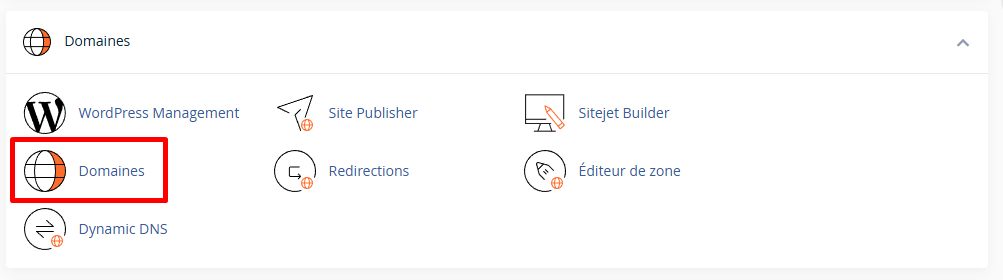
Passo 1: Accedere alla sezione Domini
- Accedi a cPanel
- Nella sezione Domini, clicca su Domini
Passo 2: Creare un nuovo dominio
- Clicca sul pulsante Crea un nuovo dominio (o "Create A New Domain")

Passo 3: Configurare il dominio addon
Compila i seguenti campi :
| Campo | Descrizione | Esempio |
|---|---|---|
| Dominio | Il nome di dominio da aggiungere | altruisito.fr |
| Condividere il documento root | ❌ Deseleziona questa casella | Non selezionato |
| Document Root | La cartella dove saranno i file | public_html/altruisito.fr |
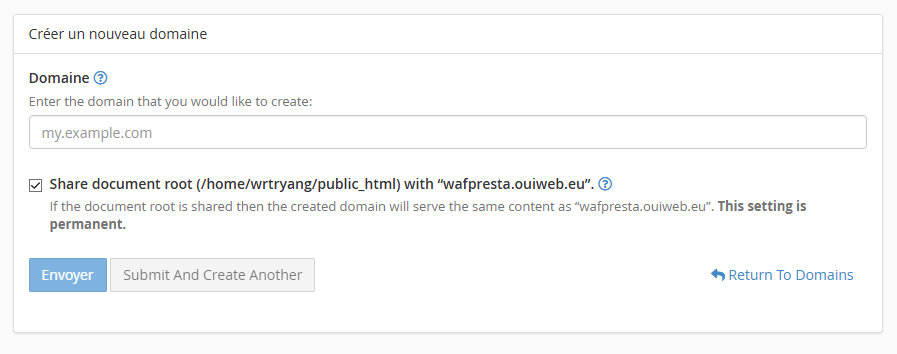
⚠️ Importante : Deseleziona obbligatoriamente "Share document root" per creare un dominio addon. Altrimenti, creerai un alias.
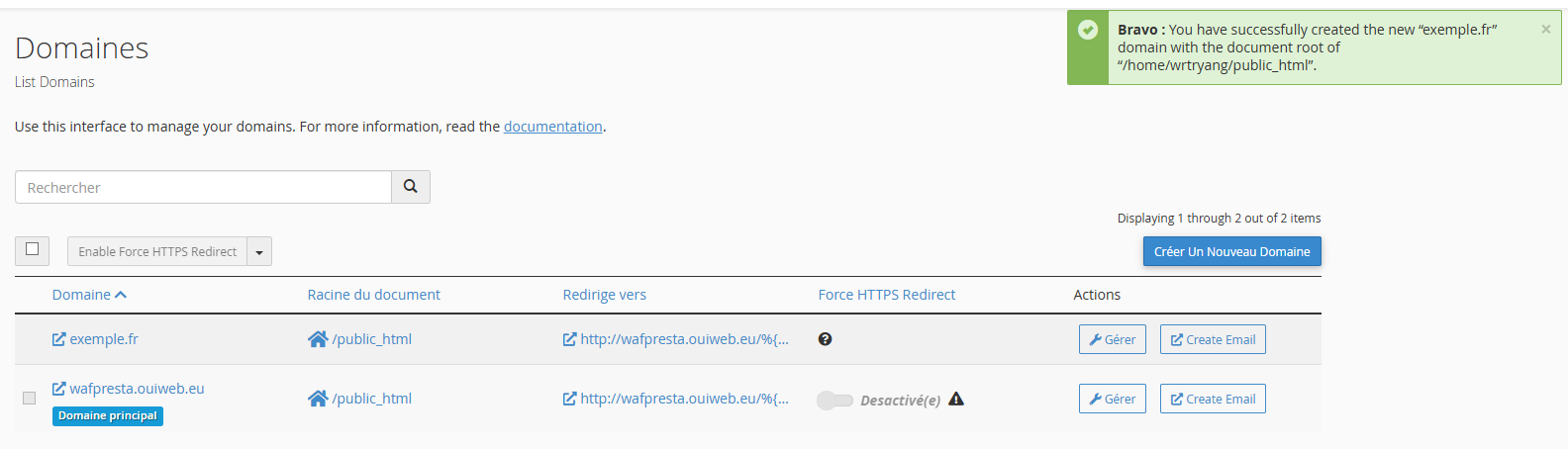
Passo 4: Validare la creazione
- Controlla le informazioni
- Clicca su Invia (o "Submit")
- Appare un messaggio di conferma
Passo 5: Caricare il tuo sito
Il tuo dominio addon è ora configurato! Carica i tuoi file nella cartella creata :
📁 /home/utente/public_html/altruisito.fr/
├── index.html (o index.php)
├── style.css
├── immagini/
└── ...
Metodi di upload :
- 📁 Gestore di file cPanel
- 🔌 Client FTP (FileZilla)
- ⚙️ Softaculous per installare WordPress
🔗 Creare un Alias di Dominio (Stesso Sito)
Un alias (precedentemente "dominio parcheggiato") mostra lo stesso contenuto del tuo dominio principale.
Casi d'uso degli alias
- 🛡️ Proteggere il tuo marchio (monsito.com + monsite.fr)
- 🔄 Reindirizzare vecchie URL
- 🌍 Estensioni internazionali (.com, .fr, .eu)
Passo 1: Accedere alla sezione Domini
- Accedi a cPanel
- Clicca su Domini
Passo 2: Creare un nuovo dominio (alias)
- Clicca su Crea un nuovo dominio
- Inserisci il nome di dominio
- ✅ Lascia selezionata l'opzione "Share document root" (Condividere il documento root)
- Clicca su Invia
| Campo | Configurazione per un alias |
|---|---|
| Dominio | monsito.fr |
| Condividere il documento root | ✅ Selezionato |
Passo 3: Configurare un reindirizzamento (raccomandato)
Per evitare contenuti duplicati (dannosi per il SEO), configura un reindirizzamento :
- Torna su Domini
- Trova il tuo alias nell'elenco
- Clicca su Gestire il reindirizzamento (o "Manage Redirection")
- Inserisci l'URL di destinazione :
https://monsito.com - Clicca su Salva
💡 Consiglio SEO : Reindirizza sempre i tuoi alias verso il dominio principale in 301 per evitare contenuti duplicati.
📂 Creare un Sottodominio
Un sottodominio crea una sezione distinta del tuo sito principale.
Esempi di sottodomini
| Sottodominio | Uso |
|---|---|
blog.monsito.com | Sezione blog |
boutique.monsito.com | E-commerce |
support.monsito.com | Centro assistenza |
dev.monsito.com | Sito di sviluppo |
en.monsito.com | Versione inglese |
Passo 1: Creare il sottodominio
- In cPanel, clicca su Domini
- Clicca su Crea un nuovo dominio
- Nel campo Dominio, inserisci il sottodominio completo :
blog.monsito.com - ❌ Deseleziona "Share document root" se vuoi una cartella separata
- Definisci il Document Root :
public_html/blog - Clicca su Invia
💡 cPanel riconosce automaticamente che si tratta di un sottodominio se il dominio principale esiste.
Passo 2: Caricare il contenuto
Carica i tuoi file nella cartella del sottodominio :
📁 /home/utente/public_html/blog/
├── index.html
└── ...
📋 Gestire i Tuoi Domini
Vedi tutti i tuoi domini
In cPanel → Domini, puoi vedere l'elenco completo :
| Colonna | Descrizione |
|---|---|
| Dominio | Nome del dominio |
| Document Root | Cartella dei file |
| Status | Attivo / Reindirizzato |
| Azioni | Gestire, Eliminare |
Modificare un dominio
- Clicca su Gestire accanto al dominio
- Puoi modificare :
- Il Document Root (cartella dei file)
- Il reindirizzamento
- Le opzioni del certificato SSL
Eliminare un dominio
- In Domini, trova il dominio da eliminare
- Clicca su Gestire
- Clicca su Elimina il dominio (Remove Domain)
- Conferma l'eliminazione
⚠️ Attenzione : Eliminare un dominio non elimina i file dalla cartella. Dovrai eliminarli manualmente se necessario.
🔒 Certificato SSL per i tuoi Domini
Dopo aver aggiunto un dominio, installa un certificato SSL gratuito :
Con AutoSSL (automatico)
cPanel genera automaticamente un certificato SSL tramite AutoSSL. Attendi qualche minuto dopo l'aggiunta del dominio.
Controlla in cPanel → Stato SSL/TLS :
- 🟢 Verde : SSL attivo
- 🟡 Giallo : In attesa
- 🔴 Rosso : Errore (controlla la propagazione DNS)
Forzare il rinnovo
Se il SSL non viene generato automaticamente :
- Vai su Stato SSL/TLS
- Seleziona il dominio interessato
- Clicca su Esegui AutoSSL
⚠️ Risoluzione dei Problemi
Errore: "Domain already exists"
| ❌ Problema | ✅ Soluzione |
|---|---|
| Il dominio è già stato aggiunto | Controlla nell'elenco dei domini |
| Il sottodominio esiste già | Eliminalo prima di ricrearlo |
Errore: "Could not determine nameserver IP"
| ❌ Problema | ✅ Soluzione |
|---|---|
| DNS non ancora propagato | Attendi 24-48h e riprova |
| Nameserver errati | Controlla i nameserver presso il tuo registrar |
| Dominio scaduto | Rinnova il tuo dominio |
Controlla la propagazione :
https://www.whatsmydns.net/
Il sito mostra un errore 404 o pagina bianca
| ❌ Problema | ✅ Soluzione |
|---|---|
| Nessun file | Carica index.html o index.php |
| Cartella errata | Controlla il Document Root |
| File mal nominato | Il file deve essere index.html o index.php |
Il sito mostra "Not Secure"
| ❌ Problema | ✅ Soluzione |
|---|---|
| SSL non installato | Attendi AutoSSL o avvialo manualmente |
| Propagazione DNS incompleta | Attendi che il DNS sia propagato |
| Contenuto misto | Controlla che tutte le risorse siano in HTTPS |
Dominio addon non accessibile
Checklist di verifica :
□ I nameserver puntano verso OuiHeberg
□ La propagazione DNS è terminata (whatsmydns.net)
□ Il dominio è stato aggiunto in cPanel
□ La cartella Document Root esiste
□ Un file index.html o index.php esiste nella cartella
□ Il certificato SSL è attivo
📝 Riepilogo dei Comandi
Aggiungere un dominio addon (nuovo sito)
1. cPanel → Domini → Crea un nuovo dominio
2. Inserire il dominio : altruisito.fr
3. ❌ Deselezionare "Share document root"
4. Document Root : public_html/altruisito.fr
5. Inviare
Aggiungere un alias (stesso sito)
1. cPanel → Domini → Crea un nuovo dominio
2. Inserire il dominio : monsite.fr
3. ✅ Lasciare selezionato "Share document root"
4. Inviare
5. Configurare un reindirizzamento 301 (raccomandato)
Aggiungere un sottodominio
1. cPanel → Domini → Crea un nuovo dominio
2. Inserire : blog.monsito.com
3. ❌ Deselezionare "Share document root"
4. Document Root : public_html/blog
5. Inviare
📚 Articoli Correlati
- 🌐 Configurare i DNS su cPanel (Zone Editor)
- 🔒 Installare un certificato SSL Let's Encrypt
- 📧 Creare email su un dominio addon
- 🔄 Configurare reindirizzamenti su cPanel
- ⚙️ Installare WordPress con Softaculous