
 Area cliente
Gestione degli account FTP su cPanel
OuiHeberg - Documentazione tecnica
Guida completa per creare e gestire i tuoi account FTP
Che cos'è l'FTP?
Il FTP (File Transfer Protocol) è un protocollo standard che consente di trasferire file tra il tuo computer e il server web. È uno dei metodi più rapidi ed efficienti per gestire i file del tuo sito web.
Vantaggi dell'FTP:
- Trasferimento rapido di file di grandi dimensioni
- Gestione di più file contemporaneamente
- Accesso diretto alla struttura del server
- Possibilità di riprendere i trasferimenti interrotti
- Controllo preciso delle autorizzazioni di accesso
Protocollo disponibili
| Protocollo | Porta | Sicurezza | Raccomandazione |
|---|---|---|---|
| FTP | 21 | ❌ Non crittografato | ⚠️ Da evitare |
| FTPS (FTP over TLS) | 21 | ✅ Crittografato SSL/TLS | ✅ Raccomandato |
| SFTP (SSH FTP) | 22 | ✅ Crittografato SSH | ✅ Raccomandato |
💡 Consiglio: Utilizza sempre FTPS o SFTP per proteggere le tue credenziali e i file durante il trasferimento.
Client FTP popolari
| Client | Piattaforme | Gratuito | Link |
|---|---|---|---|
| FileZilla | Windows, Mac, Linux | ✅ | filezilla-project.org |
| WinSCP | Windows | ✅ | winscp.net |
| Cyberduck | Windows, Mac | ✅ | cyberduck.io |
| Transmit | Mac | ❌ | panic.com/transmit |
Account FTP predefiniti
Quando crei un hosting cPanel, due account FTP speciali vengono creati automaticamente:
Account FTP principale
- Nome utente: Il tuo nome utente cPanel
- Password: La tua password cPanel
- Accesso: Totalità del tuo spazio di hosting (directory radice
/) - Uso: Amministrazione completa
Account di accesso ai log
- Uso: Download dei file di log grezzi
- Accesso: Solo directory dei log
⚠️ Importante: Questi account speciali non possono essere modificati o eliminati.
Accedere all'interfaccia FTP Accounts
Accesso a cPanel
- Accedi al tuo spazio clienti OuiHeberg
- Accedi al tuo hosting e clicca su Accedi a cPanel
Localizzare lo strumento FTP Accounts
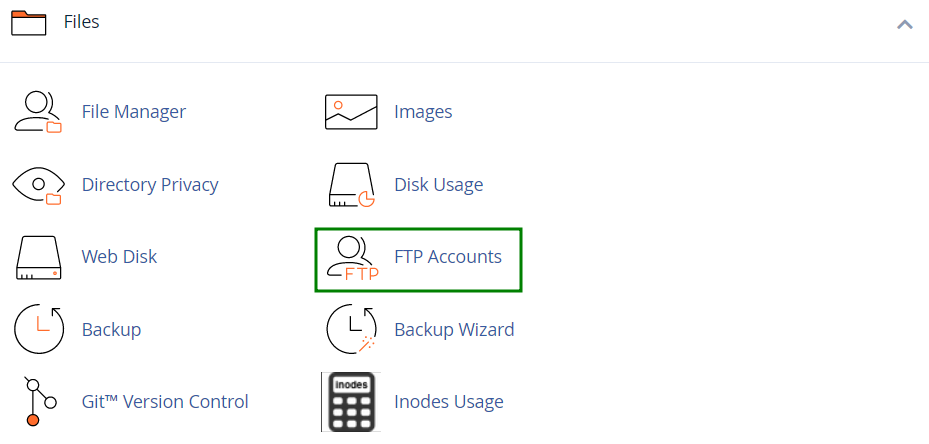
In cPanel, cerca FTP Accounts nella sezione Files (File).
Creare un account FTP
Passo 1: Accedere al modulo di creazione
Nella sezione Add FTP Account, troverai il modulo per creare un nuovo account.
Passo 2: Compilare le informazioni
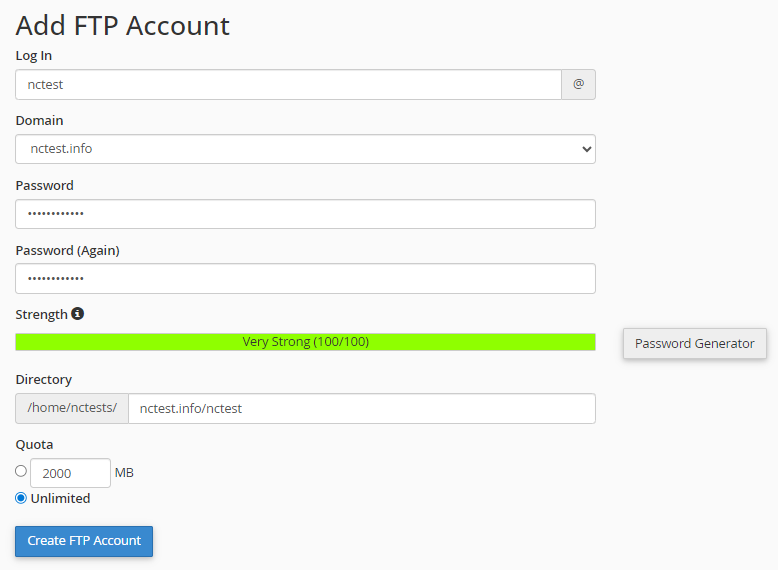
| Campo | Descrizione | Esempio |
|---|---|---|
| Log In | Nome utente per l'account FTP | webmaster |
| Domain | Dominio associato all'account | monsite.com |
| Password | Password sicura | Utilizza il generatore |
| Password (Di nuovo) | Conferma della password | Identica |
| Directory | Directory di accesso autorizzato | public_html |
| Quota | Limite di spazio disco (MB) | Unlimited o valore in MB |
Comprendere il nome utente completo
Il nome utente FTP completo è formato così:
[login]@[dominio]
Esempio: Se inserisci webmaster per il dominio monsite.com, l'identificativo completo sarà:
webmaster@monsite.com
Passo 3: Configurare la directory di accesso
Il campo Directory è cruciale poiché determina dove l'utente FTP potrà accedere.

Regole importanti:
- L'utente non può navigare al di sopra della directory specificata
- L'utente può accedere a tutti i file e sottodirectory in questa directory
- cPanel precompila automaticamente una directory basata sul nome utente
Esempi di configurazione della directory
| Directory | Accesso concesso | Caso d'uso |
|---|---|---|
/ | Tutto l'account (radice) | Amministratore principale |
public_html | Solo sito web principale | Webmaster |
public_html/blog | Solo sottodirectory blog | Redattore blog |
public_html/uploads | Solo directory uploads | Gestore media |
public_html/monsite.com | Dominio addon specifico | Sviluppatore esterno |
Passo 4: Definire la quota
La quota limita lo spazio disco che l'utente FTP può utilizzare:
- Unlimited: Nessun limite (utilizza lo spazio totale dell'account)
- Valore in MB: Limite rigoroso (es:
500per 500 MB)
💡 Consiglio: Definisci una quota per gli account di terzi per evitare che un utente riempia tutto lo spazio disco.
Passo 5: Creare l'account
Clicca su Create FTP Account. Apparirà un messaggio di conferma:

Gestire gli account FTP esistenti
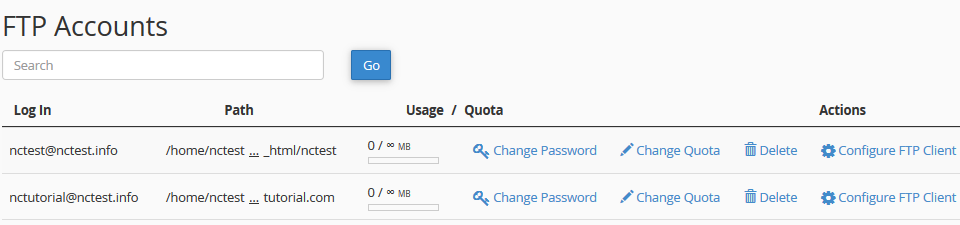
Tutti i tuoi account FTP sono elencati nella sezione FTP Accounts.
Azioni disponibili
Per ogni account, puoi eseguire le seguenti azioni:
| Azioni | Descrizione |
|---|---|
| Cambia Password | Modifica la password |
| Cambia Quota | Modifica il limite di spazio |
| Elimina | Elimina l'account |
| Configura Client FTP | Ottieni le impostazioni di connessione |
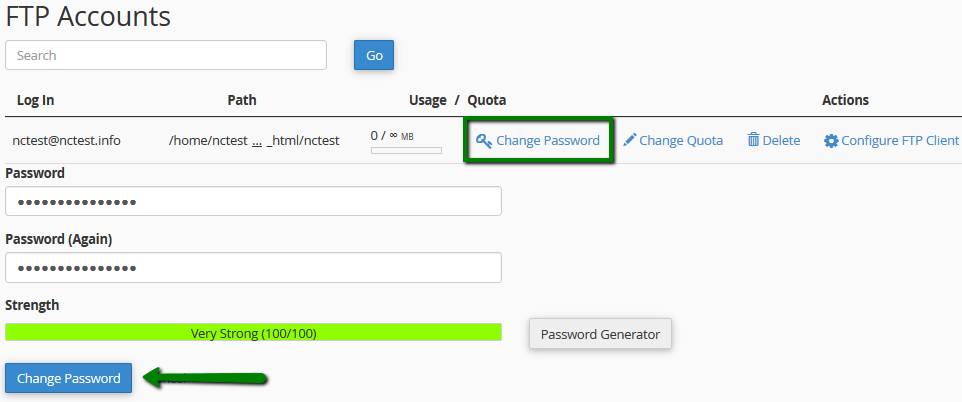
Cambiare la password
- Clicca su Change Password accanto all'account interessato
- Inserisci la nuova password (usa il generatore per una password forte)
- Conferma la password
- Clicca su Change Password
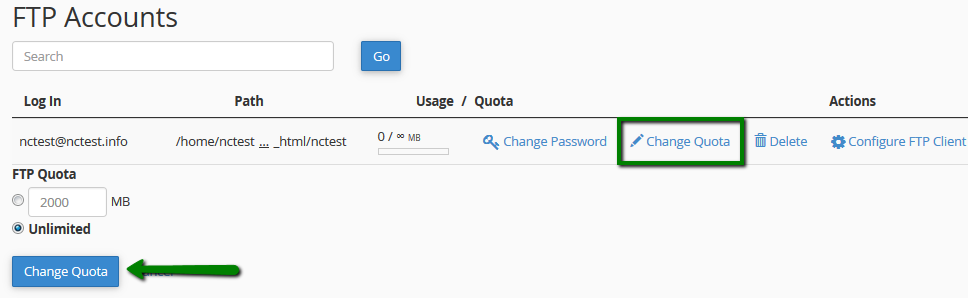
Modificare la quota
- Clicca su Change Quota accanto all'account interessato
- Inserisci il nuovo valore in MB o seleziona Unlimited
- Clicca su Change Quota
Modificare la directory di accesso
⚠️ Importante: Non è possibile modificare la directory di un account FTP dopo la sua creazione.
Soluzione: Elimina l'account e ricrealo con la directory corretta.
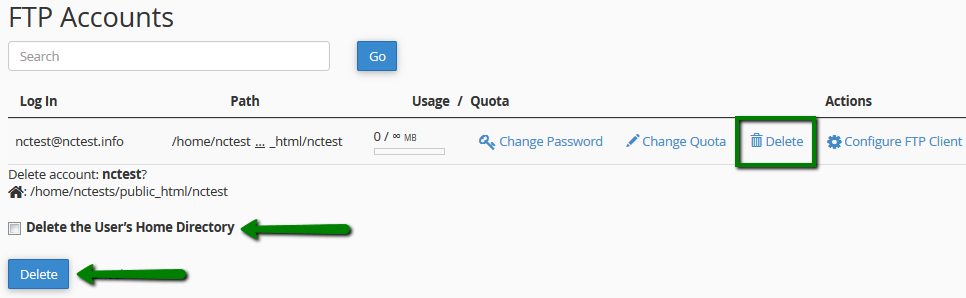
Eliminare un account FTP
- Clicca su Delete accanto all'account interessato
- Scegli l'opzione di eliminazione:
| Opzione | Descrizione |
|---|---|
| Delete | Elimina solo l'account FTP (i file rimangono) |
| Delete the User's Home Directory | Elimina l'account E tutti i file della directory |
| Cancel | Annulla l'operazione |
⚠️ Attenzione: Se la directory è
public_html, scegliere "Delete the User's Home Directory" eliminerà l'intero sito web!
Configurare un client FTP
Ottenere le impostazioni di connessione
- Nell'elenco degli account FTP, clicca su Configure FTP Client
- Le informazioni di connessione verranno visualizzate:
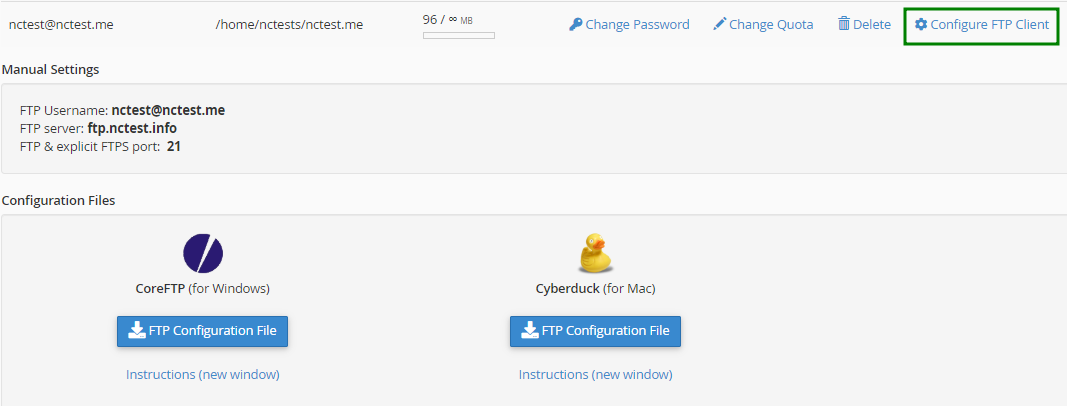
Impostazioni di connessione
| Impostazione | Valore |
|---|---|
| Host / Server | ftp.tuodominio.com o IP del server |
| Porta FTP | 21 |
| Porta SFTP | 22 |
| Nome utente | utente@tuodominio.com |
| Password | La tua password FTP |
| Crittografia | TLS esplicito (FTPS) raccomandato |
Configurare FileZilla
FileZilla è il client FTP gratuito più popolare.
Configurazione rapida (Quickconnect):
- Apri FileZilla
- Compila la barra di connessione rapida:
- Host:
ftp.tuodominio.com - Nome utente:
utente@tuodominio.com - Password: La tua password
- Porta:
21
- Host:
- Clicca su Connessione rapida
Configurazione con il Gestore siti (raccomandato):
- Apri FileZilla
- Vai su File > Gestore siti
- Clicca su Nuovo sito
- Configura:
| Impostazione | Valore |
|---|---|
| Protocollo | FTP - Protocollo di Trasferimento File |
| Host | ftp.tuodominio.com |
| Porta | 21 |
| Crittografia | Connessione FTP esplicita su TLS se disponibile |
| Tipo di autenticazione | Normale |
| Nome utente | utente@tuodominio.com |
| Password | La tua password |
- Clicca su Connessione
Configurare WinSCP
- Apri WinSCP
- Nella finestra di connessione:
Per SFTP (raccomandato):
| Impostazione | Valore |
|---|---|
| Protocollo | SFTP |
| Nome host | tuodominio.com |
| Porta | 22 |
| Nome utente | Il tuo nome utente cPanel |
| Password | La tua password cPanel |
Per FTPS:
| Impostazione | Valore |
|---|---|
| Protocollo | FTP |
| Crittografia | TLS Esplicito |
| Nome host | ftp.tuodominio.com |
| Porta | 21 |
| Nome utente | utente@tuodominio.com |
| Password | La tua password FTP |
- Clicca su Connessione
Configurare Cyberduck
- Apri Cyberduck
- Clicca su Nuova connessione
- Configura:
| Impostazione | Valore |
|---|---|
| Tipo | FTP-SSL (Explicit AUTH TLS) |
| Server | ftp.tuodominio.com |
| Porta | 21 |
| Nome utente | utente@tuodominio.com |
| Password | La tua password |
- Clicca su Connessione
Struttura delle directory
Struttura tipica di un account cPanel
/home/utente/
├── .htpasswds/
├── .trash/
├── etc/
├── logs/
├── mail/
├── public_ftp/
├── public_html/          ← Radice del tuo sito principale
│   ├── .htaccess
│   ├── index.php
│   ├── wp-content/
│   └── addon.com/        ← Dominio addon
├── ssl/
└── tmp/
Directory importanti
| Directory | Descrizione | Accesso FTP raccomandato |
|---|---|---|
public_html | File del sito web principale | Webmaster |
public_html/[addon] | File dei domini addon | Sviluppatori specifici |
mail | Dati delle email | ❌ Non dare accesso |
logs | File di log | Amministratori |
ssl | Certificati SSL | ❌ Non dare accesso |
Casi d'uso pratici
Caso 1: Dare accesso a uno sviluppatore web
Obiettivo: Consentire a un fornitore di modificare il sito senza accesso alle email o ad altri dati.
Configurazione:
- Login:
sviluppatore - Directory:
public_html - Quota:
Unlimitedo secondo necessità
Caso 2: Accesso ristretto per un redattore
Obiettivo: Consentire il caricamento di immagini solo in una cartella specifica.
Configurazione:
- Login:
redattore - Directory:
public_html/wp-content/uploads - Quota:
500MB
Caso 3: Accesso a un dominio addon solo
Obiettivo: Un cliente gestisce il proprio sito ospitato in dominio addon.
Configurazione:
- Login:
cliente-sitoB - Directory:
public_html/sitoB.com - Quota:
1000MB
Caso 4: Account di backup esterno
Obiettivo: Consentire a un servizio di backup di recuperare i file.
Configurazione:
- Login:
backup - Directory:
public_html - Quota:
Unlimited
Risoluzione dei problemi
❓ Errore "530 Login errato"
Cause possibili:
- Nome utente o password errati
- Dimenticanza del dominio nel nome utente (es:
utenteinvece diutente@dominio.com) - Account FTP non esistente
Soluzioni:
- Verifica di utilizzare il nome utente completo:
utente@dominio.com - Reimposta la password in cPanel
- Verifica che l'account esista nell'elenco FTP Accounts
❓ Errore "530 L'utente non può accedere, directory home inaccessibile"
Cause: La directory assegnata all'account FTP non esiste o è stata eliminata.
Soluzioni:
- Ricrea la directory tramite File Manager
- Elimina e ricrea l'account FTP con una directory valida
❓ Errore "Timeout di connessione"
Cause possibili:
- Firewall che blocca la porta 21
- Modalità passiva non attivata
- Server FTP non disponibile
Soluzioni:
- Attiva la modalità passiva nel tuo client FTP
- Verifica che la porta 21 non sia bloccata dal tuo firewall/antivirus
- Prova con la porta 22 (SFTP) al suo posto
❓ Errore "425 Impossibile aprire la connessione dati"
Cause: Problema di modalità di trasferimento (attivo vs passivo).
Soluzione: Attiva la modalità passiva nelle impostazioni del tuo client FTP.
In FileZilla:
- Vai su Modifica > Impostazioni
- Connessione > FTP
- Seleziona Modalità passiva
❓ Impossibile vedere i file dopo la connessione
Cause possibili:
- Directory vuota
- File nascosti (che iniziano con
.) - Directory configurata in modo errato
Soluzioni:
- Attiva la visualizzazione dei file nascosti nel tuo client FTP
- Verifica la directory configurata in cPanel
- Naviga manualmente verso
public_html
❓ Trasferimento lento o che fallisce
Soluzioni:
- Riduci il numero di connessioni simultanee (max 2-3)
- Disattiva temporaneamente l'antivirus
- Utilizza la modalità binaria per i file non di testo
- Controlla la tua connessione internet
❓ Errore di certificato SSL
Cause: Il certificato del server non è riconosciuto dal client.
Soluzione: Accetta il certificato al primo accesso. In FileZilla, seleziona "Fai sempre fiducia a questo certificato".
Buone pratiche di sicurezza
🔒 Raccomandazioni essenziali
| Pratica | Importanza |
|---|---|
| Utilizzare FTPS o SFTP (mai FTP semplice) | ⭐⭐⭐ Critico |
| Passwords forti (16+ caratteri) | ⭐⭐⭐ Critico |
| Un account FTP per utente/progetto | ⭐⭐ Importante |
| Limitare l'accesso alla directory necessaria | ⭐⭐ Importante |
| Definire quote appropriate | ⭐ Raccomandato |
| Eliminare gli account non utilizzati | ⭐⭐ Importante |
| Cambiare le password regolarmente | ⭐ Raccomandato |
🛡️ Checklist sicurezza FTP
- [ ] Tutti gli account utilizzano password uniche e complesse
- [ ] Ogni account è limitato alla directory strettamente necessaria
- [ ] Gli account temporanei vengono eliminati dopo l'uso
- [ ] Le connessioni utilizzano la crittografia (FTPS/SFTP)
- [ ] Le quote sono definite per gli account di terze parti
- [ ] L'account principale cPanel non è condiviso
⚠️ Cosa NON fare MAI
- ❌ Condividere le tue credenziali cPanel principali
- ❌ Dare accesso a
/(radice) a terzi - ❌ Utilizzare la stessa password per più account
- ❌ Lasciare attivi account FTP non utilizzati
- ❌ Utilizzare FTP non crittografato su reti pubbliche
Permessi dei file
Permessi raccomandati
| Tipo | Permesso | Valore numerico |
|---|---|---|
| Cartelle | rwxr-xr-x | 755 |
| File PHP | rw-r--r-- | 644 |
| File di configurazione | rw------- | 600 |
| File .htaccess | rw-r--r-- | 644 |
Modificare i permessi tramite FTP
In FileZilla:
- Clic destro sul file/cartella
- Permessi del file...
- Inserisci il valore numerico o seleziona le caselle
- Clicca su OK
Riepilogo
| Passo | Azione |
|---|---|
| 1 | Accedere a FTP Accounts in cPanel |
| 2 | Compilare il modulo: Login, Dominio, Password |
| 3 | Configurare la directory di accesso (cruciale!) |
| 4 | Definire il quota se necessario |
| 5 | Cliccare su Create FTP Account |
| 6 | Configurare il tuo client FTP con le impostazioni |
| 7 | Connettersi in FTPS o SFTP |
| 8 | Trasferire i tuoi file! |
Informazioni di connessione rapida
Tieni queste informazioni a portata di mano:
═══════════════════════════════════════════
 PARAMETRI DI CONNESSIONE FTP
═══════════════════════════════════════════
 Host FTP      : ftp.tuodominio.com
 Porta FTP      : 21
 Porta SFTP     : 22
 Crittografia   : TLS Esplicito (FTPS)

 Identificativo   : utente@tuodominio.com
 Password  : [la tua password]
═══════════════════════════════════════════