
 Area cliente
Primi passi su cPanel: Guida completa per principianti
Tempo stimato: 10 minuti
Difficoltà: Principiante ⭐
📋 Introduzione
cPanel è il pannello di controllo più utilizzato al mondo per gestire il tuo hosting web. Grazie alla sua interfaccia grafica intuitiva, puoi gestire i tuoi file, email, database e domini senza alcuna conoscenza tecnica.
Questa guida ti accompagna nei tuoi primi passi su cPanel: come accedervi, comprendere l'interfaccia e scoprire le funzionalità essenziali.
Ciò che imparerai
- ✅ Come accedere a cPanel
- ✅ Comprendere l'interfaccia Jupiter
- ✅ Navigare nelle diverse sezioni
- ✅ Localizzare gli strumenti essenziali
- ✅ Personalizzare il tuo cruscotto
🔐 Passo 1: Accedere a cPanel
Esistono diversi metodi per accedere al tuo cPanel.
Metodo 1: Tramite l'Area Clienti OuiHeberg (Consigliato)
- Accedi al tuo Area Clienti OuiHeberg
- Nella sezione Hosting, clicca su Gestisci
- Clicca sul pulsante Accedi a cPanel
✅ Questo metodo ti connette automaticamente senza dover inserire le tue credenziali.
Metodo 2: Tramite l'URL diretto
Puoi accedere direttamente a cPanel tramite il tuo browser:
| Protocollo | URL | Porta |
|---|---|---|
| HTTPS (sicuro) | https://tuo-dominio.com:2083 | 2083 |
| HTTP | http://tuo-dominio.com:2082 | 2082 |
Esempio: https://web07.ouiheberg.com:2083
Metodo 3: Tramite il collegamento /cpanel
Il metodo più semplice:
https://tuo-dominio.com/cpanel
Verrai automaticamente reindirizzato alla pagina di accesso.
Pagina di accesso
Arrivi sulla pagina di accesso di cPanel:
Inserisci le tue credenziali:
- Nome utente: Fornito nella tua email di benvenuto
- Password: Fornita nella tua email di benvenuto
💡 Consiglio: Puoi cambiare la lingua in fondo alla pagina di accesso.
🖥️ Passo 2: Scoprire l'Interfaccia Jupiter
Una volta connesso, scopri l'interfaccia Jupiter di cPanel (tema attuale predefinito).
Panoramica del cruscotto
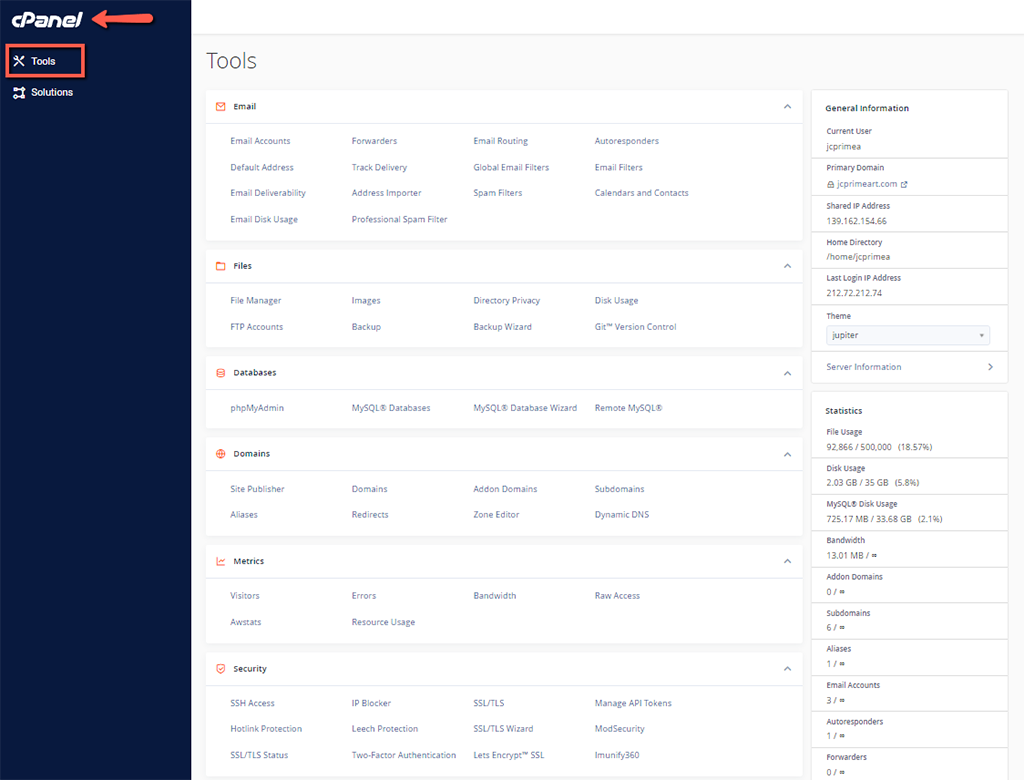
L'interfaccia Jupiter è composta da 3 aree principali:
| Area | Descrizione |
|---|---|
| 🔍 Barra di navigazione | In alto: ricerca, account utente, impostazioni |
| 🛠️ Area degli strumenti | Al centro: tutte le funzionalità organizzate per categorie |
| 📊 Informazioni generali | A destra: statistiche e informazioni dell'account |
La barra di navigazione

La barra di navigazione contiene:
| Elemento | Descrizione |
|---|---|
| 🔍 Barra di ricerca | Cerca rapidamente una funzionalità |
| 👤 Menu utente | Accesso alle preferenze, password, disconnessione |
| ⚙️ Strumenti / Soluzioni | Passa tra le pagine Strumenti e Soluzioni |
Il menu utente
Clicca sul tuo nome utente per accedere alle opzioni:
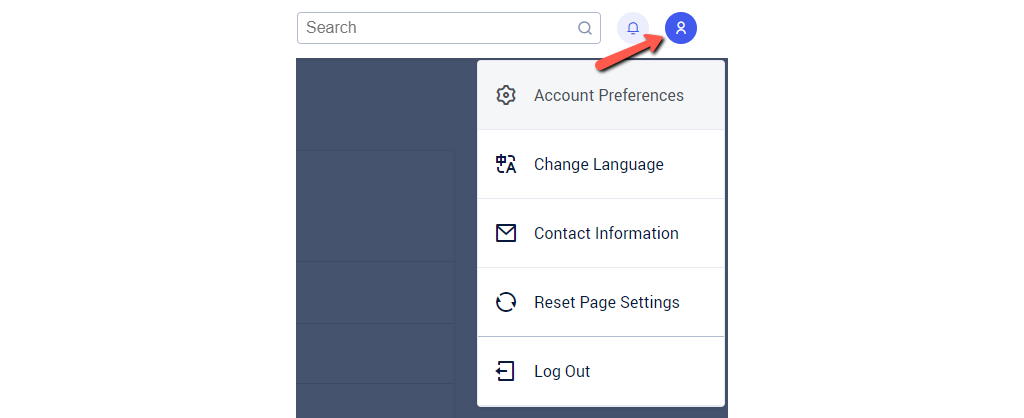
| Opzione | Descrizione |
|---|---|
| Preferenze dell'account | Personalizza l'interfaccia |
| Password e sicurezza | Cambia la tua password |
| Cambia lingua | Interfaccia in francese, inglese, ecc. |
| Informazioni di contatto | Email di notifica |
| Ripristina impostazioni | Ripristina l'interfaccia predefinita |
| Disconnessione | Disconnetti da cPanel |
Il pannello delle informazioni generali
A destra dell'interfaccia, trovi le informazioni del tuo account:
| Informazione | Descrizione |
|---|---|
| Utente attuale | Il tuo nome utente cPanel |
| Dominio principale | Il dominio principale del tuo hosting |
| Directory home | Percorso verso i tuoi file (/home/nomeutente) |
| Indirizzo IP condiviso | L'IP del server |
| Ultimo accesso | Data e IP dell'ultimo accesso |
| Tema | Tema attuale (Jupiter) |
Le statistiche
Il pannello Statistiche mostra l'utilizzo delle tue risorse:
| Risorsa | Descrizione |
|---|---|
| Spazio disco | Storage utilizzato / disponibile |
| Banda passante | Traffico mensile utilizzato / disponibile |
| Account email | Numero di account creati |
| Basi di dati MySQL | Numero di BDD create |
| Domini addon | Domini aggiuntivi |
| Sottodomini | Sottodomini creati |
⚠️ Attenzione: Se una risorsa si avvicina al suo limite, verrà visualizzata in arancione o rosso.
📂 Passo 3: Le Sezioni Principali
L'interfaccia cPanel organizza le funzionalità in categorie logiche. Ecco le sezioni principali:
📁 FILE
| Strumento | Descrizione |
|---|---|
| Gestore file | Navigare, caricare, modificare i tuoi file web |
| Immagini | Ridimensionare, convertire immagini |
| Privacy delle directory | Proteggere le cartelle con password |
| Utilizzo del disco | Visualizzare lo spazio occupato per cartella |
| Disco Web | Accesso WebDAV ai tuoi file |
| Account FTP | Creare accessi FTP |
| Backup | Scaricare/ripristinare backup |
| Assistente di backup | Backup guidato passo dopo passo |
| Strumento | Descrizione |
|---|---|
| Account di posta elettronica | Creare e gestire i tuoi indirizzi email |
| Risponditori automatici | Messaggi di assenza automatici |
| Redirectors | Inoltrare email a un altro indirizzo |
| Filtri di posta elettronica | Regole di smistamento automatico |
| Indirizzo predefinito | Cosa fare con le email senza destinatario |
| Liste di distribuzione | Creare mailing list |
| Monitoraggio della consegna | Visualizzare le email inviate/ricevute |
| Filtri di spam | Configurare SpamAssassin |
| Crittografia | Chiavi GPG per email crittografate |
| Deliverability delle email | SPF, DKIM, DMARC |
🗄️ DATABASE
| Strumento | Descrizione |
|---|---|
| Basi di dati MySQL | Creare e gestire i tuoi database |
| Assistente di basi di dati MySQL | Creazione guidata di BDD |
| phpMyAdmin | Interfaccia grafica per MySQL |
| MySQL remoto | Consentire connessioni esterne |
| Basi di dati PostgreSQL | Alternativa a MySQL (se disponibile) |
🌐 DOMINI
| Strumento | Descrizione |
|---|---|
| WordPress Toolkit | Gestire le tue installazioni di WordPress |
| Domini | Gestire tutti i tuoi domini |
| Editor di zona | Modificare i record DNS |
| Redirects | Creare reindirizzamenti di dominio |
| DNS dinamico | Configurare il DDNS |
📊 METRICHE
| Strumento | Descrizione |
|---|---|
| Visitatori | Statistiche delle visite |
| Errori | Log degli errori del sito |
| Banda passante | Utilizzo del traffico |
| Accesso brutto | Log di accesso Apache |
| Awstats | Statistiche avanzate |
| Webalizer | Analisi del traffico |
🔒 SICUREZZA
| Strumento | Descrizione |
|---|---|
| SSL/TLS | Gestire i certificati SSL |
| Stato SSL/TLS | Visualizzare lo stato dei tuoi certificati |
| Blocco IP | Bloccare indirizzi IP |
| Imunify360 | Protezione anti-malware (se disponibile) |
| Autenticazione a due fattori | Attivare la 2FA |
| Protezione contro i Hotlink | Impedire il furto di immagini |
| Protezione Leech | Limitare i download abusivi |
⚙️ SOFTWARE
| Strumento | Descrizione |
|---|---|
| Softaculous | Installazione con 1 clic (WordPress, ecc.) |
| Selezionare una versione PHP | Cambiare la versione PHP |
| Task cron | Programmare script automatici |
| Gestore MultiPHP | Configurare PHP per cartella |
| Editor INI MultiPHP | Modificare le impostazioni PHP |
⚡ AVANZATO
| Strumento | Descrizione |
|---|---|
| Terminale | Linea di comando SSH |
| Gestore errori | Pagine di errore personalizzate |
| Task cron | Automazione di script |
| Gestore di indice | Comportamento delle directory |
| Handlers MIME | Tipi di file |
🔍 Passo 4: Utilizzare la Ricerca
La barra di ricerca è il tuo migliore amico! Invece di cercare manualmente una funzionalità, digita semplicemente ciò che stai cercando:
Esempi di ricerca
| Stai cercando... | Digita... |
|---|---|
| Creare un'email | email o messaggistica |
| Gestire i file | file o file |
| Database | mysql o base |
| Certificato SSL | ssl o certificato |
| Installare WordPress | softaculous o wordpress |
💡 Consiglio: La ricerca funziona in tempo reale e mostra i risultati istantaneamente.
⚙️ Passo 5: Personalizzare l'Interfaccia
Riordinare le sezioni
Puoi riordinare le categorie secondo le tue preferenze:
- Clicca e tieni premuto sul titolo di una sezione
- Trascina e rilascia la sezione nella posizione desiderata
- L'ordine viene salvato automaticamente
Cambiare la lingua
Per passare l'interfaccia in francese:
- Clicca sul tuo nome utente (in alto a destra)
- Seleziona Cambia lingua
- Scegli Francese dall'elenco
- Clicca su Modifica
Ripristinare l'interfaccia
Se desideri tornare alla visualizzazione predefinita:
- Clicca sul tuo nome utente
- Seleziona Ripristina le impostazioni della pagina
- Conferma
🚀 Le 5 Azioni più Comuni
Ecco le azioni che eseguirai più spesso:
1️⃣ Gestire i tuoi file
📁 File → Gestore file
Carica, modifica o elimina file sul tuo hosting.
2️⃣ Creare un'email
📧 Email → Account di posta elettronica
Crea indirizzi email professionali @tuo-dominio.com.
3️⃣ Installare WordPress
⚙️ Software → Softaculous Apps Installer → WordPress
Installa WordPress in pochi clic.
4️⃣ Gestire un database
🗄️ Database → Basi di dati MySQL
Crea database per le tue applicazioni.
5️⃣ Configurare SSL
🔒 Sicurezza → SSL/TLS o Stato SSL/TLS
Attiva HTTPS sul tuo sito.
🔧 Risoluzione dei problemi
Non riesco a trovare la mia funzionalità
| ❌ Problema | ✅ Soluzione |
|---|---|
| Funzionalità non trovata | Utilizza la barra di ricerca |
| Interfaccia in inglese | Cambia la lingua nel menu utente |
| Funzionalità disabilitata | Contatta il supporto (potrebbe essere disabilitata) |
Errore di accesso
| ❌ Problema | ✅ Soluzione |
|---|---|
| Password dimenticata | Utilizza "Password dimenticata" o ripristina tramite l'Area Clienti |
| Account bloccato | Troppi tentativi → Aspetta 15 min o contatta il supporto |
| Pagina bianca | Svota la cache del browser, prova un altro browser |
Interfaccia lenta
| ❌ Causa | ✅ Soluzione |
|---|---|
| Connessione lenta | Controlla la tua connessione internet |
| Browser obsoleto | Aggiorna Chrome/Firefox/Edge |
| Estensioni | Disattiva i blocchi pubblicitari |
📝 Riepilogo
ACCEDERE A CPANEL:
├── Tramite l'Area Clienti OuiHeberg (consigliato)
├── Tramite https://tuo-dominio.com:2083
└── Tramite https://tuo-dominio.com/cpanel

INTERFACCIA JUPITER:
├── Barra di navigazione: Ricerca + Menu utente
├── Area centrale: Strumenti organizzati per categorie
└── Pannello destro: Informazioni + Statistiche

SEZIONI PRINCIPALI:
├── 📁 File: Gestore, FTP, Backup
├── 📧 Email: Account, Filtri, Spam
├── 🗄️ Database: MySQL, phpMyAdmin
├── 🌐 Domini: DNS, Redirects, WordPress Toolkit
├── 📊 Metriche: Statistiche, Log
├── 🔒 Sicurezza: SSL, Blocco IP, 2FA
└── ⚙️ Software: Softaculous, PHP, Cron

CONSIGLIO CHIAVE:
└── Utilizza la barra di ricerca per trovare rapidamente!