
 Area cliente
Come migrare un sito WordPress su un nuovo hosting
Per migrare un sito WordPress su un nuovo hosting, copi i file e il database del sito, poi punti il dominio al nuovo server. Questa guida ti mostra tre modi per trasferire il sito su un hosting web di OuiHeberg: con un plugin, a mano o da un altro cPanel. Copre anche le email, il test del sito prima del passaggio e la modifica del DNS.
Preferisci non occupartene tu? OuiHeberg può migrare il sito al posto tuo. Apri un ticket «Migrazione» con gli accessi del tuo hosting attuale. Ogni migrazione viene valutata caso per caso, e un sito standard viene migrato in 24-48 ore dalla ricezione degli accessi.
Passi da un hosting condiviso a un VPS? Segui piuttosto la guida Migrare il sito web da un hosting condiviso a un VPS.
Preparare la migrazione
Inizia elencando ciò che deve seguire il sito.
I file del sito, di solito la cartella
public_html(a voltewwwohtdocs).Il database. Il suo nome, il suo utente e la sua password si trovano nel file
wp-config.php.Gli indirizzi email del dominio e i loro inoltri.
I record DNS particolari della zona attuale, come un MX verso un servizio di posta esterno o un TXT di verifica.
Tieni attivo il vecchio hosting fino alla fine. Il sito continua a funzionare lì mentre prepari quello nuovo. Per i visitatori non cambia nulla fino al passaggio del DNS.
Il dominio principale dell'hosting è quello scelto al momento dell'ordine. Per migrare un altro sito, aggiungi prima il suo dominio nella sezione Domini della scheda, con Aggiungi un dominio. La guida Come aggiungere un dominio su cPanel spiega i passaggi. Il numero di siti dipende dalla tua offerta, come mostra la pagina Hosting per siti web.
Controlla anche la versione di PHP del dominio, nella sezione Versione PHP. Scegli quella del vecchio hosting, o una più recente se il tuo tema e i tuoi plugin la supportano. La guida Come cambiare la versione PHP su cPanel spiega l'impostazione. WordPress consiglia PHP 8.3 o superiore e MariaDB 10.11 o superiore, secondo la sua pagina dei requisiti. Il server usa MariaDB 10.11.
Creare il database nell'area clienti
Il metodo manuale, Duplicator e il recupero da un altro cPanel richiedono un database vuoto sull'hosting.
Accedi a dash.ouiheberg.com. Nel menu a sinistra, clicca su I miei servizi, poi sul tuo hosting.
Apri la sezione Database. Nel riquadro Utenti, clicca su Aggiungi e crea l'utente. Annota la sua password.
Clicca su Crea un database. Scrivi il Nome del database, scegli l'Utente con tutti i privilegi, poi clicca su Crea.
Il nome del database e quello dell'utente iniziano con il tuo nome utente cPanel, seguito da un trattino basso. Un database wordpress diventa per esempio utente_wordpress. Annota questi nomi completi. Il server del database è localhost.
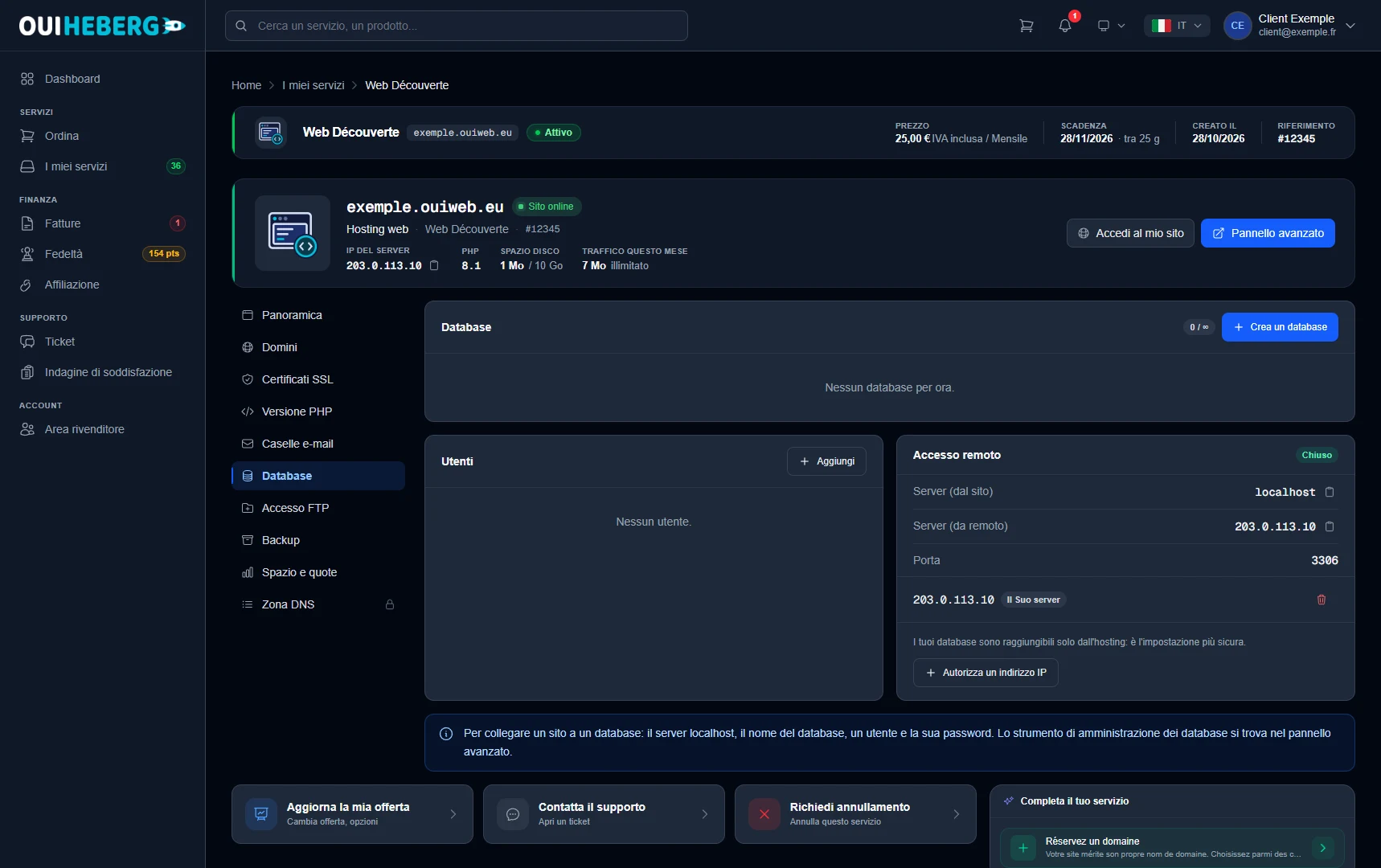
Per creare il database in cPanel o regolare i privilegi, segui la guida Creare un database MySQL su cPanel. Le altre sezioni della scheda sono presentate in Accedere a cPanel e gestire l'hosting web OuiHeberg.
Testare il sito prima di cambiare il DNS
Finché il DNS non cambia, il tuo dominio porta al vecchio hosting. Il file hosts del tuo computer lo indirizza verso OuiHeberg, solo per te. Ti serve per avviare il programma di installazione di un plugin, poi per controllare il sito prima del passaggio.
Prima ti serve l'indirizzo IP dell'hosting. Clicca su Pannello avanzato, in alto a destra della scheda. cPanel si apre direttamente, senza inserire credenziali. Nella sua pagina iniziale, il blocco Informazioni generali riporta l'indirizzo alla riga Shared IP Address. Lo stesso indirizzo compare nel riquadro Scheda dell'hosting dell'area clienti.
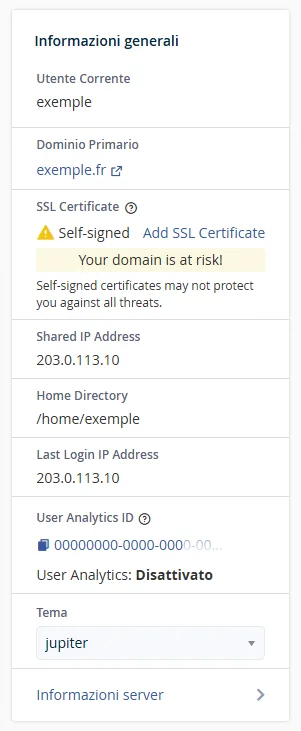
Aggiungi poi al file hosts una riga con questo indirizzo, seguito dal dominio con e senza www.
203.0.113.10 ilmiosito.it www.ilmiosito.it
| Sistema | File | Per modificarlo | Per svuotare la cache DNS |
|---|---|---|---|
| Windows | C:\Windows\System32\drivers\etc\hosts | Blocco note, aperto con Esegui come amministratore | ipconfig /flushdns |
| macOS | /etc/hosts | sudo nano /etc/hosts nel Terminale | sudo dscacheutil -flushcache; sudo killall -HUP mDNSResponder |
| Linux | /etc/hosts | sudo nano /etc/hosts | sudo resolvectl flush-caches |
Salva il file, svuota la cache DNS, poi apri il sito in una finestra di navigazione privata. Ora vedi la copia ospitata da OuiHeberg. Il browser può mostrare un avviso sul certificato, perché il certificato definitivo viene creato solo dopo il passaggio. Per questo test, puoi ignorarlo.
Togli la riga dal file
hostsquando hai finito i test. Altrimenti il tuo computer continuerà a ignorare il DNS per questo dominio.
Migrare WordPress con un plugin
Un plugin di migrazione raccoglie i file e il database del vecchio sito, poi li rimette al loro posto sul nuovo hosting. Due plugin gratuiti sono molto usati, Duplicator e All-in-One WP Migration. WordPress Management, lo strumento WordPress di cPanel, non ha una funzione di migrazione. Qui serve solo a installare il WordPress vuoto di cui ha bisogno All-in-One WP Migration.
Con Duplicator
Duplicator non ha bisogno di un WordPress installato sul nuovo hosting.
Sul vecchio sito, installa il plugin Duplicator. Crea un backup dal suo menu, poi scarica i due file prodotti, l'archivio e
installer.php.Crea un database vuoto e il suo utente nell'area clienti, come spiegato sopra.
Carica i due file nella cartella del sito,
public_htmlper il dominio principale, con Gestione file o via FTP. Non estrarre l'archivio. La cartella non deve contenere né WordPress né altri siti.Con il file
hostspronto, aprihttps://ilmiosito.it/installer.phpnel browser.Nel programma di installazione, inserisci il server
localhost, il nome del database, l'utente e la sua password. Conferma, poi segui i passaggi fino alla fine.Accedi al sito e controllalo. Elimina poi
installer.phpe l'archivio dal server.
Se l'indirizzo del sito cambia, il programma di installazione lo sostituisce nel database durante il processo.
Dai al programma di installazione un database vuoto, creato per questo sito. La sua azione Remove All Data cancella tutte le tabelle del database indicato.
Con All-in-One WP Migration
All-in-One WP Migration si importa in un WordPress già installato sull'hosting.
Sul vecchio sito, installa All-in-One WP Migration ed esporta il sito in un file. Ottieni un file
.wpress.In cPanel, sezione Domini, apri WordPress Management. Clicca su Installa WordPress e scegli il dominio del sito. Annota il nome utente e la password dell'amministratore.
Con il file
hostspronto, accedi a questo nuovo WordPress, all'indirizzohttps://ilmiosito.it/wp-admin.Installa All-in-One WP Migration, apri la sua schermata di importazione e carica il file
.wpress. Conferma la sovrascrittura.
Il plugin ripristina il database, i temi, i plugin e i media del vecchio sito. Il WordPress vuoto ne riceve quindi il contenuto, account compresi. Accedi di nuovo con le tue solite credenziali. Se l'indirizzo del sito cambia, il plugin lo aggiorna.
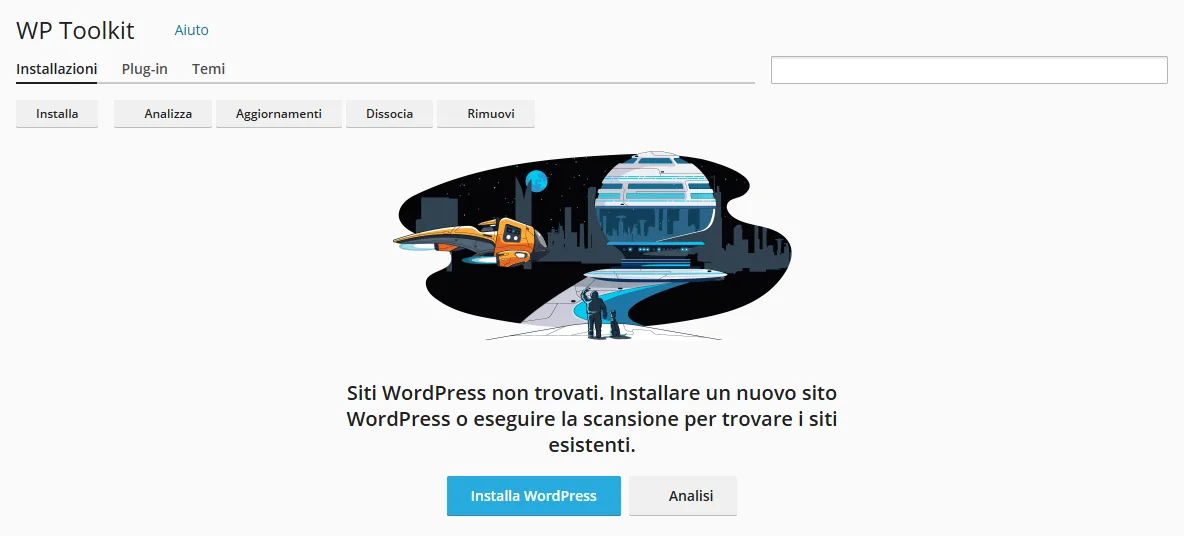
La schermata di importazione mostra la dimensione massima accettata. Secondo lo sviluppatore, la fissa l'hosting, non il plugin. Dipende soprattutto dalle impostazioni PHP upload_max_filesize e post_max_size, che puoi aumentare nella sezione Versione PHP dell'area clienti, entro l'intervallo consentito. La guida Come modificare le impostazioni PHP (php.ini) su cPanel spiega queste impostazioni.
Una rete multisito richiede la versione a pagamento di entrambi i plugin. Senza, usa il metodo manuale.
Migrare WordPress a mano
Il metodo manuale funziona con qualsiasi vecchio hosting. Copia il database con phpMyAdmin, e i file con Gestione file o via FTP. Vale anche per altri siti PHP, come PrestaShop o Joomla. Cambia solo il file di configurazione, e la guida Creare un database MySQL su cPanel ne mostra alcuni esempi.
Esportare il database del vecchio sito
Sul vecchio hosting, apri phpMyAdmin dal suo pannello di gestione.
Nella colonna di sinistra, clicca sul database del sito. Il suo nome si trova in
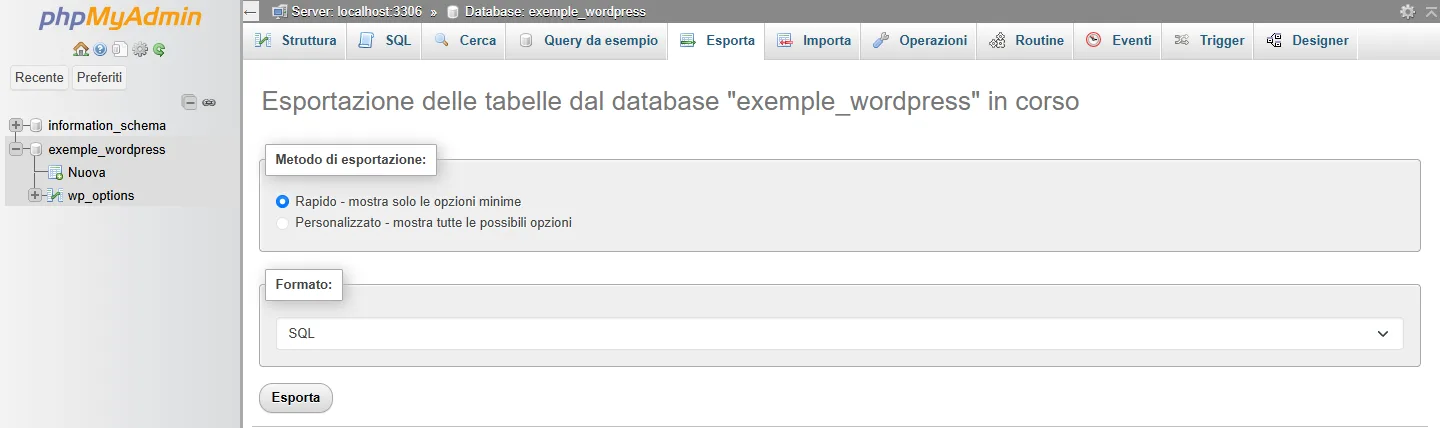
wp-config.php, alla rigaDB_NAME.Apri la scheda Esporta. Lascia il metodo Rapido e il formato SQL, poi clicca su Esporta.
Ottieni un file .sql. La schermata qui sotto è quella di phpMyAdmin su OuiHeberg. Presso gli altri hosting è uguale, a parte la versione.
Scaricare i file del sito
Scarica tutto il contenuto della cartella del sito, file nascosti compresi, come .htaccess.
Via FTP, collegati con gli accessi del vecchio hosting, in un programma come FileZilla. La guida Come creare un account FTP su cPanel mostra le impostazioni di FileZilla.
Se il vecchio hosting ha cPanel, un archivio è più rapido. Nel suo Gestione file, apri
public_html, clicca su Seleziona tutto, poi su Comprimi, in formato Zip. Scarica poi l'archivio con Scarica.
Comprimi il contenuto della cartella, non la cartella stessa. Altrimenti i file finiranno in una sottocartella una volta estratti.
Importare il database con phpMyAdmin
In cPanel, sezione Database, clicca su phpMyAdmin.
Nella colonna di sinistra, clicca sul database creato nell'area clienti.
Apri la scheda Importa e scegli il file
.sql. È accettato anche un file compresso in.gzo.zip.Clicca su Importa in fondo alla pagina.
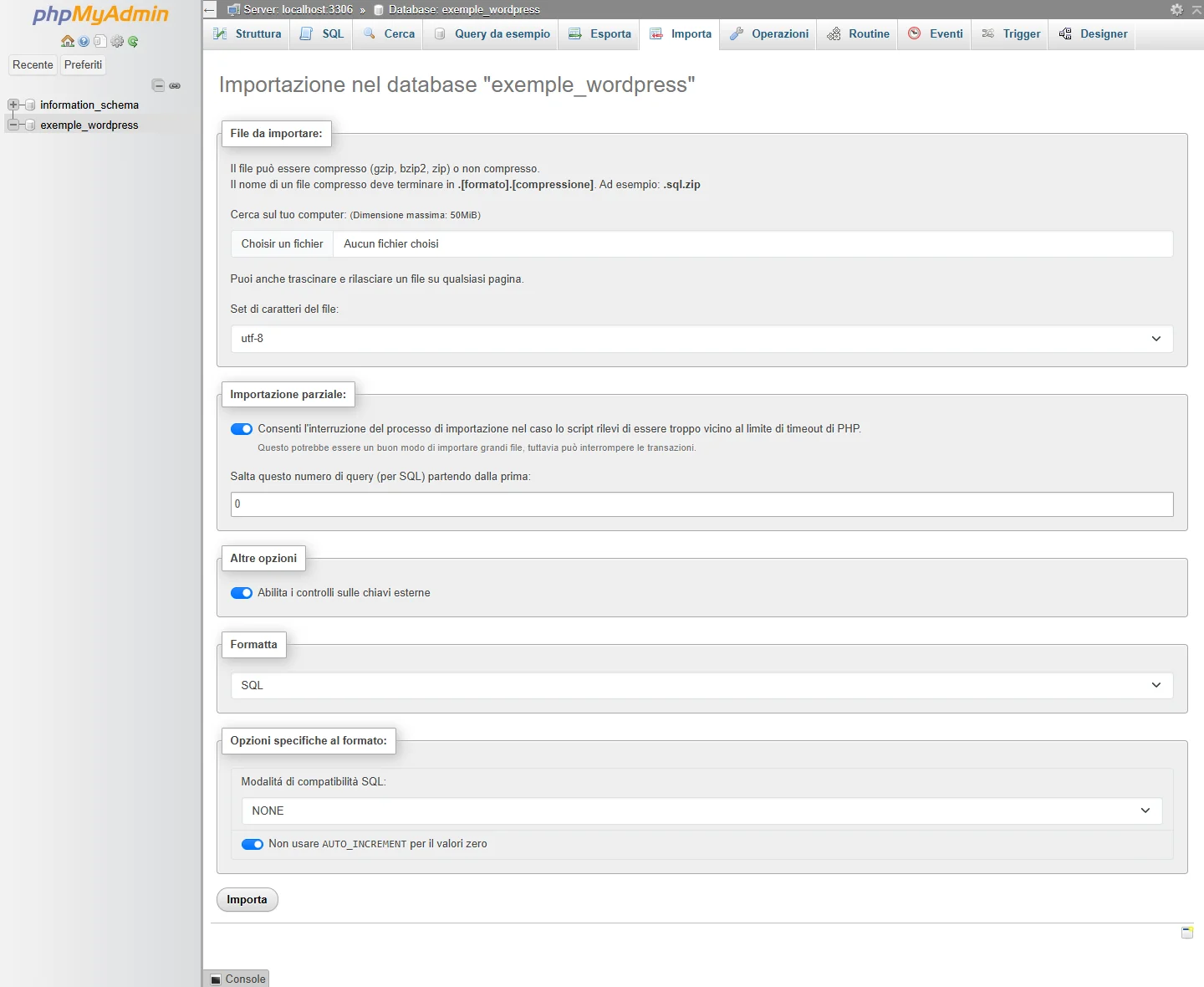
phpMyAdmin accetta file di 50 MiB al massimo, come indica la pagina («Dimensione massima: 50MiB»). Compresso, un file spesso rientra in questo limite. Oltre, dividi il database in più file da importare uno dopo l'altro, o apri un ticket. SSH è inoltre disponibile su richiesta, su tutte le offerte, per importare da riga di comando.
Caricare i file sull'hosting
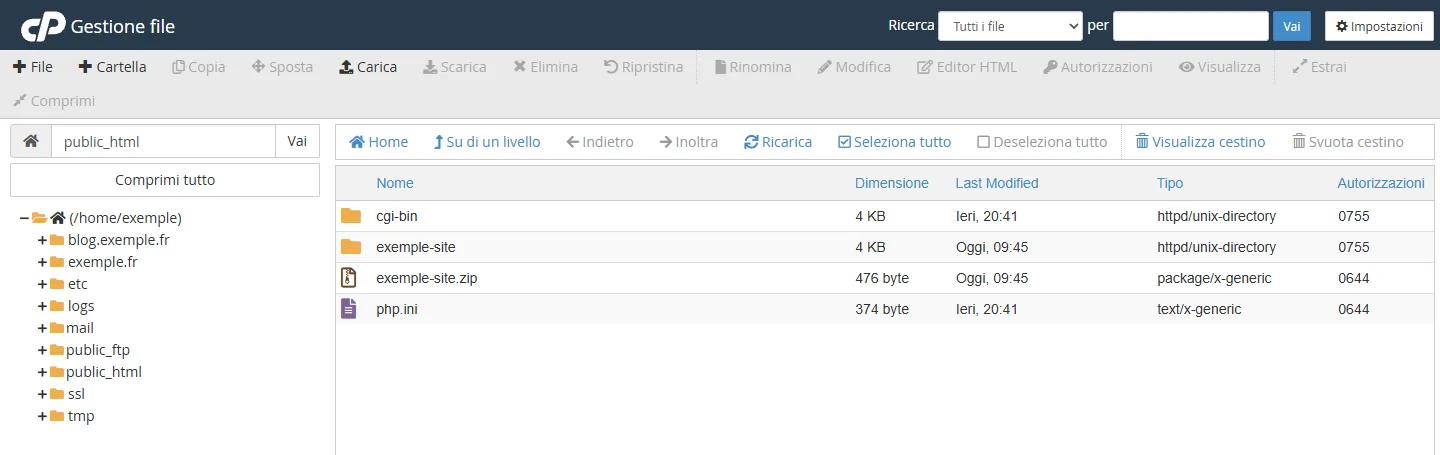
In cPanel, sezione File, clicca su Gestione file. Si apre in una nuova scheda del browser.
Apri
public_html, la cartella del dominio principale. Un dominio aggiuntivo ha la sua cartella, che per impostazione predefinita porta il nome del dominio.Clicca su Carica nella barra degli strumenti.
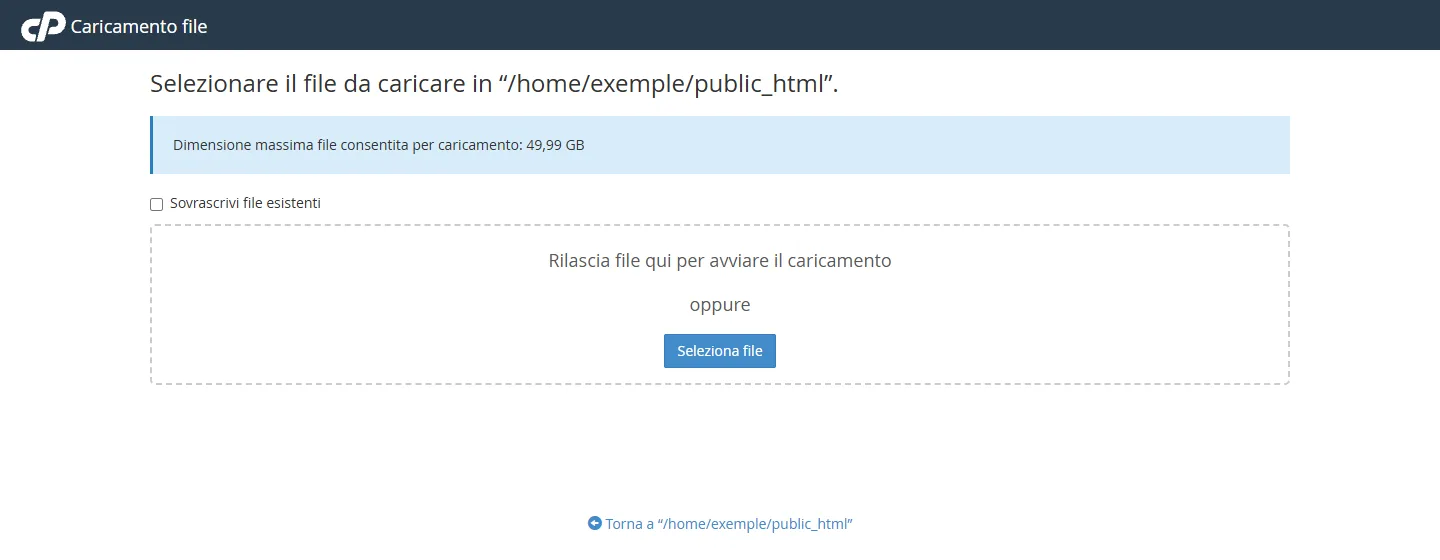
Nella pagina Caricamento file, clicca su Seleziona file e scegli l'archivio Zip. Attendi la fine del caricamento.
La pagina indica la dimensione massima consentita. Non è un limite fisso, ma lo spazio disco che resta sul tuo hosting. Prevedi spazio per l'archivio e per i file estratti.
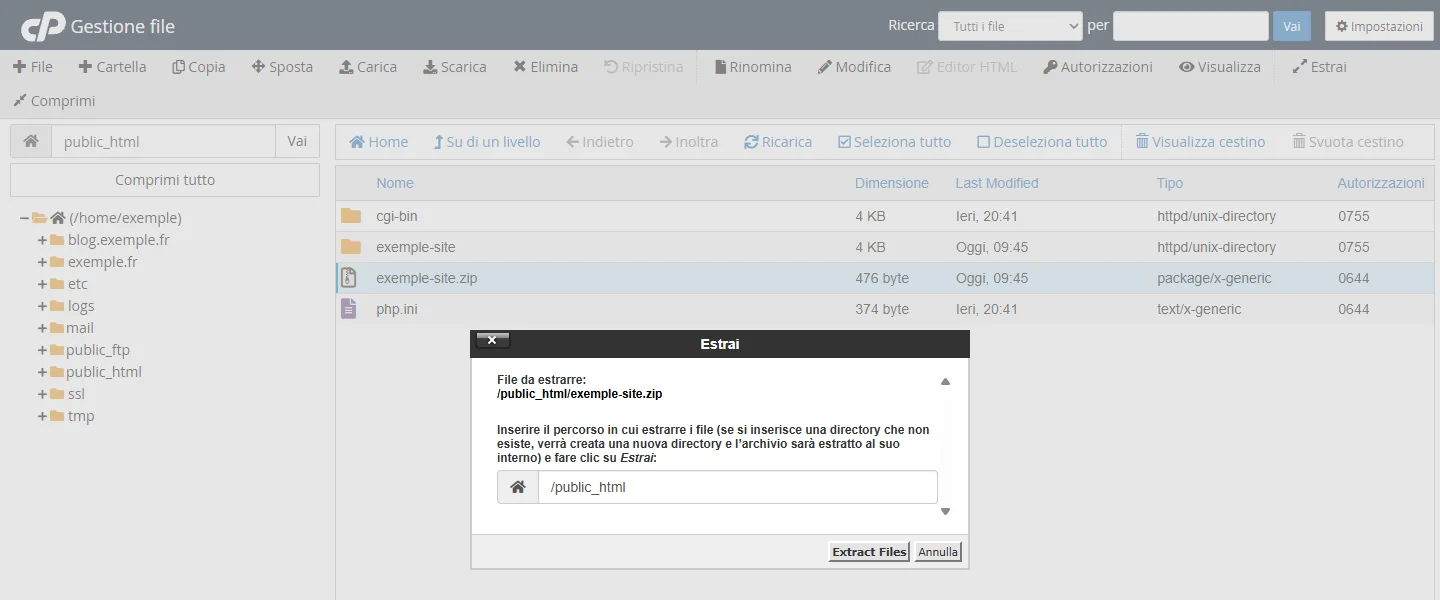
Torna a Gestione file e clicca su Ricarica. Clicca sull'archivio, poi su Estrai.
Controlla il percorso proposto,
/public_html, poi clicca su Extract Files.Una volta estratti i file, seleziona l'archivio e clicca su Elimina.
Per un sito grande, il caricamento via FTP resta possibile. Un programma FTP riprende i trasferimenti interrotti.
Modificare wp-config.php
Il file wp-config.php contiene ancora gli accessi del vecchio database. In Gestione file, clicca su wp-config.php, poi su Modifica. Sostituisci i quattro valori con quelli del nuovo database.
/** Nome del database, con il prefisso */
define( 'DB_NAME', 'utente_wordpress' );

/** Utente del database, con il prefisso */
define( 'DB_USER', 'utente_wpuser' );

/** Password dell'utente */
define( 'DB_PASSWORD', 'la_tua_password' );

/** Server del database */
define( 'DB_HOST', 'localhost' );

/** Prefisso delle tabelle, da lasciare invariato */
$table_prefix = 'wp_';
Non toccare $table_prefix. Deve restare quello del vecchio sito, altrimenti WordPress non trova più le sue tabelle. Salva, poi prova il sito con il file hosts.
Per gestire questo sito da WordPress Management (aggiornamenti, plugin, temi), apri lo strumento in cPanel e clicca su Analizza. Trova i WordPress copiati a mano e li aggiunge al suo elenco.
Se il nome di dominio cambia
WordPress salva il suo indirizzo in molti punti del database. Non cambiarlo con una query SQL REPLACE. Alcuni valori sono serializzati insieme alla loro lunghezza, e una sostituzione diretta li rompe. La documentazione di WordPress consiglia un plugin come Better Search Replace.
Per aprire la bacheca con il nuovo indirizzo, aggiungi queste due righe a
wp-config.php, sotto la rigaDB_HOST.
define( 'WP_HOME', 'https://ilmiosito.it' );
define( 'WP_SITEURL', 'https://ilmiosito.it' );
Accedi, installa Better Search Replace e apri Strumenti › Better Search Replace.
Cerca il vecchio indirizzo, per esempio
https://example.com, e sostituiscilo conhttps://ilmiosito.it. Seleziona tutte le tabelle.Lancia prima una prova a secco (dry run), che conta i campi da modificare senza cambiare nulla. Lancia poi la sostituzione.
Togli le due righe aggiunte a
wp-config.php.
Esporta il database prima della sostituzione, che non si può annullare. Lascia disattivata la sostituzione dei GUID, perché WordPress chiede di non modificare mai quella colonna.
Recuperare un sito da un altro cPanel
Se il tuo vecchio hosting usa anche lui cPanel, la sua pagina Backup, nella sezione File, scarica l'account a pezzi. La stessa pagina esiste sul tuo hosting di OuiHeberg per rimetterli al loro posto. Non confonderla con Backup guidato né con JetBackup 5, nella stessa sezione.
Il pulsante Download a Full Account Backup crea un backup completo. Questo non si ripristina da cPanel, e la pagina del pulsante lo dice: «Non è possibile ripristinare i backup completi mediante l'interfaccia cPanel.» Per far ripristinare un backup completo, apri un ticket «Migrazione».
I backup parziali, invece, si ripristinano dalla pagina Backup del tuo hosting.
| Scaricare dal vecchio hosting | Ripristinare su OuiHeberg |
|---|---|
| Scarica un backup di home directory | Ripristina un backup di home directory |
| Download a Database Backup | Restore a Database Backup |
| Scarica server di inoltro e-mail | Ripristina server di inoltro e-mail |
| Scarica filtri e-mail | Ripristina filtri e-mail |
In ogni blocco di ripristino, scegli il file, poi clicca su Carica.
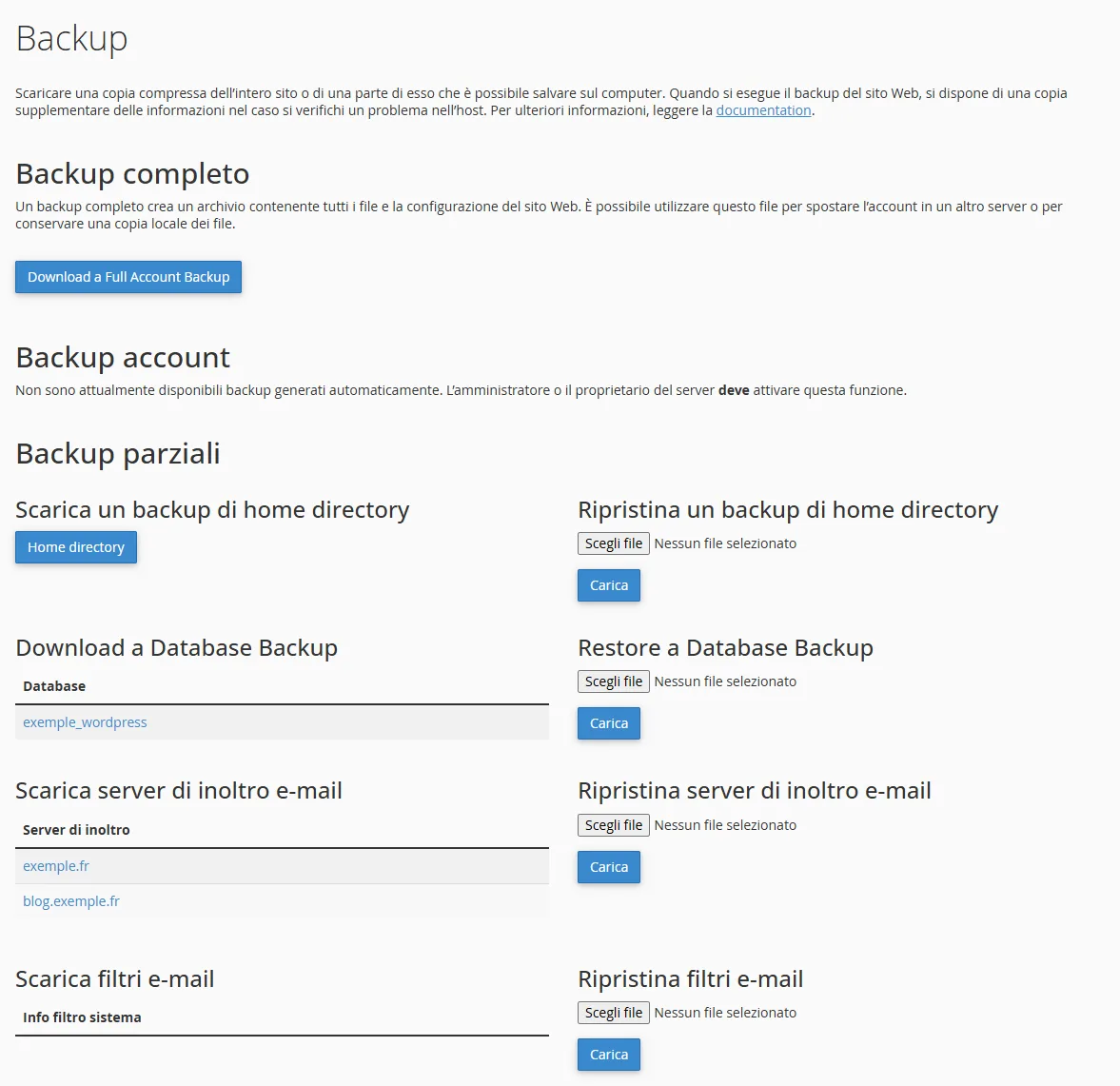
Il ripristino della home directory sovrascrive i file con lo stesso nome sull'hosting. Crea prima un archivio nella sezione Backup dell'area clienti.
Il backup della home directory contiene tutta la directory del vecchio account, non solo il sito. Per recuperare solo il sito, apri l'archivio sul tuo computer e carica il contenuto della sua cartella public_html, come nel metodo manuale. Inoltre, se il vecchio account aveva un altro nome utente, i suoi database hanno un altro prefisso. In questo caso importali con phpMyAdmin in un database creato nell'area clienti, poi modifica wp-config.php.
Spostare le email
Ricrea ogni indirizzo prima di cambiare il DNS. Nella sezione Caselle e-mail dell'area clienti, clicca su Crea una casella. Inoltri, filtri e risposte automatiche si regolano in cPanel, come mostra la guida Gestire le email su cPanel.
Per copiare i vecchi messaggi, usa un programma di posta in IMAP, come Thunderbird o Outlook.
Aggiungi il vecchio account, con le impostazioni IMAP del vecchio hosting.
Aggiungi il nuovo account, con il server indicato nel riquadro Parametri di connessione della sezione Caselle e-mail, in IMAP sulla porta
993con SSL.Trascina le cartelle e i messaggi dal vecchio account al nuovo.
Fai questa copia dopo il passaggio, a propagazione finita. Così recuperi anche gli ultimi messaggi arrivati sul vecchio server. Con molte caselle, il ticket «Migrazione» è un'altra soluzione.
Indica ogni server con il suo nome, non con
mail.ilmiosito.it. Questo nome cambia server al momento del passaggio.
Puntare il dominio all'hosting
Con il sito testato, resta da cambiare il DNS. Ci sono due modi per farlo.
Cambiare i nameserver
È la soluzione consigliata. Il sito, la posta e il certificato SSL passano insieme sull'hosting. Sostituisci i nameserver del dominio con quelli di OuiHeberg, da ns1.ouiheberg.com a ns4.ouiheberg.com.
Se il dominio è registrato su OuiHeberg, apri la sua scheda in I miei servizi, sezione Nameserver. La guida Trasferire un dominio su OuiHeberg o altrove mostra dove. Spiega anche come portare su OuiHeberg un dominio registrato altrove.
Se è registrato altrove, fai la modifica presso il tuo registrar, nella gestione dei nameserver (o server DNS) del dominio.
Prima della modifica, ricrea nella zona dell'hosting i record particolari della vecchia zona. La zona si modifica nella sezione Zona DNS della scheda dell'hosting, dopo aver attivato la Modalità Esperto. La guida Come modificare i record DNS del tuo dominio descrive lo strumento.
Cambiare solo il record A
Tieni la zona DNS presso il tuo fornitore attuale? Cambia il record A del dominio (@) e quello di www, se esiste, con l'indirizzo IP dell'hosting (203.0.113.10 nel nostro esempio). La posta resta dove puntano i tuoi record MX. Per ricevere le email sull'hosting, cambia piuttosto i nameserver.
Il giorno prima, abbassa il TTL di questi record presso il tuo fornitore. La modifica si propagherà più in fretta.
In entrambi i casi, la modifica si propaga in qualche ora, a volte fino a 48 ore. Il nostro strumento di ricerca DNS mostra dove punta il dominio.
Il certificato SSL
AutoSSL crea il certificato SSL appena il dominio punta all'hosting. È gratuito e si rinnova automaticamente. Segui il suo stato nella sezione Certificati SSL della scheda. Se resta in errore, la parte sul certificato della guida Come aggiungere un dominio su cPanel aiuta a trovarne la causa.
Se il browser mostra ancora «Non sicuro» con il certificato attivo, probabilmente alcune immagini si caricano in http://. Sostituisci quegli indirizzi con Better Search Replace, come per un cambio di dominio.
Dopo il passaggio
Togli la riga aggiunta al file hosts. Poi controlla il sito come un visitatore, per esempio da un telefono con la rete mobile.
Le pagine, le immagini e i link interni si vedono correttamente.
L'accesso alla bacheca di WordPress funziona.
I moduli inviano i loro messaggi.
Un negozio accetta un ordine di prova.
Il browser mostra il sito in HTTPS, senza avvisi.
Elimina i file di migrazione rimasti sul server, come l'archivio Zip, il file .sql o i file di Duplicator. Quando tutto è a posto, crea un archivio nella sezione Backup dell'area clienti, con Crea un archivio.
Tieni il vecchio hosting ancora qualche giorno. Disdicilo solo quando il DNS si è propagato e le ultime email sono state copiate.
Risolvere gli errori comuni
Errore di connessione al database
WordPress non raggiunge il suo database. Controlla in wp-config.php i nomi completi, con il prefisso, e la password. DB_HOST deve valere localhost. Controlla anche che l'utente abbia i privilegi sul database, come mostra la guida Creare un database MySQL su cPanel.
Errore 500
Il file
.htaccesscopiato dal vecchio hosting può contenere righe proprie del suo server, comephp_value,php_flagoAddHandler. Toglile. Le impostazioni di PHP si fanno nella sezione Versione PHP dell'area clienti.La versione di PHP non va bene per il sito. Cambiala nella stessa sezione.
I permessi sono errati. Metti
755sulle cartelle e644sui file.
Il file .htaccess è nascosto. Per vederlo in Gestione file, mostra i file nascosti da Impostazioni, in alto a destra.
Le pagine interne restituiscono un errore 404
Manca il file .htaccess o mancano le sue regole di riscrittura. Nella bacheca di WordPress, apri Impostazioni › Permalink e clicca su Salva le modifiche senza cambiare nulla. WordPress riscrive le sue regole.
Hai bisogno di aiuto?
Apri un ticket da Ticket › Apri un ticket (dash.ouiheberg.com/tickets/new) oppure clicca sul riquadro Contatta il supporto in fondo alla scheda dell'hosting. Puoi anche fare la tua domanda sul nostro Discord.
Hosting cPanel con caselle email e database, gestito dall'area clienti OuiHeberg.
Vedi le offerte →