
 Area cliente
Questa guida copre entrambe le direzioni del trasferimento di un dominio. Puoi portare un dominio su OuiHeberg oppure spostarlo verso un altro fornitore. In tutti e due i casi contano il codice EPP, il blocco e i nameserver, gestiti dall'area clienti dash.ouiheberg.com.
Tre concetti da conoscere
Il codice EPP, detto anche AuthCode o codice di trasferimento, è un codice unico e riservato legato al dominio. Il fornitore che riceve il dominio lo chiede per autorizzare il trasferimento.
Il blocco protegge il dominio da un trasferimento non autorizzato. Va tolto solo per il tempo del trasferimento.
I nameserver indicano chi risponde per il dominio, quindi dove si gestisce la sua zona DNS. Controllali prima e dopo un trasferimento.
Trasferire un dominio su OuiHeberg
Prima di iniziare
Presso il tuo registrar attuale, togli il blocco di trasferimento del dominio, se presente.
Recupera lì il codice EPP. Cerca nella gestione del dominio un'opzione chiamata codice di trasferimento, AuthCode o codice EPP.
Se la zona DNS è gestita lì, annota i suoi record. Potresti doverli ricreare.
Ordinare il trasferimento
Nel menu, fai clic su Ordina, poi scegli la categoria dei nomi di dominio. Il link diretto è dash.ouiheberg.com/shop?category=noms-de-domaine.
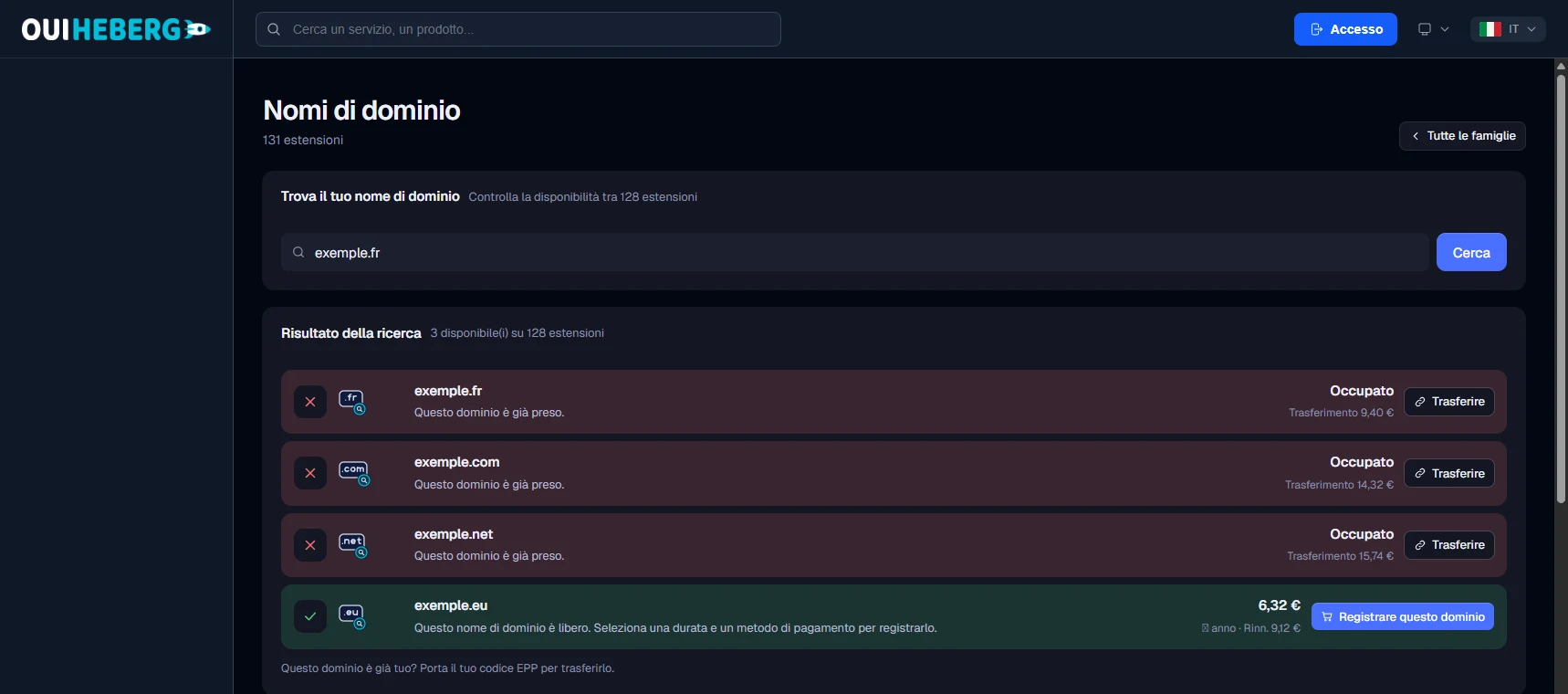
Scrivi il dominio in Trova il tuo nome di dominio e fai clic su Cerca.
Il dominio risulta Occupato, con il prezzo del trasferimento. Fai clic sul suo pulsante Trasferisci.
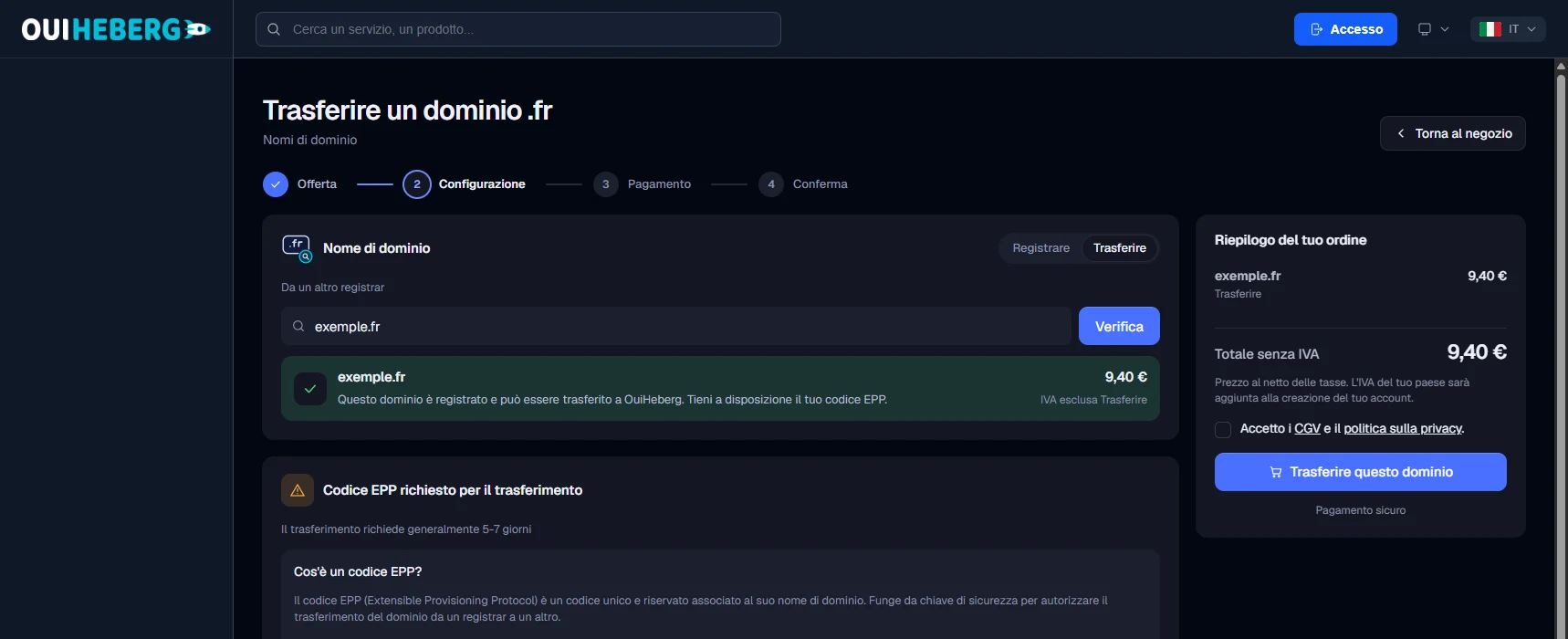
Si apre la pagina dell'ordine. Nel riquadro Nome di dominio, fai clic su Trasferire, accanto a Registrare. Il titolo diventa Trasferire un dominio seguito dall'estensione e compare la dicitura Da un altro registrar.
Controlla il nome del dominio e fai clic su Verifica.
Nel Riepilogo del tuo ordine, verifica che la riga indichi un trasferimento. Spunta la casella delle condizioni e dell'informativa sulla privacy, poi fai clic su Trasferire questo dominio.
Il codice EPP ti viene chiesto prima del pagamento. Incollalo esattamente come te l'ha fornito il tuo registrar attuale.
💡 Per la tua sicurezza, dash non registra mai il codice EPP. Se ricarichi la pagina, inseriscilo di nuovo.
Dopo l'ordine
Un trasferimento richiede in genere qualche giorno. Al termine, il dominio si gestisce da I miei servizi, come gli altri domini. Per gestire la sua zona DNS su OuiHeberg, deve usare i nameserver di OuiHeberg (vedi più in basso).
Trasferire un dominio da OuiHeberg a un altro fornitore
Apri I miei servizi, scegli il filtro Domini e fai clic sul dominio. La fascia della scheda mostra lo stato del Blocco.
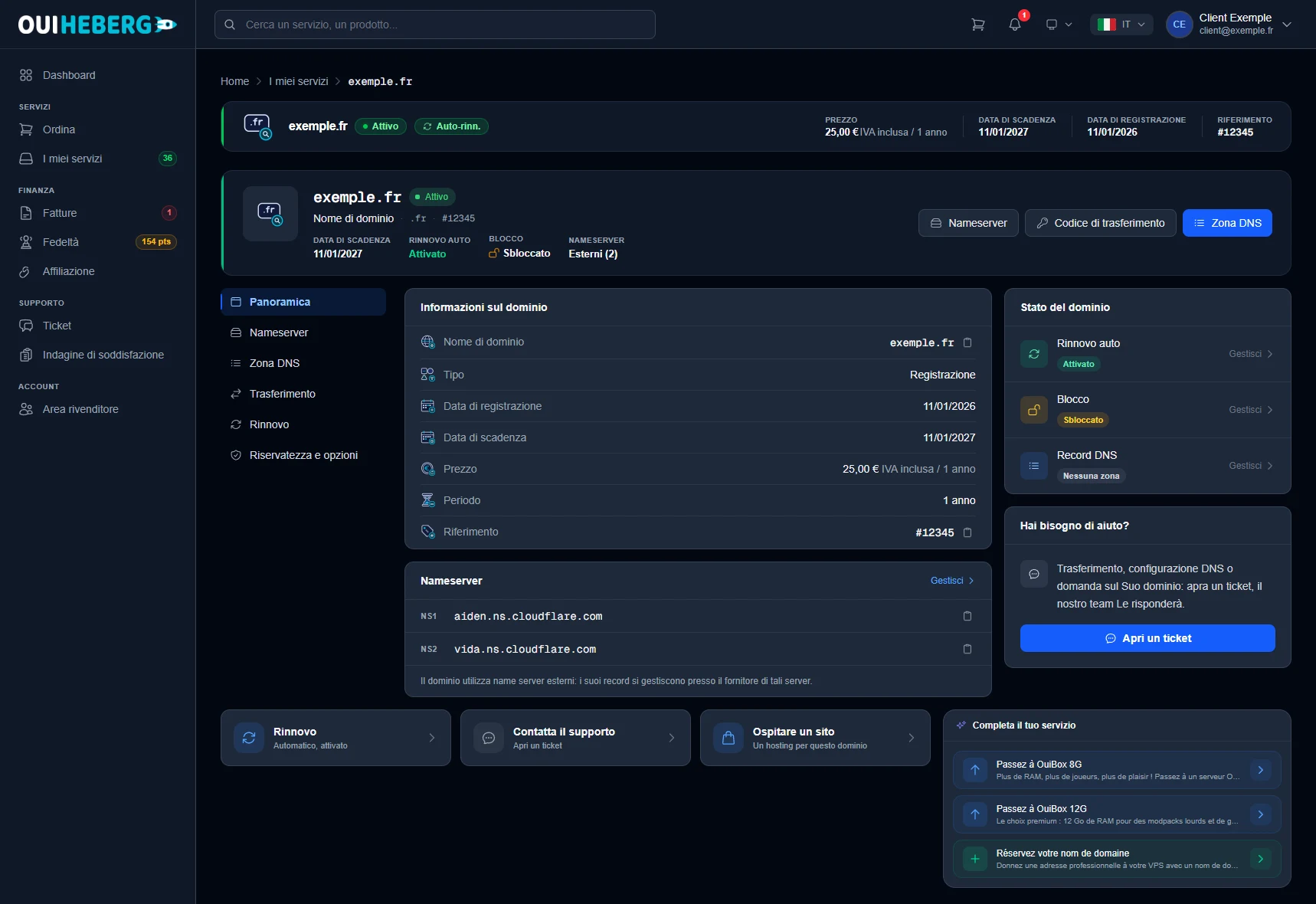
Fai clic sul pulsante Codice di trasferimento in alto nella scheda, oppure apri la sezione Trasferimento nel menu a sinistra.
Guarda la riga Blocco. Se il dominio è Bloccato, fai clic su Sblocca e conferma. Se è già Sbloccato, passa al punto successivo.
Sulla riga Codice di trasferimento, fai clic su Ottieni il codice EPP. A seconda del dominio, il codice compare a schermo oppure viene inviato via email al titolare del dominio.
Dai il codice al fornitore che riceve il dominio, poi avvia il trasferimento da lui.
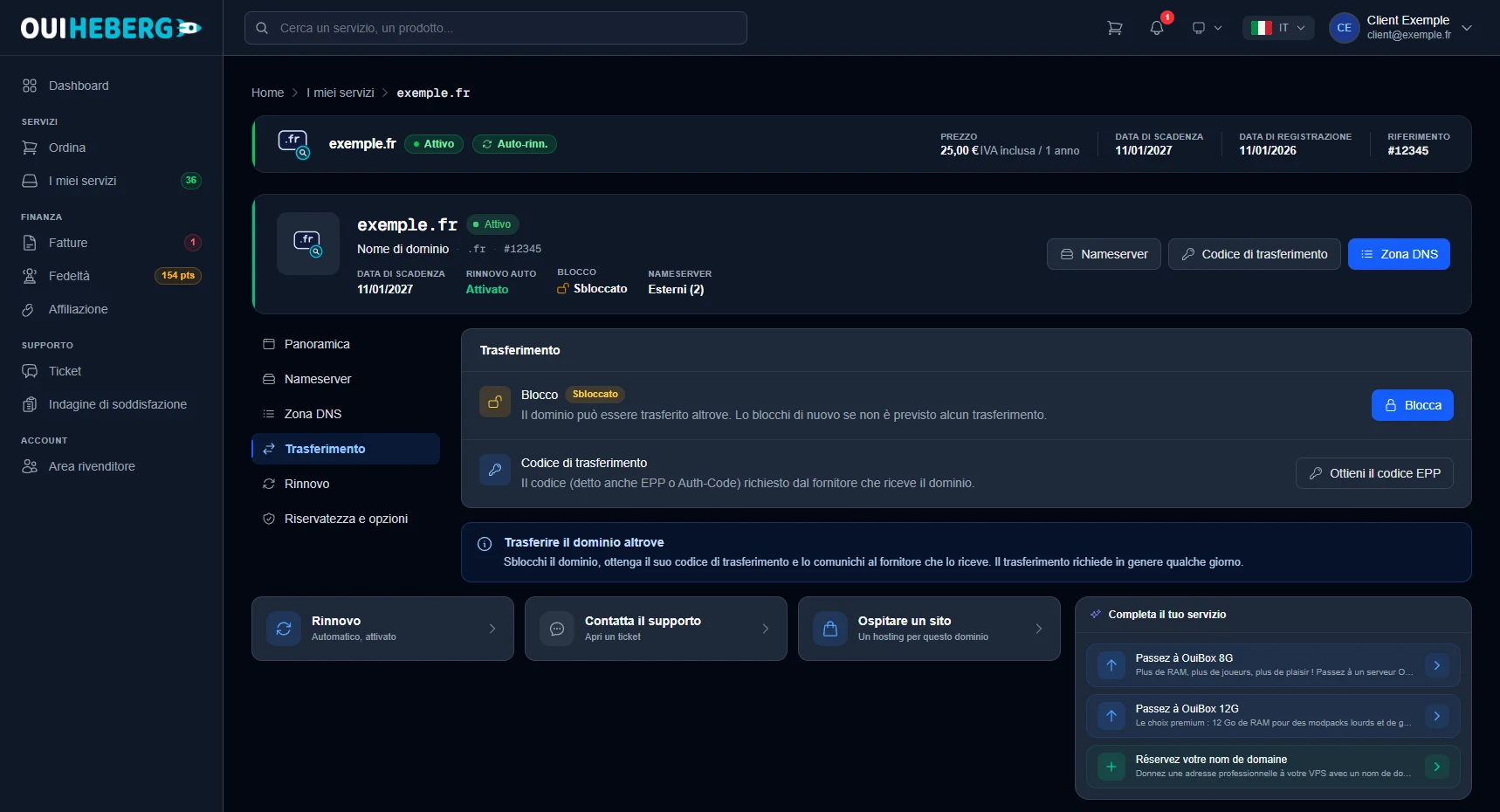
Il riquadro Trasferire il dominio altrove riassume i passaggi. Il trasferimento richiede in genere qualche giorno.
Tieni il codice per te. Basta quello per spostare il dominio.
Il codice si ottiene solo dall'account titolare. Un collaboratore non può recuperarlo.
Se dash indica che per questo dominio non c'è alcun codice disponibile, apri un ticket.
Hai rinunciato al trasferimento? Fai clic su Blocca per proteggere di nuovo il dominio.
Se il dominio usa i nameserver di OuiHeberg, ricrea la sua zona DNS presso il nuovo fornitore prima di cambiare nameserver. È il modo migliore per evitare un'interruzione del sito o della posta.
I nameserver
Quelli di OuiHeberg sono ns1.ouiheberg.com, ns2.ouiheberg.com, ns3.ouiheberg.com e ns4.ouiheberg.com. Con loro, la zona DNS del dominio si gestisce nella sezione Zona DNS della sua scheda. Con quelli di un altro fornitore, la fascia mostra Esterni e la zona si gestisce presso quel fornitore.
Per cambiarli, apri la sezione Nameserver della scheda, oppure fai clic su Gestisci nel riquadro Nameserver. Indica almeno due server, meglio quattro. Una modifica si propaga in qualche ora, a volte fino a 48 ore.
Hai bisogno di aiuto?
Apri un ticket da Ticket › Aprire un ticket, oppure dal riquadro Contatta il supporto in fondo alla scheda del dominio. Anche il riquadro di aiuto della scheda ha un pulsante per aprire un ticket. Puoi anche fare la tua domanda sul Discord di OuiHeberg.