
 Area cliente
La disdetta di un servizio si chiede dalla sua scheda, nell'area clienti dash.ouiheberg.com. Scegli se il servizio si ferma alla scadenza o subito. Questa guida spiega i passaggi, cosa succede dopo e come funziona il diritto di recesso.
Prima di disdire
Alla fine del servizio, i suoi file e i suoi dati vengono eliminati. Recupera prima tutto ciò che vuoi tenere (file del sito, database, mondi di gioco, e-mail…).
Chiedere la disdetta
Accedi a dash.ouiheberg.com.
Nel menu a sinistra, clicca su I miei servizi, poi sul servizio da disdire.
In fondo alla scheda, clicca sul riquadro Richiedi annullamento, con il sottotitolo «Annulla questo servizio».

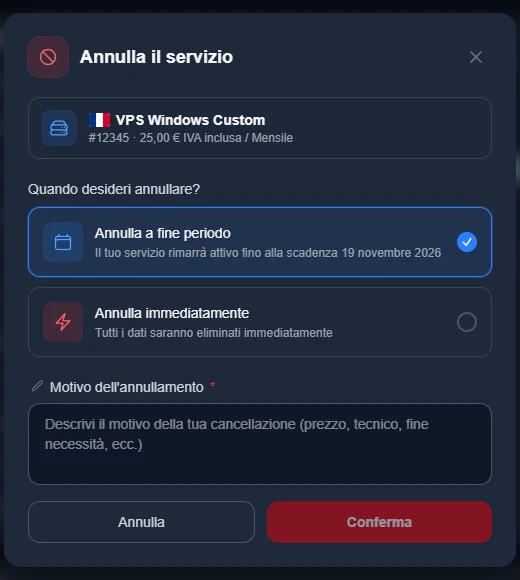
Si apre la finestra Annulla il servizio. Riporta l'offerta, il suo riferimento e il suo prezzo.
Sotto Quando desideri annullare?, scegli un'opzione.
Annulla a fine periodo, selezionata per impostazione predefinita. Il servizio resta attivo fino alla data di scadenza, indicata nella finestra.
Annulla immediatamente. Tutti i dati vengono eliminati.
Compila il campo Motivo dell'annullamento, obbligatorio (prezzo, problema tecnico, non ti serve più…).
Clicca su Conferma. Il pulsante Annulla chiude la finestra senza cambiare nulla.
Dopo la conferma
A seconda del servizio, può comparire una schermata intermedia, per esempio con una proposta o un invito a contattare il supporto. A questo punto la disdetta non è ancora registrata. Leggi la schermata e decidi se proseguire.
Disdetta immediata. Un'ultima finestra ti chiede di cliccare su Confermare la cessazione immediata. Il servizio viene fermato e i suoi dati eliminati.
Disdetta a fine periodo. Il servizio funziona normalmente fino alla scadenza, poi si ferma. Nel frattempo, la scheda mostra Cessazione in attesa e propone il pulsante Annulla la cessazione se cambi idea.
Diritto di recesso
Per un nuovo ordine di meno di 14 giorni si applica il diritto di recesso. La finestra di disdetta lo segnala prima della conferma, con la frase «Rimborso automatico sul tuo saldo cliente, in base al diritto di recesso» seguita dall'importo.
Il rimborso viene accreditato sul tuo saldo cliente, IVA inclusa. Non torna sul tuo metodo di pagamento.
Il saldo viene poi usato automaticamente per i tuoi prossimi ordini e rinnovi. Lo trovi nella pagina Il mio saldo.
Il rinnovo di un servizio non dà diritto al recesso, e un ordine di oltre 14 giorni non viene rimborsato.
Se la tua offerta comprendeva un nome di dominio gratuito, già registrato per te, il rimborso non può essere calcolato automaticamente. La disdetta è comunque registrata. Contatta il supporto per ottenere il rimborso.
Server di gioco: la sospensione
Per un server di gioco, la finestra di disdetta può mostrare un riquadro Conservi il Suo server in modalità di sospensione. Compare solo se la sospensione è proposta per quel servizio. Se clicchi su Mettere il mio server in modalità di sospensione, ecco cosa cambia.
Il server è fermo e inaccessibile durante la sospensione.
I tuoi file, i tuoi mondi e le tue impostazioni vengono conservati.
La sospensione ha un suo prezzo mensile, indicato nel riquadro insieme alla data di inizio.
La tua richiesta di disdetta viene ritirata.
Per risvegliare il server, paghi un periodo al suo prezzo attuale.
Solo il titolare dell'account può mettere un server in sospensione.
Hai bisogno di aiuto?
Una domanda prima di disdire, o su un rimborso? Apri un ticket da Ticket › Apri un ticket (dash.ouiheberg.com/tickets/new) oppure clicca sul riquadro Contatta il supporto della scheda del servizio. Puoi anche scriverci su Discord.