
 Area cliente

Il supporto di OuiHeberg risponde tramite ticket, dall'area clienti dash.ouiheberg.com. Non c'è una chat dal vivo con una persona. L'Assistente OuiHeberg è un'IA che può indirizzarti verso un ticket. Questa guida ti spiega come aprire un ticket, scegliere il team giusto e seguire la risposta.
Prima di scrivere
Il tuo servizio non risponde più? Controlla prima lo stato dei servizi, in fondo alla dashboard o su dash.ouiheberg.com/status. Se è in corso un incidente nella tua area, i nostri team ci stanno già lavorando. In quel caso non serve aprire un ticket per lo stesso problema.
Aprire il modulo
Più strade portano allo stesso modulo.
La voce Ticket del menu, sezione Supporto, poi il pulsante Aprire un ticket in alto a destra.
Il link diretto dash.ouiheberg.com/tickets/new.
Sulla dashboard, il pulsante Nuovo ticket della scheda Supporto.
In fondo alla scheda di un servizio, il riquadro Contatta il supporto. Il ticket è già collegato a quel servizio.
Nella scheda di un nome di dominio, il pulsante Apri un ticket della scheda di aiuto.
Scegliere il team giusto
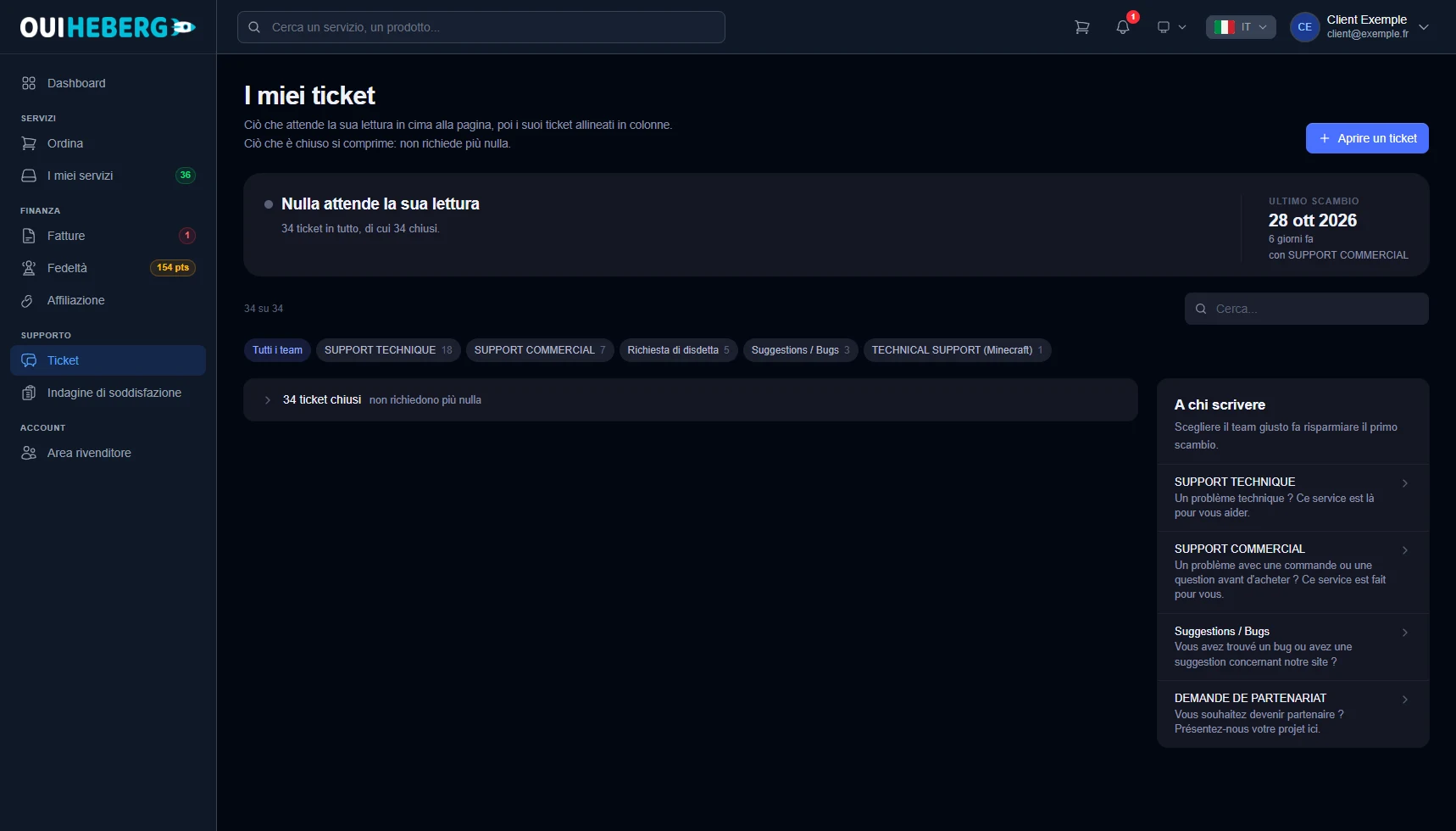
La pagina I miei ticket (dash.ouiheberg.com/tickets) mostra a destra il blocco A chi scrivere. Scegliere il team giusto ti fa risparmiare il primo scambio di messaggi.
| Reparto | Per cosa |
|---|---|
| SUPPORT TECHNIQUE | Un problema tecnico su un servizio |
| SUPPORT TECHNIQUE (Minecraft) | I servizi di hosting Minecraft |
| SUPPORT COMMERCIAL | Un problema con un ordine, o una domanda prima dell'acquisto |
| Suggestions / Bugs | Un bug trovato o un suggerimento sul sito |
| DEMANDE DE PARTENARIAT | Diventare partner e presentare il tuo progetto |
Compilare il modulo
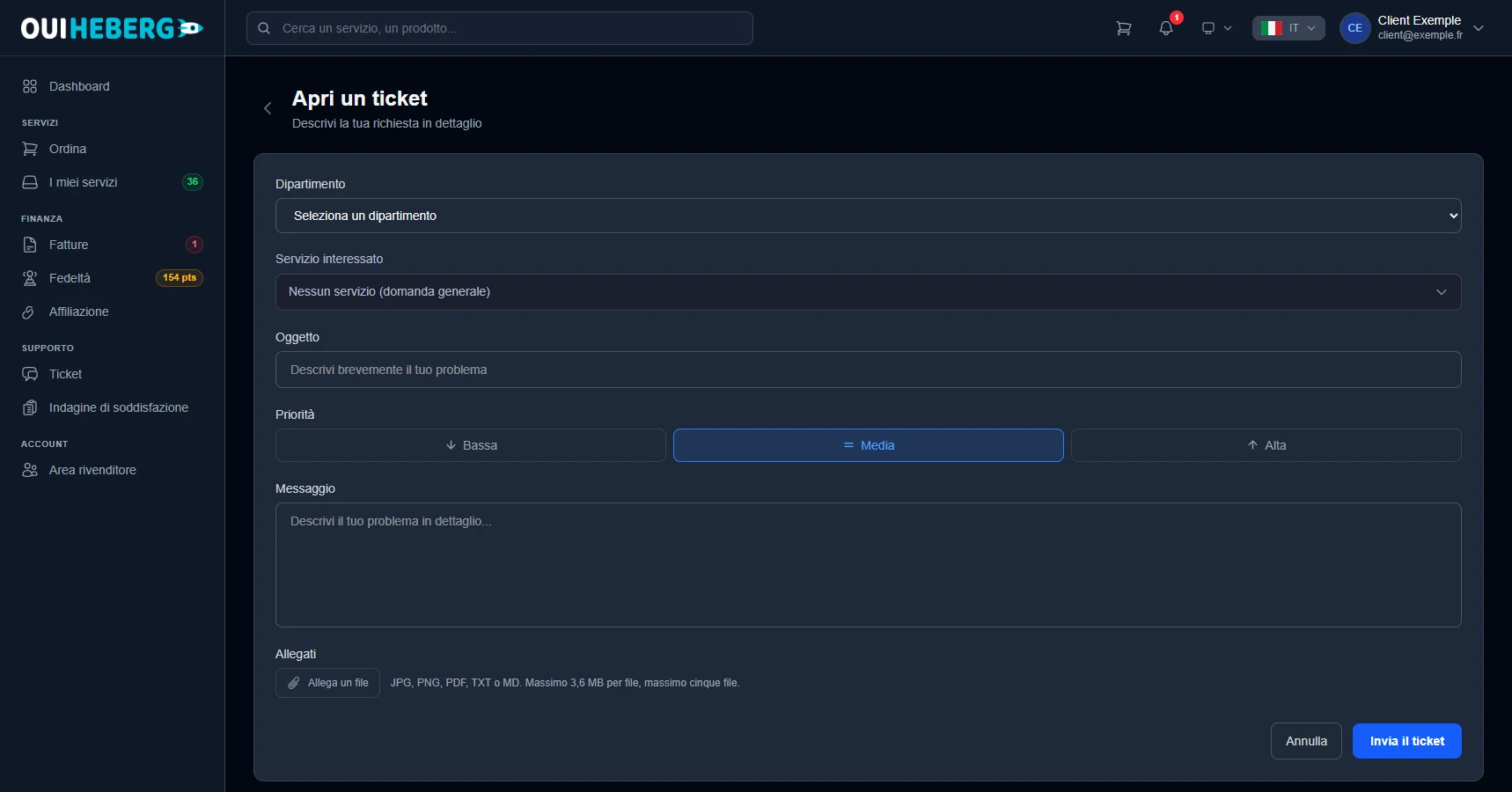
La pagina Apri un ticket ti chiede di descrivere la richiesta in dettaglio.
Dipartimento. Scegli il team dall'elenco.
Servizio interessato. Scegli il servizio in questione, oppure lascia Nessun servizio (domanda generale).
Oggetto. Riassumi il problema in una frase breve.
Priorità. Scegli Bassa, Media o Alta. Media è selezionata di default. Tieni Alta per un servizio che non funziona più del tutto.
Messaggio. Descrivi la richiesta in dettaglio.
Allegati. Clicca su Allega un file per aggiungere uno screenshot o un log. Sono accettati JPG, PNG, PDF, TXT e MD, fino a 3,6 MB per file e al massimo cinque file.
Clicca su Invia il ticket. Il pulsante Annulla abbandona la richiesta.
Se il servizio scelto si trova in un'area colpita da un'interruzione, dash ti avvisa prima dell'invio. Molto probabilmente il problema viene da lì, e i nostri team ci stanno già lavorando. Clicca su Ho capito, continua se la tua richiesta riguarda altro, oppure su Cambia servizio.
Cosa aiuta il supporto a rispondere in fretta
Cosa cercavi di fare e cosa è successo invece.
Il messaggio di errore esatto, copiato così com'è.
Cosa hai già provato.
Uno screenshot del problema.
Seguire la richiesta
Apri la voce Ticket del menu. La parte alta della pagina I miei ticket mostra cosa ti aspetta. Se non c'è nulla, compare «Nulla attende la sua lettura». Quando il supporto ha risposto, lo annuncia, per esempio con «Una risposta del supporto la attende». A destra, Ultimo scambio indica la data dell'ultimo messaggio e il team coinvolto.
I filtri per team, a partire da Tutti i team, e il campo di ricerca ti aiutano a ritrovare un ticket.
I ticket chiusi sono raccolti in una sola riga. Un clic li apre.
Anche la campanella delle notifiche può segnalare una risposta del supporto.
Clicca su un ticket per leggere la conversazione e rispondere. Un ticket chiuso si riapre automaticamente se gli rispondi. Una volta risolto il problema, puoi chiudere il ticket tu stesso.
💡 Per disdire un servizio, usa piuttosto il riquadro Richiedi annullamento, in fondo alla sua scheda.
Hai bisogno di aiuto?
Non riesci ad accedere per aprire un ticket? Scrivici sul nostro Discord.
Per ritrovare il modulo in qualsiasi momento, salva il link dash.ouiheberg.com/tickets/new.