
 Area cliente
Una password si può indovinare, riutilizzare altrove o finire in una fuga di dati. Con l'autenticazione a due fattori (2FA), la password da sola non basta più. A ogni accesso, l'area clienti chiede anche un codice temporaneo generato da un'app sul tuo telefono. Questa guida spiega come attivarla e passa in rassegna le altre impostazioni di sicurezza del tuo account.
Prima di iniziare
Installa sul telefono un'app di autenticazione, come Google Authenticator o un'altra app compatibile con TOTP.
Aprire la sezione Sicurezza
Accedi a dash.ouiheberg.com.
In alto a destra, clicca sul tuo nome, poi su Il mio profilo.
Nel menu della pagina Impostazioni account, scegli Sicurezza.
Puoi anche aprire direttamente dash.ouiheberg.com/settings?section=security.
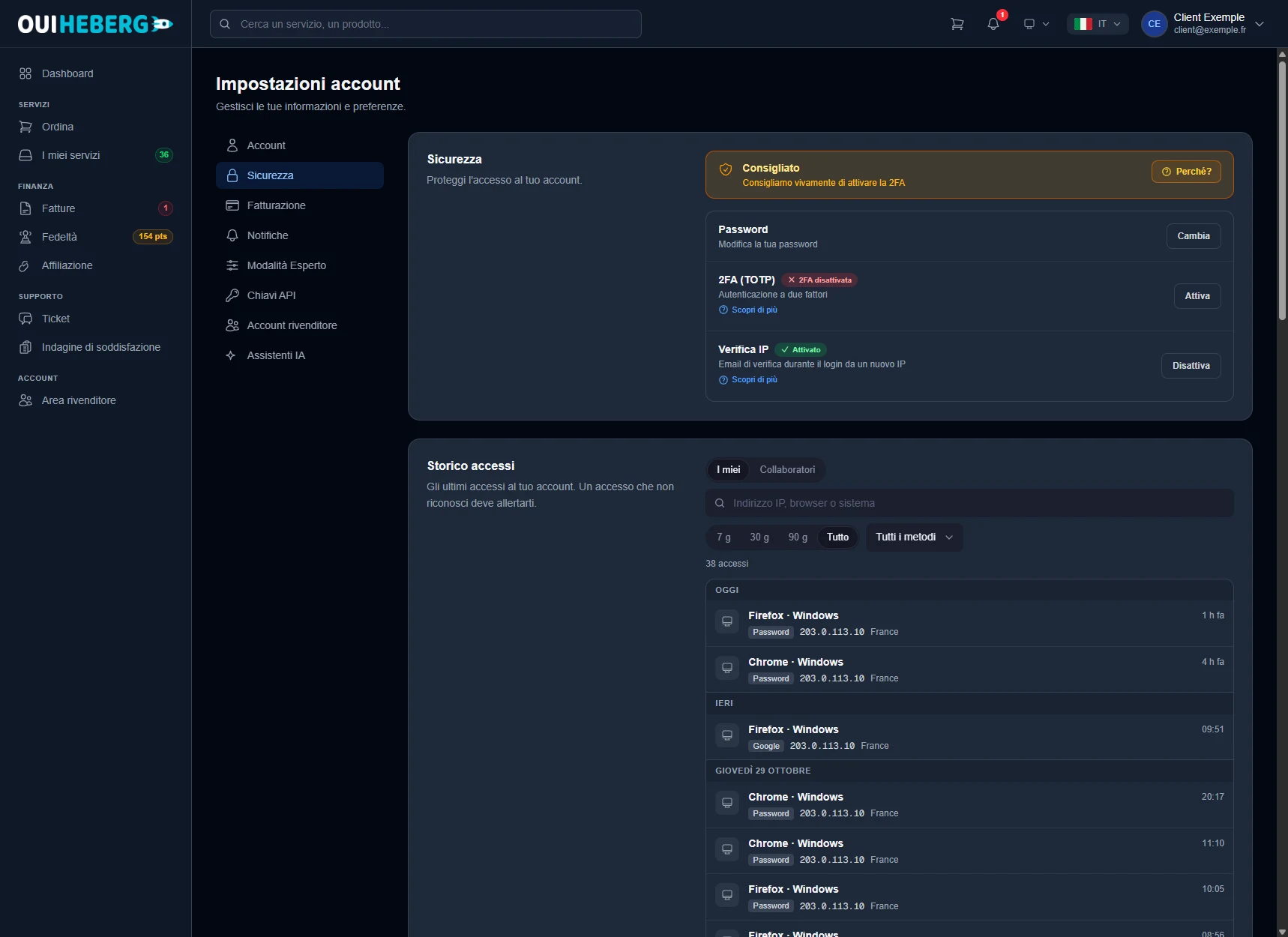
La sezione si apre con tre righe: Password, 2FA (TOTP) e Verifica IP. Finché l'autenticazione a due fattori è spenta, la sua riga mostra 2FA disattivata e un riquadro Consigliato ti invita ad attivarla. Il pulsante Perché? ne riassume i vantaggi.
Attivare l'autenticazione a due fattori
Sulla riga 2FA (TOTP), clicca su Attiva. Si apre la finestra Configura la 2FA.
Apri l'app di autenticazione e scansiona il codice QR mostrato. Se non riesci a scansionarlo, inserisci a mano nell'app la Chiave manuale.
L'app mostra un codice a 6 cifre che si rinnova di continuo. Ricopialo nel campo previsto per confermare la configurazione.
L'area clienti ti consegna dei Codici di recupero. Clicca su Scarica i codici e conserva il file in un luogo sicuro, non sul telefono. Ogni codice può essere usato una sola volta.
Clicca su Completato. La riga ora mostra 2FA attivata.
💡 I codici di recupero sono l'unico modo per entrare se perdi il telefono. Non saltare questo passaggio.
Accedere con l'autenticazione a due fattori
Dopo l'indirizzo e-mail e la password compare la schermata Verifica in due passaggi. Inserisci il Codice a 6 cifre mostrato dall'app, poi clicca su Verifica.
Non hai il telefono con te? Clicca su Usa un codice di recupero e inserisci uno dei tuoi codici di recupero.
Dopo troppi codici errati, l'autenticazione a due fattori dell'account viene bloccata per un'ora e il titolare riceve un'e-mail di avviso.
Codici di recupero e disattivazione
Con la 2FA attiva, la sezione Sicurezza ti permette di gestire i codici di recupero.
Rigenera crea nuovi codici, utile se hai perso i precedenti. L'area clienti chiede la tua password e un codice dell'app. I vecchi codici di recupero smettono subito di funzionare.
Disattiva la 2FA spegne l'autenticazione a due fattori. Servono la tua password e un codice dell'app, oppure un codice di recupero.
Cambi telefono? Finché il vecchio funziona, disattiva la 2FA e riattivala per scansionare un nuovo codice QR con il nuovo dispositivo.
Le altre protezioni dell'account
Password
Sulla riga Password, il pulsante Cambia ti fa sceglierne una nuova. Preferisci una password lunga che non usi da nessun'altra parte.
Verifica IP
Quando la Verifica IP è attiva, ogni accesso da un indirizzo IP sconosciuto deve essere convalidato. Ricevi un'e-mail con un link di convalida, e l'accesso viene autorizzato solo dopo il clic. Tienila attiva.
Storico accessi
Più in basso, lo Storico accessi elenca gli ultimi accessi con browser, sistema, indirizzo IP e metodo usato. Puoi filtrare per periodo e per metodo, o cercare un indirizzo IP. La scheda Collaboratori mostra gli accessi dei tuoi sotto-utenti. Un accesso che non riconosci deve metterti in allerta.
Dispositivi di fiducia
Questo elenco raccoglie gli indirizzi IP già convalidati via e-mail. Il pulsante Dimentica ne rimuove uno: al prossimo accesso da quell'indirizzo verrà chiesta una nuova verifica.
Sessioni attive
Qui vedi i dispositivi collegati al tuo account in questo momento. Disconnetti chiude una sessione. Disconnetti ovunque altro chiude tutte le altre e ti lascia collegato sul dispositivo attuale.
💡 Un accesso sconosciuto nello storico? Cambia la password, clicca su Disconnetti ovunque altro e attiva l'autenticazione a due fattori se non l'hai ancora fatto.
Hai bisogno di aiuto?
Apri un ticket da Ticket › Apri un ticket (dash.ouiheberg.com/tickets/new). Se non riesci più ad accedere perché hai perso sia il telefono sia i codici di recupero, contatta il nostro supporto su Discord.