
 Area cliente
OuiHeberg ti scrive per le tue fatture, i ticket, i domini e i server, e a volte per le sue offerte. Nell'area clienti, la sezione Notifiche ti permette di scegliere, categoria per categoria, quali email ricevere. Questa guida passa in rassegna ogni impostazione, le email che arrivano sempre, l'invio delle fatture in copia a un altro indirizzo e lo storico delle email ricevute.
Aprire la sezione Notifiche
Accedi a dash.ouiheberg.com.
In alto a destra, clicca sul tuo nome, poi su Il mio profilo.
Nel menu della pagina Impostazioni account, scegli Notifiche.
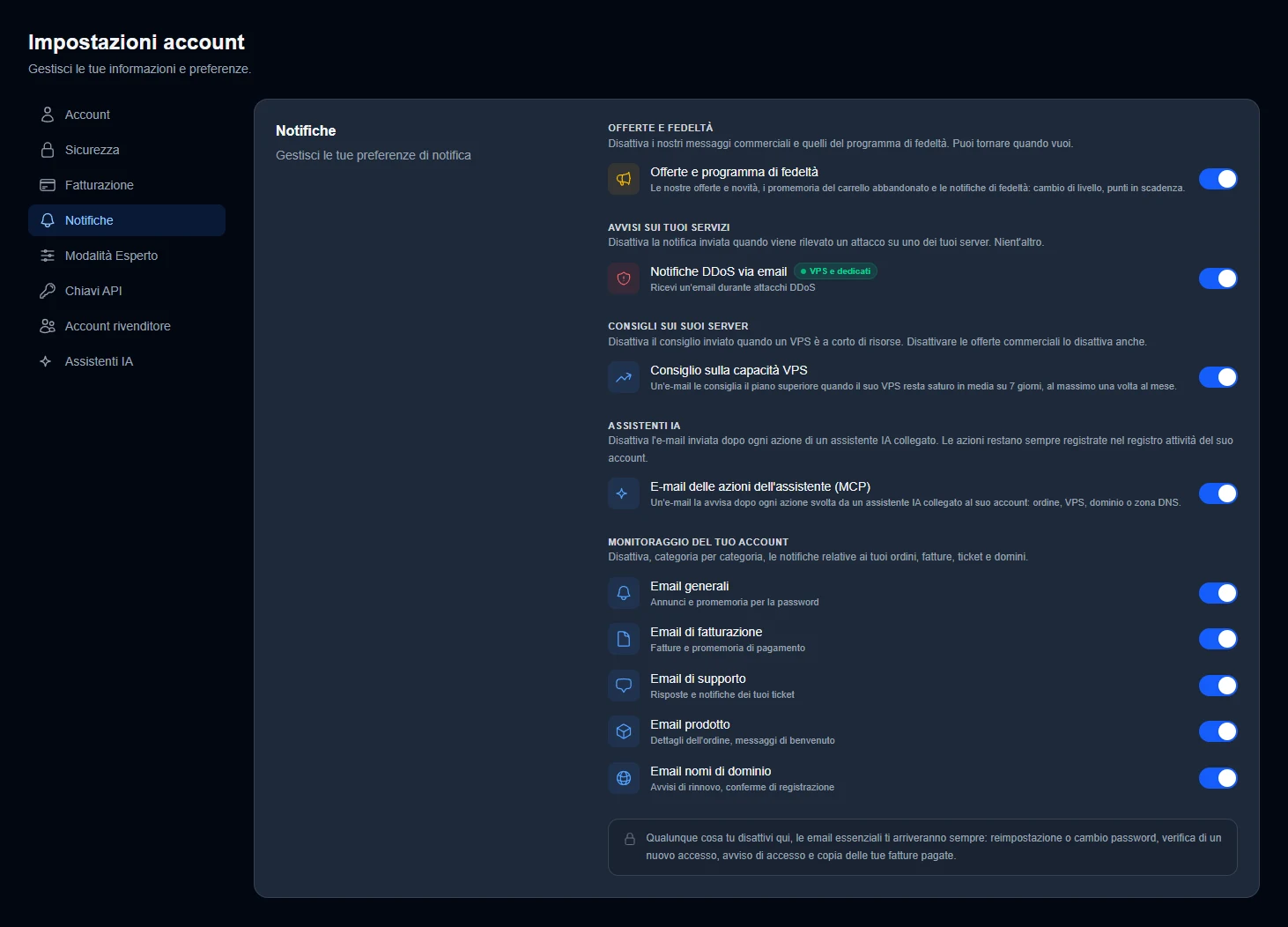
Ogni riga ha il suo interruttore. Spegnilo per non ricevere più quelle email, riaccendilo per riaverle.
Scegliere le email che ricevi
Le impostazioni sono ordinate in cinque gruppi, Offerte e fedeltà, Avvisi sui tuoi servizi, Consigli sui suoi server, Assistenti IA e Monitoraggio del tuo account.
| Impostazione | Cosa ricevi |
|---|---|
| Offerte e programma di fedeltà | Le nostre offerte e novità, i promemoria del carrello abbandonato e gli avvisi di fedeltà (cambio di livello, punti in scadenza). |
| Notifiche DDoS via email | Un'email quando viene rilevato un attacco su uno dei tuoi VPS o server dedicati. |
| Consiglio sulla capacità VPS | Il consiglio di passare al piano superiore quando il tuo VPS resta saturo in media su 7 giorni, al massimo una volta al mese. |
| E-mail delle azioni dell'assistente (MCP) | Un'email dopo ogni azione di un assistente IA collegato al tuo account (ordine, VPS, dominio o zona DNS). |
| Email generali | Annunci e promemoria per la password. |
| Email di fatturazione | Fatture e promemoria di pagamento. |
| Email di supporto | Risposte e notifiche dei tuoi ticket. |
| Email prodotto | Dettagli dell'ordine, messaggi di benvenuto. |
| Email nomi di dominio | Avvisi di rinnovo, conferme di registrazione. |
Meglio saperlo prima di disattivare qualcosa.
Disattivare Offerte e programma di fedeltà disattiva anche il Consiglio sulla capacità VPS.
Disattivare le email dell'assistente IA non toglie nulla al registro attività del tuo account. Ogni azione resta registrata lì.
💡 Tieni almeno le email di fatturazione, di supporto e dei nomi di dominio. Sono quelle che ti ricordano una fattura da pagare, una risposta del supporto o un dominio da rinnovare.
Le email che ricevi sempre
Qualunque cosa tu disattivi, alcune email essenziali ti arrivano sempre.
La reimpostazione o il cambio della password.
La verifica di un nuovo accesso e l'avviso di accesso.
La copia delle tue fatture pagate.
Inviare le fatture pagate a un altro indirizzo
A ogni fattura pagata, il PDF può essere inviato anche ad altri indirizzi, per esempio quello del tuo commercialista o del tuo software di contabilità. Vale sia per i pagamenti manuali sia per gli addebiti automatici.
In Impostazioni account, scegli Fatturazione (dash.ouiheberg.com/settings?section=billing).
Nella scheda Email in copia delle fatture, scrivi l'indirizzo nel campo.
Clicca su Aggiungi. L'indirizzo si aggiunge all'elenco sottostante.
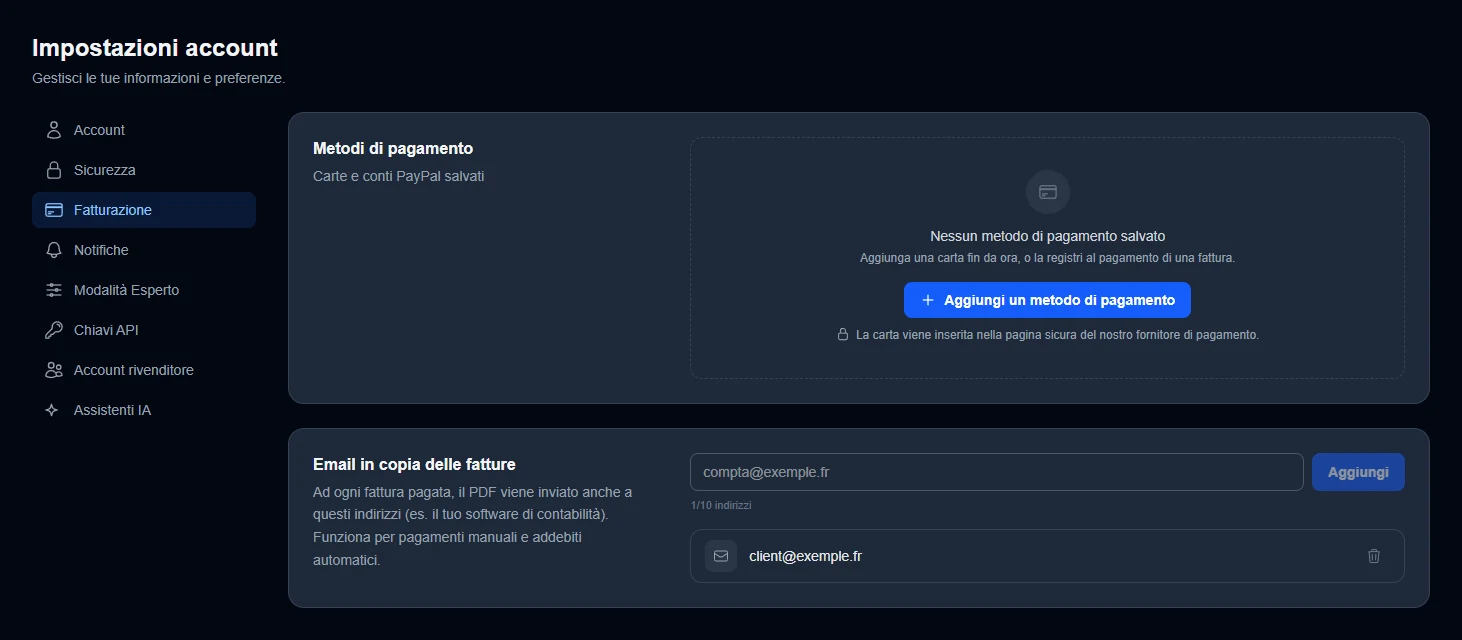
Puoi salvare fino a 10 indirizzi, e il contatore sotto il campo indica a che punto sei. Per togliere un indirizzo, clicca sul cestino della sua riga.
La stessa sezione gestisce i tuoi metodi di pagamento. La nostra guida Come pagare una fattura OuiHeberg e gestire saldo e metodi di pagamento li spiega nel dettaglio.
Ritrovare un'email ricevuta
Non trovi un'email nella tua casella? In alto a destra, clicca sul tuo nome, poi su Email. La pagina Storico delle email raccoglie tutte le email che OuiHeberg ha inviato al tuo account, con una ricerca per oggetto.
Da non confondere con la campanella in alto nello schermo, che segnala nell'area clienti ciò che ti aspetta, per esempio una fattura non pagata.
Hai bisogno di aiuto?
Apri un ticket da Ticket › Aprire un ticket (dash.ouiheberg.com/tickets/new).
Puoi anche scriverci sul nostro Discord.