
 Area cliente
Fatture, saldo e carte salvate si gestiscono nell'area clienti, su dash.ouiheberg.com. Ogni pagamento parte dalla pagina della fattura interessata. Questa guida ti mostra come trovare una fattura, pagarla, ricaricare il saldo e salvare un metodo di pagamento.
Trovare le tue fatture
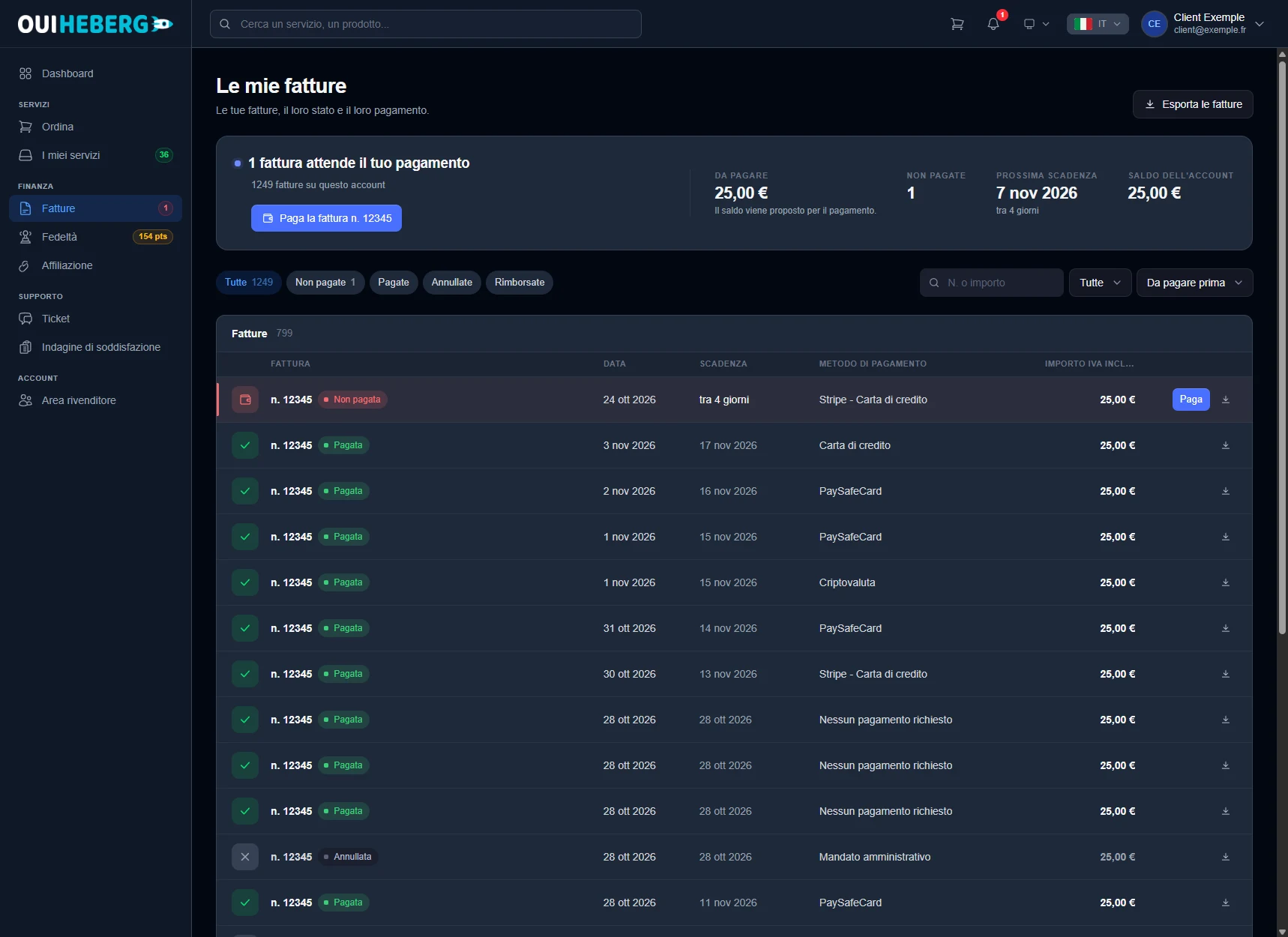
Clicca su Fatture nel menu a sinistra, sezione Finanza. Si apre la pagina Le mie fatture (dash.ouiheberg.com/invoices).
Il banner in alto riassume la situazione. Se resta una fattura da saldare, lo dice («1 fattura attende il tuo pagamento») e propone il pulsante Paga la fattura, seguito dal numero della fattura. A destra, quattro cifre indicano l'importo da pagare, il numero di fatture non pagate, la prossima scadenza e il saldo dell'account.
Sotto il banner trovi diversi strumenti di ricerca.
I filtri Tutte, Non pagate, Pagate, Annullate e Rimborsate.
Il campo di ricerca, che accetta un numero o un importo.
La scelta del periodo e l'ordinamento, per esempio Da pagare prima.
La tabella indica per ogni fattura stato, data, scadenza, metodo di pagamento e importo IVA inclusa. Una fattura non pagata ha il pulsante Paga. L'icona a freccia, in fondo a ogni riga, scarica il PDF.
Altre due strade portano a una fattura non pagata. Sulla dashboard, una scheda rossa propone Paga ora. Anche la campanella delle notifiche la segnala.
💡 Il pulsante Esporta le fatture, in alto a destra, serve a scaricare più fatture insieme in un archivio ZIP. Comodo per la contabilità.
Pagare una fattura
Clicca sulla fattura o sul suo pulsante Paga. Si apre la pagina della fattura. Mostra lo stato, la data di emissione, la scadenza e l'Importo da pagare. Il pulsante PDF la scarica.
Nella scheda Paga questa fattura, a destra, scegli il Metodo di pagamento. Puoi pagare con carta tramite Stripe, con PayPal, con PaySafeCard o in criptovaluta.
Clicca sul pulsante Paga seguito dall'importo.
Completa il pagamento nella pagina sicura che si apre.
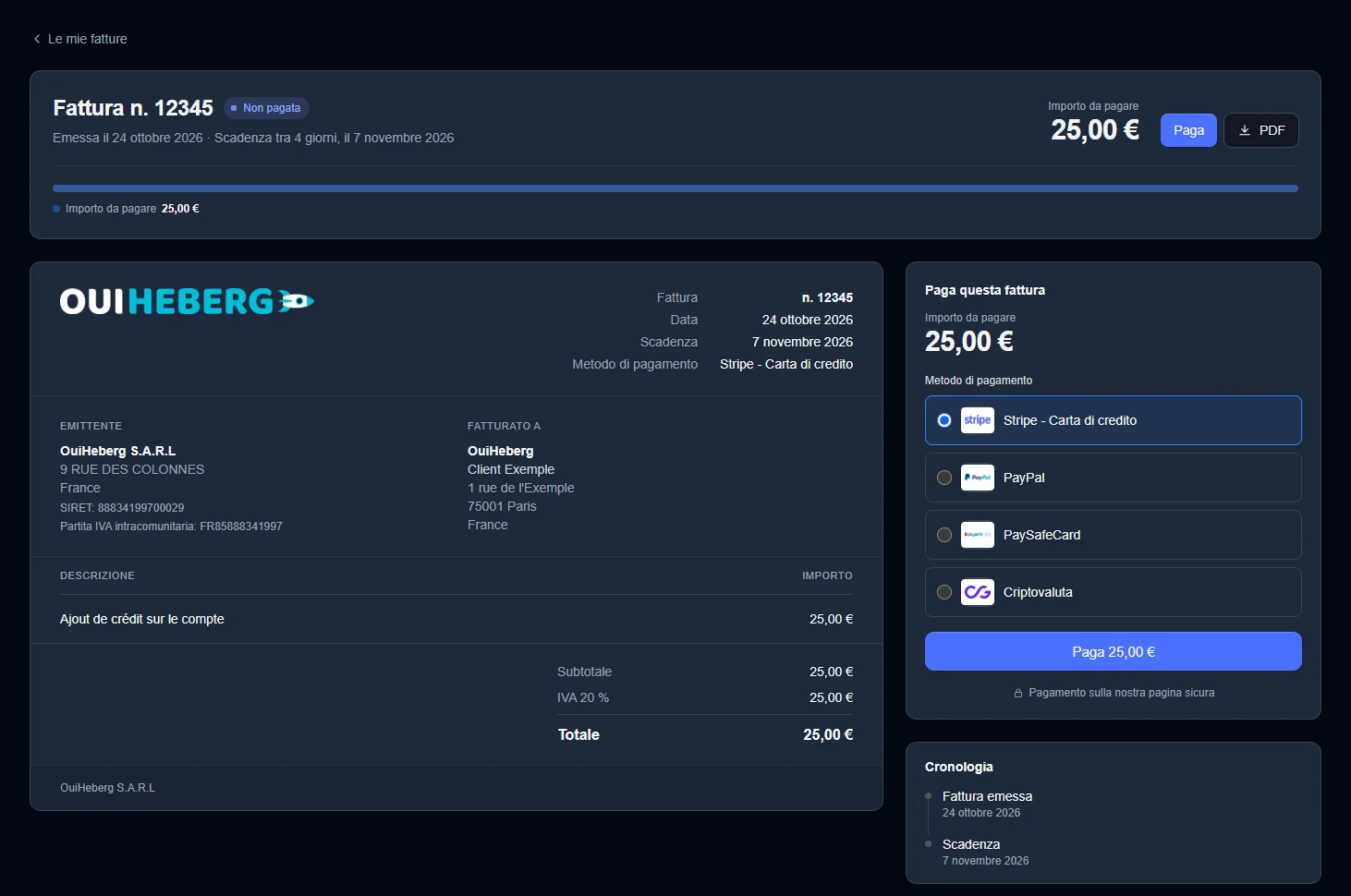
Sotto l'intestazione, la pagina riproduce la fattura stessa. Trovi l'emittente, i tuoi dati sotto Fatturato a, ogni riga con descrizione e importo, poi subtotale, IVA e totale. Controllali prima di pagare.
Una volta ricevuto il pagamento, la fattura passa allo stato Pagata. Il blocco Cronologia, sotto la scheda di pagamento, tiene traccia di ogni passaggio.
A seconda della tua situazione
Hai del saldo. La pagina può proporti di usarlo per questa fattura. Se non basta, ne paga subito una parte e il resto lo saldi con un altro metodo.
Hai una carta salvata. La pagina può proporre il pagamento con quella carta, riconoscibile dalle ultime quattro cifre. L'addebito è immediato, dopo la tua conferma.
La scadenza è passata. Paga la fattura subito per evitare la sospensione dei servizi interessati.
Hai una domanda su una fattura? La sua pagina propone il link Una domanda su questa fattura? Scrivi al supporto.
Ricaricare il saldo
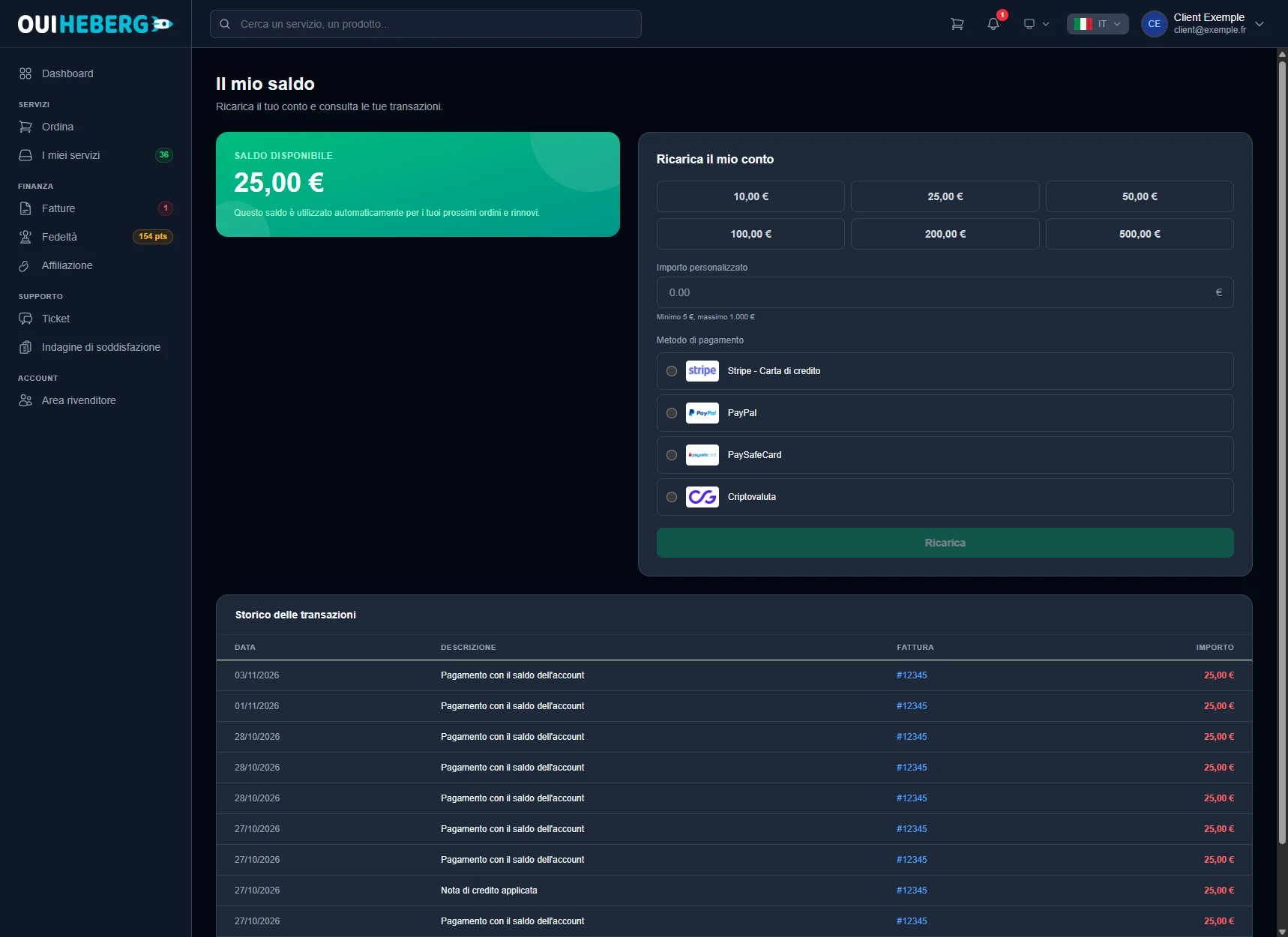
Il saldo è un credito sul tuo account. Viene usato automaticamente per i prossimi ordini e rinnovi. Per ricaricarlo, clicca su Ricarica nel banner della dashboard, oppure apri dash.ouiheberg.com/credit. Compare la pagina Il mio saldo.
Nella scheda Ricarica il mio conto, clicca su uno degli importi proposti, fino a 500 €. Puoi anche inserire un Importo personalizzato, da un minimo di 5 € a un massimo di 1.000 €.
Scegli il metodo di pagamento.
Clicca su Ricarica.
La ricarica passa per una fattura intitolata «Aggiunta di credito sull'account», che paghi come tutte le altre. Il saldo viene accreditato appena la fattura è pagata.
Più in basso, lo Storico delle transazioni elenca ogni movimento con data, descrizione, fattura collegata e importo.
Salvare un metodo di pagamento
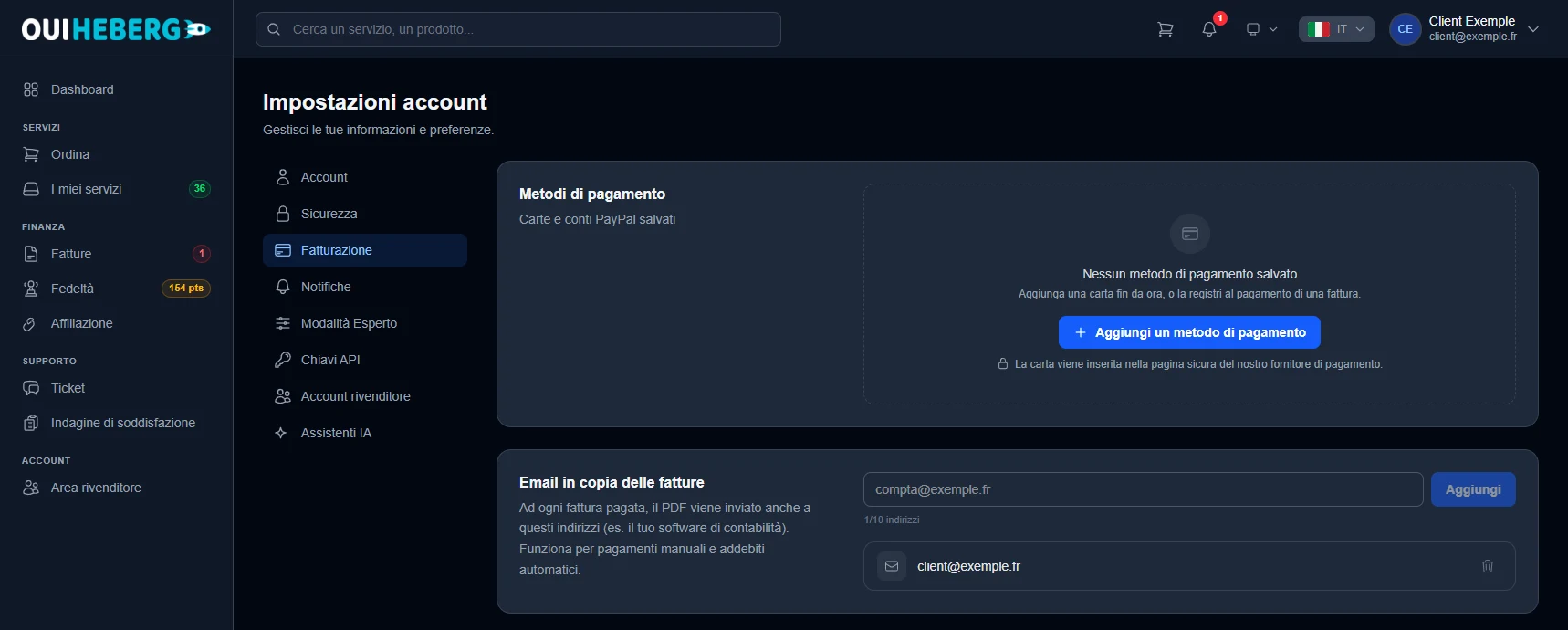
Apri il menu dell'account (il tuo nome, in alto a destra), clicca su Il mio profilo e poi sulla sezione Fatturazione. Il link diretto è dash.ouiheberg.com/settings?section=billing.
Metodi di pagamento
Questa scheda elenca le carte e gli account PayPal salvati. Per aggiungerne uno, clicca su Aggiungi un metodo di pagamento. I dati della carta si inseriscono nella pagina sicura del nostro fornitore di pagamento. Puoi anche salvare la carta quando paghi una fattura.
Una volta salvato un metodo, puoi impostarlo come predefinito, rinominarlo per riconoscerlo (per esempio «Carta aziendale») o eliminarlo. L'eliminazione è definitiva.
Email in copia delle fatture
A ogni fattura pagata, il PDF parte anche verso gli indirizzi di questo elenco. Utile per il commercialista o per un software di contabilità. Inserisci un indirizzo e clicca su Aggiungi. Puoi salvarne fino a 10. Funziona sia per i pagamenti manuali sia per gli addebiti automatici.
Hai bisogno di aiuto?
Per una domanda sulla fatturazione, apri un ticket al reparto SUPPORT COMMERCIAL (supporto commerciale) da Ticket › Aprire un ticket (dash.ouiheberg.com/tickets/new).
Per un servizio preciso, il riquadro Contatta il supporto della sua scheda apre un ticket collegato a quel servizio.
Puoi anche scriverci sul nostro Discord.