
 Area cliente
L'area clienti di OuiHeberg si trova su dash.ouiheberg.com. Il vecchio indirizzo, manager.ouiheberg.com, rimanda lì. Questa guida ti spiega come accedere, creare un account o recuperare la password. Poi fa il giro dell'interfaccia, così trovi subito i tuoi servizi, le tue fatture e il supporto.
Accedere
Apri dash.ouiheberg.com/login. Compare la schermata Accesso.
Inserisci il tuo Indirizzo email e la tua Password.
Clicca su Accedi.
Puoi anche usare Continua con Google o Continua con Discord. Per Discord, il tuo account Discord deve avere un indirizzo email verificato.
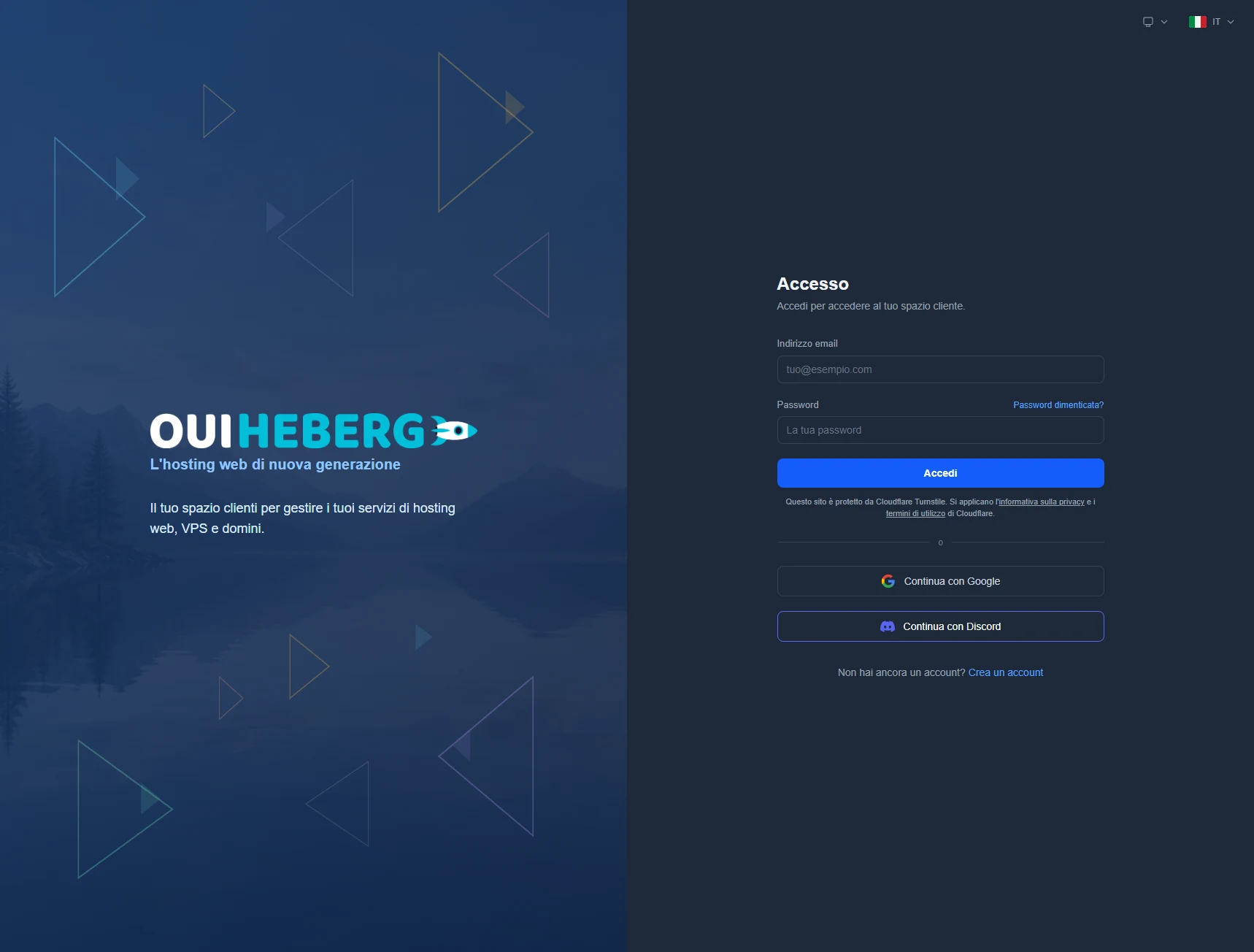
💡 Avevi un account nella vecchia area clienti? Usa la stessa email e la stessa password. Il tuo account su dash viene creato al primo accesso.
I controlli dopo la password
A seconda delle impostazioni del tuo account, dash può chiederti un passaggio in più.
Accesso da un nuovo indirizzo IP. Compare la schermata Verifica di sicurezza e dash ti invia un'email. Inserisci il codice che contiene. Non è arrivata? Guarda nella cartella spam o clicca su Reinvia l'email.
Autenticazione a due fattori (2FA). Se l'hai attivata, inserisci il codice a 6 cifre della tua app di autenticazione. Va bene anche uno dei tuoi codici di recupero.
Se dash segnala che la verifica di sicurezza non è riuscita a caricarsi, disattiva il blocco pubblicità per questo sito e riprova.
Creare un account
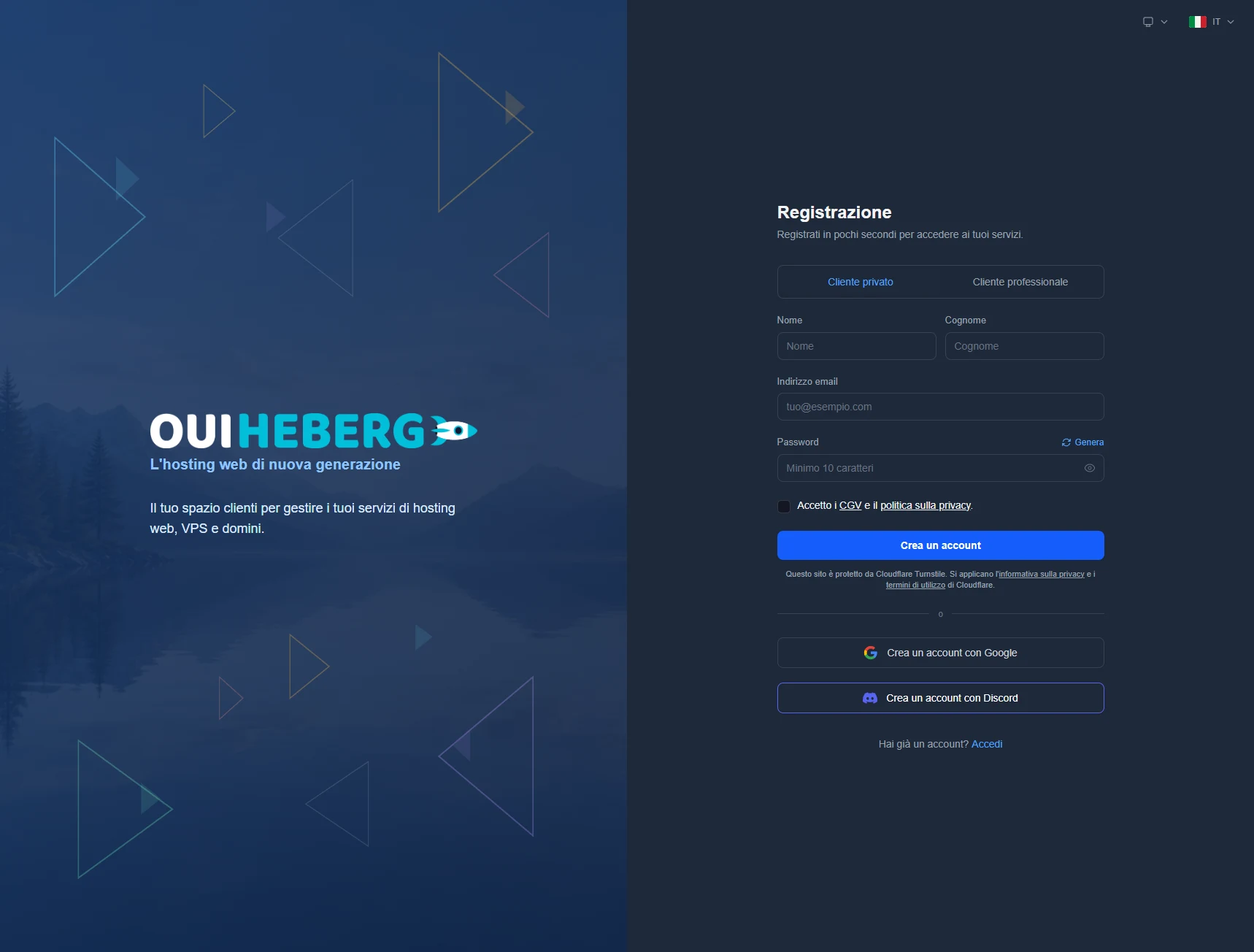
Non sei ancora cliente? Nella schermata di accesso clicca su Crea un account, oppure apri direttamente dash.ouiheberg.com/register.
Scegli la scheda Cliente privato o Cliente professionale. La seconda serve ad aprire l'account a nome di un'azienda.
Inserisci nome, cognome e indirizzo email.
Scegli una password di almeno 10 caratteri. Il link Genera può crearne una per te.
Spunta la casella che accetta le condizioni di vendita e l'informativa sulla privacy.
Clicca su Crea un account.
I pulsanti Crea un account con Google e Crea un account con Discord fanno la stessa cosa con uno di questi account.
Recuperare la password
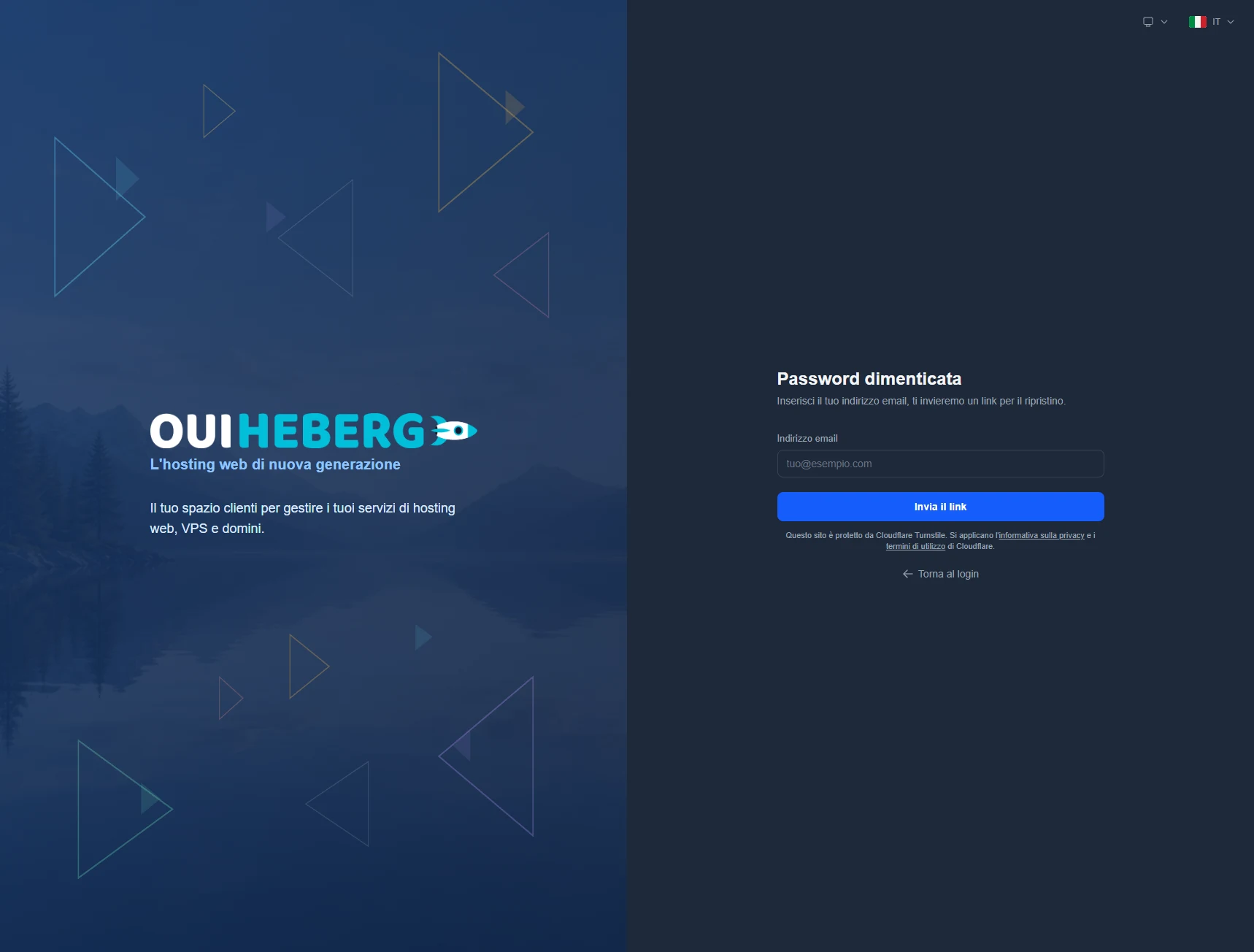
Nella schermata di accesso clicca su Password dimenticata? Si apre la pagina dash.ouiheberg.com/forgot-password.
Inserisci l'email del tuo account e clicca su Invia il link.
Apri l'email ricevuta e segui il link. Nella pagina Ripristina la password scegli la nuova password.
Nessuna email? Controlla la cartella spam e l'indirizzo inserito. Se dash ti dice che il link non è valido o è scaduto, chiedine uno nuovo. Dopo il cambio di password, per sicurezza, tutti i dispositivi collegati al tuo account vengono disconnessi.
💡 Sei un collaboratore (sotto-utente) sull'account di un'altra persona? Non puoi ripristinare la password da solo. Chiedilo al titolare dell'account.
La dashboard
Dopo l'accesso arrivi sulla Dashboard. Riassume il tuo account in una sola schermata.
Il banner in alto mostra il tuo Saldo, con il pulsante Ricarica, e i tuoi punti Fedeltà.
Il riquadro Nuovo ordine serve a ordinare un servizio. I tre successivi contano i servizi attivi, le fatture non pagate e i ticket aperti.
La scheda I miei servizi mostra i tuoi ultimi servizi. Visualizza tutto apre l'elenco completo.
La scheda Domini elenca i tuoi nomi di dominio con la data di scadenza.
La scheda Supporto conta i ticket aperti, in attesa e con risposta. Il suo pulsante Nuovo ticket apre il modulo di richiesta.
Una scheda rossa segnala le fatture non pagate. Il suo pulsante Paga ora serve a saldarle.
La scheda Rinnovi conta i servizi da rinnovare entro 5 ed entro 15 giorni.
In fondo, lo stato dei servizi indica paese per paese se tutto funziona. I dettagli sono su dash.ouiheberg.com/status.
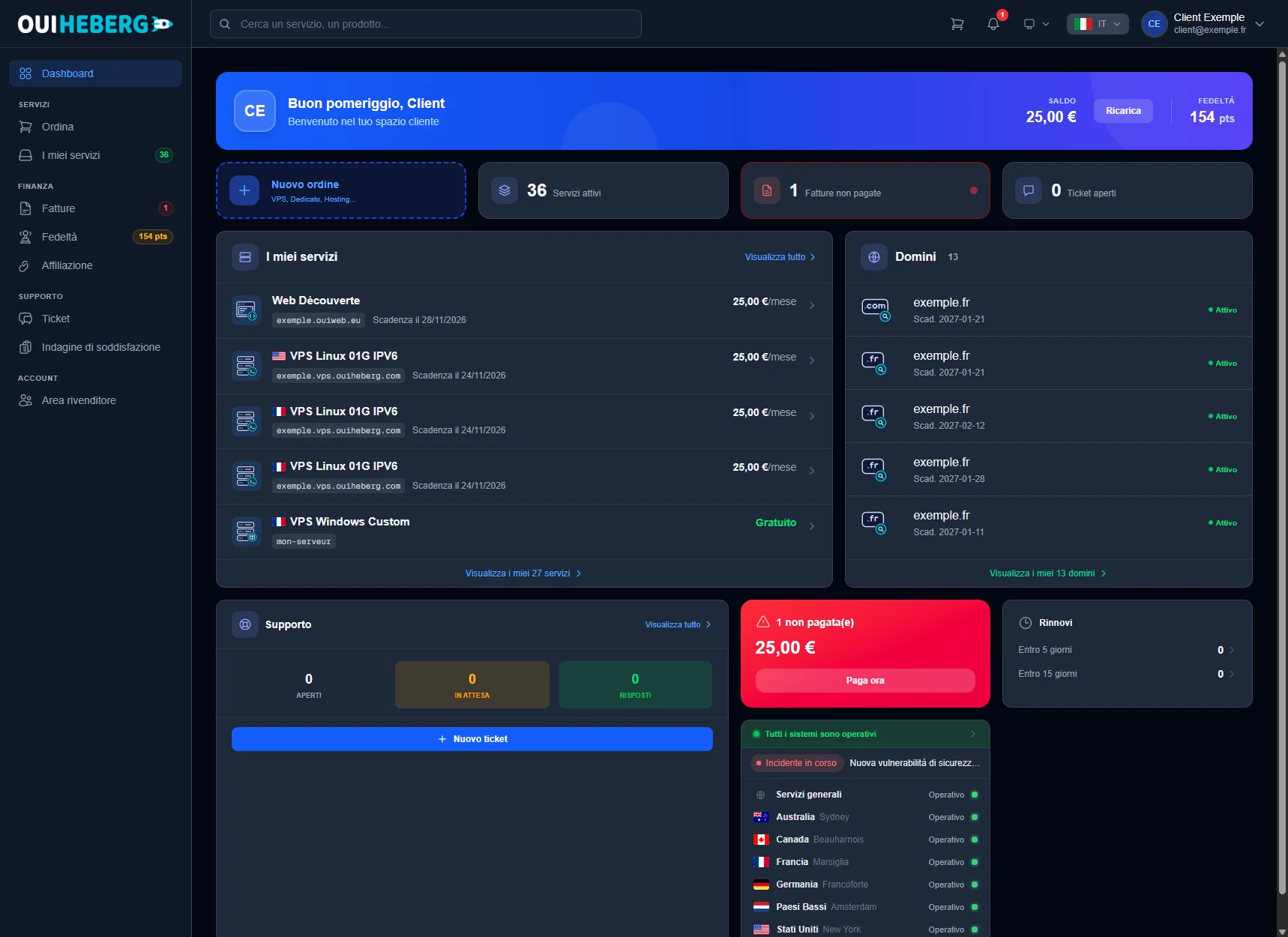
Il menu a sinistra
Resta visibile in tutte le pagine.
| Sezione | Voci |
|---|---|
| In alto | Dashboard |
| Servizi | Ordina, I miei servizi |
| Finanza | Fatture, Fedeltà, Affiliazione |
| Supporto | Ticket, Indagine di soddisfazione |
| Account | Area rivenditore |
Le impostazioni dell'account non sono in questo menu. Si aprono dal menu dell'account, in alto a destra.
La barra in alto
La ricerca
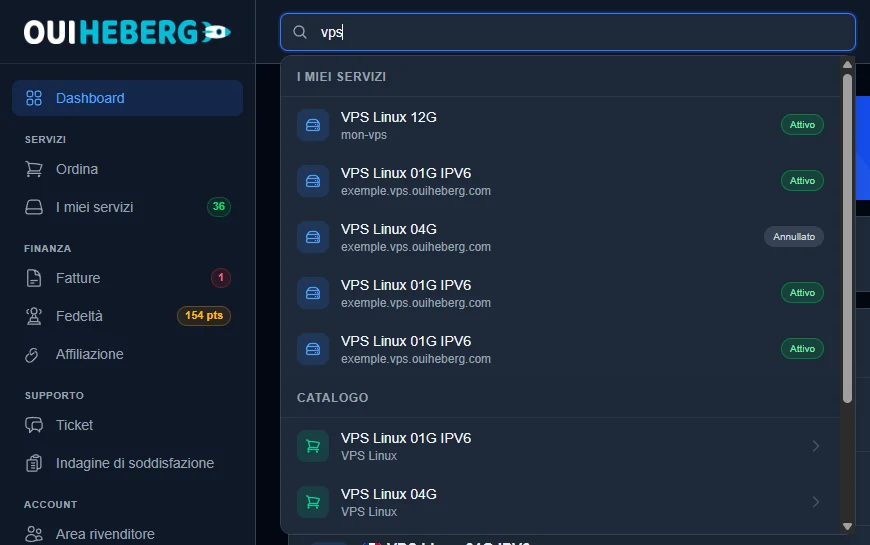
Il campo Cerca un servizio, un prodotto... cerca in tutta l'area clienti. Scrivi per esempio «vps». L'elenco mostra prima i tuoi servizi sotto I miei servizi, con il loro stato. Poi propone offerte da ordinare sotto Catalogo.
Le notifiche
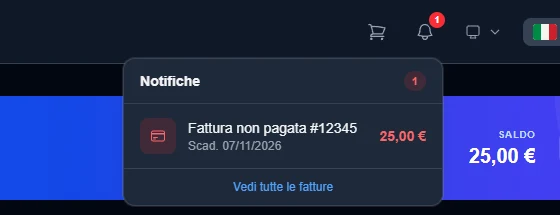
La campanella mostra un contatore quando qualcosa ti aspetta. Una fattura non pagata compare lì con la scadenza e l'importo. Il link Vedi tutte le fatture apre l'elenco delle fatture.
Il menu dell'account
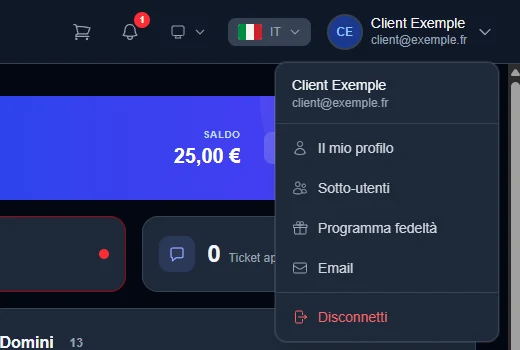
Clicca sul tuo nome, tutto a destra.
Il mio profilo apre le impostazioni dell'account.
Sotto-utenti serve a dare accesso a un collaboratore.
Programma fedeltà mostra i tuoi punti e il tuo livello.
Email conserva lo storico delle email che OuiHeberg ti ha inviato. Utile per ritrovare un messaggio perso.
Disconnetti chiude la sessione.
Le impostazioni dell'account
Il mio profilo apre la pagina Impostazioni account. Le sezioni si scelgono a sinistra.
| Sezione | Cosa si imposta |
|---|---|
| Account | Nome, indirizzo, telefono, azienda, partita IVA, lingua |
| Sicurezza | Password, autenticazione a due fattori (2FA), storico accessi |
| Fatturazione | Metodi di pagamento salvati, email in copia delle fatture |
| Notifiche | Le email che ricevi |
| Modalità Esperto | Mostra impostazioni avanzate nelle schede dei servizi, come la zona DNS |
| Chiavi API | Creare o revocare una chiave API |
Trovi anche Account rivenditore e Assistenti IA. Per rivedere il tour dell'interfaccia, apri la sezione Account. La scheda Tour guidato del pannello ha il pulsante Rivedi il tour.
💡 dash consiglia vivamente di attivare l'autenticazione a due fattori. Si imposta in Impostazioni account › Sicurezza.
Tema e lingua
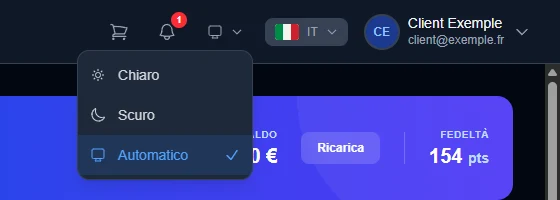
L'icona dello schermo, a sinistra della bandiera, cambia il tema. Scegli chiaro, scuro o automatico, che è l'impostazione predefinita. La bandiera cambia la lingua dell'interfaccia. La tua scelta viene salvata sul tuo account.
I miei servizi
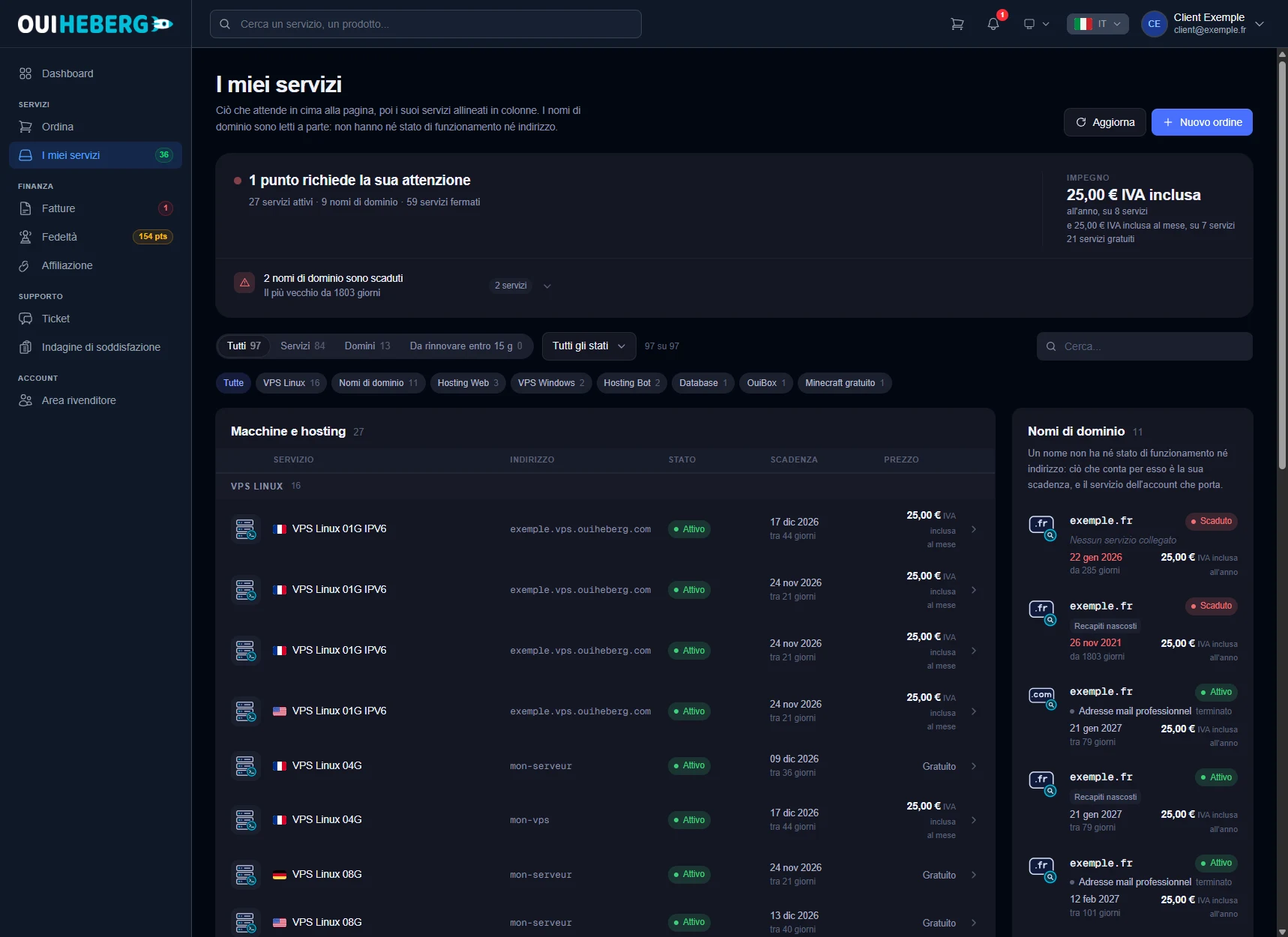
La voce I miei servizi del menu apre dash.ouiheberg.com/services. La pagina parte da ciò che richiede la tua attenzione, come un nome di dominio scaduto. A destra, il blocco Impegno riassume quanto paghi al mese e all'anno.
I filtri Tutti, Servizi e Domini, quello dei rinnovi entro 15 giorni, il menu Tutti gli stati e il campo di ricerca restringono l'elenco.
Le etichette sotto filtrano per famiglia (VPS Linux, hosting web, OuiBox…).
La tabella Macchine e hosting indica per ogni servizio indirizzo, stato, scadenza e prezzo.
I tuoi domini sono a parte, nella colonna Nomi di dominio, con la loro scadenza.
Clicca su una riga per aprire la scheda del servizio. È lì che lo gestisci ogni giorno. Il pulsante Aggiorna, in alto, ricarica l'elenco.
Per passare a un'offerta superiore dalla scheda di un servizio, segui la guida Come aggiornare il tuo hosting OuiHeberg.
Hai bisogno di aiuto?
Apri un ticket da Ticket › Aprire un ticket, oppure direttamente su dash.ouiheberg.com/tickets/new.
Nella scheda di un servizio, il riquadro Contatta il supporto apre un ticket già collegato a quel servizio.
Non riesci ad accedere? Scrivici sul nostro Discord.