
 Area cliente
Configurare un dominio su server Hytale: tutorial DNS
Un nome di dominio rende l'indirizzo del tuo server Hytale più facile da ricordare, per esempio play.tuodominio.it. Questa guida spiega come configurare un dominio su un server Hytale ospitato da OuiHeberg, con un record DNS di tipo CNAME o A. Ti servono un nome di dominio e l'accesso alla sua zona DNS.
Il limite attuale di Hytale
Il server di Hytale non supporta ancora i record SRV, che permettono di nascondere la porta. I tuoi giocatori dovranno quindi aggiungere la porta dopo il nome di dominio per connettersi.
tuodominio.com:12345
Questo limite potrebbe sparire con un futuro aggiornamento del gioco. L'ultima sezione di questa guida spiega come farne a meno già oggi.
Annotare l'indirizzo del tuo server
Nell'area clienti
Accedi alla tua area clienti OuiHeberg.
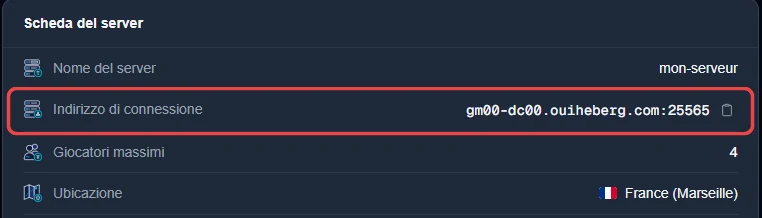
In I miei servizi, fai clic sul tuo server Hytale per aprire la sua scheda.
Annota il suo Indirizzo di connessione. È un alias del tipo
gmXX-dcXX.ouiheberg.com:porta. Se non c'è un alias, è l'indirizzo IP seguito dalla porta.
In OuiPanel
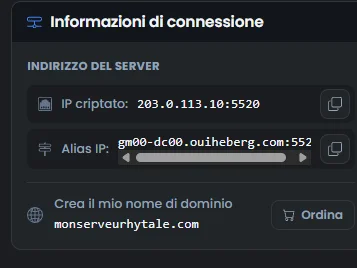
Nella Console del tuo server, il riquadro «Informazioni di connessione» mostra gli stessi dati. Alias IP indica alias e porta, IP criptato indica indirizzo IP e porta.
L'alias, per esempio
gmXX-dcXX.ouiheberg.com, serve al record CNAME.La porta, per esempio
12345, si aggiunge al dominio per connettersi.L'indirizzo IP, per esempio
203.0.113.10, serve solo per un record A.
Lo stesso riquadro propone Crea il mio nome di dominio, con un pulsante Ordina per acquistare un dominio.
Aprire la zona DNS del tuo dominio
Vai nell'interfaccia del tuo registrar (OVH, Cloudflare, Gandi, OuiHeberg…) e apri la zona DNS del dominio.
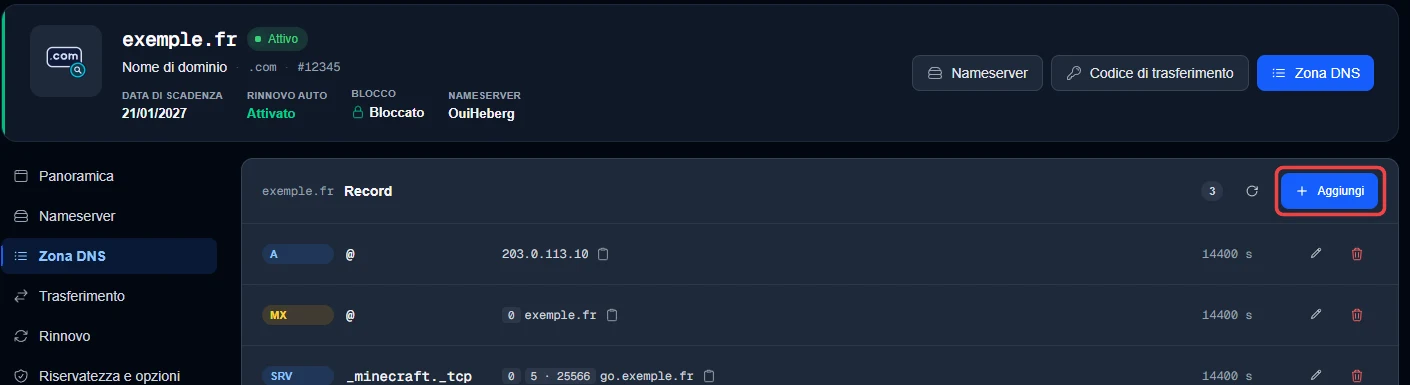
Il tuo dominio è presso OuiHeberg? In I miei servizi, scegli il filtro Domini, poi fai clic sul tuo dominio. Nella sua scheda, apri la sezione Zona DNS. La zona si gestisce qui solo se il dominio usa i nameserver di OuiHeberg. La sezione Nameserver te lo indica. La guida Come modificare i record DNS del tuo dominio spiega ogni tipo di record.
Creare un record CNAME
Ti consigliamo un record CNAME che punti all'alias del tuo server. Se l'indirizzo IP dietro l'alias cambia, il dominio lo segue senza che tu debba modificare nulla. Aggiungi un record con questi parametri.
| Campo | Valore |
|---|---|
| Tipo | CNAME |
| Nome / Sottodominio | play (o hytale, come preferisci) |
| Valore / Destinazione | L'alias del tuo server, senza la porta (per esempio gmXX-dcXX.ouiheberg.com) |
| TTL | Valore predefinito |
Per usare play.tuodominio.com, il nome è play. Per hytale.tuodominio.com, il nome è hytale.
Presso OuiHeberg
Nella sezione Zona DNS, fai clic su Aggiungi.
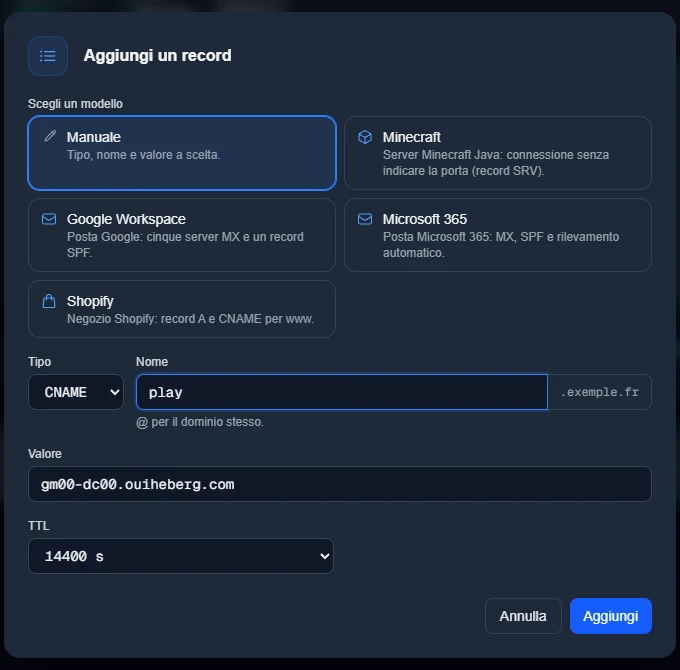
Nella finestra «Aggiungi un record», lascia il modello Manuale.
Scegli il tipo CNAME, compila Nome e Valore, poi fai clic su Aggiungi.
Il TTL predefinito corrisponde a 4 ore. L'elenco va da 5 minuti a 24 ore.
Oppure un record A
Un CNAME non si può mettere sul dominio stesso (@). Per usare tuodominio.com senza sottodominio, crea un record A. Indica @ come nome e l'indirizzo IP del server come valore.
Per conoscere questo indirizzo, risolvi l'alias con il comando seguente, oppure leggi la riga IP criptato in OuiPanel.
nslookup gmXX-dcXX.ouiheberg.com
Su Cloudflare, il record A si crea con il tipo A, il nome (play, o @ per il dominio) e l'indirizzo in IPv4 address. Lascia Proxy status su DNS only, perché il proxy di Cloudflare non trasmette il traffico di gioco.
Un record A non segue un cambio di indirizzo IP. Se l'IP del server cambia, aggiorna tu il record.
Attendere la propagazione e provare
La propagazione DNS richiede da pochi minuti a 24 ore a seconda del registrar. Di solito servono tra 15 minuti e 2 ore. Lo strumento dnschecker.org mostra a che punto è la propagazione.
Una volta conclusa, i tuoi giocatori entrano nel server con il dominio seguito dalla porta.
tuo-dominio.com:PORTA
Per esempio play.mioserver.it:12345. La guida Come unirsi a un server Hytale mostra dove inserire questo indirizzo nel gioco.
Connettersi senza indicare la porta
Hytale usa la porta 5520 per impostazione predefinita. Perché i tuoi giocatori si connettano solo con tuodominio.com, servono due condizioni.
Il server ha un indirizzo IP dedicato.
Ascolta sulla porta
5520, la porta predefinita di Hytale.
Il gioco usa allora quella porta da solo, e il dominio basta.
Hai bisogno di aiuto?
Apri un ticket da Ticket › Aprire un ticket, oppure dal riquadro Contatta il supporto in fondo alla scheda del tuo server nell'area clienti. Puoi anche fare la tua domanda sul Discord di OuiHeberg.
Hytale Server Hosting da 2,99 €/mese, con le mod CurseForge installate dal pannello e la protezione Anti-DDoS inclusa.
Vedi le offerte →