
 Area cliente
Come bannare un giocatore su Hytale
Bannare un giocatore su Hytale gli impedisce di tornare sul tuo server. Questa guida ti mostra come usare il comando /ban dalla console di OuiPanel, il pannello di gioco di OuiHeberg, o dal gioco stesso. Spiega anche come togliere un ban, espellere un giocatore senza bannarlo e dare questo diritto a un moderatore.
Bannare un giocatore dalla console
La console di OuiPanel ha tutti i diritti sul server. Il server deve essere avviato.
Accedi a OuiPanel su dash.ouipanel.com e apri il tuo server Hytale.
Nel menu laterale, clicca su Console.
Digita il comando nel campo, senza la barra iniziale, seguito dal nome del giocatore.
Clicca su Invia.
ban Steve
Se il giocatore è online viene disconnesso, e non può più entrare nel server.
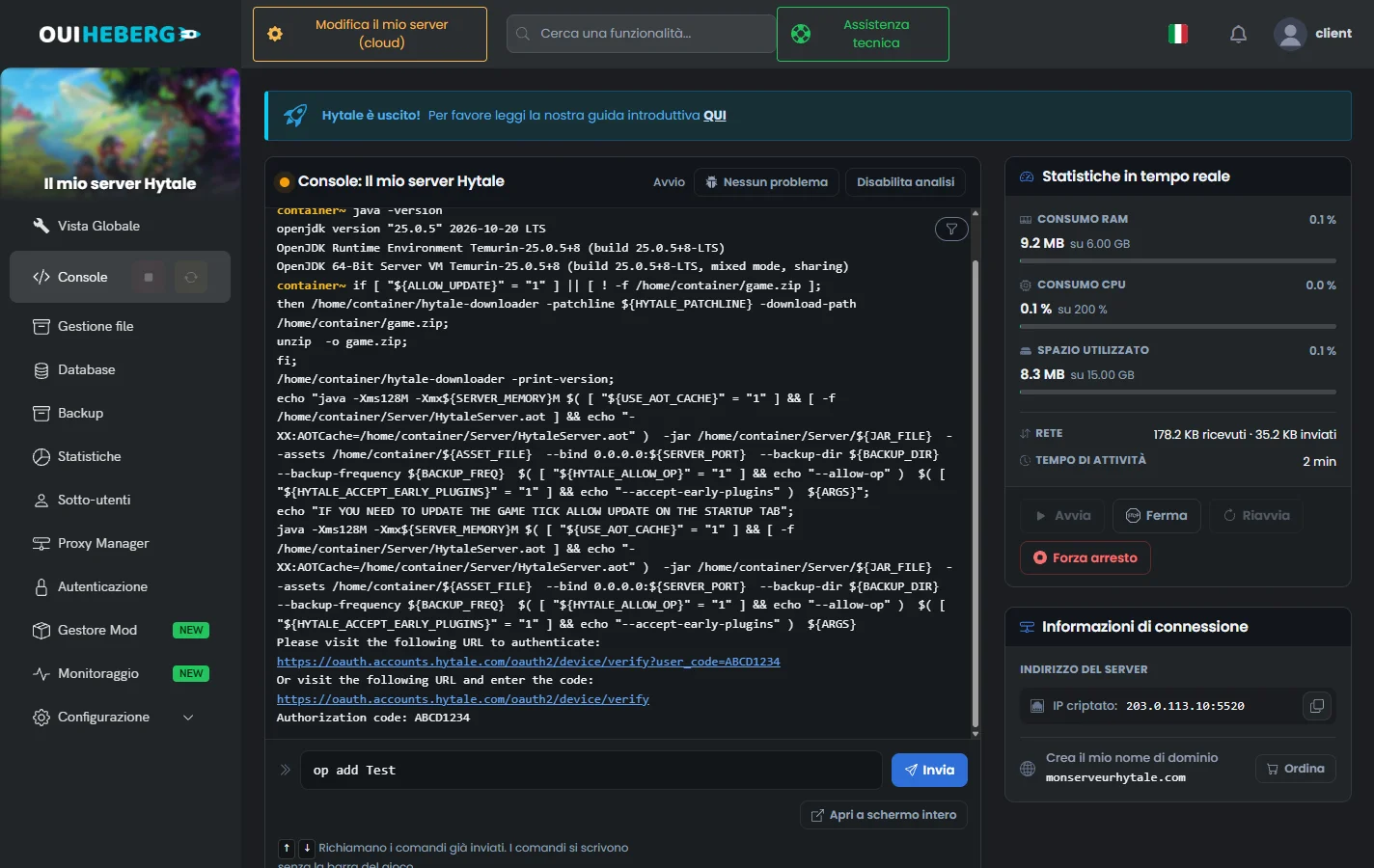
In gioco, digita lo stesso comando nella chat con la barra davanti, per esempio /ban Steve. Devi essere operatore o avere il permesso del comando.
Il comando /ban
Sintassi
/ban <username> [--reason <motivo>]
Parametri
| Parametro | Obbligatorio | Funzione |
|---|---|---|
username | Sì | Il nome del giocatore da bannare |
--reason <motivo> | No | Il motivo del ban |
Dall'aggiornamento 1 di gennaio 2026, /ban accetta anche l'UUID di un giocatore offline al posto del nome.
Digita
help bannella console per vedere la sintassi esatta della versione del tuo server.
Esempi di utilizzo
Bannare un giocatore senza motivo
/ban Steve
Il giocatore Steve viene bannato, senza motivo registrato.
Bannare un giocatore con un motivo
/ban Steve --reason "Cheat e comportamento tossico"
Metti il motivo tra virgolette se contiene spazi.
Altri esempi
/ban Alex --reason "Spam in chat"
/ban Arthur --reason "Grief sulle costruzioni"
Togliere un ban
Il ban resta attivo finché non lo togli. Usa il comando /unban con il nome del giocatore.
/unban Steve
Il giocatore può di nuovo entrare nel server.
Espellere un giocatore senza bannarlo
Per far uscire un giocatore dal server senza bloccargli l'accesso, usa /kick. Può riconnettersi subito.
/kick Steve
Permesso richiesto
Per usare /ban, un giocatore deve essere operatore o avere il permesso seguente. La guida Come diventare OP su un server Hytale spiega lo stato di operatore.
hytale.accesscontrolmodule.command.ban
Dare questo permesso a un moderatore
Crea un gruppo di moderatori nel file permissions.json, nella radice del server, poi aggiungi il giocatore.
Nella Console, clicca su Ferma e aspetta che il server sia spento.
Nel menu laterale, apri Gestione file.
Nella Radice, clicca su
permissions.jsonper aprirlo nell'editor.Aggiungi il gruppo
Moderatoreingroupse l'UUID del giocatore inusers, come nell'esempio.Clicca su Salva, poi avvia il server con Avvia nella Console.
{
  "users": {
    "UUID-DEL-MODERATORE": {
      "groups": [
        "Moderatore"
      ]
    }
  },
  "groups": {
    "Default": [],
    "OP": [
      "*"
    ],
    "Moderatore": [
      "hytale.accesscontrolmodule.command.ban",
      "hytale.accesscontrolmodule.command.unban",
      "hytale.system.command.kick"
    ]
  }
}
Il giocatore trova il suo UUID digitando /uuid nella chat del gioco. Questo gruppo gli dà anche /unban e /kick.
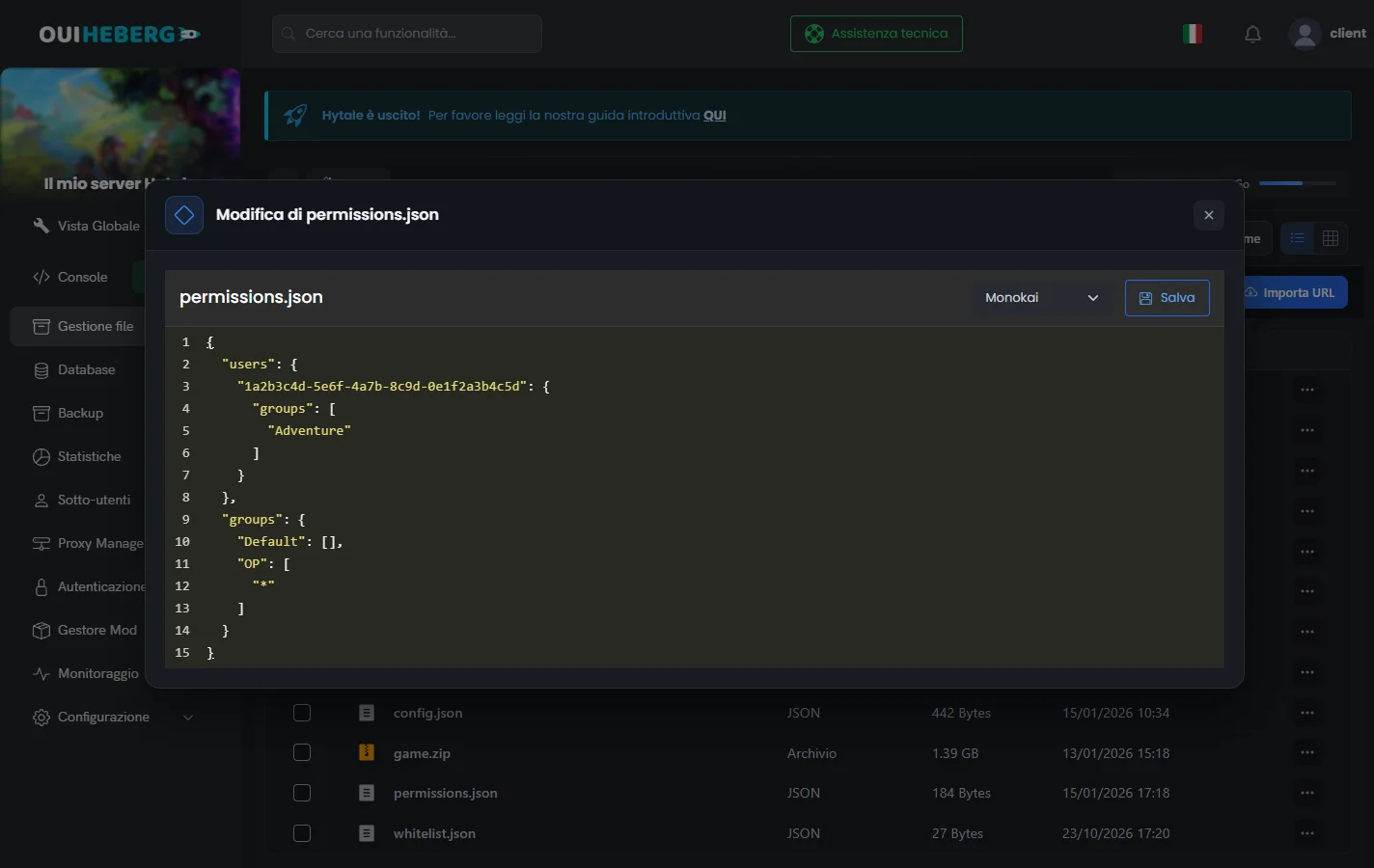
Questi nomi di permesso risalgono alla versione di gennaio 2026. Gli aggiornamenti 5 e 6 hanno rivisto il sistema dei permessi. Se il moderatore non riesce a bannare, verifica il nome con il comando
perm test.
Consigli di moderazione
Indica sempre un motivo, per tenere uno storico chiaro.
Avvisa il giocatore prima di bannarlo, quando puoi.
Tieni un registro dei giocatori bannati e dei motivi.
Per riservare il server a un elenco di giocatori scelti, la guida Come attivare la whitelist su un server Hytale funziona meglio di una serie di ban. Gli altri comandi di amministrazione sono nell'elenco dei comandi Hytale.
Hai bisogno di aiuto?
Apri un ticket da Ticket › Aprire un ticket, oppure dal riquadro Contatta il supporto in fondo alla scheda del tuo server nell'area clienti. Puoi anche fare la tua domanda sul Discord di OuiHeberg.
Hytale Server Hosting da 2,99 €/mese, con le mod CurseForge installate dal pannello e la protezione Anti-DDoS inclusa.
Vedi le offerte →