
 Area cliente
Come unirsi a un server Hytale?
Vuoi giocare a Hytale in multigiocatore? Questa guida spiega come unirsi a un server Hytale, per ritrovare i tuoi amici o scoprire una community. Presenta i tre metodi del gioco: il codice di condivisione, la connessione diretta tramite IP e l'elenco dei server.
Prima di connetterti, controlla tre punti.
Hytale è installato e aggiornato. Scarica il launcher ufficiale da hytale.com. Le versioni del gioco e del server devono essere compatibili.
Il tuo account Hytale è verificato e collegato nel launcher ufficiale.
La tua connessione internet è stabile. Hytale comunica in UDP, con il protocollo QUIC.
Alcuni server della community chiedono un passaggio in più, come l'iscrizione al loro sito, l'accettazione di un regolamento o una whitelist. Informati prima.
Unirsi a un amico con un codice di condivisione
È il modo più diretto per giocare con gli amici. L'host avvia la partita dal proprio gioco e genera un codice di condivisione unico.
Se sei l'host
Avvia una partita, in un mondo nuovo o esistente.
Premi Esc per aprire il menu.
Clicca su Condividi per generare un codice di connessione.
Clicca su Copia negli appunti e invia il codice ai tuoi amici.
Se sei il giocatore
Dal menu principale di Hytale, clicca su Servers.
Scegli Join via Code (unisciti tramite codice).
Incolla il codice ricevuto.
Se l'host ha impostato una password, inseriscila.
Clicca su Connessione.
Il codice di condivisione contiene l'indirizzo IP pubblico dell'host. Dallo solo a persone di fiducia. Il gioco configura da solo il router dell'host tramite UPnP.
Connettersi tramite indirizzo IP
Se conosci l'indirizzo di un server, puoi connetterti direttamente.
Avvia Hytale e clicca su Servers nel menu principale.
Clicca su Connessione diretta (Direct Connect), in basso a destra dello schermo.
Inserisci l'indirizzo del server seguito dalla porta, per esempio
play.mioserver.it:5520.Clicca su Connessione.
La porta predefinita di Hytale è la
5520, in UDP. Se il server usa questa porta, puoi provare senza indicarla. Altrimenti te la darà l'amministratore.
Aggiungere il server ai preferiti
Per non riscrivere l'indirizzo ogni volta, salva il server.
Dal menu Servers, clicca su Aggiungi un server (Add Server).
Dai un nome al server e inserisci il suo indirizzo nel formato
indirizzo:porta.Clicca su Aggiungi un server per salvarlo.
Il server compare ora nei tuoi Preferiti. Fai doppio clic per connetterti.
Usare un nome di dominio
Un amministratore può far puntare un dominio al suo server. Hytale non supporta ancora i record SRV, quindi bisogna aggiungere la porta dopo il dominio, per esempio play.mioserver.it:5520, a meno che il server usi la porta predefinita. La guida Configurare un dominio su server Hytale spiega come fare.
Usare l'elenco dei server
Hytale integra un browser dei server nel menu principale. Permette di scoprire i server pubblici e di filtrarli per modalità di gioco, numero di giocatori o ping.
Dal menu principale, clicca su Servers.
Scorri l'elenco dei server disponibili.
Filtra in base ai tuoi gusti, per esempio PvP, Sopravvivenza o RP.
Seleziona un server e clicca su Connessione.
L'elenco ufficiale cambia con gli aggiornamenti di Hytale. Anche siti della community come hytale.game/serveurs raccolgono server.
Trovare l'indirizzo del tuo server OuiHeberg
Il tuo server Hytale è su OuiHeberg? Il suo indirizzo si trova in due punti.
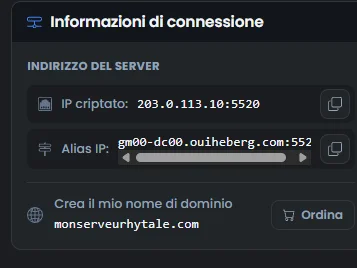
Nell'area clienti dash.ouiheberg.com, apri la scheda del server in I miei servizi. La riga Indirizzo di connessione indica l'indirizzo, porta compresa. Ha la forma
gmXX-dcXX.ouiheberg.com:porta, oppure è l'indirizzo IP seguito dalla porta.In OuiPanel, la Vista Globale mostra l'Indirizzo principale e l'Indirizzo alternativo. Il riquadro «Informazioni di connessione» della Console riporta gli stessi dati, in IP criptato e Alias IP.
È l'indirizzo da dare ai tuoi giocatori.
Risolvere i problemi di connessione
| Problema | Causa possibile | Soluzione |
|---|---|---|
| Connessione rifiutata | Il server è offline o in riavvio | Attendi qualche minuto e riprova |
| Timeout, nessuna risposta | Indirizzo IP o porta errati | Controlla indirizzo e porta (5520 in UDP per impostazione predefinita) |
| Versione incompatibile | Gioco e server non hanno la stessa versione | Aggiorna Hytale dal launcher |
| Password richiesta | Il server è protetto | Chiedi la password all'amministratore |
| UPnP non riuscito (codice di condivisione) | Il router non supporta UPnP | Apri a mano la porta UDP 5520 sul router dell'host |
| Whitelist attiva | L'accesso è limitato | Chiedi l'accesso al team del server |
Bisogna installare mod per entrare in un server con mod?
No. Hytale carica le mod del server al momento della connessione. In linea di massima, non devi configurare nulla dalla tua parte.
Hai bisogno di aiuto?
Apri un ticket da Ticket › Aprire un ticket, oppure dal riquadro Contatta il supporto in fondo alla scheda del tuo server nell'area clienti. Puoi anche fare la tua domanda sul Discord di OuiHeberg.
Hytale Server Hosting da 2,99 €/mese, con le mod CurseForge installate dal pannello e la protezione Anti-DDoS inclusa.
Vedi le offerte →