
 Area cliente
Come diventare OP su un server Hytale (permissions.json)
Diventare OP su un server Hytale ti dà i permessi di amministratore, con accesso a tutti i comandi del gioco. Questa guida ti mostra come assegnarti lo stato di operatore da OuiPanel, il pannello di gioco di OuiHeberg. La console e il monitoraggio bastano nella maggior parte dei casi. Il file permissions.json e l'argomento --allow-op servono a gestire i permessi a mano.
Il tutorial esiste anche in video, in inglese e in francese.
Dare OP dalla console
È il metodo più diretto. Il server deve essere avviato.
Accedi a OuiPanel su dash.ouipanel.com e apri il tuo server Hytale.
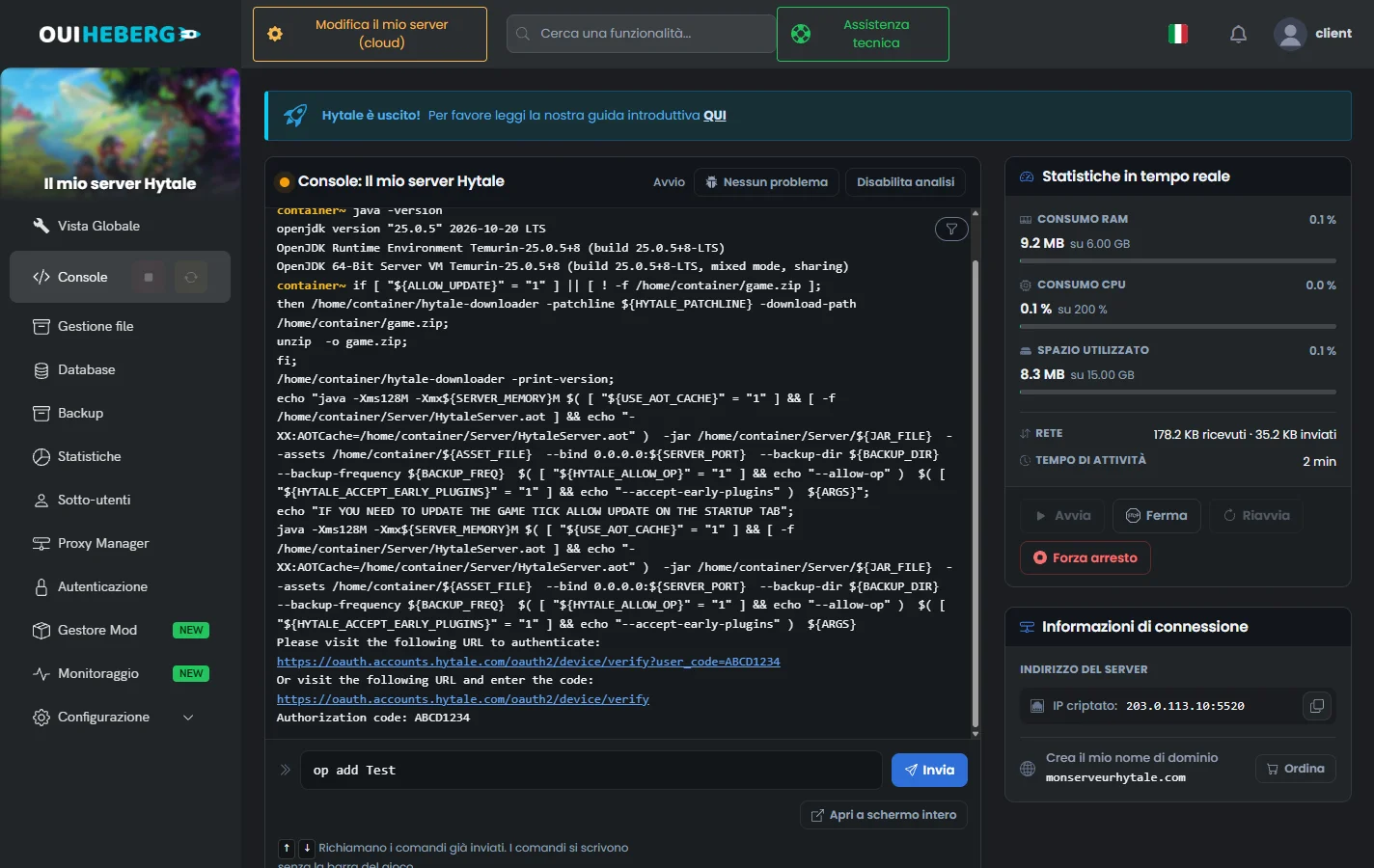
Nel menu laterale, clicca su Console.
Nel campo dei comandi, digita il comando qui sotto con il tuo nome Hytale. Nella console i comandi si scrivono senza la barra iniziale.
Clicca su Invia.
op add IlTuoNome
Lo stato si applica senza riavviare il server. Per toglierlo, digita op remove IlTuoNome.
Dare OP dal monitoraggio
La pagina Monitoraggio elenca i giocatori connessi e offre azioni senza digitare comandi. Si installa una volta sola e usa una seconda porta del server.
Nel menu laterale, clicca su Monitoraggio.
Se il monitoraggio non è ancora installato, scegli una porta in Porta per il monitoraggio, clicca su Installa monitoraggio e riavvia il server.
Collegati al server dal gioco.
In Giocatori connessi, apri il menu Azioni giocatore accanto al tuo nome.
Scegli Dai OP.
Lo stesso menu offre Rimuovi OP. La guida Come unirsi a un server Hytale? spiega come collegarti.
Non hai una seconda porta libera? Apri Configurazione › Gestione porte e clicca su Assegna una nuova porta.
Modificare il file permissions.json
Con questo metodo i tuoi permessi vengono scritti in un file del server. Restano dopo ogni riavvio. Durante la modifica il server deve essere fermo.
Trovare il tuo UUID
Il tuo UUID è l'identificativo unico del tuo account, ad esempio 06d8af17-a640-4cad-8b37-08e58820faab. Per conoscerlo, collegati al server e digita questo comando nella chat del gioco.
/uuid
Aggiungere il tuo UUID al gruppo OP
Nella Console, clicca su Ferma e attendi che il server sia spento.
Nel menu laterale, apri Gestione file.
Nella Radice, clicca su
permissions.jsonper aprirlo nell'editor.Modifica il file come nell'esempio qui sotto e sostituisci
IL-TUO-UUID-QUIcon il tuo UUID.Clicca su Salva, poi avvia il server con Avvia nella Console.
{
  "users": {
    "IL-TUO-UUID-QUI": {
      "groups": [
        "OP"
      ]
    }
  },
  "groups": {
    "Default": [],
    "OP": [
      "*"
    ]
  }
}
L'* del gruppo OP concede tutti i permessi.
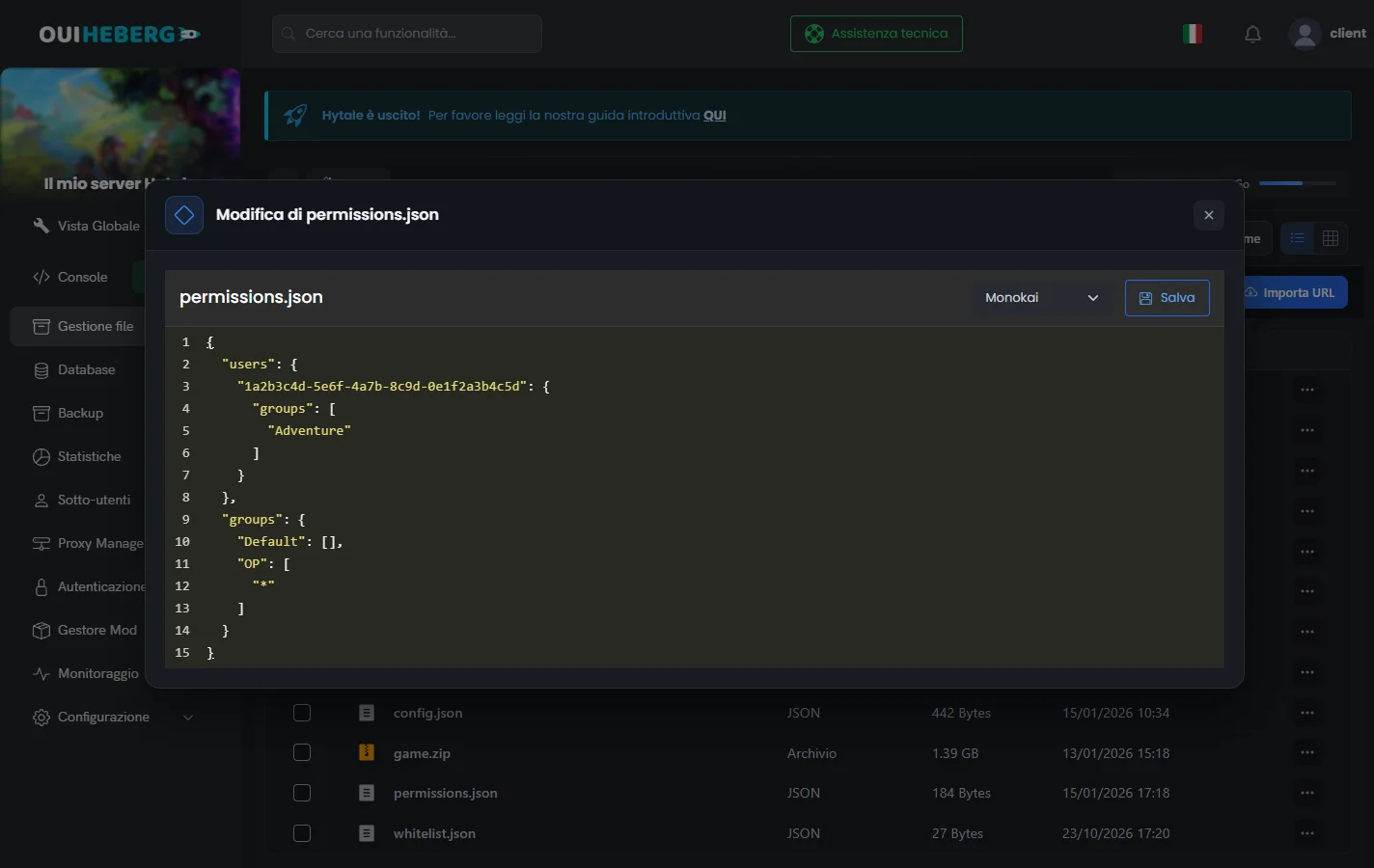
Una virgola o una virgoletta mancante rende il file non valido. Se in
usersci sono già altri giocatori, aggiungi il tuo blocco dopo il loro, separato da una virgola.
Usare l'argomento di avvio --allow-op
L'argomento --allow-op abilita il comando /op self, che dà l'OP al giocatore che lo digita. Su un server avviato a mano si aggiunge al comando di avvio e vale solo per quell'avvio.
./hytale-server --allow-op
In OuiPanel, una variabile del server gestisce questo argomento. Resta attiva finché non la disattivi.
Apri Configurazione › Impostazioni del server.
Nella scheda Variabili d'ambiente, trova la variabile Consenti di darsi l'OP, la cui descrizione inizia con «PERICOLOSO!».
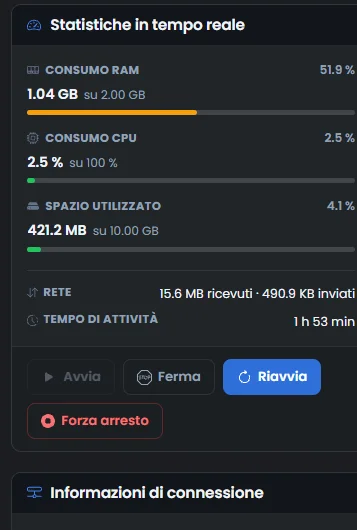
Mettila su Attivato, poi clicca su Riavvia nella Console.
Collegati al server e digita
/op selfnella chat del gioco.Rimetti la variabile su Disattivato e riavvia il server.
Finché la variabile è attivata, qualsiasi giocatore connesso può darsi l'OP con
/op self. Disattivala appena hai ottenuto il tuo stato.
Hai bisogno di aiuto?
Apri un ticket da Ticket › Aprire un ticket, oppure dal riquadro Contatta il supporto in fondo alla scheda del tuo server nell'area clienti. Puoi anche fare la tua domanda sul Discord di OuiHeberg.
Hytale Server Hosting da 2,99 €/mese, con le mod CurseForge installate dal pannello e la protezione Anti-DDoS inclusa.
Vedi le offerte →