
 Area cliente
Come cambiare la versione Artifact del proprio server FiveM
L'artifact di FiveM è la build di FXServer, il programma che fa girare il tuo server FiveM. Ogni versione corregge bug, migliora le prestazioni o aggiunge funzioni. Questa guida ti mostra come cambiare la versione dell'artifact in OuiPanel, il pannello di gioco di OuiHeberg, dalla pagina Configurazione FiveM.
| Motivo | Esempio |
|---|---|
| Correggere un bug | Una versione più recente risolve un problema che hai |
| Tornare indietro | Una nuova versione crea problemi e torni a una stabile |
| Nuove funzioni | Vuoi le ultime funzioni di FiveM |
| Compatibilità | Una risorsa richiede una versione precisa |
Scegliere la versione dell'artifact
Una versione si scrive nella forma numero-hash, per esempio 38182-bac0347d3f0352407e715f101262b0d1c9cf13cf. Il numero di build è il riferimento da ricordare. Più è alto, più la versione è recente.
| Parte | Esempio | Ruolo |
|---|---|---|
| Numero di build | 38182 | Numero di versione, più alto nelle versioni recenti |
| Hash | bac0347d… | Identificativo unico della versione |
| Data | 2026-11-02 | Data di pubblicazione |
Leggere la versione in un link di download
I file degli artifact si possono ancora scaricare. I server di OuiHeberg girano su Linux e usano quindi le build build_proot_linux. In un link Linux, la versione è la parte tra master/ e /fx.tar.xz.
https://runtime.fivem.net/artifacts/fivem/build_proot_linux/master/38182-bac0347d3f0352407e715f101262b0d1c9cf13cf/fx.tar.xz
Qui la versione è 38182-bac0347d3f0352407e715f101262b0d1c9cf13cf. In OuiPanel non devi copiare nulla. Cerca il numero 38182 nell'elenco.
Quale versione scegliere?
| Scelta | Quando prenderla |
|---|---|
| Consigliata | Versione stabile approvata da Cfx.re, la scelta predefinita |
| La più recente | Ultime correzioni, con il rischio di nuovi bug |
| Versione precisa | Una risorsa richiede quella build |
Verificare una versione su FiveM Artifacts DB
Il sito della community artifacts.jgscripts.com indica l'ultimo artifact senza problemi segnalati e le versioni da evitare, con i loro bug. Il 4 novembre 2026 consigliava la build 38182.
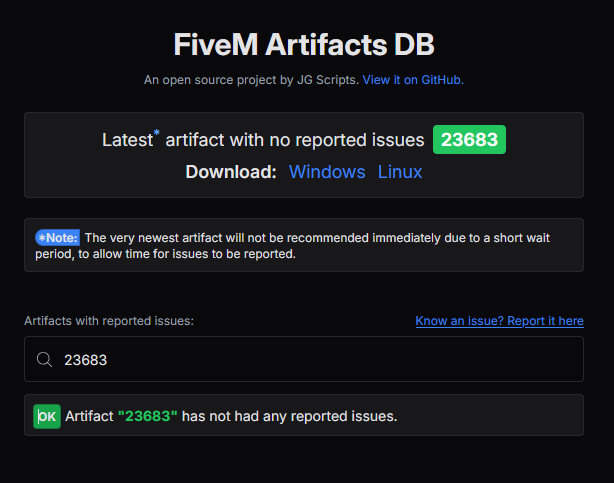
Versioni da evitare
| Versione | Problema noto |
|---|---|
37346-37437 | Crash del server Linux all'avvio di risorse protette da escrow |
36897 | Rallentamenti di rete e disconnessioni di massa |
28626 | Perdita di pacchetti e disconnessioni |
21547 | Errori e crash lato server |
16276 | Problemi di caricamento del JavaScript |
14583-14716 | Crash con onEntityBucketChange |
13759-13890 | Connessioni Mumble (voce) bloccate |
12933-13045 | Crash al riavvio delle risorse |
12255 | Problemi del server non identificati |
12092-12135 | Crash dei client con SetPlayerModel |
10268-10309 | Crash del server e problemi nel tornare indietro |
L'elenco aggiornato si trova su artifacts.jgscripts.com.
Aprire la pagina Configurazione FiveM
Accedi a OuiPanel su dash.ouipanel.com e apri il tuo server FiveM.
Nel menu laterale, clicca su Configurazione FiveM. È una voce a sé, distinta dal sottomenu Configurazione.
Individua la scheda Cambia versione dell'artifact. La riga Versione installata indica la versione attuale. Annotala, ti servirà se vuoi tornare indietro.
La scheda Canale FiveM, in cima alla pagina, indica l'edizione del server. Il badge Attuale è su Legacy o su Enhanced. L'elenco delle versioni descritto più avanti funziona solo su Legacy.
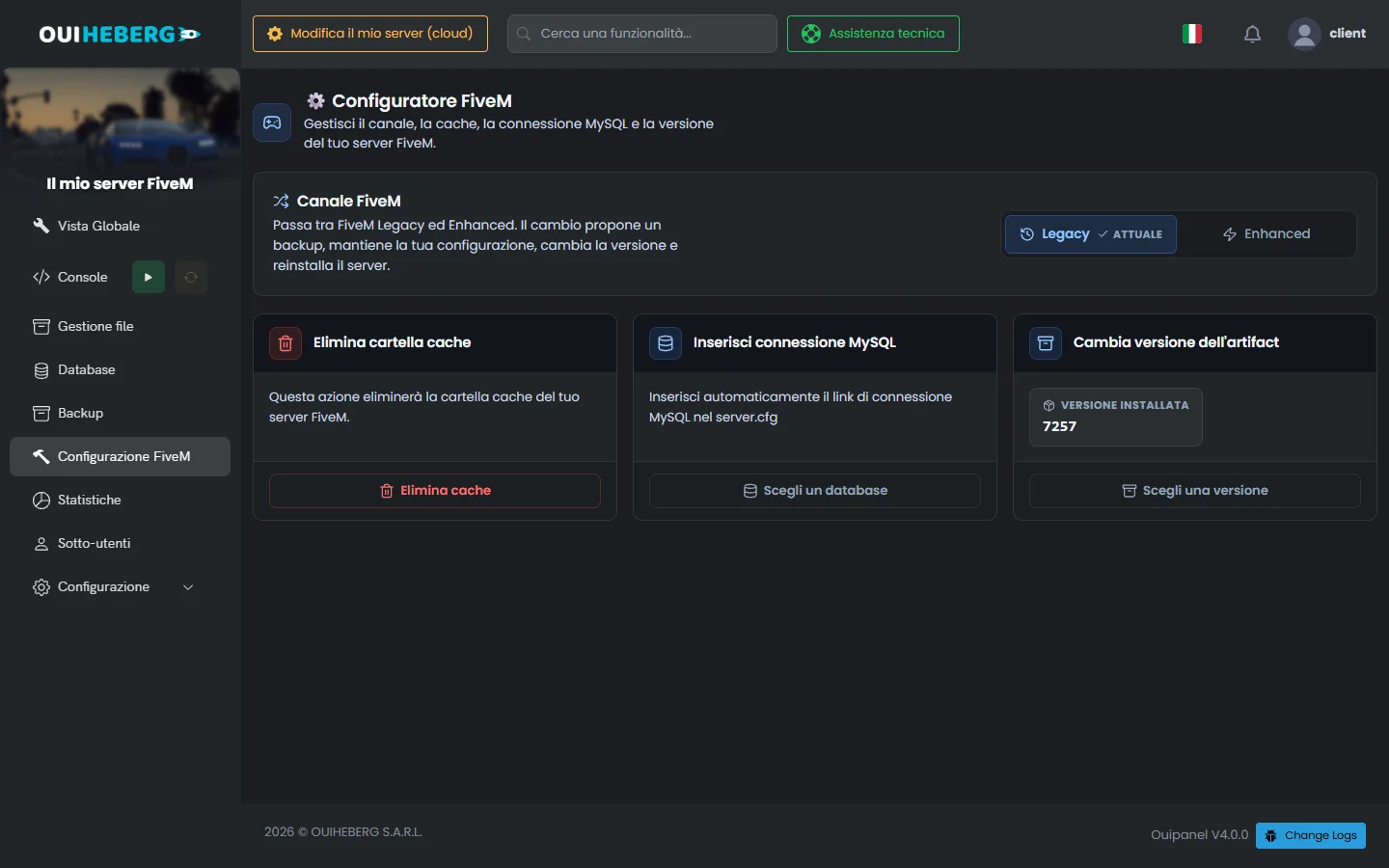
Cambiare versione reinstalla i file di FiveM, senza finestra di conferma né proposta di backup. Prima di iniziare, crea un backup in Backup › Crea un backup.
Installare la versione scelta
Nella Console, clicca su Ferma e attendi che il server si fermi. Con txAdmin attivo, l'arresto normale può non andare a buon fine. In quel caso, clicca su Forza arresto.
Torna in Configurazione FiveM. Nella scheda Cambia versione dell'artifact, clicca su Scegli una versione.
La finestra «Seleziona una versione di artifact» elenca le versioni disponibili, dalla più recente alla più vecchia. Il badge Consigliato indica la versione approvata da Cfx.re.
Per trovare una build precisa, digita il suo numero in Cerca una versione....
Clicca su Installa questa versione sulla riga che ti interessa. L'installazione parte subito, senza finestra di conferma.
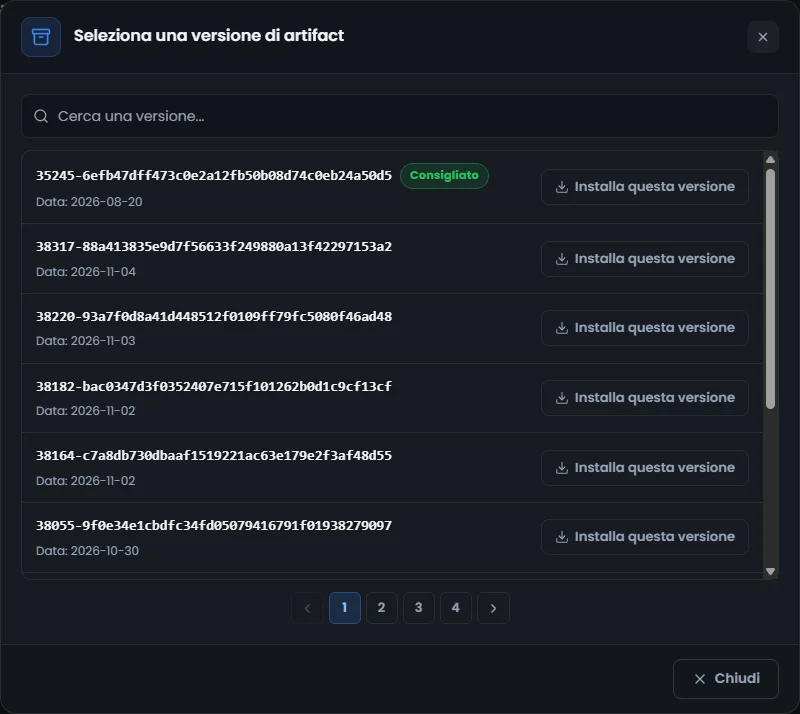
Non cambiare più la versione con la variabile fivem version di Configurazione › Impostazioni del server. Cfx.re ha rimosso il vecchio indice delle build, e lo script di installazione metterebbe la versione consigliata al posto della tua. L'elenco del pannello evita questo problema.
Seguire la reinstallazione
In cima alla pagina compare un banner verde: «Versione artifact aggiornata. Avvio della reinstallazione», seguito dalla versione scelta. Il pannello salva la versione e reinstalla da solo i file di FiveM. Non devi passare da Reinstalla server.
La riga Versione installata mostra subito il nuovo numero. La reinstallazione sostituisce i file di FXServer, nella cartella alpine. Il tuo server.cfg e la cartella resources restano intatti. I tuoi database sono ospitati a parte e non vengono toccati.
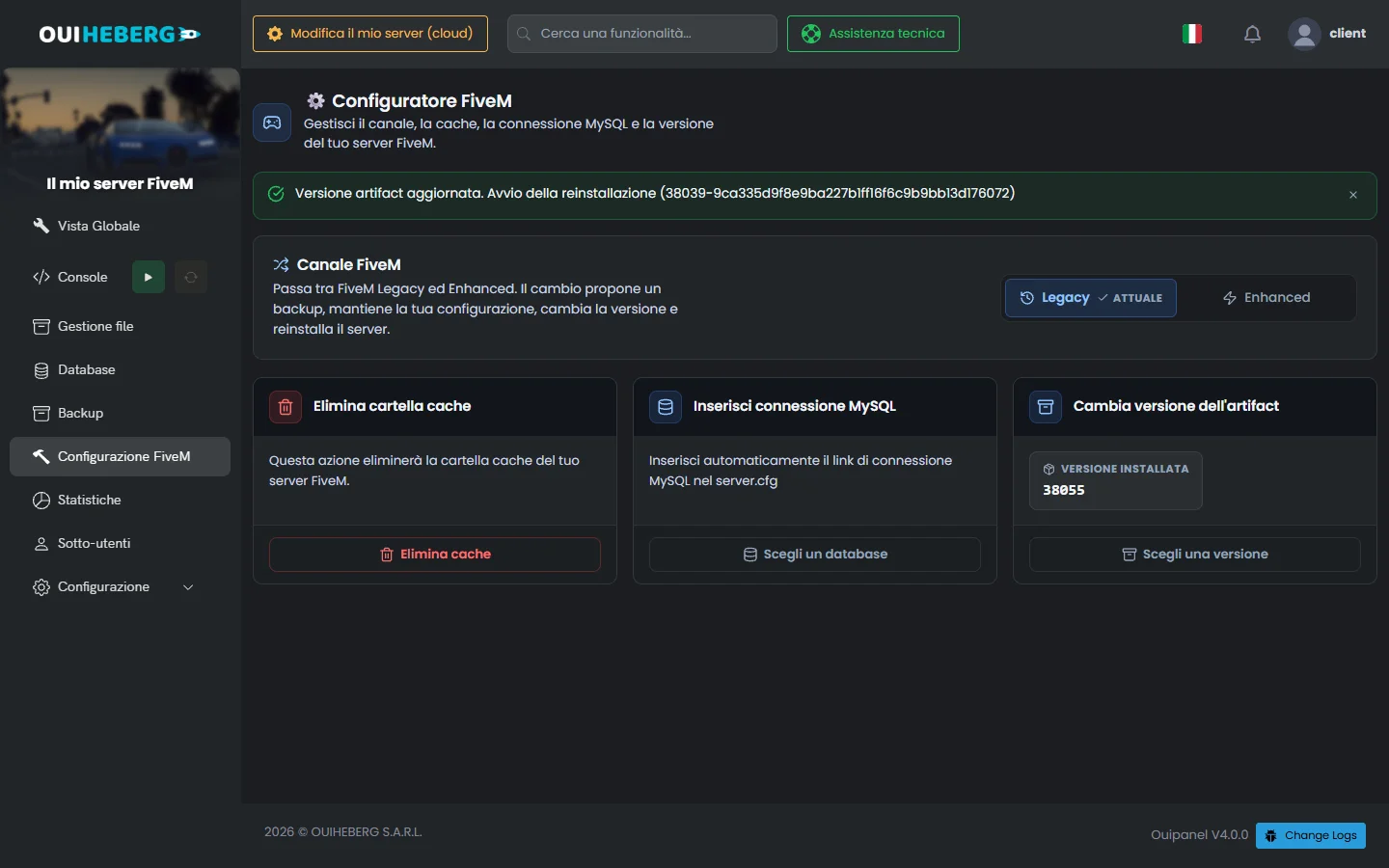
Avviare il server e verificare la versione
Attendi la fine della reinstallazione. Nel frattempo il server resta fermo.
Nella Console, clicca su Avvia.
Entra nel server per verificare che le risorse si carichino.
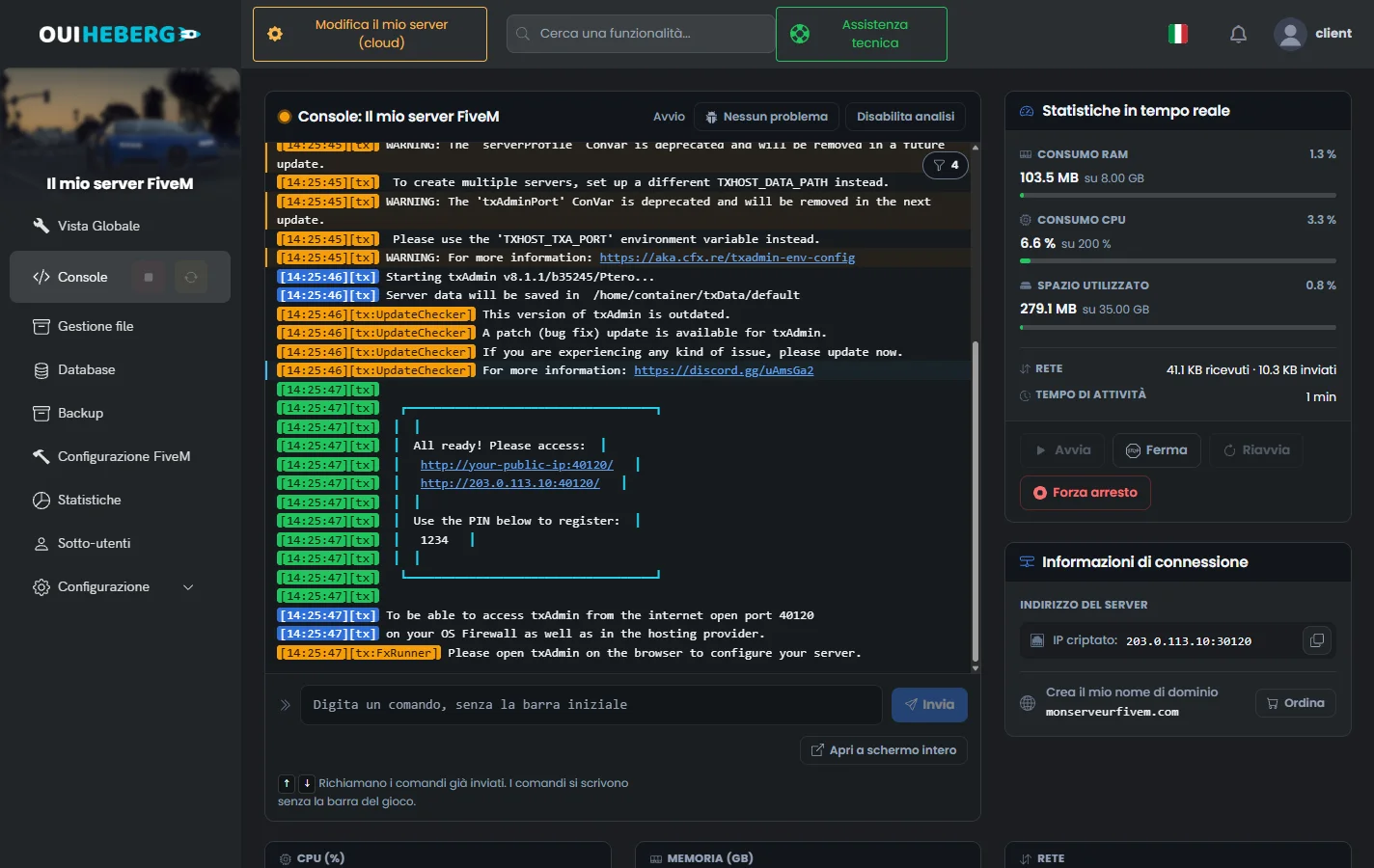
All'avvio, la console mostra anche la build in uso. Con txAdmin, si trova dopo la lettera b nella riga Starting txAdmin, per esempio Starting txAdmin v8.1.1/b35245.
Se il tuo server è sul canale Enhanced
OuiPanel propone FiveM in due edizioni, Legacy ed Enhanced, che il pannello chiama canali. Su Enhanced, la riga Versione installata mostra un identificativo breve invece di un numero di build. Il pulsante Scegli una versione è disattivato, e il pannello lo spiega così: «La selezione precisa della versione dall'elenco è disponibile solo su Legacy per ora.»
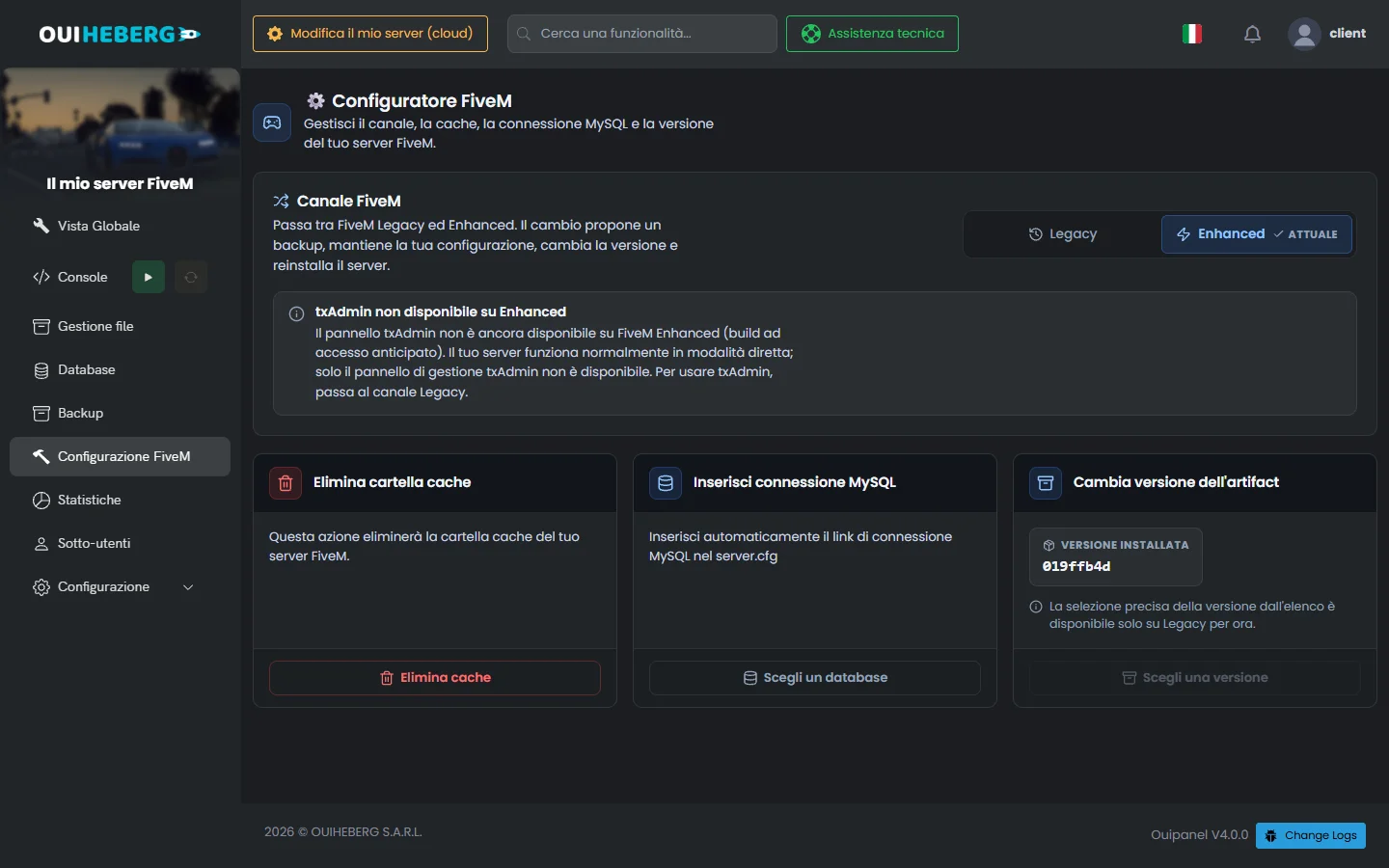
Per scegliere una build precisa, passa il server a Legacy.
Nella scheda Canale FiveM, clicca su Legacy.
Si apre la finestra «Fai un backup prima di installare». Clicca su Salva e continua oppure su Continua senza backup.
Il pannello reinstalla il server su Legacy e mantiene la tua configurazione. txAdmin è disponibile solo su Legacy.
Risoluzione dei problemi
Il server non si avvia dopo il cambio
| Causa | Soluzione |
|---|---|
| Versione non compatibile con le tue risorse | Installa un'altra versione, più recente o più vecchia |
| Reinstallazione ancora in corso | Attendi che finisca, poi avvia il server |
| Versione assente dall'elenco | Cfx.re non pubblica più le vecchie build. Scegli una versione dell'elenco |
Errori all'avvio
| Errore | Soluzione |
|---|---|
Could not find resource | Le tue risorse potrebbero non essere compatibili con questa versione |
Failed to load | Torna a una versione più vecchia |
| Crash all'avvio | Scegli una versione senza bug noti |
L'installazione viene rifiutata
Il pannello rifiuta il cambio mentre è in corso un backup o un'altra operazione sui file. Attendi che finisca, poi clicca di nuovo su Installa questa versione.
Non è stato possibile reinstallare il server
Un banner rosso indica «Non è stato possibile reinstallare il server. Se è in corso un avvio, un arresto o un riavvio, riprova tra qualche istante.» Succede per esempio quando il server resta bloccato su «Arresto in corso».
Nella Console, clicca su Forza arresto.
Attendi che la console indichi «Spento».
In Configurazione FiveM, clicca su Scegli una versione e di nuovo su Installa questa versione.
Una risorsa non è compatibile
Alcune risorse richiedono una versione minima dell'artifact.
Leggi la documentazione della risorsa.
Installa la versione richiesta.
Altrimenti, aggiorna la risorsa stessa.
Tornare alla versione precedente
Riprendi il numero annotato in Versione installata prima del cambio.
Cercalo nella finestra «Seleziona una versione di artifact» e clicca su Installa questa versione.
Se non è più proposto, scegli una versione stabile su artifacts.jgscripts.com, oppure ripristina il backup fatto prima del cambio.
Buone pratiche
Prima di cambiare versione
Crea un backup del server.
Annota la versione installata.
Verifica che la nuova versione non abbia bug noti.
Provala su un server di test, se ne hai uno.
Ferma il server, se serve con Forza arresto.
Scelta della versione
Preferisci le versioni consigliate e stabili.
Evita le versioni uscite da meno di una settimana.
Leggi i changelog di FiveM.
Affidati ad artifacts.jgscripts.com.
Manutenzione
Aggiorna almeno una volta al mese.
Segui gli annunci di Cfx.re sugli aggiornamenti importanti.
Cambia versione fuori dalle ore di punta.
Risorse utili
| Risorsa | Indirizzo |
|---|---|
| Download ufficiali | https://docs.fivem.net/docs/server-download/ |
| Vecchio indice Linux | https://runtime.fivem.net/artifacts/fivem/build_proot_linux/master/ (rimanda alla pagina di download) |
| Vecchio indice Windows | https://runtime.fivem.net/artifacts/fivem/build_server_windows/master/ (rimanda alla pagina di download) |
| Versioni consigliate | https://artifacts.jgscripts.com/ |
| Forum Cfx.re | https://forum.cfx.re/ |
| Cronologia delle modifiche | https://github.com/citizenfx/fivem/commits/master |
Hai bisogno di aiuto?
Apri un ticket da Ticket › Aprire un ticket, oppure dal riquadro Contatta il supporto in fondo alla scheda del tuo server nell'area clienti. Puoi anche fare la tua domanda sul Discord di OuiHeberg.
Scopri le nostre offerte di hosting GTA V / FiveM a partire da 2,99 €/mese, con il server pronto in 60 secondi.
Vedi le offerte →