
 Area cliente
Creare un server Satisfactory: configurazione e multiplayer (Guida 2026)
Questa guida spiega come creare un server Satisfactory in OuiPanel, il pannello di gioco di OuiHeberg, configurarlo e prepararlo per il multiplayer. Vedrai come rivendicare il server Satisfactory, invitare gli amici, gestire i salvataggi, importare una partita e aggiungere mod.
Nella co-op classica, tutti vengono espulsi quando l'host lascia la partita. Con un server, la partita resta aperta senza tenere acceso il tuo PC. Le nostre offerte Satisfactory mostrano le configurazioni disponibili.
Quanti giocatori al massimo?
Per impostazione predefinita, una partita di Satisfactory accoglie 4 giocatori. Su un server puoi accoglierne di più con il parametro MaxPlayers. Oltre 8 giocatori sulla stessa mappa con una fabbrica complessa, le prestazioni possono calare a seconda della dimensione della base e della potenza del server.
Per la memoria, 8 GB di RAM sono il minimo. Oltre 4 giocatori, o per una fabbrica molto grande a fine partita, sono consigliati 16 GB. Per il processore, la velocità di un core conta più del numero di core.
Satisfactory è uscito su PS5 e Xbox Series il 4 novembre 2025, ma i giocatori su console non possono entrare in questo tipo di server. Serve ai giocatori PC, che giocano insieme su Steam ed Epic grazie al crossplay.
Avviare il server
Un server Satisfactory ordinato da solo viene consegnato già installato, con l'ultima versione del server del gioco.
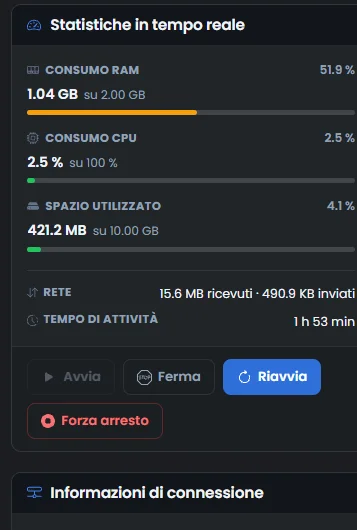
In OuiPanel, apri il tuo server Satisfactory e poi Console.
Clicca su Avvia.
Segui il registro. Il primo avvio richiede qualche minuto, il tempo di creare i file di configurazione e preparare la mappa.
Quando la console indica che il server è pronto, puoi entrare. Il gioco si aggiorna a ogni riavvio del server.
Su una OuiBox
Su una OuiBox, crea prima il server.
Nel menu generale, apri OuiBox e clicca su Nuovo server.
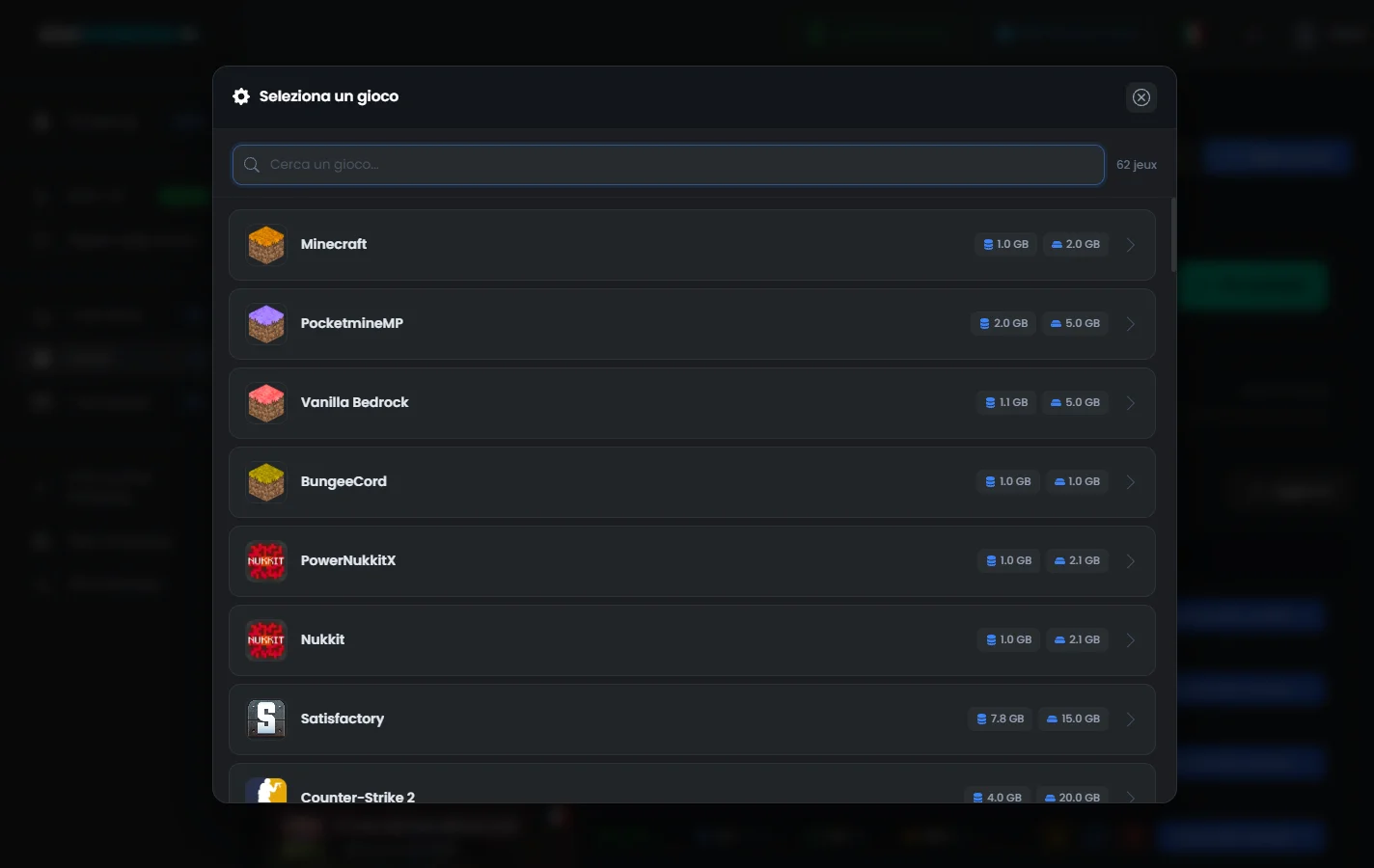
Nella finestra «Crea un nuovo server», scegli Satisfactory nell'elenco «Seleziona un gioco».
Dai un nome al server, scegli posizione e risorse, poi clicca su Crea il server.
L'installazione avviene da sola. Poi avvia il server dalla sua Console.
Rivendicare il server e collegarsi
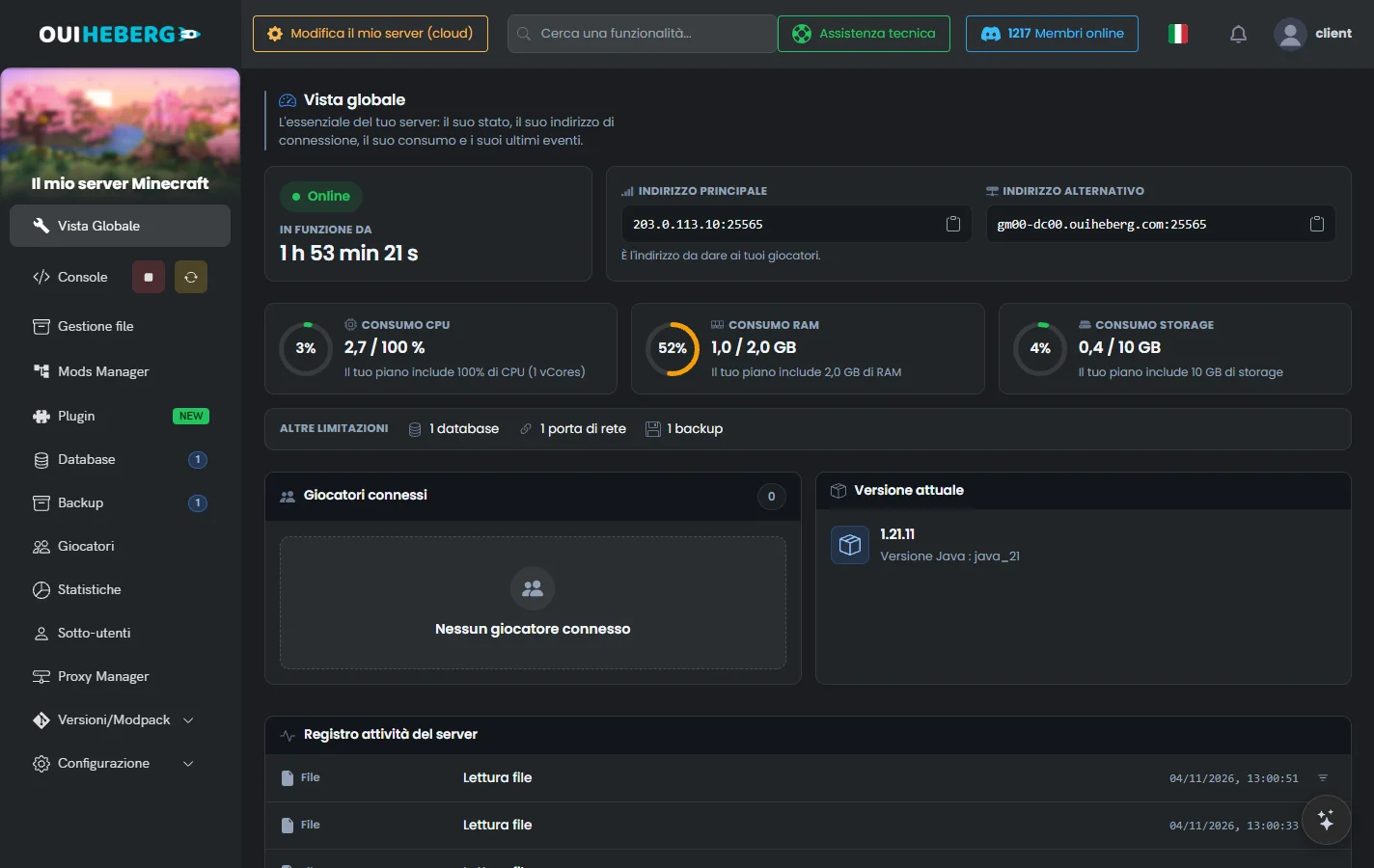
L'indirizzo del server è nella pagina Vista Globale di OuiPanel, alla voce Indirizzo principale. È l'indirizzo con la porta da dare ai tuoi giocatori.
Avvia Satisfactory sul tuo PC e apri il Server Manager dal menu principale.
Aggiungi un server con l'indirizzo e la porta di Indirizzo principale.
Al primo collegamento, rivendica il server: dagli un nome e una password di amministratore.
Crea una nuova partita o caricane una esistente.
Gli altri giocatori aggiungono lo stesso server nel loro Server Manager. Satisfactory non ha un elenco pubblico dei server: ognuno lo aggiunge con indirizzo e porta.
Configurare i parametri del server
La configurazione di base si fa nel Server Manager del gioco. Ecco le impostazioni da controllare per prime.
Il nome del server compare nel Server Manager di ogni giocatore. Scegli un nome facile da riconoscere.
La password protegge l'accesso. Senza password, chiunque conosca l'indirizzo può entrare.
La password di amministratore, diversa da quella dei giocatori, dà accesso all'amministrazione del server (salvataggi, impostazioni avanzate).
La pausa automatica mette in pausa la simulazione quando nessun giocatore è connesso. Perché la fabbrica giri sempre, disattivala con la guida Disattivare la pausa automatica su Satisfactory.
Le porte del server
Il gioco usa una porta in TCP e UDP (7777 per impostazione predefinita). Dalla versione 1.1 usa anche una seconda porta TCP per la messaggistica affidabile (8888 per impostazione predefinita). Senza questa seconda porta, i giocatori restano bloccati nella schermata di caricamento.
In OuiPanel, le porte assegnate al server sono elencate in Configurazione › Gestione porte. Se la pagina mostra una sola porta, apri un ticket.
I file di configurazione
Le impostazioni più fini sono nei file Game.ini, Engine.ini e ServerSettings, in questa cartella del server.
.config/Epic/FactoryGame/Saved/Config/LinuxServer/Aprili dalla Gestione file, a server fermo. Clicca sul file, modificalo, poi clicca su Salva.
Gestire i salvataggi
Salvataggi automatici
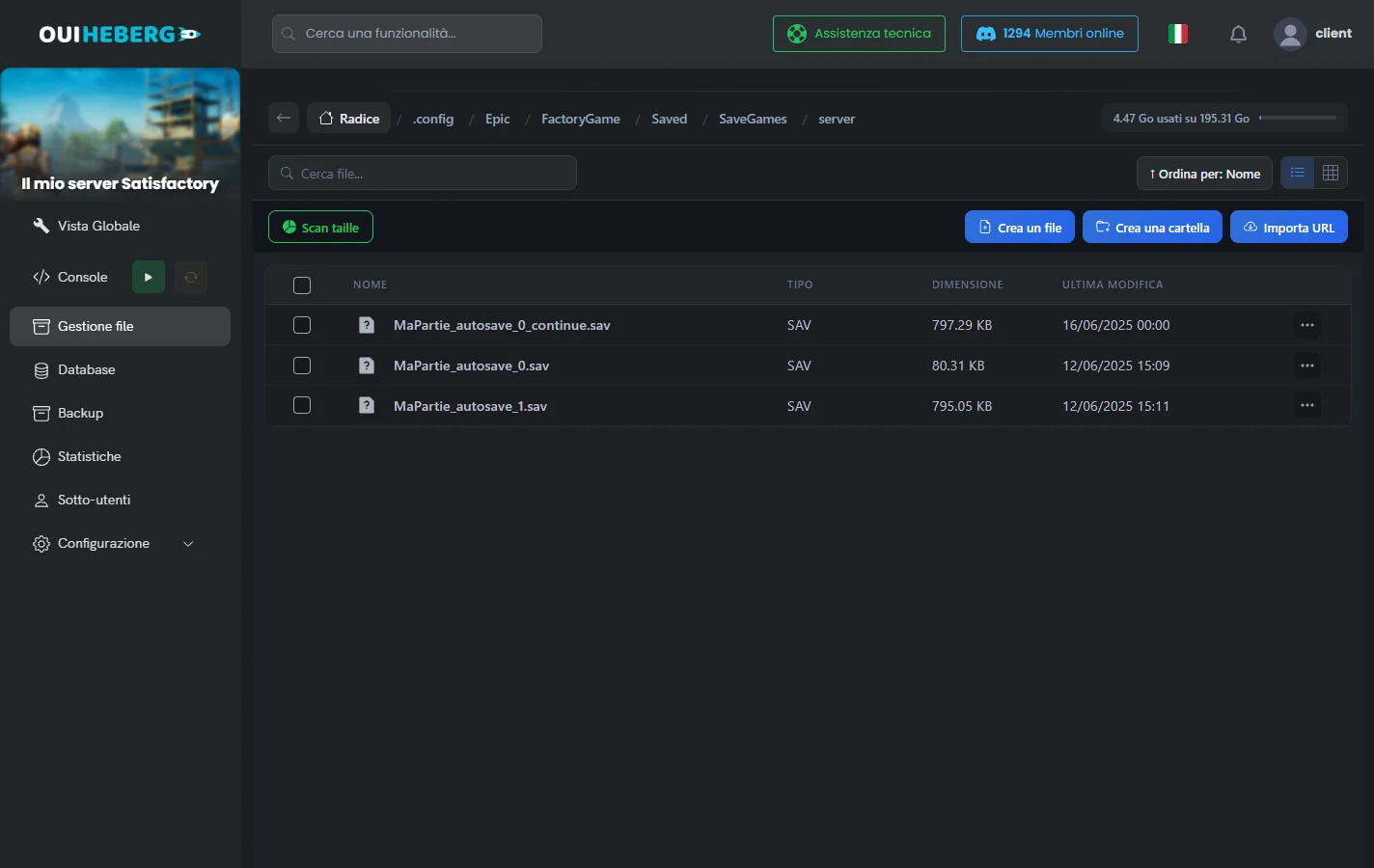
Il server del gioco crea salvataggi automatici a intervalli regolari, regolabili nei parametri del server. Tiene più file a rotazione nella cartella SaveGames/: il salvataggio in corso, i salvataggi automatici recenti e i salvataggi manuali creati dal menu admin del gioco.
OuiPanel fa inoltre il backup di tutto il server, che ti protegge da un file danneggiato o da un errore.
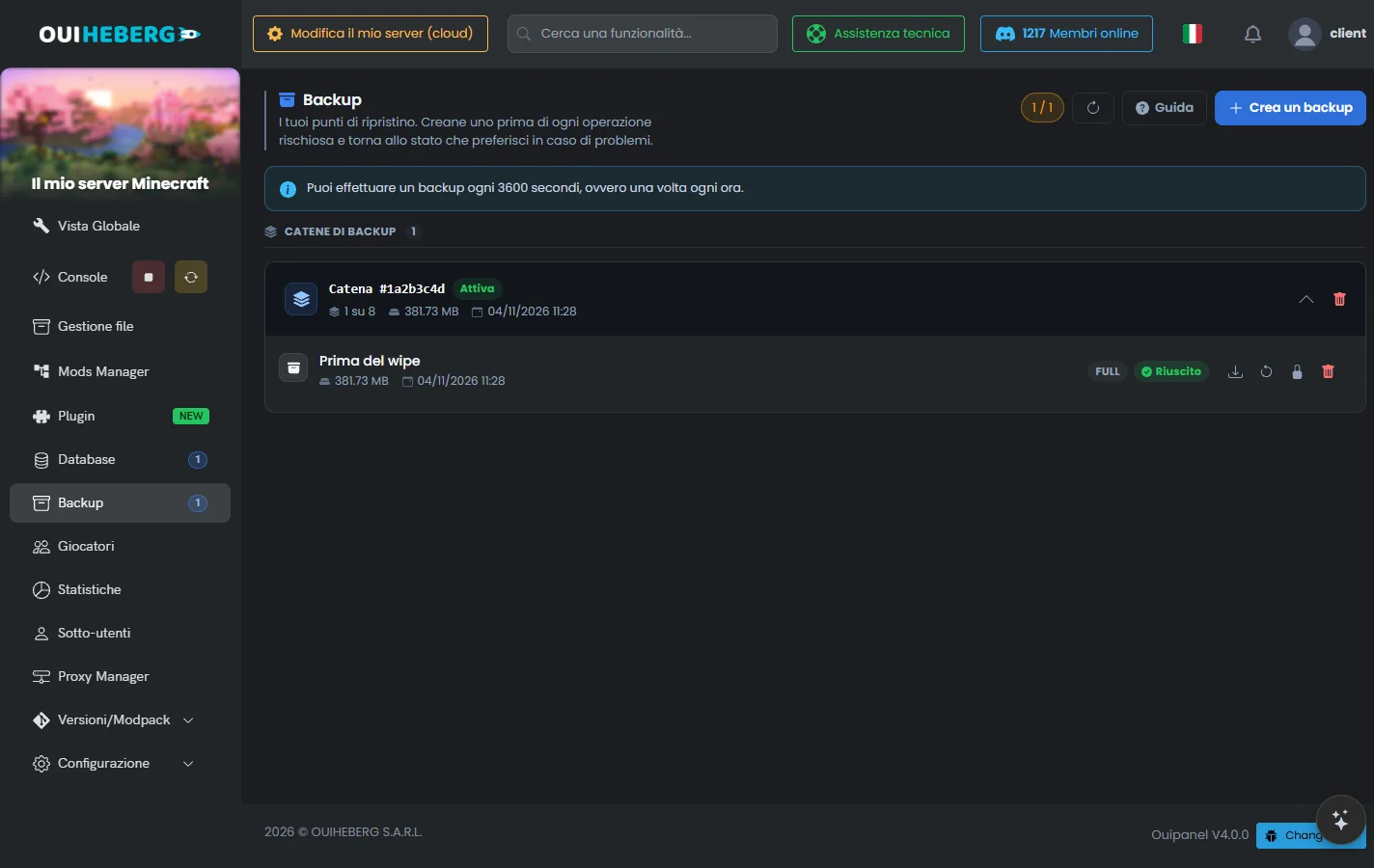
Per un backup immediato, apri Backup e clicca su Crea un backup.
Per backup regolari, apri Configurazione › Pianificazione, crea una pianificazione e aggiungile un'attività Backup.
Fai un salvataggio manuale prima di ogni operazione rischiosa, come un aggiornamento del gioco, l'aggiunta di mod o una modifica della configurazione.
Ripristinare un salvataggio
Per tornare a un salvataggio della partita stessa, procedi così.
In Console, clicca su Ferma.
Nella Gestione file, apri la cartella dei salvataggi e trova il file
.savdella data che ti serve.Avvia il server, poi carica quel salvataggio dal Server Manager del gioco.
Il server riprende esattamente dallo stato salvato. Per tornare a un backup completo di OuiPanel, clicca su Ripristina accanto a esso nella pagina Backup.
Importare una partita in solitaria
Per passare una partita in solitaria al multiplayer, la via più semplice è la scheda Manage Saves del Server Manager, che invia il tuo file .sav al server.
Puoi anche mettere il file nella cartella seguente. Aprila nella Gestione file e trascina il file nella pagina, oppure usa l'SFTP con la guida Come connettersi in SFTP con FileZilla.
.config/Epic/FactoryGame/Saved/SaveGames/serverAl successivo avvio, il salvataggio compare nel Server Manager.
Aggiungere mod a Satisfactory
Satisfactory Mod Manager
Le mod di Satisfactory si installano soprattutto con Satisfactory Mod Manager (SMM). Questo programma gira sul tuo PC e si collega al server in SFTP per installare le mod.
In breve, installa SMM, aggiungi il tuo server con le credenziali SFTP di OuiPanel, attiva le mod che vuoi e riavvia il server. La guida Installare mod su un server Satisfactory con SMM spiega ogni passaggio.
I giocatori installano le stesse mod sul loro PC con SMM. Il multiplayer funziona con le mod, purché il server e tutti i giocatori abbiano esattamente le stesse.
Mod consigliate per il server
| Mod | Cosa aggiunge |
|---|---|
| SMART! | Strumenti di costruzione avanzati: posizionamento a griglia, copia di strutture, aggancio migliorato. Utile per le grandi costruzioni. |
| Refined Power | Nuove fonti di energia, come pannelli solari, turbine eoliche e reattori avanzati. |
| X3 Roads | Strade e fondamenta aggiuntive per organizzare le basi. |
| Linear Motion | Ascensori e piattaforme mobili per le costruzioni verticali. |
| Pak Utility Mod | Strumenti pratici, come il volo creativo, il noclip e il teletrasporto. Utile agli admin che ispezionano basi grandi. |
Per condividere costruzioni tra giocatori, usa anche i blueprint con la guida Aggiungere blueprint su un server Satisfactory.
Ottimizzare le prestazioni
RAM consigliata
Satisfactory consuma molta memoria, soprattutto a fine partita, quando la fabbrica conta centinaia di macchine, nastri e veicoli.
| Fase della partita | RAM consigliata | Dettagli |
|---|---|---|
| Inizio (Tier da 1 a 4, base piccola) | 8 GB per 2-4 giocatori | Il server consuma circa 4-6 GB. |
| Metà (Tier da 5 a 7, fabbrica organizzata) | 12 GB per 4 giocatori, 16 GB oltre | Treni, droni e lunghe catene di produzione aumentano molto il consumo. |
| Fine partita (Tier 8 e oltre, fabbrica molto grande) | almeno 16 GB da 4 giocatori | Le basi più grandi (turbocarburante, alluminio su larga scala, nucleare) possono consumare 10-14 GB lato server. |
Ridurre il lag
Se il server inizia a laggare, ecco le piste da seguire.
Limita i veicoli autonomi. Treni e droni calcolano i percorsi in tempo reale. Se sono decine, spesso sono la prima causa di lag.
Nascondi i nastri dentro fondamenta chiuse quando puoi. Il server calcola comunque il trasporto, ma la grafica dei giocatori si alleggerisce.
Pulisci gli oggetti a terra. Si accumulano e consumano risorse. Controlla che nessuna sovrapproduzione trabocchi da qualche parte.
Lascia attiva la pausa automatica se la fabbrica non deve girare offline. Così il server risparmia risorse quando nessuno gioca.
Tieni il gioco aggiornato sul server e sui PC dei giocatori. Coffee Stain Studios pubblica spesso patch di ottimizzazione.
Hai bisogno di aiuto?
Apri un ticket da Ticket › Aprire un ticket, oppure dal riquadro Contatta il supporto in fondo alla scheda del tuo server nell'area clienti. Puoi anche fare la tua domanda sul Discord di OuiHeberg.
Satisfactory server hosting da 5,99 €/mese, con il branch Experimental a scelta, import della partita, mod via SFTP e la protezione Anti-DDoS inclusa.
Vedi le offerte →