
 Área de cliente
Gestión de bases de datos MySQL en cPanel
OuiHeberg - Documentación técnica
Guía completa para crear y gestionar sus bases de datos MySQL/MariaDB
¿Qué es una base de datos MySQL?
Una base de datos MySQL (o MariaDB) es un sistema de gestión de datos que permite almacenar, organizar y recuperar información de forma estructurada. Es esencial para hacer funcionar la mayoría de las aplicaciones web modernas.
Casos de uso comunes:
- CMS : WordPress, Joomla, Drupal, PrestaShop
- Foros : phpBB, MyBB, Discourse
- E-commerce : WooCommerce, Magento, OpenCart
- Aplicaciones personalizadas : Sitios dinámicos en PHP, Python, Node.js
Terminología importante
| Término | Descripción |
|---|---|
| Base de datos | Contenedor que almacena sus tablas y datos |
| Usuario MySQL | Cuenta con credenciales para acceder a las bases de datos |
| Privilegios | Permisos otorgados a un usuario sobre una base de datos |
| phpMyAdmin | Interfaz web para gestionar visualmente sus bases de datos |
Acceder a las herramientas de base de datos
Conexión a cPanel
- Conéctese a su área de cliente OuiHeberg
- Acceda a su alojamiento y haga clic en Acceder a cPanel
Herramientas disponibles
En la sección Bases de datos de cPanel, encontrará varias herramientas:
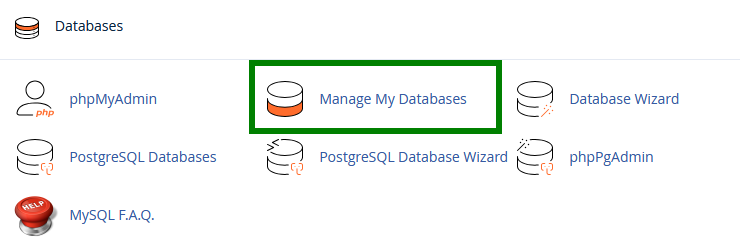
| Herramienta | Descripción |
|---|---|
| Manage My Databases | Gestión completa de bases de datos y usuarios |
| Database Wizard | Asistente paso a paso para crear una base de datos |
| phpMyAdmin | Interfaz gráfica para gestionar el contenido de las bases |
| Remote MySQL | Permitir conexiones remotas |
Método 1: Utilizar el Database Wizard (Recomendado para principiantes)
El asistente Database Wizard es el método más sencillo para crear una base de datos completa en pocos pasos.
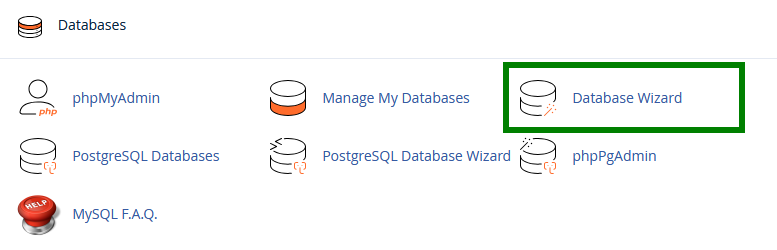
Paso 1: Abrir el asistente
En cPanel, haga clic en Database Wizard en la sección Bases de datos.
Paso 2: Crear la base de datos
Ingrese el nombre de su nueva base de datos y haga clic en Next Step.
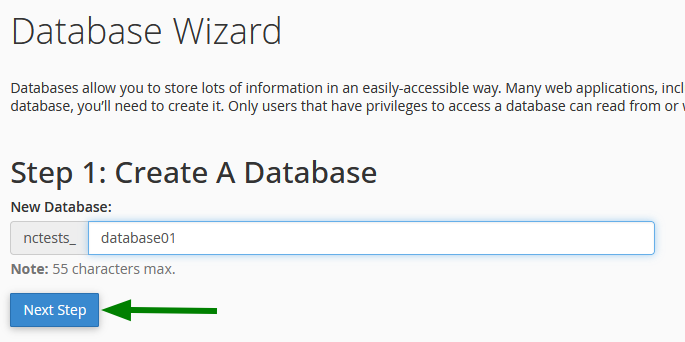
💡 Nota : cPanel añade automáticamente un prefijo a su nombre de base de datos (ej:
votreutilisateur_nombase). Este es el nombre completo que deberá utilizar en sus aplicaciones.
Paso 3: Crear el usuario
Cree un usuario MySQL con una contraseña segura.
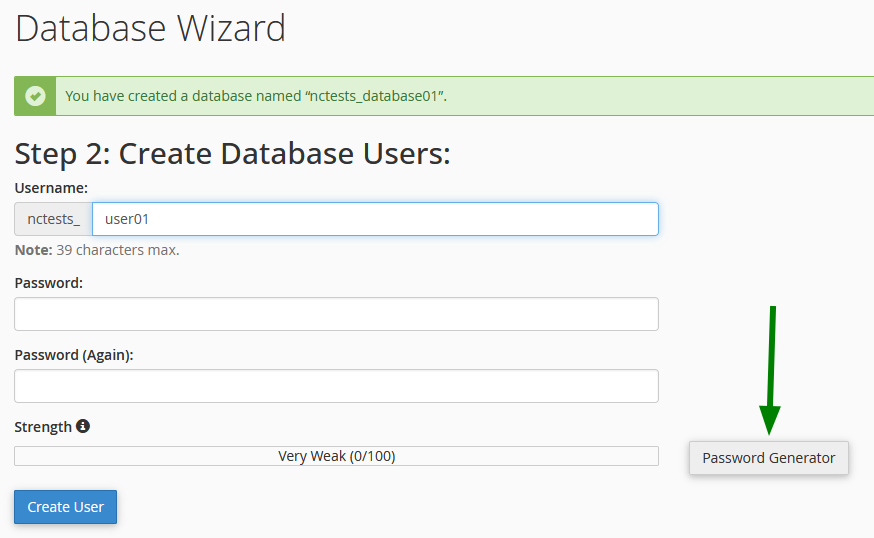
Recomendaciones para la contraseña:
- Mínimo 12 caracteres
- Combinación de mayúsculas, minúsculas, números y símbolos
- Utilice el Generador de contraseñas integrado para generar una contraseña fuerte
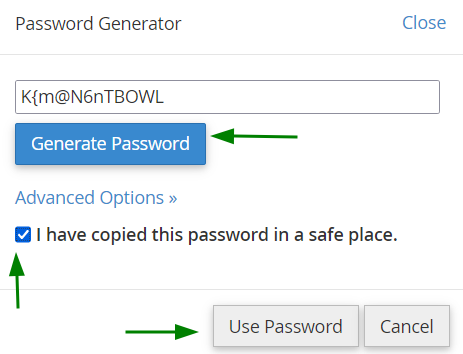
Haga clic en Create User para continuar.
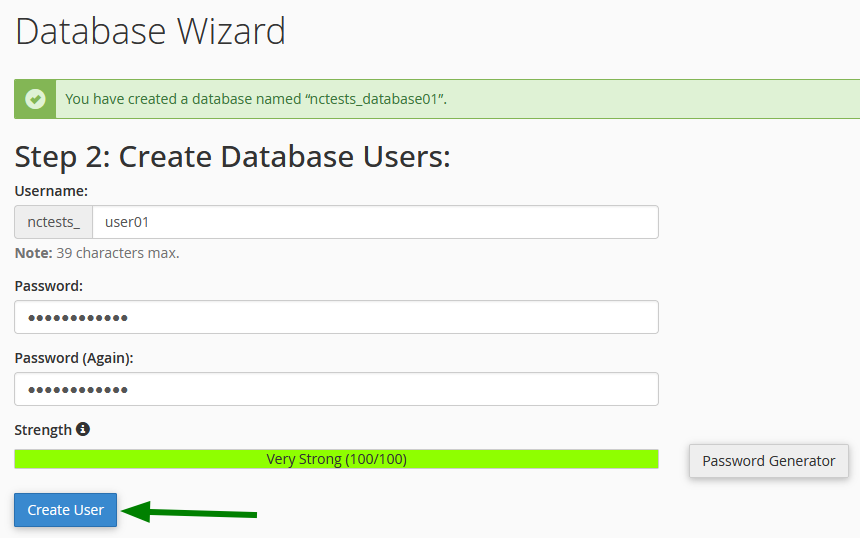
Paso 4: Asignar los privilegios
Seleccione los privilegios a otorgar al usuario sobre esta base de datos.
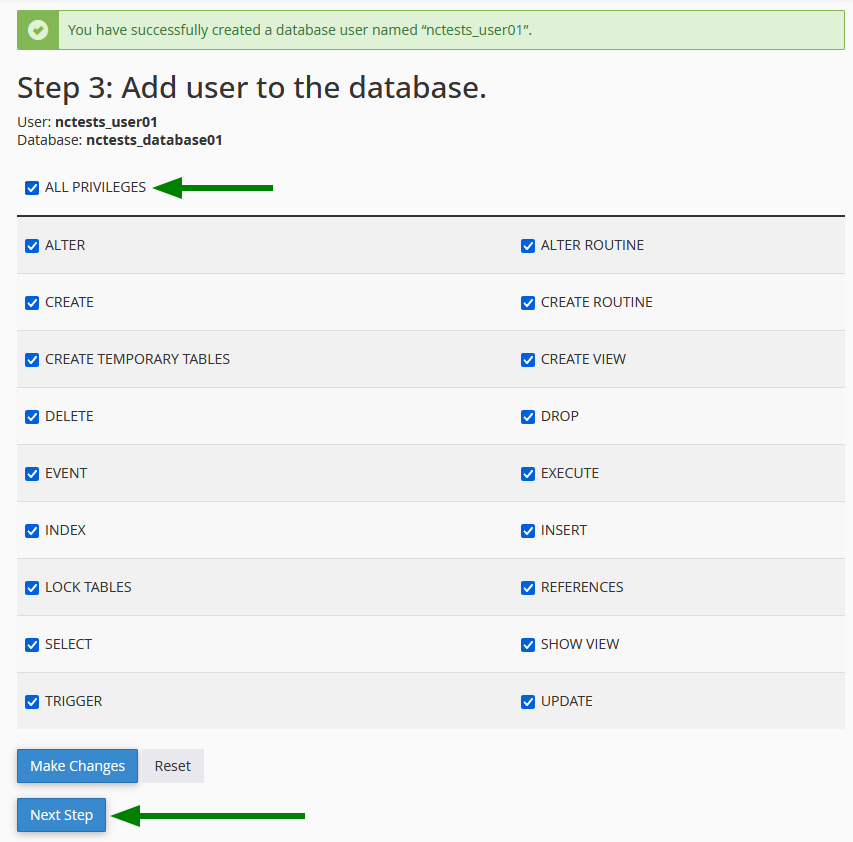
Para un uso estándar (WordPress, sitio web, etc.), marque ALL PRIVILEGES.
Haga clic en Next Step para finalizar.
Paso 5: Confirmación
Obtendrá un resumen de su configuración:
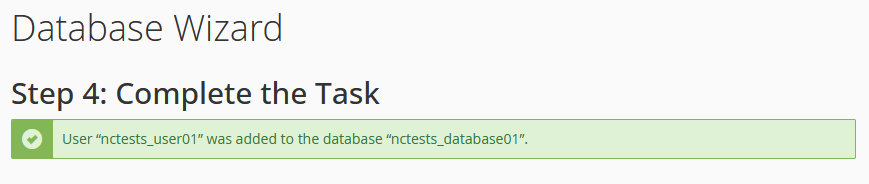
Información a conservar:
Nombre de la base de datos : prefijo_nombase
Usuario MySQL : prefijo_usuario
Contraseña : su_contraseña
Servidor MySQL (hostname) : localhost
Puerto MySQL : 3306
Método 2: Utilizar Manage My Databases (Gestión avanzada)
Este método ofrece más control y permite gestionar de forma separada las bases de datos y los usuarios.
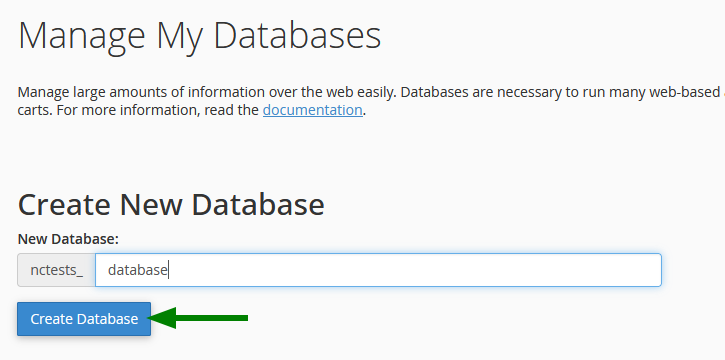
Crear una base de datos
- En cPanel, haga clic en Manage My Databases
- En la sección Crear nueva base de datos, ingrese el nombre de la base
- Haga clic en Crear base de datos
Crear un usuario MySQL
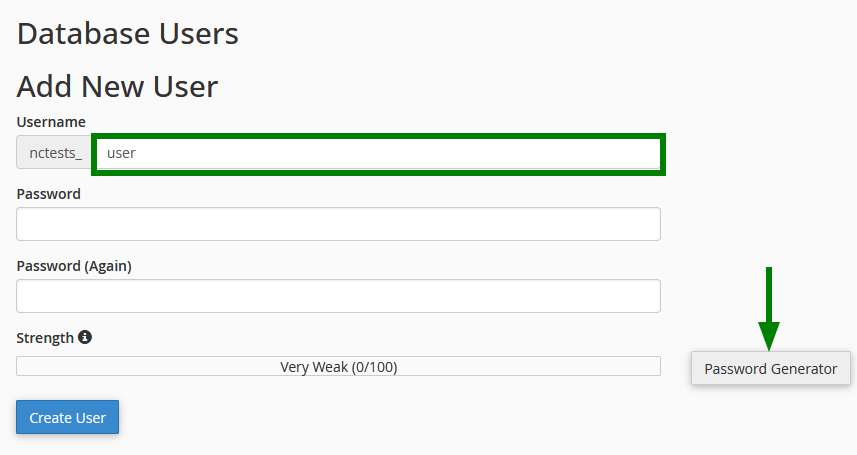
- Desplácese hasta la sección Usuarios de base de datos > Agregar nuevo usuario
- Ingrese el nombre de usuario deseado
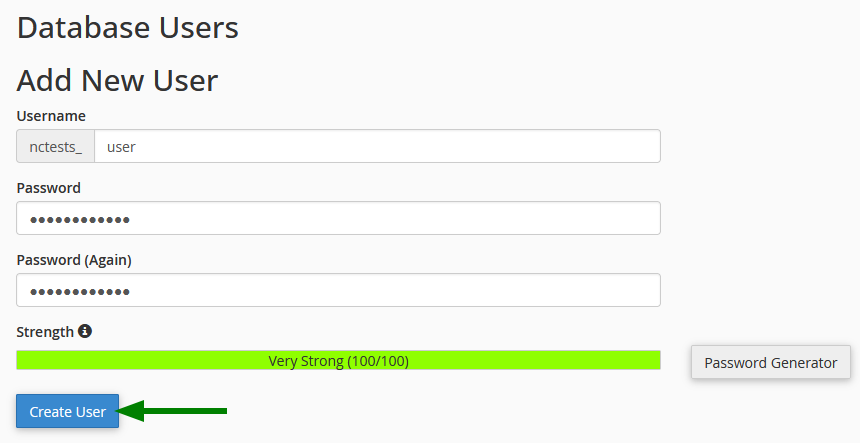
- Cree una contraseña segura (utilice el generador)
- Haga clic en Crear usuario
Asociar el usuario a la base de datos
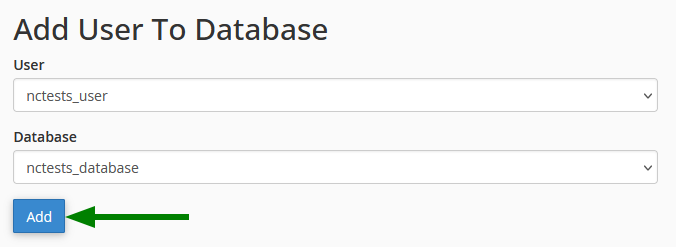
- En la sección Agregar usuario a base de datos, seleccione el usuario y la base de datos
- Haga clic en Agregar
Configurar los privilegios
Seleccione los privilegios adecuados para el usuario:
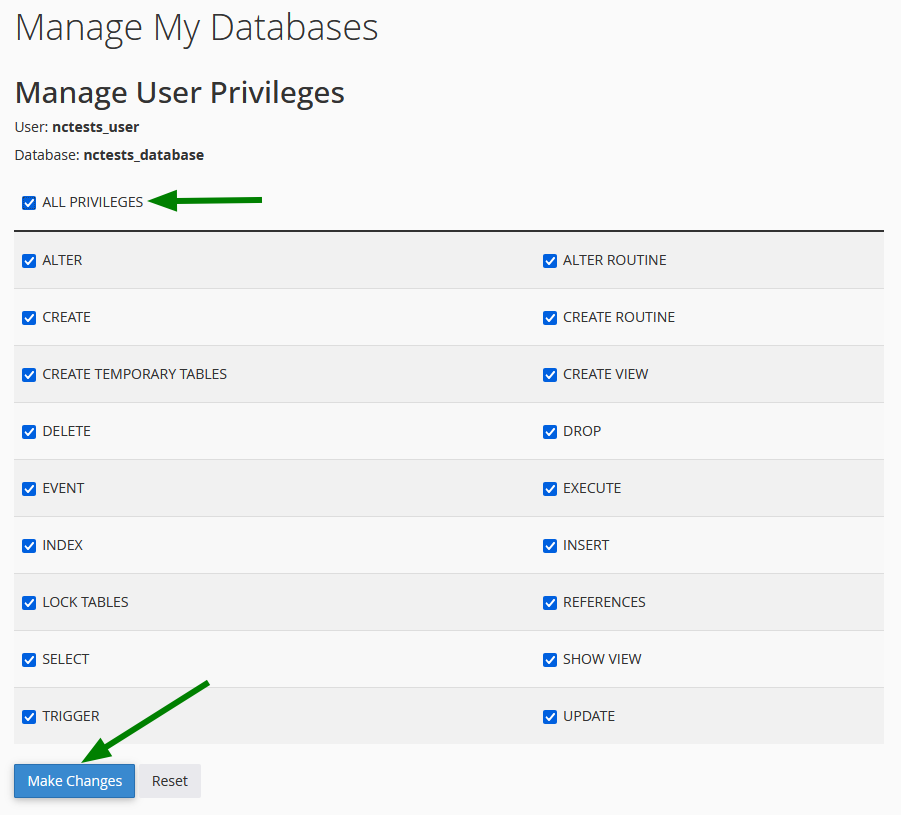
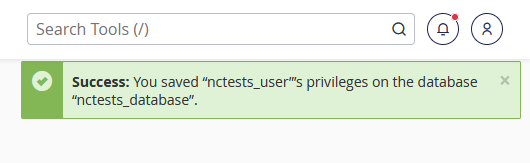
Haga clic en Aplicar cambios para guardar.
Verificar la configuración
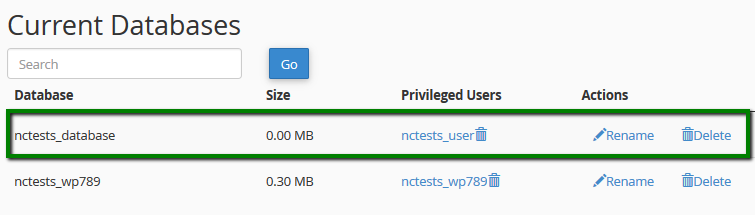
Vuelva a Manage My Databases y consulte la sección Bases de datos actuales para verificar que todo esté configurado correctamente:
Comprender los privilegios MySQL
Tabla de privilegios
| Privilegio | Descripción | Recomendación |
|---|---|---|
| ALL PRIVILEGES | Todos los derechos sobre la base | ✅ Para el propietario del sitio |
| SELECT | Leer los datos | Solo lectura |
| INSERTAR | Agregar datos | Escritura básica |
| ACTUALIZAR | Modificar datos existentes | Escritura básica |
| ELIMINAR | Eliminar datos | Escritura básica |
| CREAR | Crear tablas | Administración |
| ELIMINAR | Eliminar tablas | ⚠️ Peligroso |
| ALTERAR | Modificar la estructura de tablas | Administración |
| ÍNDICE | Administrar índices | Optimización |
| REFERENCIAS | Crear claves foráneas | Relaciones entre tablas |
| CREAR TABLAS TEMPORALES | Crear tablas temporales | Aplicaciones avanzadas |
| BLOQUEAR TABLAS | Bloquear tablas | Mantenimiento |
| EJECUTAR | Ejecutar procedimientos almacenados | Aplicaciones avanzadas |
| CREAR VISTA | Crear vistas | Aplicaciones avanzadas |
| MOSTRAR VISTA | Mostrar vistas | Aplicaciones avanzadas |
| CREAR RUTINA | Crear procedimientos | Aplicaciones avanzadas |
| ALTERAR RUTINA | Modificar procedimientos | Aplicaciones avanzadas |
| EVENTO | Administrar eventos | Automatización |
| DESENCADENADOR | Administrar desencadenadores | Automatización |
Configuraciones recomendadas por caso de uso
| Caso de uso | Privilegios recomendados |
|---|---|
| WordPress / CMS | TODOS LOS PRIVILEGIOS |
| Aplicación de solo lectura | SELECT |
| Aplicación CRUD básica | SELECT, INSERT, UPDATE, DELETE |
| Desarrollador | TODOS LOS PRIVILEGIOS |
| Backup automático | SELECT, BLOQUEAR TABLAS |
Administrar bases de datos con phpMyAdmin
Acceder a phpMyAdmin
En cPanel, haz clic en phpMyAdmin en la sección Bases de datos.
Interfaz de phpMyAdmin
La interfaz consta de varios elementos:
| Zona | Descripción |
|---|---|
| Panel izquierdo | Lista de tus bases de datos y tablas |
| Zona principal | Visualización y edición de datos |
| Barra superior | Herramientas (SQL, Importar, Exportar, etc.) |
Acciones comunes en phpMyAdmin
Explorar datos
- Selecciona una base de datos en el panel izquierdo
- Haz clic en una tabla
- Utiliza la pestaña Examinar para ver los datos
Ejecutar una consulta SQL
- Selecciona la base de datos
- Haz clic en la pestaña SQL
- Ingresa tu consulta y haz clic en Continuar
-- Ejemplo: Mostrar todos los usuarios de WordPress
SELECT * FROM wp_users;

-- Ejemplo: Contar las publicaciones
SELECT COUNT(*) FROM wp_posts WHERE post_type = 'post';
Importar una base de datos
- Selecciona la base de datos de destino
- Haz clic en la pestaña Importar
- Elige tu archivo
.sql - Haz clic en Continuar
⚠️ Límite de importación: El tamaño máximo de importación a través de phpMyAdmin suele ser limitado. Para archivos grandes, utiliza SSH.
Exportar una base de datos (Backup)
- Selecciona la base de datos
- Haz clic en la pestaña Exportar
- Elige el formato (SQL recomendado)
- Haz clic en Continuar
Gestión avanzada
Modificar la contraseña de un usuario
- Accede a Gestionar mis bases de datos
- En la sección Usuarios actuales, encuentra al usuario
- Haz clic en Cambiar contraseña
- Ingresa la nueva contraseña
- Haz clic en Cambiar contraseña
⚠️ Importante: Actualiza la contraseña en todos tus archivos de configuración (wp-config.php, .env, etc.)
Renombrar una base de datos
- Accede a Gestionar mis bases de datos
- En Bases de datos actuales, haz clic en Renombrar junto a la base
- Ingresa el nuevo nombre
- Haz clic en Proceder
⚠️ Atención: El cambio de nombre interrumpe las conexiones activas. Actualiza tus archivos de configuración.
Eliminar una base de datos
- Accede a Gestionar mis bases de datos
- En Bases de datos actuales, haz clic en Eliminar junto a la base
- Confirma la eliminación
⚠️ ¡Esta acción es irreversible! Siempre realiza un respaldo antes de eliminar.
Eliminar un usuario
- Accede a Gestionar mis bases de datos
- En Usuarios actuales, haz clic en Eliminar junto al usuario
- Confirma la eliminación
Revocar privilegios de un usuario
- Accede a Gestionar mis bases de datos
- En Bases de datos actuales, haz clic en el nombre del usuario asociado
- Desmarca los privilegios a retirar
- Haz clic en Realizar cambios
Verificar y reparar una base de datos
Verificar la integridad
- Accede a Gestionar mis bases de datos
- En la sección Modificar bases de datos, selecciona la base
- Haz clic en Verificar base de datos
- cPanel analiza las tablas y reporta problemas
Reparar una base de datos
- En la misma sección, selecciona la base
- Haz clic en Reparar base de datos
- cPanel intenta reparar automáticamente las tablas corruptas
Configurar el acceso remoto (MySQL remoto)
Por defecto, las bases de datos solo son accesibles desde el servidor. Para permitir el acceso remoto:
Permitir una dirección IP
- En cPanel, haz clic en MySQL remoto
- Ingresa la dirección IP a permitir
- Haz clic en Agregar host
Usar un comodín
Para permitir un rango de direcciones:
| Formato | Descripción |
|---|---|
192.168.1.% | Todas las IP que comienzan con 192.168.1 |
%.example.com | Todos los subdominios de example.com |
⚠️ Seguridad: ¡Nunca uses
%solo (todas las IP)! Siempre limita el acceso a las IP necesarias.
Configuración para aplicaciones populares
WordPress (wp-config.php)
/** Database name */
define( 'DB_NAME', 'prefix_wordpress' );

/** MySQL user */
define( 'DB_USER', 'prefix_user' );

/** MySQL password */
define( 'DB_PASSWORD', 'your_secure_password' );

/** MySQL server */
define( 'DB_HOST', 'localhost' );

/** Encoding (UTF-8 recommended) */
define( 'DB_CHARSET', 'utf8mb4' );

/** Collation */
define( 'DB_COLLATE', '' );
PrestaShop (parameters.php)
'database_host' => 'localhost',
'database_port' => '',
'database_name' => 'prefix_prestashop',
'database_user' => 'prefix_user',
'database_password' => 'your_secure_password',
Laravel (.env)
DB_CONNECTION=mysql
DB_HOST=localhost
DB_PORT=3306
DB_DATABASE=prefix_laravel
DB_USERNAME=prefix_user
DB_PASSWORD=your_secure_password
PHP (PDO connection)
<?php
$host = 'localhost';
$dbname = 'prefix_mydb';
$username = 'prefix_user';
$password = 'your_secure_password';

try {
    $pdo = new PDO(
        "mysql:host=$host;dbname=$dbname;charset=utf8mb4",
        $username,
        $password,
        [
            PDO::ATTR_ERRMODE => PDO::ERRMODE_EXCEPTION,
            PDO::ATTR_DEFAULT_FETCH_MODE => PDO::FETCH_ASSOC
        ]
    );
    echo "Connection successful!";
} catch (PDOException $e) {
    die("Connection error: " . $e->getMessage());
}
?>
Troubleshooting
❓ Error "Access denied for user"
Possible causes:
- Incorrect password
- User not associated with the database
- Insufficient privileges
Solutions:
- Check the password in Manage My Databases
- Verify that the user is properly associated with the database
- Reassign privileges
❓ Error "Unknown database"
Cause: The database name is incorrect.
Solution: Check the complete name with the prefix (e.g., user_mydb).
❓ Error "Too many connections"
Cause: Too many simultaneous connections to the database.
Solutions:
- Close unused connections in your code
- Use persistent connections sparingly
- Contact support to increase the limit if necessary
❓ Corrupted database
Symptoms: Errors during queries, missing data.
Solutions:
- Use the Repair Database tool in cPanel
- In phpMyAdmin, select the tables > Repair table
- In SSH:
mysqlcheck -u user -p --repair db_name
❓ Failed import (file too large)
Solutions:
- Split the SQL file into multiple parts
- Use command-line import (SSH):
mysql -u user -p db_name < file.sql
- Compress the file to .gz before importing
Security Best Practices
🔒 Essential Recommendations
| Practice | Importance |
|---|---|
| Use strong passwords (16+ characters) | ⭐⭐⭐ Critical |
| One user per database/application | ⭐⭐⭐ Critical |
| Grant only necessary privileges | ⭐⭐ Important |
| Regularly backup | ⭐⭐⭐ Critical |
| Avoid using "root" for applications | ⭐⭐⭐ Critical |
| Limit remote access | ⭐⭐ Important |
🛡️ Security Checklist
- [ ] Unique and complex password for each user
- [ ] Custom table prefix (not default
wp_) - [ ] Configured daily automatic backup
- [ ] Secure phpMyAdmin access
- [ ] No remote access unless absolutely necessary
- [ ] Limited privileges to the bare minimum
Summary
| Step | Action |
|---|---|
| 1 | Access Database Wizard or Manage My Databases |
| 2 | Create the database |
| 3 | Create the MySQL user with a strong password |
| 4 | Associate the user with the database |
| 5 | Configure appropriate privileges |
| 6 | Take note of the login information |
| 7 | Configure your application with this information |
| 8 | Test the connection |