
 Área de cliente
Crear y gestionar tus registros DNS en cPanel
Los registros DNS indican adónde van la web, el correo y los demás servicios de tu dominio. En un hosting web de OuiHeberg, puedes crear y gestionar tus registros DNS en el área de cliente o en cPanel, con el Zone Editor (editor de zona). Esta guía te muestra los dos caminos y después la sintaxis de cada tipo, de los habituales (A, CNAME, MX, TXT) a los avanzados (AAAA, SRV, CAA).
La zona solo se aplica si tu dominio usa los servidores de nombres de OuiHeberg, de
ns1.ouiheberg.comans4.ouiheberg.com. Si apunta a otro proveedor, sus registros se gestionan con ese proveedor.
Modificar la zona DNS en el área de cliente
La ficha del alojamiento tiene una pestaña Zona DNS. Forma parte del Modo Experto y lleva un candado mientras ese modo no esté activo.
Inicia sesión en dash.ouiheberg.com. En el menú de la izquierda, haz clic en Mis servicios y luego en tu alojamiento.
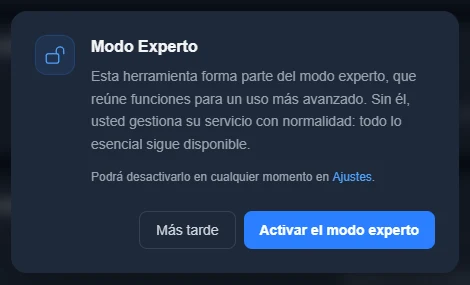
Haz clic en la pestaña Zona DNS. Se abre la ventana Modo Experto.
Haz clic en Activar el modo experto. El botón Más tarde cierra la ventana sin cambiar nada.
La pestaña ya no está bloqueada. El botón Añadir crea un registro.
La guía Cómo editar los registros DNS de tu dominio explica cómo añadir, modificar y eliminar un registro en el área de cliente, con la función de los tipos A, CNAME, MX y TXT y las plantillas listas para usar (Google Workspace, Microsoft 365, Shopify). El Modo Experto se presenta en Modo Experto de OuiHeberg.
Abrir el Zone Editor de cPanel
En la ficha del alojamiento, haz clic en Panel avanzado, arriba a la derecha. cPanel se abre directamente, sin escribir credenciales.
En la sección Dominios, haz clic en Zone Editor. También puedes escribir «zone» en la barra Search Tools.
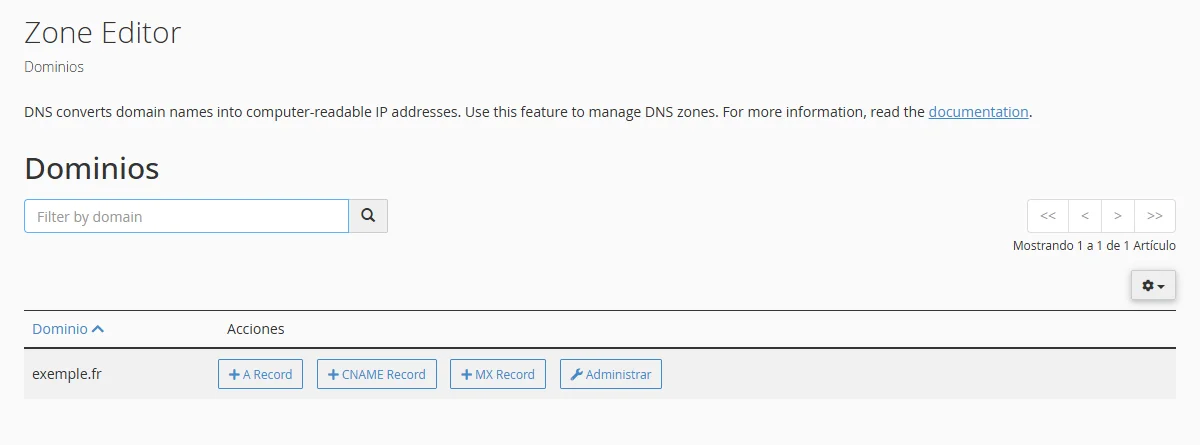
La página lista tus dominios. Cada línea tiene tres botones de alta rápida, + A Record, + CNAME Record y + MX Record, y un botón Administrar que abre todos los registros del dominio.
Añadir un registro
Para un registro A, CNAME o MX, basta con el botón de alta rápida de la lista. Para los demás tipos, pasa por la página del dominio.
Haz clic en Administrar junto al dominio.
Haz clic en Añadir Registro. La flecha a la derecha del botón permite elegir el tipo directamente.
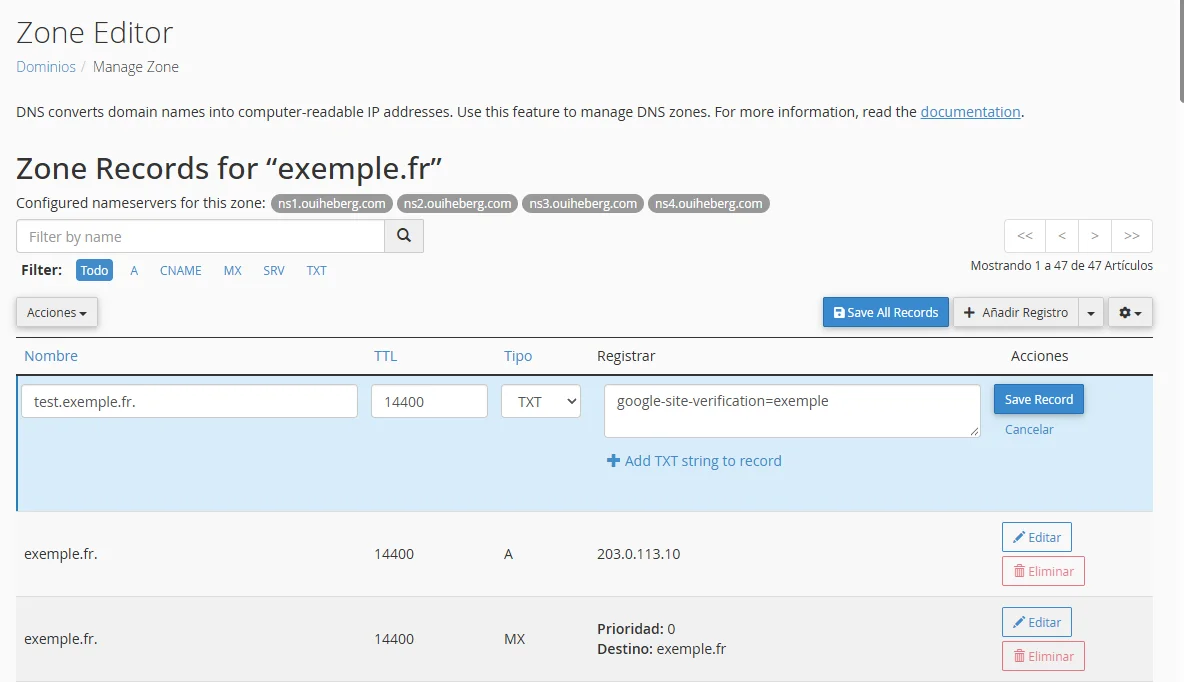
Aparece una línea vacía arriba de la tabla. Rellena Nombre, TTL, Tipo y Registrar (el nombre que cPanel da a la columna del valor).
Haz clic en Save Record. Cancelar descarta lo escrito.
En Nombre, escribe solo el subdominio, por ejemplo blog. cPanel lo completa como blog.misitio.com.. El TTL propuesto es 14400, es decir, cuatro horas. Los campos de Registrar cambian según el tipo: una dirección para un registro A, una prioridad y un destino para un MX, un texto para un TXT.
Un cambio no se ve en todas partes al mismo tiempo. La propagación suele tardar menos de una hora, a veces hasta 48 horas según los operadores.
Modificar o eliminar un registro
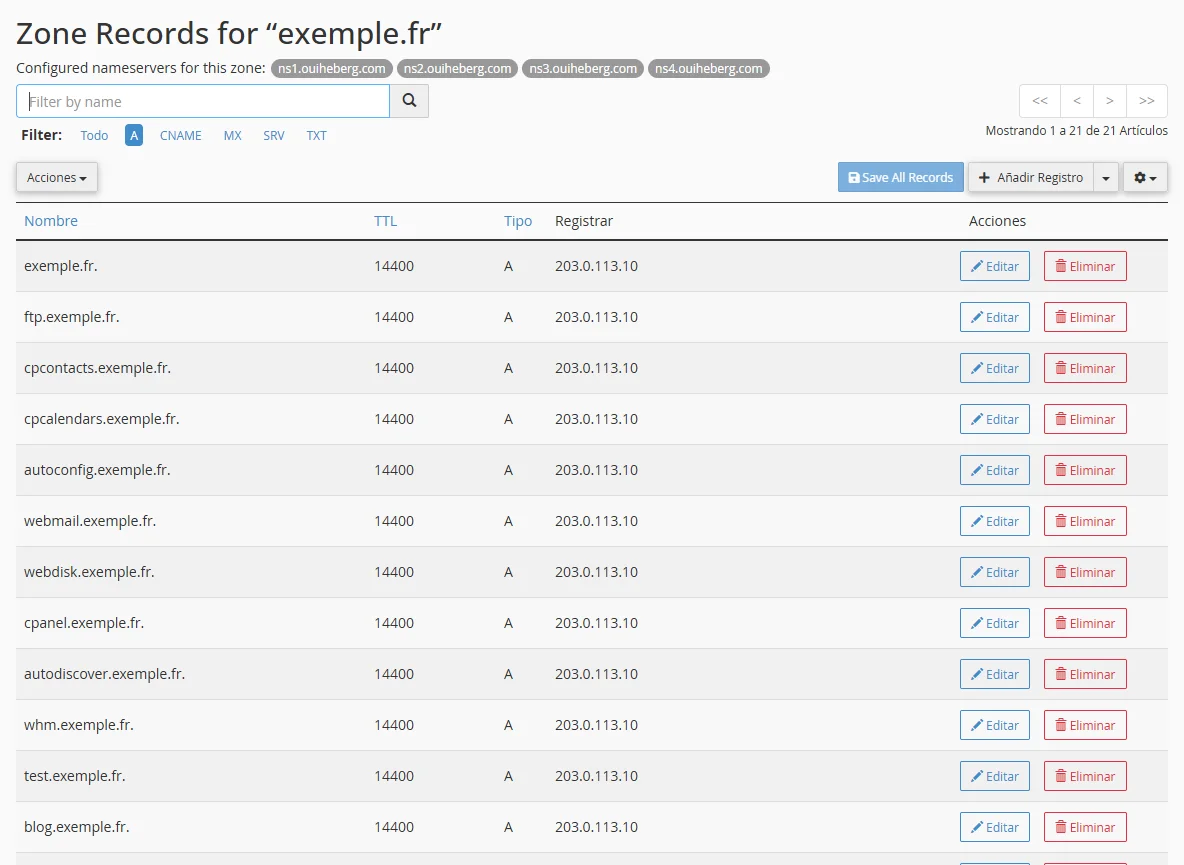
Arriba de la página del dominio, la línea «Configured nameservers for this zone» recuerda los servidores de nombres de la zona. Los filtros Todo, A, CNAME, MX, SRV y TXT reducen la lista a un tipo.
Cada línea tiene un botón Editar, que abre la línea para modificarla, y un botón Eliminar, que pide una confirmación.
La web y el correo dependen de los registros A, MX y TXT del dominio principal. Apunta el valor de un registro antes de modificarlo o eliminarlo, para poder volver a ponerlo.
Los registros A, CNAME, MX y TXT
La función de estos cuatro tipos se explica en la guía Cómo editar los registros DNS de tu dominio. Aquí tienes su sintaxis, en formato de archivo de zona. En el Zone Editor, cada columna de estas líneas corresponde a un campo.
Registro A
Asocia un nombre a una dirección IPv4, por ejemplo el dominio y sus subdominios a la dirección del alojamiento.
; El dominio raíz apunta al servidor
misitio.com.         14400   IN   A   203.0.113.10
; Un subdominio apunta al mismo servidor
blog.misitio.com.    14400   IN   A   203.0.113.10
Configurar un registro CNAME
Un CNAME convierte un nombre en alias de otro. Así un subdominio sigue a su destino cuando cambia la dirección de este.
; www.misitio.com sigue a misitio.com
www.misitio.com.     14400   IN   CNAME   misitio.com.
; Un subdominio hacia un servicio externo
shop.misitio.com.    14400   IN   CNAME   shops.myshopify.com.
Hay dos reglas. Un CNAME no puede compartir nombre con ningún otro registro. Tampoco puede ir en el dominio raíz (@).
Registro MX
Indica los servidores que reciben el correo del dominio. Cuanto más baja es la prioridad, más preferido es el servidor.
; Un solo servidor de correo
misitio.com.    14400   IN   MX   10   mail.misitio.com.
; Un servidor principal y uno de respaldo
misitio.com.    14400   IN   MX   10   mail1.misitio.com.
misitio.com.    14400   IN   MX   20   mail2.misitio.com.
Para Microsoft 365, copia el valor MX que muestra el centro de administración de Microsoft, con la forma misitio-com.mail.protection.outlook.com y prioridad 0. Para Google Workspace, mira el ejemplo más abajo.
¿Tu correo lo gestiona un servicio externo? En cPanel, abre Enrutamiento de correo electrónico y comprueba que el dominio usa un servidor de correo remoto. Si no, los mensajes que salen del alojamiento hacia tu dominio, como los de los formularios de la web, se quedan en el alojamiento.
Registro TXT
Contiene un texto: una regla SPF, una clave DKIM, una política DMARC o un código de verificación.
; SPF: servidores autorizados a enviar por el dominio
misitio.com.                       14400   IN   TXT   "v=spf1 include:_spf.google.com ~all"
; DKIM: clave pública de firma
google._domainkey.misitio.com.     14400   IN   TXT   "v=DKIM1; k=rsa; p=MIGfMA0GCS..."
; DMARC: qué hacer con los mensajes que fallan
_dmarc.misitio.com.                14400   IN   TXT   "v=DMARC1; p=quarantine; rua=mailto:dmarc@misitio.com"
; Verificación de propiedad del dominio
misitio.com.                       14400   IN   TXT   "google-site-verification=abc123..."
Para configurar SPF, DKIM y DMARC paso a paso, sigue Cómo configurar SPF, DKIM y DMARC en cPanel.
Los tipos avanzados AAAA, SRV y CAA
Registro AAAA
Es el equivalente del registro A para una dirección IPv6.
misitio.com. 14400 IN AAAA 2001:db8::10Añadir un registro SRV en cPanel
Indica dónde encontrar un servicio concreto, como la telefonía IP o la mensajería instantánea. Su nombre sigue la forma _servicio._protocolo. En el Zone Editor, elige el tipo SRV y rellena los campos siguientes.
| Campo | Función | Ejemplo |
|---|---|---|
| Nombre | servicio y protocolo | _sip._tcp |
| Prioridad | orden de preferencia, el más bajo primero | 10 |
| Peso | reparto entre servidores de la misma prioridad | 60 |
| Puerto | puerto del servicio | 5060 |
| Destino | servidor que presta el servicio | sip.misitio.com |
; _servicio._proto.nombre   TTL   clase   SRV   prioridad peso puerto destino
_sip._tcp.misitio.com.    14400   IN   SRV   10 60 5060 sip.misitio.com.
Registro CAA
Indica qué autoridades de certificación pueden emitir un certificado SSL para el dominio. La marca suele ser 0. La etiqueta es issue, issuewild (certificados comodín) o iodef (dirección de aviso).
; Autorizar Let's Encrypt
misitio.com.    14400   IN   CAA   0 issue "letsencrypt.org"
; Autorizar Let's Encrypt para certificados comodín
misitio.com.    14400   IN   CAA   0 issuewild "letsencrypt.org"
; Dirección avisada si se rechaza una solicitud
misitio.com.    14400   IN   CAA   0 iodef "mailto:ssl@misitio.com"
Si añades un CAA, autoriza también a la autoridad que emite los certificados gratuitos del alojamiento. Si no, su renovación fallará. Ante la duda, abre un ticket antes de añadir este tipo.
Servidores de nombres (NS) y DNS inverso (PTR)
Los registros NS de la zona indican sus servidores de nombres. cPanel los muestra arriba de la página del dominio, sin permitir cambiarlos.
misitio.com.    86400   IN   NS   ns1.ouiheberg.com.
misitio.com.    86400   IN   NS   ns2.ouiheberg.com.
misitio.com.    86400   IN   NS   ns3.ouiheberg.com.
misitio.com.    86400   IN   NS   ns4.ouiheberg.com.
El PTR, o DNS inverso, asocia una dirección IP a un nombre. Se configura en la zona de la dirección IP, no en la del dominio. En un hosting web, la dirección la comparten varios sitios y su PTR no se puede cambiar.
Ejemplos prácticos
Web y correo en el alojamiento
; === Web ===
misitio.com.            14400   IN   A       203.0.113.10
www.misitio.com.        14400   IN   CNAME   misitio.com.

; === Correo ===
misitio.com.            14400   IN   MX      10 mail.misitio.com.
mail.misitio.com.       14400   IN   CNAME   misitio.com.
misitio.com.            14400   IN   TXT     "v=spf1 mx a ~all"
_dmarc.misitio.com.     14400   IN   TXT     "v=DMARC1; p=none; rua=mailto:postmaster@misitio.com"

; === Certificados ===
misitio.com.            14400   IN   CAA     0 issue "letsencrypt.org"
Tienda alojada en Shopify
misitio.com.            14400   IN   A       23.227.38.65
www.misitio.com.        14400   IN   CNAME   shops.myshopify.com.
Correo con Google Workspace
; Servidor de recepción de Google
misitio.com.    14400   IN   MX    1   smtp.google.com.
; SPF para Google
misitio.com.    14400   IN   TXT   "v=spf1 include:_spf.google.com ~all"
Los dominios configurados antes de 2023 suelen usar cinco servidores MX (aspmx.l.google.com y sus cuatro de respaldo). Siguen funcionando. Usa los valores que muestra tu consola de Google Workspace.
Solución de problemas
Mis cambios DNS no funcionan
Comprueba que el dominio usa de
ns1.ouiheberg.comans4.ouiheberg.com.Mira la respuesta pública con nuestra herramienta de consulta DNS.
Deja tiempo a la propagación, normalmente menos de una hora, a veces hasta 48 horas.
Vacía la caché DNS de tu ordenador con el comando de tu sistema.
En Windows:
ipconfig /flushdnsEn macOS:
sudo dscacheutil -flushcache; sudo killall -HUP mDNSResponderEn Linux (systemd-resolved):
sudo resolvectl flush-cachesProbar un registro
El comando dig (Linux, macOS) consulta los servidores DNS. En Windows, nslookup cumple la misma función.
# Registro A
dig misitio.com A
# Registro MX
dig misitio.com MX
# Registro TXT
dig misitio.com TXT
# Respuesta de un resolutor público
dig @8.8.8.8 misitio.com A
# Respuesta de nuestros servidores de nombres, sin esperar la propagación
dig @ns1.ouiheberg.com misitio.com A
# Equivalente en Windows
nslookup -type=MX misitio.com
Error «CNAME and other data»
Este error aparece cuando se crea un CNAME en un nombre que ya tiene otro registro. Borra primero el otro registro o elige otro nombre para el CNAME.
¿Necesitas ayuda?
Abre un ticket desde Tickets › Abrir un ticket (dash.ouiheberg.com/tickets/new) o haz clic en el recuadro Contactar con el soporte, abajo en la ficha del alojamiento. También puedes hacer tu pregunta en nuestro Discord.
Hosting cPanel con cuentas de correo y bases de datos, gestionado desde el área de cliente de OuiHeberg.
Ver ofertas →