
 Área de cliente
Tu alojamiento web se gestiona desde su ficha, en el área de cliente dash.ouiheberg.com. Allí puedes ajustar los buzones de correo, las bases de datos, los accesos FTP, la versión de PHP y las copias de seguridad sin abrir cPanel. Para todo lo demás, el botón Panel avanzado te conecta a cPanel. Esta guía recorre la ficha pestaña por pestaña.
Abrir la ficha del alojamiento
Inicia sesión en dash.ouiheberg.com.
En el menú de la izquierda, haz clic en Mis servicios y luego en tu alojamiento.
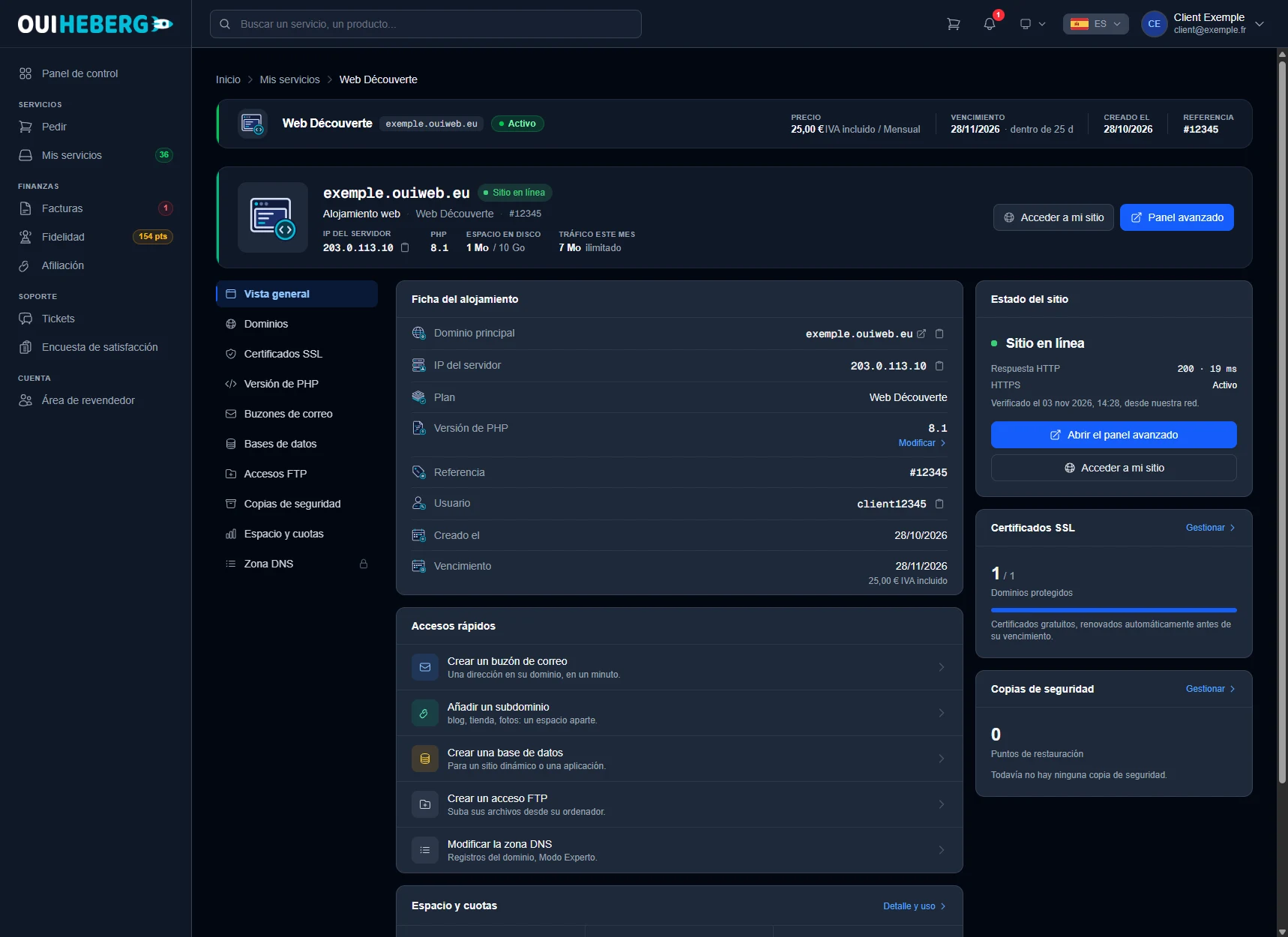
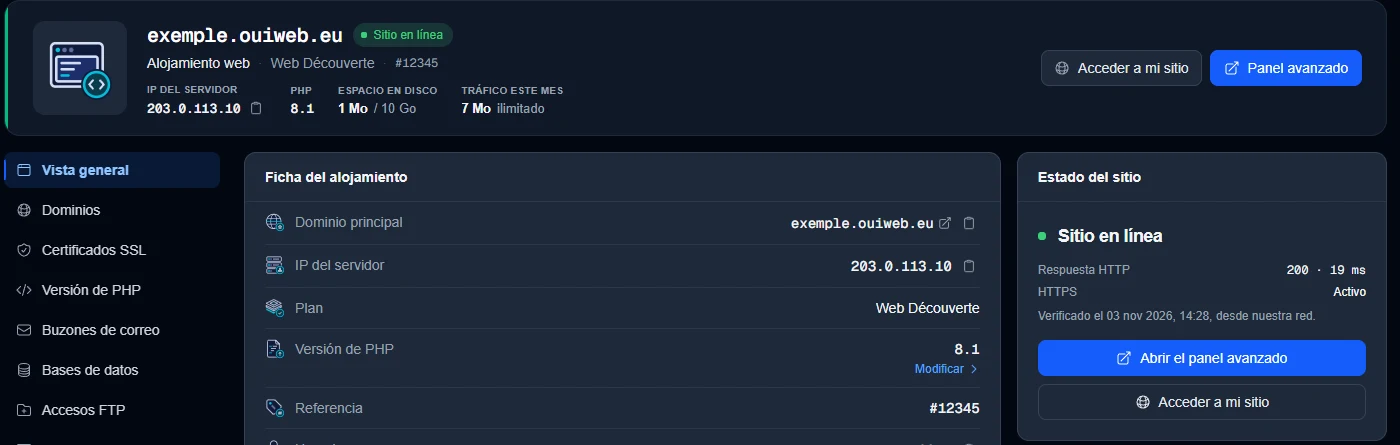
El banner superior muestra el dominio, la dirección IP del servidor, la versión de PHP y el espacio en disco usado. A la izquierda, un menú lleva a las pestañas Vista general, Dominios, Certificados SSL, Versión de PHP, Buzones de correo, Bases de datos, Accesos FTP, Copias de seguridad, Espacio y cuotas y Zona DNS.
La pestaña Vista general se abre primero.
La tarjeta Ficha del alojamiento reúne el dominio principal, la IP del servidor, el plan, la versión de PHP (con el enlace Modificar), el nombre de usuario y la fecha de vencimiento.
Los Accesos rápidos son atajos para crear un buzón, un subdominio, una base de datos o un acceso FTP, y para modificar la zona DNS.
La tarjeta Estado del sitio indica si tu sitio responde, con el código de respuesta HTTP y el estado del HTTPS.
La tarjeta Certificados SSL cuenta tus dominios protegidos. Indica que los certificados son gratuitos y se renuevan automáticamente antes de su vencimiento.
Abrir cPanel con el botón «Panel avanzado»
Para todo lo que la ficha no ofrece, usa cPanel. Haz clic en Panel avanzado, arriba a la derecha de la ficha, o en Abrir el panel avanzado en la tarjeta Estado del sitio. cPanel se abre directamente, sin escribir credenciales.
💡 La contraseña principal de cPanel no se cambia desde el área de cliente. Cámbiala dentro del panel avanzado.
¿Es tu primera vez con cPanel? Lee nuestra guía Primeros pasos en cPanel.
Crear y configurar los buzones de correo
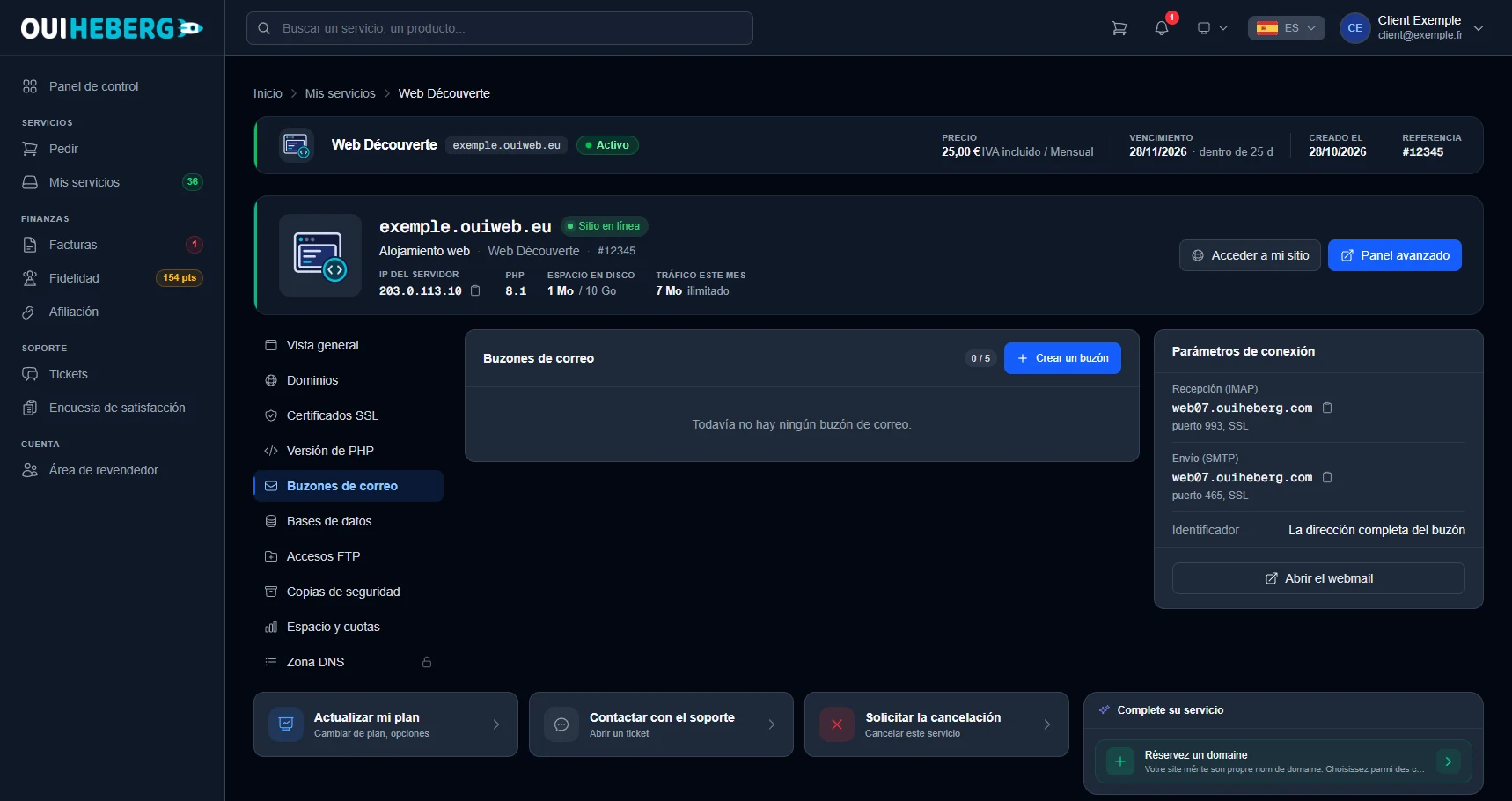
La pestaña Buzones de correo lista tus direcciones. El contador de la tarjeta indica cuántos buzones usas sobre el número incluido en tu plan. Para añadir uno, haz clic en Crear un buzón y rellena el formulario.
Para configurar un programa de correo (Outlook, Thunderbird, la app Mail de tu móvil…), copia los valores de la tarjeta Parámetros de conexión.
| Ajuste | Valor |
|---|---|
| Recepción (IMAP) | el servidor que muestra la tarjeta, puerto 993, SSL |
| Envío (SMTP) | el servidor que muestra la tarjeta, puerto 465, SSL |
| Identificador | la dirección completa del buzón |
El botón Abrir el webmail te permite leer el correo desde el navegador.
Gestionar las bases de datos
En la pestaña Bases de datos, el botón Crear una base añade una base de datos. La tarjeta Usuarios y su botón Añadir sirven para crear los usuarios que se conectan a ella.
Para conectar un sitio (WordPress, por ejemplo) a su base, necesitas cuatro datos. El servidor localhost, el nombre de la base, el usuario y su contraseña.
💡 Si cambias la contraseña de un usuario, actualízala también en la configuración de tu sitio. Si no, el sitio dejará de acceder a su base.
Conectarse a una base desde fuera
Cuando la tarjeta Acceso remoto muestra Cerrado, tus bases solo son accesibles desde el alojamiento. Es el ajuste más seguro.
Para conectarte desde tu ordenador, haz clic en Autorizar una dirección IP y añade tu dirección. Después usa la dirección de Servidor (en remoto) y el puerto 3306. Retira la dirección en cuanto deje de servirte.
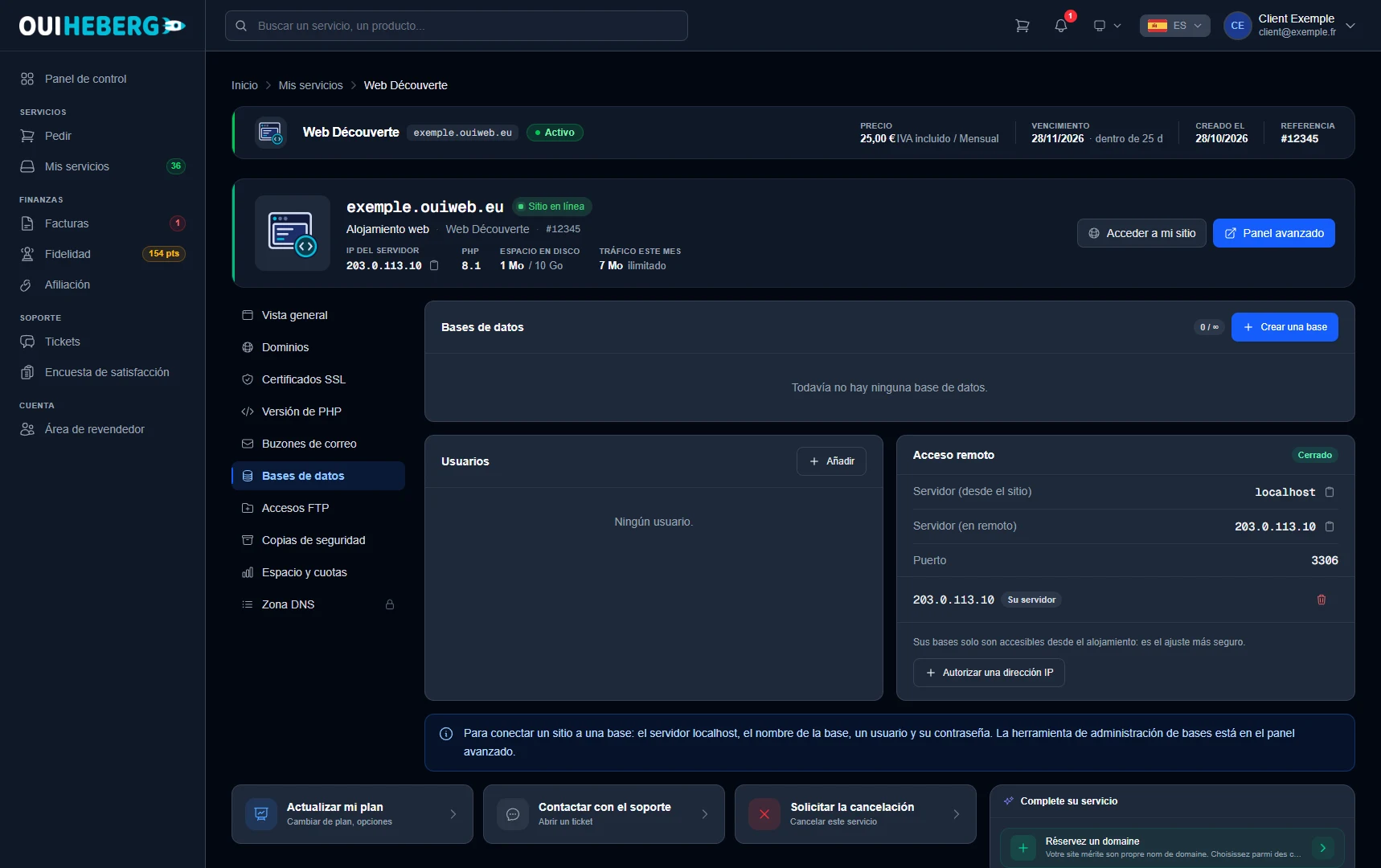
La herramienta de administración de las bases está en el panel avanzado. Nuestra guía Administrar bases de datos MySQL en cPanel te explica cómo usarla.
Gestionar los accesos FTP
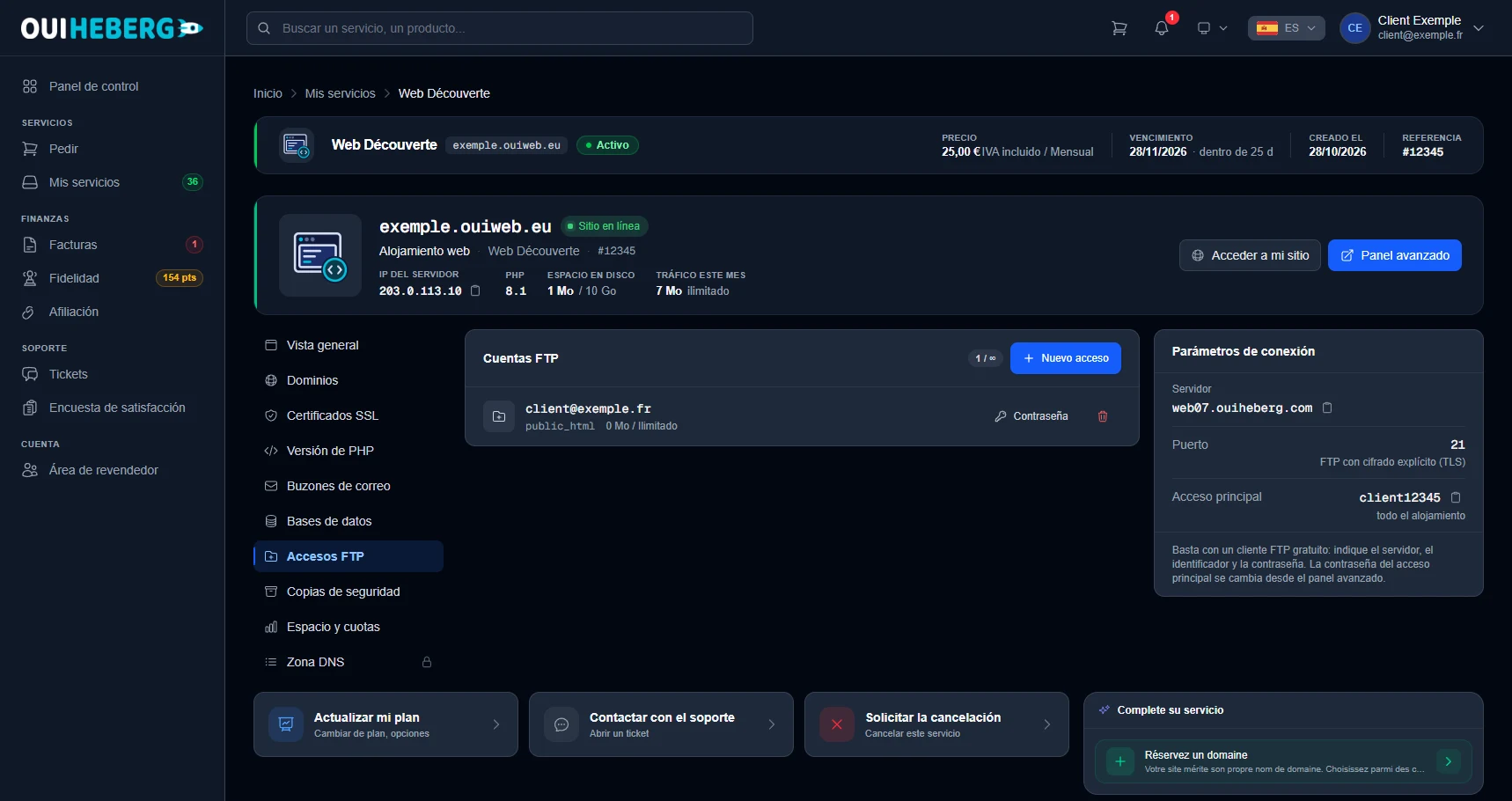
La pestaña Accesos FTP lista tus cuentas FTP. Cada línea muestra la carpeta de la cuenta y su espacio, un enlace Contraseña para cambiarla y una papelera para eliminarla. El botón Nuevo acceso crea un acceso limitado a un directorio, por ejemplo para un proveedor externo.
En tu cliente FTP (FileZilla, por ejemplo), introduce estos datos.
El Servidor indicado en la tarjeta Parámetros de conexión.
El puerto
21, con FTP y cifrado explícito (TLS).El identificador de la cuenta y su contraseña.
El Acceso principal abre todo el alojamiento. Su contraseña se cambia desde el panel avanzado.
Para ir más lejos, lee Administrar cuentas FTP en cPanel.
Cambiar la versión de PHP
En la pestaña Versión de PHP, la tarjeta Versión de PHP por dominio ofrece una lista desplegable para cada dominio. Elige la versión que necesitas. Antes de cambiar, comprueba que tu sitio, su tema y sus plugins son compatibles con esa versión.
Más abajo, la tarjeta Configuración de PHP ajusta los límites más útiles, como la memoria por script (memory_limit), el tamaño de un archivo subido (upload_max_filesize) o el de un formulario (post_max_size). Para cada ajuste, la ficha muestra el valor recomendado, el valor por defecto y el rango permitido. Las demás directivas siguen accesibles desde el panel avanzado.
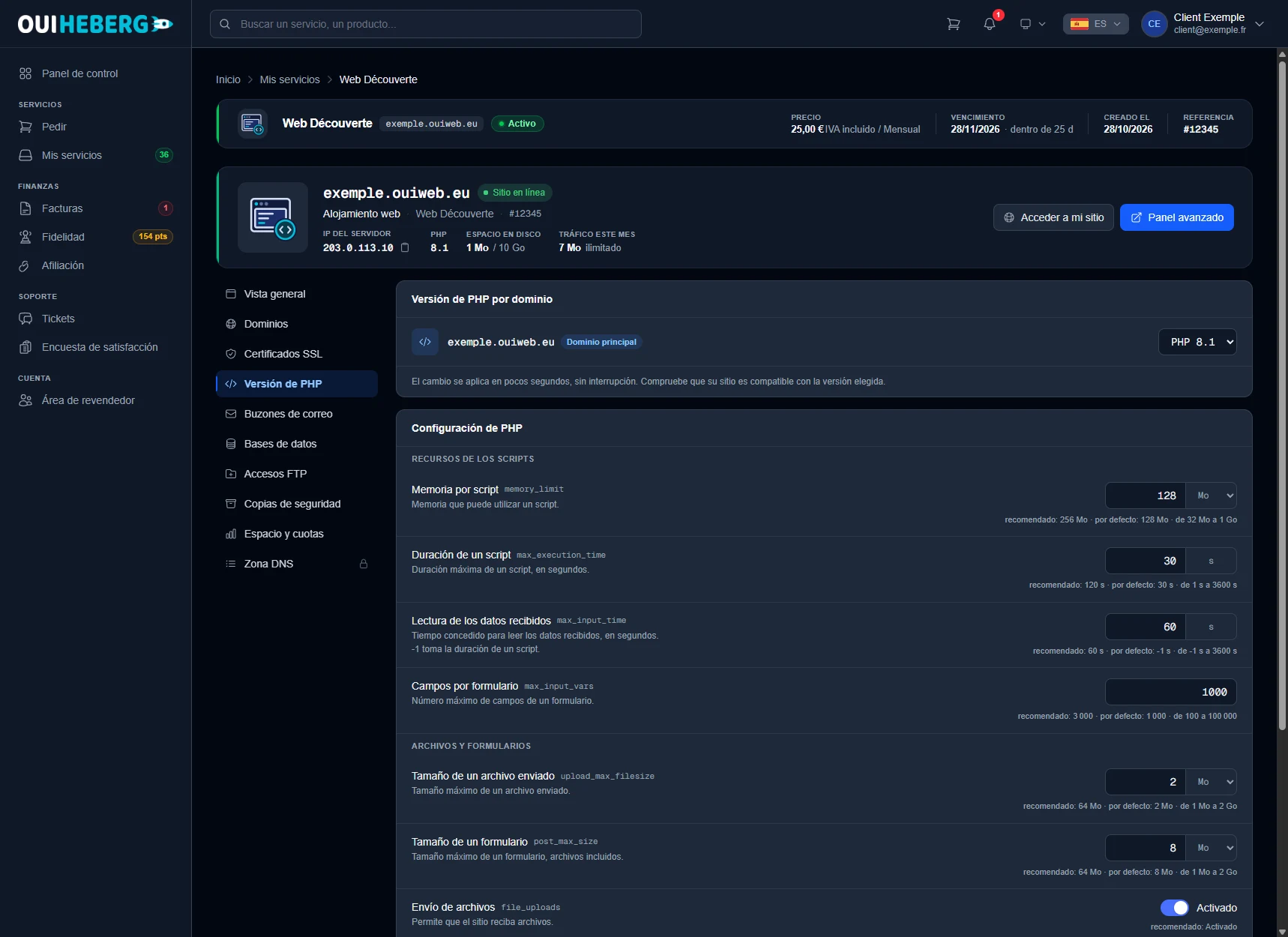
💡 ¿Falla la subida de un archivo grande? Aumenta
upload_max_filesizeypost_max_size, con el segundo al menos igual que el primero.
Copias de seguridad y restauración
La pestaña Copias de seguridad reúne tres tarjetas.
Copias de seguridad automáticas describe la copia incluida en tu plan. Según la ficha, se hace cada noche, se conserva varios días y cubre los archivos del sitio, las bases de datos y los buzones de correo.
Puntos de restauración lista las copias disponibles.
Archivos completos guarda tus copias de todo el alojamiento. El botón Crear un archivo genera uno nuevo. Un archivo cuenta en tu espacio en disco.
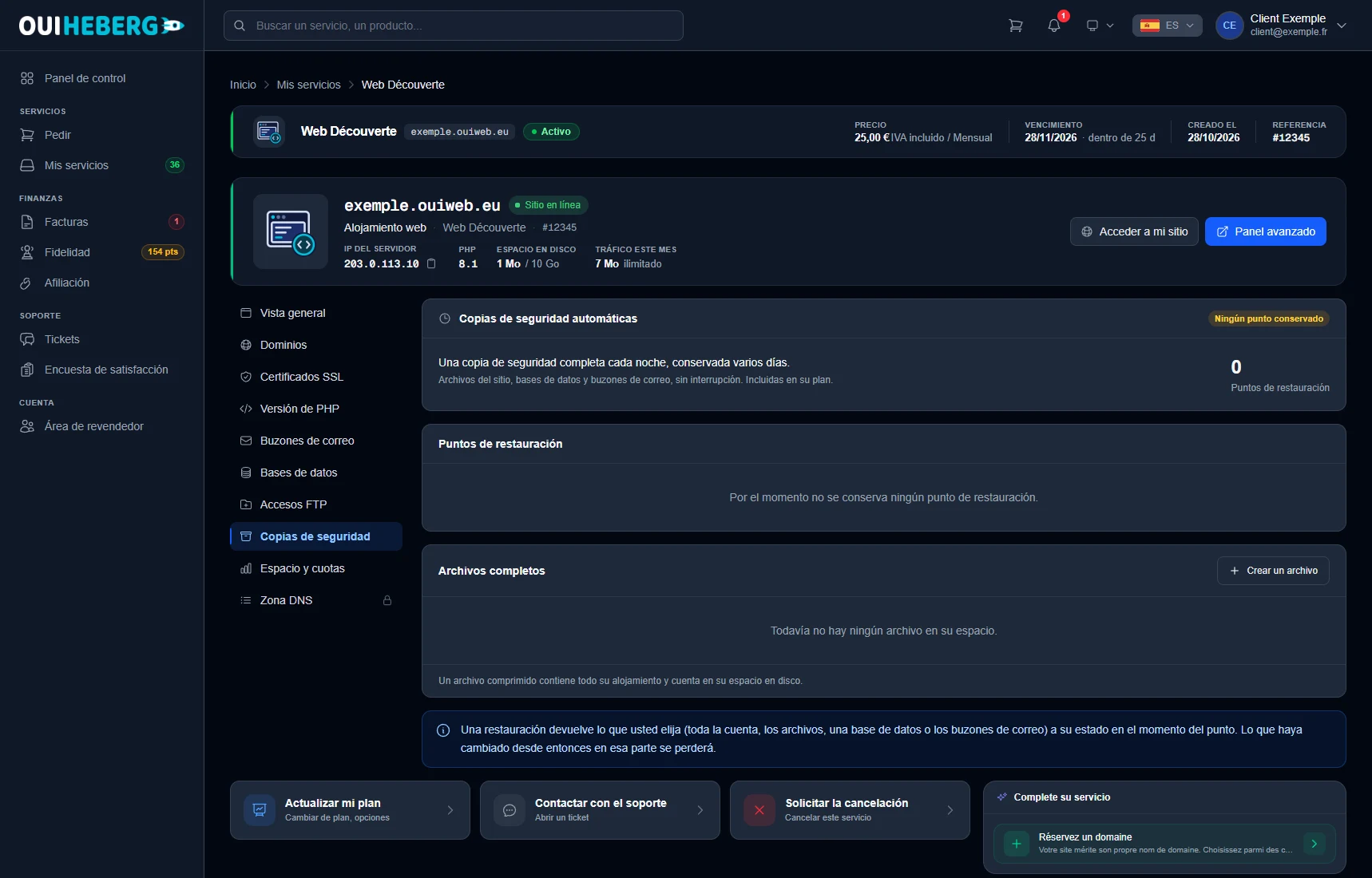
Una restauración devuelve lo que elijas (toda la cuenta, los archivos, una base o los buzones) al estado que tenía en el momento del punto. Lo que haya cambiado desde entonces en esa parte se pierde. Si dudas, crea antes un archivo.
Dominios y subdominios
La pestaña Dominios muestra el dominio principal, servido desde la carpeta public_html, y los servidores de nombres del alojamiento, de ns1.ouiheberg.com a ns4.ouiheberg.com.
Añadir un dominio vincula un dominio adicional, si tu plan los incluye. Si no, la ficha lo indica y propone el plan superior.
En la tarjeta Subdominios, el botón Añadir crea un subdominio (blog, tienda…). El contador muestra cuántos permite tu plan.
¿Prefieres cPanel? Sigue Cómo agregar un dominio en cPanel.
Modificar la zona DNS con el Modo Experto
La pestaña Zona DNS lleva un candado. Forma parte del Modo Experto, que agrupa funciones para un uso más avanzado. Al hacer clic, se abre la ventana Modo Experto.
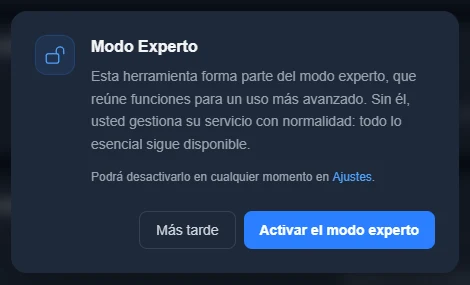
Haz clic en Activar el modo experto. El botón Más tarde cierra la ventana sin cambiar nada.
La pestaña Zona DNS queda desbloqueada. El botón Añadir crea un registro.
Puedes desactivar el Modo Experto cuando quieras en los ajustes de tu cuenta, sección Modo Experto.
La zona solo se aplica si tu dominio usa los servidores de nombres del alojamiento. Si apunta a otro sitio, sus registros se gestionan con ese proveedor. Para saber para qué sirve cada tipo de registro (A, CNAME, MX, TXT…), consulta Crear y gestionar tus registros DNS en cPanel.
¿Necesitas ayuda?
Abre un ticket desde Tickets › Abrir un ticket (dash.ouiheberg.com/tickets/new) o haz clic en el mosaico Contactar con el soporte, abajo en la ficha del alojamiento. También puedes hacer tu pregunta en nuestro Discord.