
 Área de cliente
Gestión de cuentas FTP en cPanel
OuiHeberg - Documentación técnica
Guía completa para crear y gestionar sus cuentas FTP
¿Qué es FTP?
El FTP (File Transfer Protocol) es un protocolo estándar que permite transferir archivos entre su computadora y el servidor web. Es uno de los métodos más rápidos y eficientes para gestionar los archivos de su sitio web.
Ventajas del FTP:
- Transferencia rápida de archivos voluminosos
- Gestión de múltiples archivos simultáneamente
- Acceso directo a la estructura del servidor
- Posibilidad de reanudar transferencias interrumpidas
- Control preciso de los permisos de acceso
Protocolos disponibles
| Protocolo | Puerto | Seguridad | Recomendación |
|---|---|---|---|
| FTP | 21 | ❌ No cifrado | ⚠️ A evitar |
| FTPS (FTP sobre TLS) | 21 | ✅ Cifrado SSL/TLS | ✅ Recomendado |
| SFTP (SSH FTP) | 22 | ✅ Cifrado SSH | ✅ Recomendado |
💡 Consejo: Siempre use FTPS o SFTP para proteger sus credenciales y archivos durante la transferencia.
Clientes FTP populares
| Cliente | Plataformas | Gratuito | Enlace |
|---|---|---|---|
| FileZilla | Windows, Mac, Linux | ✅ | filezilla-project.org |
| WinSCP | Windows | ✅ | winscp.net |
| Cyberduck | Windows, Mac | ✅ | cyberduck.io |
| Transmit | Mac | ❌ | panic.com/transmit |
Cuentas FTP predeterminadas
Cuando crea un alojamiento cPanel, se crean automáticamente dos cuentas FTP especiales:
Cuenta FTP principal
- Identificador: Su nombre de usuario cPanel
- Contraseña: Su contraseña cPanel
- Acceso: Totalidad de su espacio de alojamiento (directorio raíz
/) - Uso: Administración completa
Cuenta de acceso a logs
- Uso: Descarga de archivos de logs en bruto
- Acceso: Solo directorio de logs
⚠️ Importante: Estas cuentas especiales no pueden modificarse ni eliminarse.
Acceder a la interfaz de Cuentas FTP
Conexión a cPanel
- Ingrese a su área de cliente de OuiHeberg
- Acceda a su alojamiento y haga clic en Acceder a cPanel
Localizar la herramienta Cuentas FTP
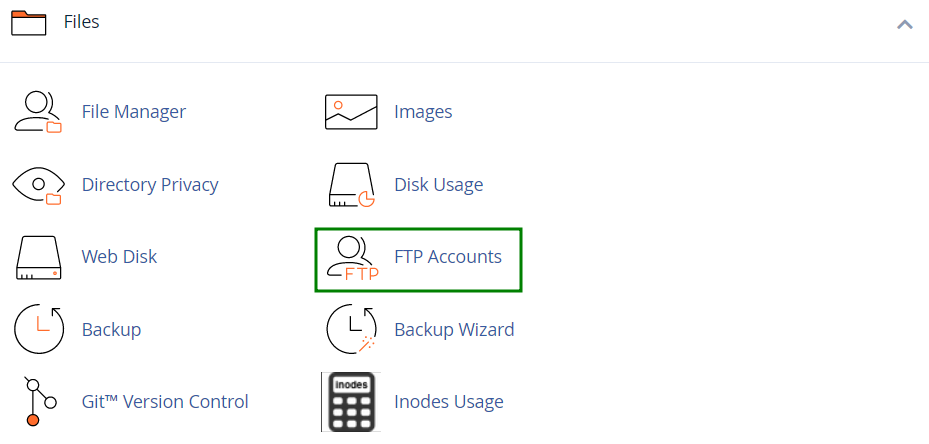
En cPanel, busque Cuentas FTP en la sección Files (Archivos).
Crear una cuenta FTP
Paso 1: Acceder al formulario de creación
En la sección Añadir cuenta FTP, encontrará el formulario para crear una nueva cuenta.
Paso 2: Completar la información
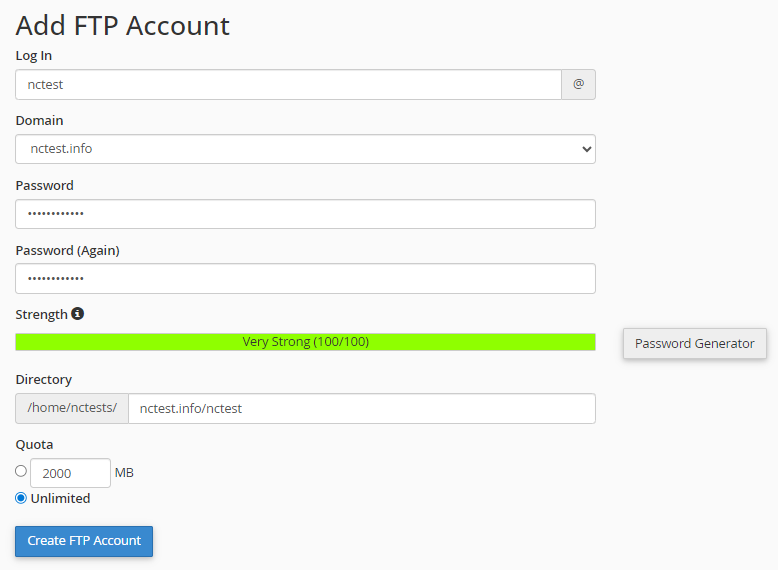
| Campo | Descripción | Ejemplo |
|---|---|---|
| Iniciar sesión | Nombre de usuario para la cuenta FTP | webmaster |
| Dominio | Dominio asociado a la cuenta | monsite.com |
| Contraseña | Contraseña segura | Utilice el generador |
| Contraseña (Nuevamente) | Confirmación de la contraseña | Idéntico |
| Directorio | Directorio de acceso autorizado | public_html |
| Cuota | Límite de espacio en disco (Mo) | Ilimitado o valor en Mo |
Entender el nombre de usuario completo
El nombre de usuario FTP completo se forma de la siguiente manera:
[login]@[dominio]
Ejemplo: Si ingresa webmaster para el dominio monsite.com, el identificador completo será:
webmaster@monsite.com
Paso 3: Configurar el directorio de acceso
El campo Directorio es crucial ya que determina dónde podrá acceder el usuario FTP.

Reglas importantes:
- El usuario no puede navegar por encima del directorio especificado
- El usuario puede acceder a todos los archivos y subdirectorios en este directorio
- cPanel prellena automáticamente un directorio basado en el nombre de usuario
Ejemplos de configuración de directorio
| Directorio | Acceso concedido | Caso de uso |
|---|---|---|
/ | Todo el cuenta (raíz) | Administrador principal |
public_html | Sitio web principal únicamente | Webmaster |
public_html/blog | Solo subdirectorio blog | Redactor de blog |
public_html/uploads | Solo directorio uploads | Administrador de medios |
public_html/monsite.com | Dominio addon específico | Desarrollador externo |
Paso 4: Definir la cuota
La cuota limita el espacio en disco que el usuario FTP puede utilizar:
- Ilimitado: Sin límite (utiliza el espacio total de la cuenta)
- Valor en Mo: Límite estricto (ej:
500para 500 Mo)
💡 Consejo: Establezca una cuota para las cuentas de terceros para evitar que un usuario llene todo el espacio en disco.
Paso 5: Crear la cuenta
Haga clic en Crear cuenta FTP. Aparecerá un mensaje de confirmación:

Gestionar las cuentas FTP existentes
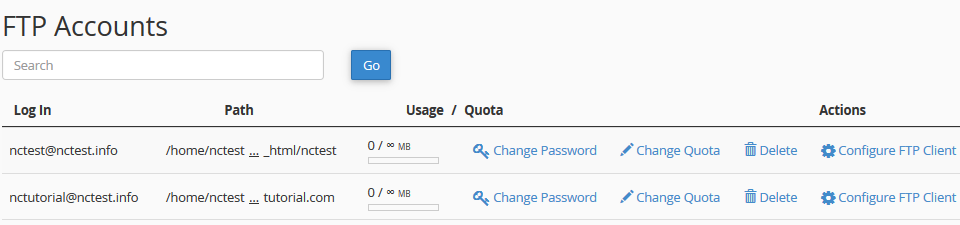
Todas sus cuentas FTP se enumeran en la sección Cuentas FTP.
Acciones disponibles
Para cada cuenta, puede realizar las siguientes acciones:
| Acción | Descripción |
|---|---|
| Cambiar contraseña | Modificar la contraseña |
| Cambiar cuota | Modificar el límite de espacio |
| Eliminar | Eliminar la cuenta |
| Configurar cliente FTP | Obtener los parámetros de conexión |
Cambiar la contraseña
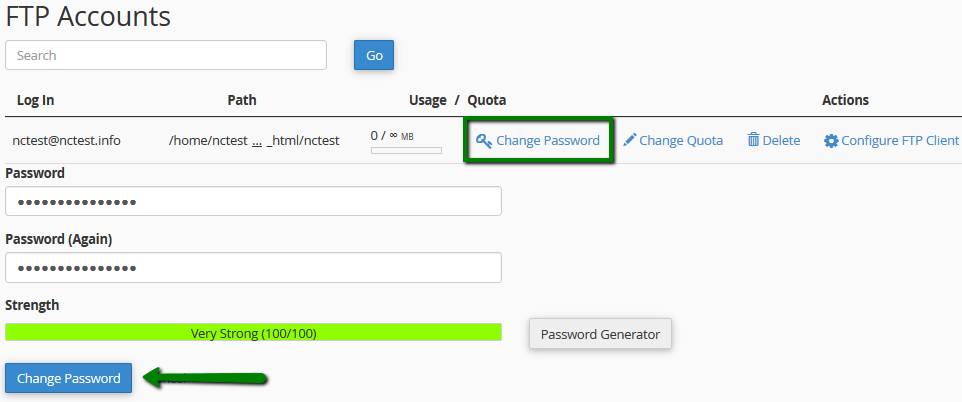
- Haga clic en Cambiar contraseña junto a la cuenta correspondiente
- Ingrese la nueva contraseña (utilice el generador para una contraseña segura)
- Confirme la contraseña
- Haga clic en Cambiar contraseña
Modificar cuota
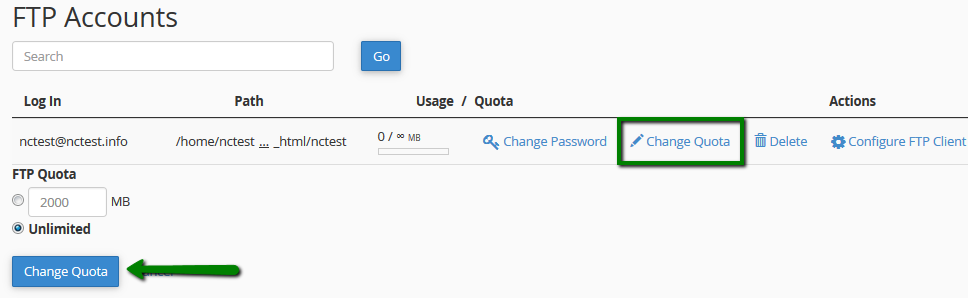
- Haga clic en Cambiar cuota junto a la cuenta correspondiente
- Ingrese el nuevo valor en MB o seleccione Ilimitado
- Haga clic en Cambiar cuota
Modificar directorio de acceso
⚠️ Importante: No es posible modificar el directorio de una cuenta FTP después de su creación.
Solución: Elimine la cuenta y créela nuevamente con el directorio correcto.
Eliminar una cuenta FTP
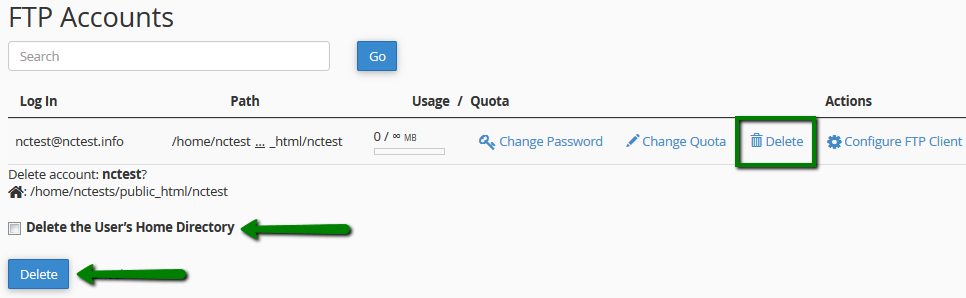
- Haga clic en Eliminar junto a la cuenta correspondiente
- Elija la opción de eliminación:
| Opción | Descripción |
|---|---|
| Eliminar | Elimina solo la cuenta FTP (los archivos permanecen) |
| Eliminar el directorio principal del usuario | Elimina la cuenta Y todos los archivos del directorio |
| Cancelar | Cancela la operación |
⚠️ Atención: Si el directorio es
public_html, ¡elegir "Eliminar el directorio principal del usuario" eliminará todo su sitio web!
Configurar un cliente FTP
Obtener los datos de conexión
- En la lista de cuentas FTP, haga clic en Configurar cliente FTP
- Los datos de conexión se mostrarán:
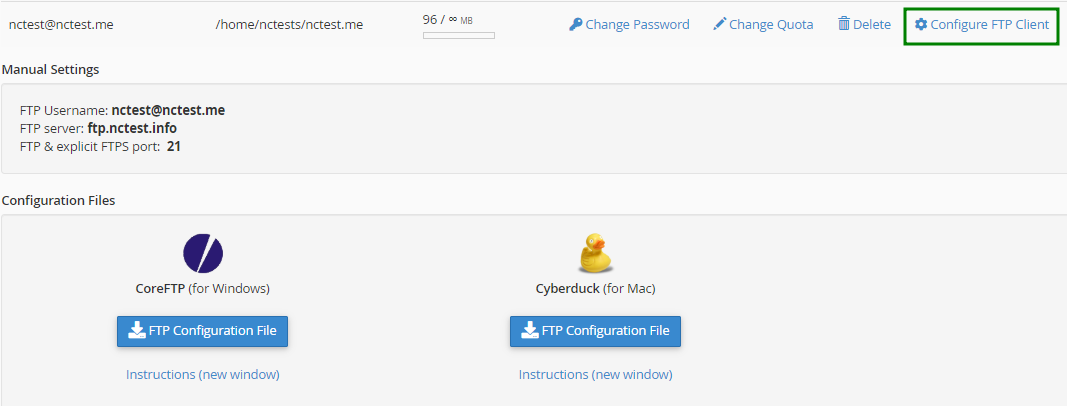
Configuración de conexión
| Parámetro | Valor |
|---|---|
| Host / Servidor | ftp.sudominio.com o IP del servidor |
| Puerto FTP | 21 |
| Puerto SFTP | 22 |
| Identificador | usuario@sudominio.com |
| Contraseña | Su contraseña FTP |
| Cifrado | TLS explícito (FTPS) recomendado |
Configurar FileZilla
FileZilla es el cliente FTP gratuito más popular.
Configuración rápida (Quickconnect):
- Abra FileZilla
- Rellene la barra de conexión rápida:
- Host:
ftp.sudominio.com - Identificador:
usuario@sudominio.com - Contraseña: Su contraseña
- Puerto:
21
- Host:
- Haga clic en Conexión rápida
Configuración con el Administrador de sitios (recomendado):
- Abra FileZilla
- Vaya a Archivo > Administrador de sitios
- Haga clic en Nuevo sitio
- Configure:
| Parámetro | Valor |
|---|---|
| Protocolo | FTP - Protocolo de Transferencia de Archivos |
| Host | ftp.sudominio.com |
| Puerto | 21 |
| Cifrado | Conexión FTP explícita sobre TLS si está disponible |
| Tipo de autenticación | Normal |
| Identificador | usuario@sudominio.com |
| Contraseña | Su contraseña |
- Haga clic en Conexión
Configurar WinSCP
- Abra WinSCP
- En la ventana de conexión:
Para SFTP (recomendado):
| Parámetro | Valor |
|---|---|
| Protocolo | SFTP |
| Nombre de host | sudominio.com |
| Puerto | 22 |
| Nombre de usuario | Su identificador cPanel |
| Contraseña | Su contraseña cPanel |
Para FTPS:
| Parámetro | Valor |
|---|---|
| Protocolo | FTP |
| Cifrado | TLS Explícito |
| Nombre de host | ftp.sudominio.com |
| Puerto | 21 |
| Nombre de usuario | usuario@sudominio.com |
| Contraseña | Su contraseña FTP |
- Haga clic en Conexión
Configurar Cyberduck
- Abra Cyberduck
- Haga clic en Nueva conexión
- Configure:
| Parámetro | Valor |
|---|---|
| Tipo | FTP-SSL (AUTH TLS explícito) |
| Servidor | ftp.sudominio.com |
| Puerto | 21 |
| Nombre de usuario | usuario@sudominio.com |
| Contraseña | Su contraseña |
- Haga clic en Conexión
Structure des répertoires
Arborescence typique d'un compte cPanel
/home/utilisateur/
├── .htpasswds/
├── .trash/
├── etc/
├── logs/
├── mail/
├── public_ftp/
├── public_html/          ← Raíz de su sitio principal
│   ├── .htaccess
│   ├── index.php
│   ├── wp-content/
│   └── addon.com/        ← Dominio addon
├── ssl/
└── tmp/
Directorios importantes
| Directorio | Descripción | Acceso FTP recomendado |
|---|---|---|
public_html | Archivos del sitio web principal | Webmasters |
public_html/[addon] | Archivos de los dominios addon | Desarrolladores específicos |
mail | Datos de los correos electrónicos | ❌ No dar acceso |
logs | Archivos de logs | Administradores |
ssl | Certificados SSL | ❌ No dar acceso |
Casos de uso prácticos
Caso 1: Dar acceso a un desarrollador web
Objetivo: Permitir a un proveedor modificar el sitio sin acceso a correos electrónicos u otros datos.
Configuración:
- Iniciar sesión:
developer - Directorio:
public_html - Cuota:
Ilimitadoo según necesidad
Caso 2: Acceso restringido para un redactor
Objetivo: Permitir la carga de imágenes solo en una carpeta específica.
Configuración:
- Iniciar sesión:
editor - Directorio:
public_html/wp-content/uploads - Cuota:
500MB
Caso 3: Acceso solo a un dominio addon
Objetivo: Un cliente administra su propio sitio alojado en un dominio addon.
Configuración:
- Iniciar sesión:
client-siteB - Directorio:
public_html/siteB.com - Cuota:
1000MB
Caso 4: Cuenta de backup externo
Objetivo: Permitir a un servicio de backup recuperar los archivos.
Configuración:
- Iniciar sesión:
backup - Directorio:
public_html - Cuota:
Ilimitado
Resolución de problemas
❓ Error "530 Login incorrecto"
Causas posibles:
- Nombre de usuario o contraseña incorrectos
- Olvido del dominio en el nombre de usuario (ej:
usuarioen lugar deusuario@dominio.com) - Cuenta FTP inexistente
Soluciones:
- Verifique que está utilizando el nombre de usuario completo:
usuario@dominio.com - Restablezca la contraseña en cPanel
- Verifique que la cuenta existe en la lista de Cuentas FTP
❓ Error "530 El usuario no puede iniciar sesión, directorio principal inaccesible"
Causa: El directorio asignado a la cuenta FTP no existe o ha sido eliminado.
Soluciones:
- Vuelva a crear el directorio a través de File Manager
- Elimine y vuelva a crear la cuenta FTP con un directorio válido
❓ Error "Conexión agotada"
Causas posibles:
- Cortafuegos bloqueando el puerto 21
- Modo pasivo no activado
- Servidor FTP no disponible
Soluciones:
- Active el modo pasivo en su cliente FTP
- Verifique que el puerto 21 no esté bloqueado por su cortafuegos/antivirus
- Intente con el puerto 22 (SFTP) en su lugar
❓ Error "425 No se puede abrir la conexión de datos"
Causa: Problema de modo de transferencia (activo vs pasivo).
Solución: Active el modo pasivo en la configuración de su cliente FTP.
En FileZilla:
- Vaya a Edición > Configuración
- Conexión > FTP
- Marque Modo pasivo
❓ Imposible ver los archivos después de la conexión
Causas posibles:
- Directorio vacío
- Archivos ocultos (que comienzan con
.) - Directorio configurado incorrectamente
Soluciones:
- Active la visualización de archivos ocultos en su cliente FTP
- Verifique el directorio configurado en cPanel
- Navegue manualmente a
public_html
❓ Transferencia lenta o fallida
Soluciones:
- Reduzca el número de conexiones simultáneas (máx. 2-3)
- Desactive temporalmente el antivirus
- Utilice el modo binario para archivos no de texto
- Verifique su conexión a internet
❓ Error de certificado SSL
Causa: El certificado del servidor no es reconocido por el cliente.
Solución: Acepte el certificado en la primera conexión. En FileZilla, marque "Confiar siempre en este certificado".
Mejores prácticas de seguridad
🔒 Recomendaciones esenciales
| Práctica | Importancia |
|---|---|
| Usar FTPS o SFTP (nunca FTP simple) | ⭐⭐⭐ Crítico |
| Contraseñas fuertes (16+ caracteres) | ⭐⭐⭐ Crítico |
| Una cuenta FTP por usuario/proyecto | ⭐⭐ Importante |
| Limitar el acceso al directorio necesario | ⭐⭐ Importante |
| Establecer cuotas apropiadas | ⭐ Recomendado |
| Eliminar cuentas no utilizadas | ⭐⭐ Importante |
| Cambiar contraseñas regularmente | ⭐ Recomendado |
🛡️ Checklist de seguridad FTP
- [ ] Todas las cuentas utilizan contraseñas únicas y complejas
- [ ] Cada cuenta está limitada al directorio estrictamente necesario
- [ ] Las cuentas temporales se eliminan después de su uso
- [ ] Las conexiones utilizan cifrado (FTPS/SFTP)
- [ ] Se establecen cuotas para las cuentas de terceros
- [ ] La cuenta principal de cPanel no se comparte
⚠️ Lo que NUNCA se debe hacer
- ❌ Compartir sus credenciales principales de cPanel
- ❌ Dar acceso a
/(raíz) a terceros - ❌ Usar la misma contraseña para varias cuentas
- ❌ Dejar cuentas FTP inactivas activas
- ❌ Usar FTP no cifrado en redes públicas
Permisos de archivos
Permisos recomendados
| Tipo | Permiso | Valor numérico |
|---|---|---|
| Directorios | rwxr-xr-x | 755 |
| Archivos PHP | rw-r--r-- | 644 |
| Archivos de configuración | rw------- | 600 |
| Archivos .htaccess | rw-r--r-- | 644 |
Modificar permisos a través de FTP
En FileZilla:
- Clic derecho en el archivo/directorio
- Permisos del archivo...
- Ingrese el valor numérico o marque las casillas
- Haga clic en OK
Resumen
| Paso | Acción |
|---|---|
| 1 | Acceda a Cuentas FTP en cPanel |
| 2 | Complete el formulario: Inicio de sesión, Dominio, Contraseña |
| 3 | Configure el directorio de acceso (¡crucial!) |
| 4 | Establezca la cuota si es necesario |
| 5 | Haga clic en Crear cuenta FTP |
| 6 | Configure su cliente FTP con los parámetros |
| 7 | Conéctese en FTPS o SFTP |
| 8 | ¡Transfiera sus archivos! |
Información de inicio de sesión rápida
Mantenga esta información a mano:
═══════════════════════════════════════════
 PARÁMETROS DE CONEXIÓN FTP
═══════════════════════════════════════════
 Host FTP      : ftp.tudominio.com
 Puerto FTP    : 21
 Puerto SFTP   : 22
 Cifrado       : TLS Explícito (FTPS)

 Usuario       : usuario@tudominio.com
 Contraseña    : [tu contraseña]
═══════════════════════════════════════════