
 Área de cliente
Tiempo estimado : 10 minutos
Dificultad : Principiante ⭐
📋 Introducción
¿Desea alojar varios sitios web en su alojamiento cPanel? Con los dominios addon, puede gestionar varios sitios independientes desde una sola cuenta.
Esta guía le explica cómo:
- ✅ Comprender los diferentes tipos de dominios
- ✅ Preparar su dominio (nameservers)
- ✅ Agregar un dominio addon (nuevo sitio)
- ✅ Crear un alias de dominio (mismo sitio)
- ✅ Agregar un subdominio
- ✅ Gestionar y eliminar sus dominios
🎯 Los 3 Tipos de Dominios en cPanel
Antes de comenzar, entienda la diferencia entre los tipos de dominios:
| Tipo | Descripción | Ejemplo | Caso de uso |
|---|---|---|---|
| 🌐 Dominio principal | El dominio base de su cuenta | monsite.com | Su sitio principal |
| ➕ Dominio addon | Un nuevo dominio con su propio sitio | autresite.fr | Alojar un 2º sitio |
| 🔗 Alias (dominio parqueado) | Un dominio que muestra el mismo sitio | monsite.fr | Proteger su marca |
| 📂 Subdominio | Una sección de su dominio | blog.monsite.com | Sección específica |
Esquema resumen
📁 Su alojamiento cPanel
│
├── 🌐 monsite.com (dominio principal)
│   └── /public_html/
│
├── ➕ autresite.fr (dominio addon)
│   └── /public_html/autresite.fr/  ← Sitio independiente
│
├── 🔗 monsite.fr (alias)
│   └── → Redirige a monsite.com  ← Mismo contenido
│
└── 📂 blog.monsite.com (subdominio)
    └── /public_html/blog/  ← Sección del sitio
🔧 Requisitos previos: Apuntar su Dominio
Antes de agregar un dominio en cPanel, debe apuntar sus DNS a su alojamiento OuiHeberg.
Etapa 1 : Obtener los Nameservers OuiHeberg
Sus nameservers se encuentran en:
- El correo de bienvenida de su alojamiento
- Su Área de Cliente OuiHeberg
Ejemplo de nameservers OuiHeberg:
ns1.ouiheberg.com
ns2.ouiheberg.com
ns3.ouiheberg.com
ns4.ouiheberg.com
💡 Los nameservers varían según su servidor. Siempre verifique en su área de cliente.
Etapa 2 : Modificar los Nameservers en su Registrador
Ingrese al registrador donde compró su dominio (OVH, Gandi, Namecheap, etc.) y modifique los nameservers.
En OVH:
- Inicie sesión en el área de cliente OVH
- Vaya a Dominios → Seleccione su dominio
- Haga clic en Servidores DNS
- Haga clic en Modificar los servidores DNS
- Ingrese los nameservers OuiHeberg
- Valide
En Gandi:
- Inicie sesión en su cuenta Gandi
- Vaya a Nombres de dominio
- Seleccione su dominio → Servidores de nombres
- Elija Servidores de nombres externos
- Ingrese los nameservers OuiHeberg
- Guarde
Etapa 3 : Esperar la Propagación DNS
Después de modificar los nameservers, espere la propagación DNS:
| Plazo | Descripción |
|---|---|
| ⚡ 15 min - 2h | Propagación rápida (caso común) |
| ⏳ 2h - 24h | Propagación normal |
| 🐢 24h - 48h | Propagación completa mundial |
Verificar la propagación:
- 🔗 whatsmydns.net - Verifica la propagación mundial
- 🔗 dnschecker.org - Herramienta de verificación DNS
⚠️ Importante : No agregue el dominio en cPanel antes de que la propagación haya finalizado, de lo contrario podría encontrar errores.
➕ Agregar un Dominio Addon (Nuevo Sitio)
Un dominio addon permite alojar un sitio web completamente independiente.
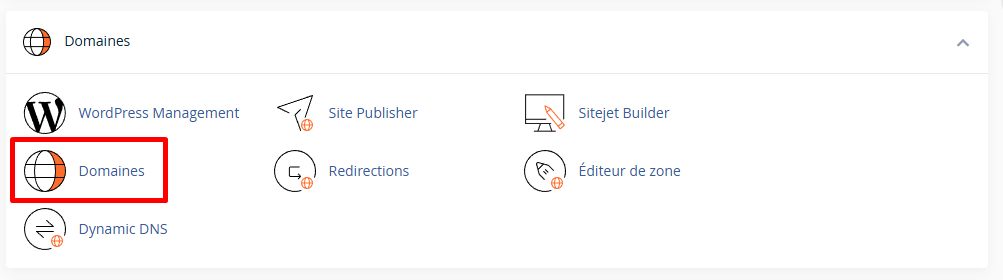
Etapa 1 : Acceder a la sección Dominios
- Inicie sesión en cPanel
- En la sección Dominios, haga clic en Dominios
Etapa 2 : Crear un nuevo dominio
- Haga clic en el botón Crear un nuevo dominio (o "Create A New Domain")

Etapa 3 : Configurar el dominio addon
Rellene los siguientes campos:
| Campo | Descripción | Ejemplo |
|---|---|---|
| Dominio | El nombre de dominio a agregar | autresite.fr |
| Compartir el directorio raíz del documento | ❌ Desmarque esta casilla | No marcado |
| Directorio raíz del documento | La carpeta donde estarán los archivos | public_html/autresite.fr |
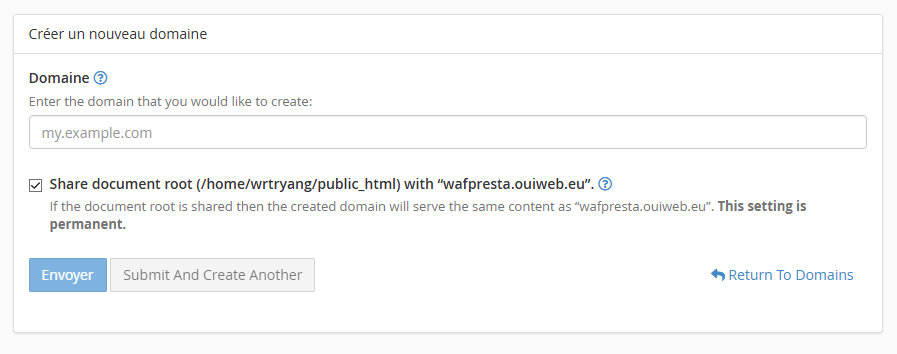
⚠️ Importante : Desmarque obligatoriamente "Compartir el directorio raíz del documento" para crear un dominio addon. De lo contrario, creará un alias.
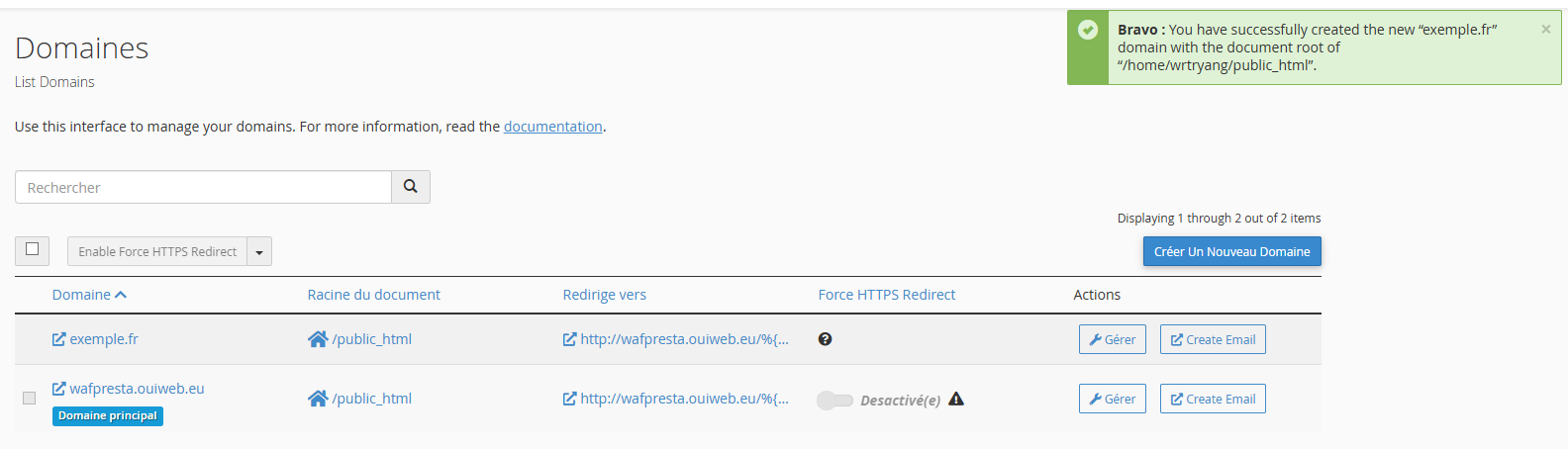
Etapa 4 : Validar la creación
- Verifique la información
- Haga clic en Enviar (o "Submit")
- Aparecerá un mensaje de confirmación
Etapa 5 : Subir su sitio
¡Su dominio addon está configurado! Suba sus archivos a la carpeta creada:
📁 /home/utilisateur/public_html/autresite.fr/
├── index.html (o index.php)
├── style.css
├── images/
└── ...
Métodos de subida:
- 📁 Gestor de archivos cPanel
- 🔌 Cliente FTP (FileZilla)
- ⚙️ Softaculous para instalar WordPress
🔗 Crear un Alias de Dominio (Mismo Sitio)
Un alias (anteriormente "dominio parqueado") muestra el mismo contenido que su dominio principal.
Usos de los alias
- 🛡️ Proteger su marca (monsite.com + monsite.fr)
- 🔄 Redirigir antiguas URL
- 🌍 Extensiones internacionales (.com, .fr, .eu)
Etapa 1 : Acceder a la sección Dominios
- Inicie sesión en cPanel
- Haga clic en Dominios
Etapa 2 : Crear un nuevo dominio (alias)
- Haga clic en Crear un nuevo dominio
- Ingrese el nombre de dominio
- ✅ Deje marcada la opción "Compartir el directorio raíz del documento"
- Haga clic en Enviar
| Campo | Configuración para un alias |
|---|---|
| Domaine | monsite.fr |
| Partager le document root | ✅ Seleccionado |
Paso 3: Configurar una redirección (recomendado)
Para evitar contenido duplicado (perjudicial para el SEO), configure una redirección:
- Vuelva a Domaines
- Encuentre su alias en la lista
- Haga clic en Administrar redirección (o "Manage Redirection")
- Ingrese la URL de destino:
https://monsite.com - Haga clic en Guardar
💡 Consejo SEO: Siempre redirija sus alias al dominio principal en 301 para evitar contenido duplicado.
📂 Crear un Subdominio
Un subdominio crea una sección separada en su sitio principal.
Ejemplos de subdominios
| Subdominio | Uso |
|---|---|
blog.monsite.com | Sección de blog |
boutique.monsite.com | E-commerce |
support.monsite.com | Centro de ayuda |
dev.monsite.com | Sitio de desarrollo |
en.monsite.com | Versión en inglés |
Paso 1: Crear el subdominio
- En cPanel, haga clic en Domaines
- Haga clic en Crear un nuevo dominio
- En el campo Domaine, ingrese el subdominio completo:
blog.monsite.com - ❌ Desmarque "Compartir raíz del documento" si desea un directorio separado
- Establezca el Document Root:
public_html/blog - Haga clic en Enviar
💡 cPanel reconoce automáticamente que se trata de un subdominio si el dominio principal existe.
Paso 2: Subir el contenido
Suba sus archivos en el directorio del subdominio:
📁 /home/utilisateur/public_html/blog/
├── index.html
└── ...
📋 Gestionar Sus Dominios
Ver todos sus dominios
En cPanel → Domaines, verá la lista completa:
| Columna | Descripción |
|---|---|
| Domaine | Nombre del dominio |
| Document Root | Directorio de archivos |
| Estado | Activo / Redirigido |
| Acciones | Administrar, Eliminar |
Modificar un dominio
- Haga clic en Administrar junto al dominio
- Puede modificar:
- El Document Root (directorio de archivos)
- La redirección
- Las opciones de certificado SSL
Eliminar un dominio
- En Domaines, encuentre el dominio a eliminar
- Haga clic en Administrar
- Haga clic en Eliminar el dominio (Remove Domain)
- Confirme la eliminación
⚠️ Atención: Eliminar un dominio no elimina los archivos del directorio. Deberá eliminarlos manualmente si es necesario.
🔒 Certificado SSL para sus Dominios
Después de agregar un dominio, instale un certificado SSL gratuito:
Con AutoSSL (automático)
cPanel genera automáticamente un certificado SSL a través de AutoSSL. Espere unos minutos después de agregar el dominio.
Verifique en cPanel → Estado SSL/TLS:
- 🟢 Verde: SSL activo
- 🟡 Amarillo: En espera
- 🔴 Rojo: Error (verifique la propagación DNS)
Forzar la renovación
Si el SSL no se genera automáticamente:
- Vaya a Estado SSL/TLS
- Marque el dominio correspondiente
- Haga clic en Ejecutar AutoSSL
⚠️ Solución de Problemas
Error: "Domain already exists"
| ❌ Problema | ✅ Solución |
|---|---|
| El dominio ya está agregado | Verifique en la lista de dominios |
| El subdominio ya existe | Elimínelo antes de volver a crearlo |
Error: "Could not determine nameserver IP"
| ❌ Problema | ✅ Solución |
|---|---|
| DNS aún no propagado | Espera 24-48 horas y vuelve a intentarlo |
| Nameservers incorrectos | Verifica los nameservers en tu registrador |
| Dominio caducado | Renueva tu dominio |
Verifique la propagación:
https://www.whatsmydns.net/
El sitio muestra un error 404 o página en blanco
| ❌ Problema | ✅ Solución |
|---|---|
| Sin archivos | Sube index.html o index.php |
| Directorio incorrecto | Verifica el Document Root |
| Archivo mal nombrado | El archivo debe ser index.html o index.php |
El sitio muestra "No seguro"
| ❌ Problema | ✅ Solución |
|---|---|
| SSL no instalado | Espera a AutoSSL o ejecútalo manualmente |
| Propagación DNS incompleta | Espera a que se propague el DNS |
| Contenido mixto | Verifica que todos los recursos estén en HTTPS |
El dominio addon no es accesible
Lista de verificación:
□ Los nameservers apuntan a OuiHeberg
□ La propagación DNS está completa (whatsmydns.net)
□ El dominio está agregado en cPanel
□ El Document Root existe
□ Existe un archivo index.html o index.php en el directorio
□ El certificado SSL está activo
📝 Resumen de Comandos
Agregar un dominio addon (sitio nuevo)
1. cPanel → Domaines → Crear un nuevo dominio
2. Ingrese el dominio: otrosite.fr
3. ❌ Desmarque "Compartir raíz del documento"
4. Document Root: public_html/autresite.fr
5. Enviar
Agregar un alias (mismo sitio)
1. cPanel → Domaines → Crear un nuevo dominio
2. Ingrese el dominio: monsite.fr
3. ✅ Deje marcado "Compartir raíz del documento"
4. Enviar
5. Configurar una redirección 301 (recomendado)
Agregar un subdominio
1. cPanel → Domaines → Crear un nuevo dominio
2. Ingrese: blog.monsite.com
3. ❌ Desmarque "Compartir raíz del documento"
4. Document Root: public_html/blog
5. Enviar
📚 Artículos Relacionados
- 🌐 Configurar los DNS en cPanel (Editor de Zona)
- 🔒 Instalar un certificado SSL Let's Encrypt
- 📧 Crear correos electrónicos en un dominio addon
- 🔄 Configurar redirecciones en cPanel
- ⚙️ Instalar WordPress con Softaculous