
 Área de cliente
OuiHeberg - Documentación técnica
Guía completa para configurar y utilizar el DNS dinámico
¿Qué es el Dynamic DNS?
El Dynamic DNS (DDNS o DNS dinámico) es un sistema que actualiza automáticamente los registros DNS cuando su dirección IP cambia.
¿Por qué lo necesita?
La mayoría de las conexiones a Internet residenciales y comerciales utilizan direcciones IP dinámicas: su ISP le asigna una nueva dirección IP regularmente. Esto puede ser un problema si desea:
- Alojar un servidor en casa (servidor de archivos, NAS, cámaras de vigilancia)
- Acceder a su red doméstica de forma remota
- Alojar servicios web desde su conexión personal
- Utilizar aplicaciones de domótica accesibles desde el exterior
Sin DDNS, cada vez que cambie la IP, su dominio apuntaría a una dirección obsoleta y la conexión fallaría.
¿Cómo funciona el DDNS?
El principio es simple: su enrutador detecta un cambio en la dirección IP, se comunica con una URL especial (llamada webcall) proporcionada por cPanel, y cPanel actualiza automáticamente los registros DNS de su dominio con la nueva dirección IP.
Acceder a la interfaz de Dynamic DNS
Etapa 1: Conexión a cPanel
- Inicie sesión en su área de cliente de OuiHeberg
- Acceda a su alojamiento y haga clic en Acceder a cPanel
Etapa 2: Abrir Dynamic DNS
- En cPanel, busque la sección Domaines
- Haga clic en Dynamic DNS
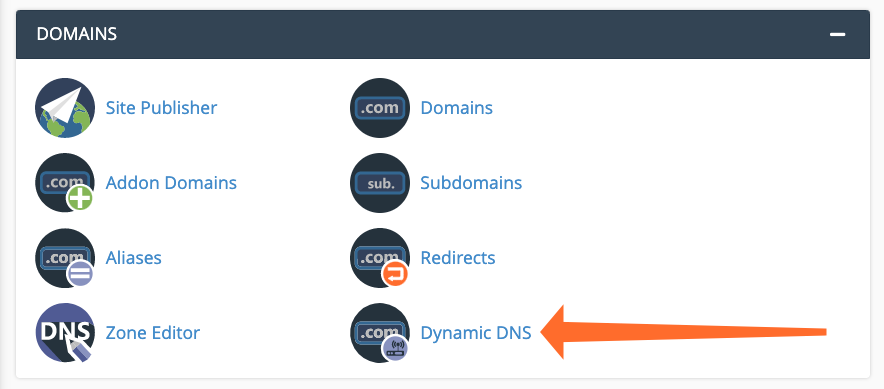
💡 Consejo: Utilice la barra de búsqueda en la parte superior de cPanel y escriba "Dynamic" para encontrar rápidamente la herramienta.
Crear un dominio DDNS
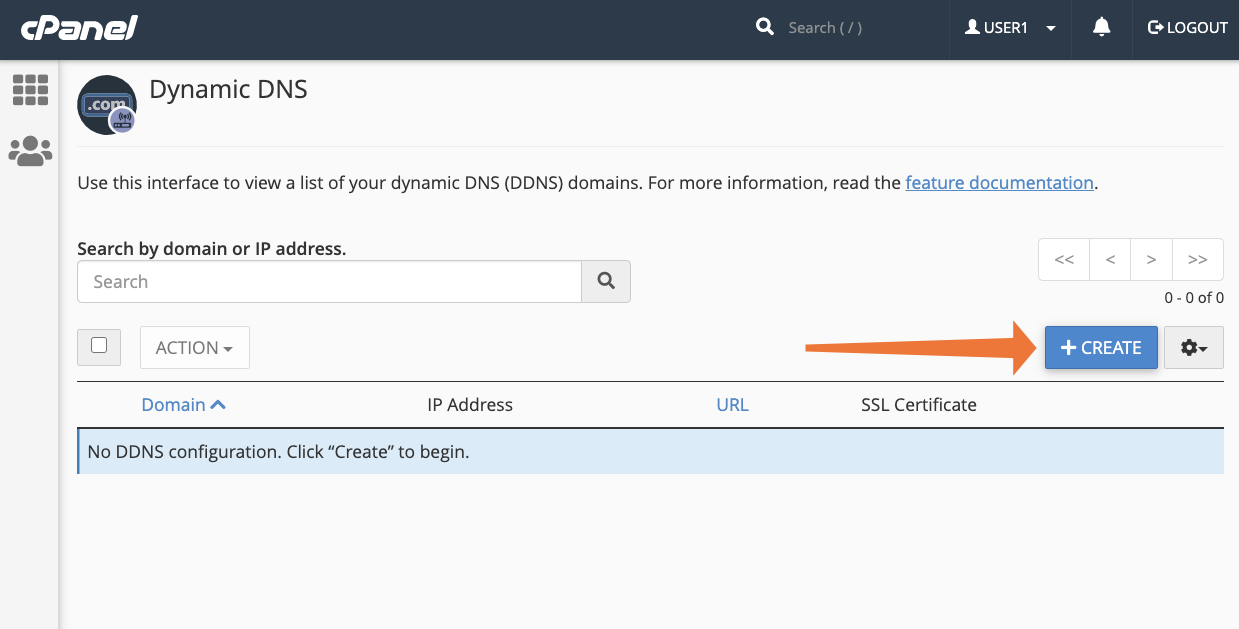
Etapa 1: Iniciar la creación
En la interfaz de Dynamic DNS, haga clic en el botón Create (Crear).
Etapa 2: Configurar el subdominio
Rellene el formulario de creación:
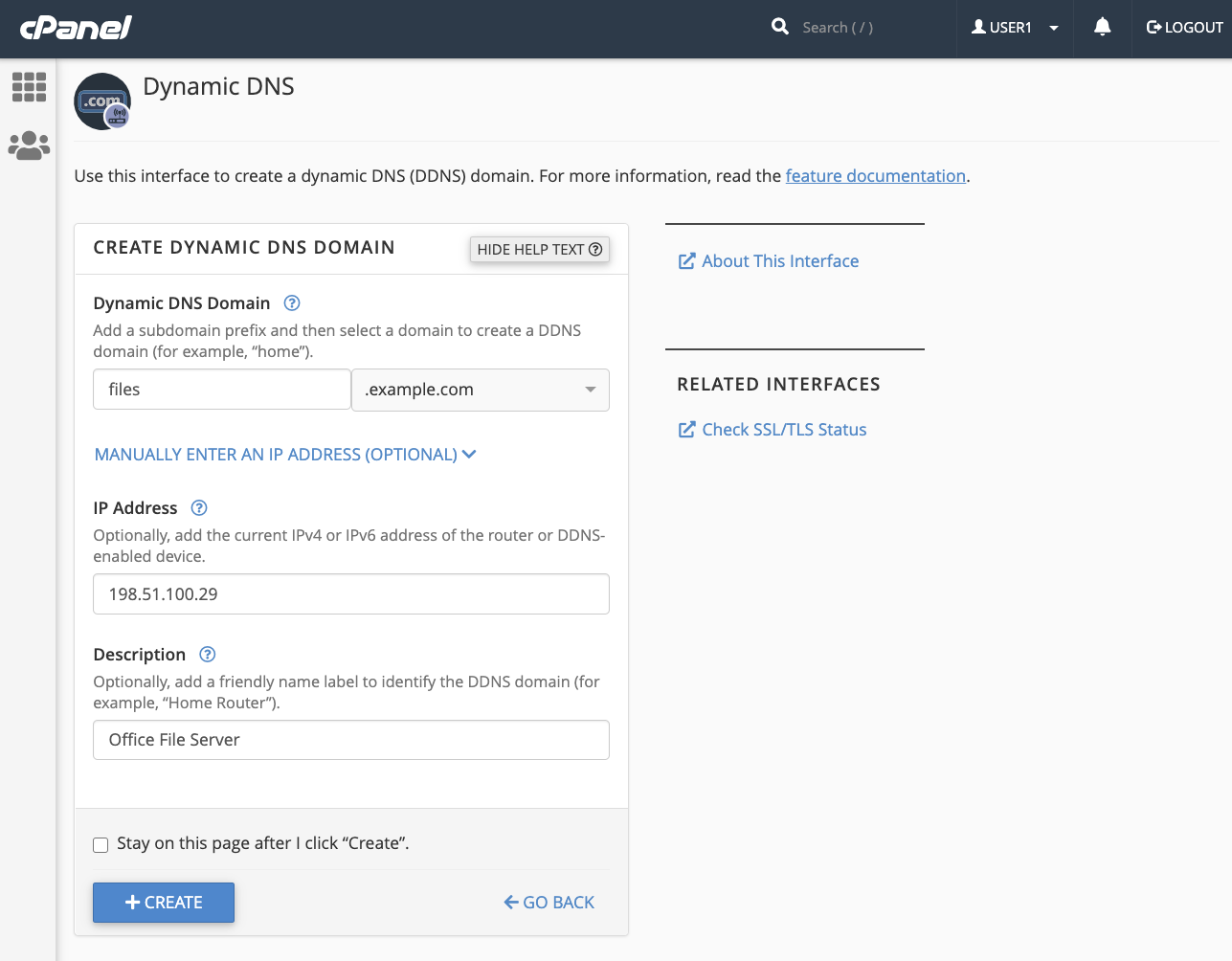
| Campo | Descripción | Ejemplo |
|---|---|---|
| Dynamic DNS Domain | El subdominio a crear | maison |
| Dominio | Seleccione su dominio principal | monsite.com |
| IP Address | La dirección IP actual (opcional) | 86.123.45.67 |
| Descripción | Una descripción para identificar este DDNS | Serveur maison |
Ejemplos de subdominios útiles:
| Subdominio | Uso |
|---|---|
home o maison | Acceso a su red doméstica |
nas | Acceso a su servidor NAS |
cam o cameras | Acceso a sus cámaras de vigilancia |
office o bureau | Acceso a su red profesional |
files o fichiers | Servidor de archivos |
vpn | Punto de acceso VPN |
Etapa 3: Validar la creación
Haga clic en Create para crear el dominio DDNS.
cPanel generará entonces una URL webcall única:
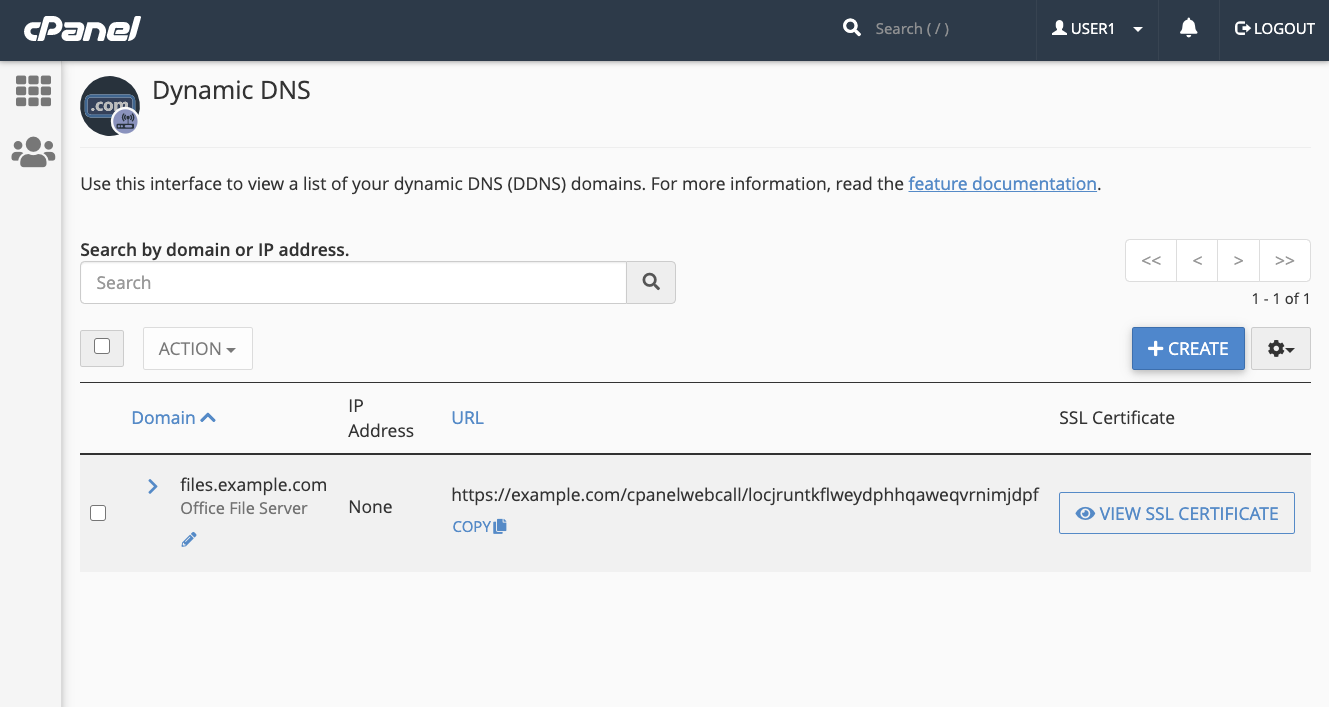
⚠️ Importante: La URL webcall es como una contraseña. ¡Nunca la comparta públicamente! Cualquier persona que tenga esta URL puede modificar la dirección IP de su dominio.
Comprender la interfaz de Dynamic DNS
Una vez creado su dominio DDNS, la interfaz mostrará una tabla con la siguiente información:
| Columna | Descripción |
|---|---|
| Domain | El nombre de dominio DDNS completo (ej: maison.monsite.com) |
| IP Address | La dirección IPv4 o IPv6 actual |
| URL | La URL webcall a utilizar para las actualizaciones |
| SSL Certificate | El certificado SSL para conexiones seguras |
Información detallada de un dominio
Al hacer clic en un dominio, puede ver:
- Descripción: Modificar la descripción del dominio
- Última Hora de Actualización: Última vez que la IP cambió
- Última Hora de Ejecución: Último intento de actualización
Configurar su enrutador
Obtener la información necesaria
Antes de configurar su enrutador, tome nota de la siguiente información desde cPanel:
URL Webcall : https://monsite.com/cpanelwebcall/xxxxxxxxxxxxxxxxxxxxx
Obtener el certificado SSL (recomendado)
Para una conexión segura, haga clic en Ver Certificado SSL:
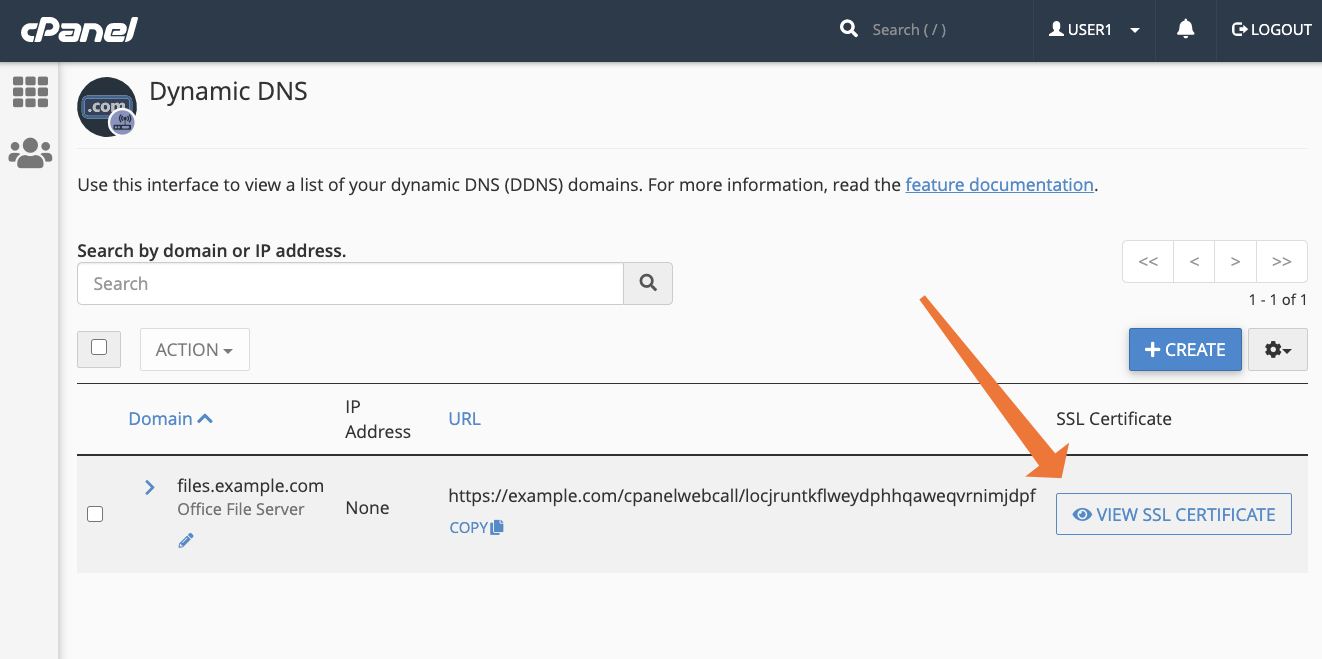
Copie el contenido del certificado para importarlo en su enrutador.
🔒 Seguridad: Recomendamos encarecidamente utilizar SSL para evitar que sus credenciales se envíen en texto claro por Internet.
Configuración según su enrutador
Cada enrutador tiene una interfaz diferente. Aquí están los pasos generales:
- Acceda a la interfaz de administración de su enrutador
- Busque una sección DDNS, Dynamic DNS o DNS dinámico
- Seleccione Custom (Personalizado) o URL Update
- Ingrese la URL webcall proporcionada por cPanel
- Si se solicita, importe el certificado SSL
- Guarde y pruebe la configuración
Guías para los firmwares populares
| Firmware | Documentación |
|---|---|
| DD-WRT | Configuración DDNS personalizado |
| pfSense | Cliente DynDNS personalizado |
| OPNsense | Configuración DNS dinámico |
| OpenWrt | Utilice el paquete ddns-scripts |
| Synology | Configuración > Acceso externo > DDNS > Personalizado |
| ASUS | WAN > DDNS > Servidor personalizado |
Configuración manual con curl
Si tu enrutador no admite DDNS personalizado, puedes usar un script en un dispositivo de tu red:
#!/bin/bash
# Script de actualización de DDNS para cPanel
# Para ejecutar mediante cron cada 5-10 minutos

WEBCALL_URL="https://monsite.com/cpanelwebcall/xxxxxxxxxxxxxxxxxxxxx"

# Llamada a la URL webcall
curl -s "$WEBCALL_URL"

# Registro (opcional)
echo "$(date): DDNS actualizado" >> /var/log/ddns-update.log
Configuración de cron:
# Editar el crontab
crontab -e

# Agregar esta línea para una actualización cada 5 minutos
*/5 * * * * /chemin/vers/script-ddns.sh
Administrar tus dominios DDNS
Regenerar la URL webcall
Si crees que tu URL webcall ha sido comprometida:
- Selecciona el dominio correspondiente (marca la casilla)
- Haz clic en Acción
- Selecciona Recrear URL
Se generará una nueva URL webcall. ¡No olvides actualizar la configuración de tu enrutador!
Eliminar un dominio DDNS
- Selecciona el dominio correspondiente (marca la casilla)
- Haz clic en Acción
- Selecciona Eliminar
- Confirma la eliminación
⚠️ Atención: Esta acción es irreversible. El subdominio se eliminará pero el certificado SSL se conservará.
Casos de uso prácticos
🏠 Acceso a un NAS Synology/QNAP
Subdominio: nas.monsite.com
Descripción: NAS Synology DS920+
Puerto a redirigir: 5000 (HTTP) o 5001 (HTTPS)
Configuración en el NAS:
- Panel de control > Acceso externo > DDNS
- Proveedor: Personalizado
- URL de actualización: tu URL webcall
📹 Cámaras de vigilancia
Subdominio: cam.monsite.com
Descripción: Cámaras de vigilancia en casa
Puerto a redirigir: 8080 (según tu NVR/DVR)
🎮 Servidor de juegos
Subdominio: game.monsite.com
Descripción: Servidor Minecraft
Puerto a redirigir: 25565 (Minecraft)
🔐 Servidor VPN personal
Subdominio: vpn.monsite.com
Descripción: OpenVPN casero
Puerto a redirigir: 1194 (OpenVPN UDP)
Resolución de problemas
❓ La IP no se actualiza
- Verifica la URL webcall: Pruébala manualmente en tu navegador
- Verifica los registros del enrutador: Busca errores de conexión DDNS
- Verifica el certificado SSL: Asegúrate de que esté importado correctamente
- Prueba con curl:
curl -v "https://monsite.com/cpanelwebcall/xxxxxxxxxxxxxxxxxxxxx"
❓ Error de certificado SSL
Si tu enrutador rechaza el certificado:
- Descarga el certificado desde cPanel (Ver certificado SSL)
- Impórtalo en tu enrutador en la sección de certificados
- O desactiva temporalmente la verificación SSL (no recomendado)
❓ El dominio no resuelve
- Espera la propagación DNS: Hasta 24-48 horas para nuevos dominios
- Verifica con dig:
dig maison.monsite.com A
- Vacía tu caché DNS local:
Windows:
ipconfig /flushdns
macOS:
sudo dscacheutil -flushcache; sudo killall -HUP mDNSResponder
Linux:
sudo systemd-resolve --flush-caches
❓ ¿Cómo verificar que el DDNS funciona?
Compara tu IP pública con la del dominio:
# Tu IP pública actual
curl ifconfig.me

# IP del dominio DDNS
dig +short maison.monsite.com
Ambas direcciones deben coincidir.
Mejores prácticas de seguridad
🔒 Recomendaciones
| Práctica | Importancia |
|---|---|
| Usar SSL para el webcall | ⭐⭐⭐ Crítico |
| Nunca compartir la URL webcall | ⭐⭐⭐ Crítico |
| Regenerar la URL en caso de duda | ⭐⭐ Importante |
| Usar un firewall en tu red | ⭐⭐ Importante |
| Limitar los puertos abiertos | ⭐⭐ Importante |
| Usar un VPN cuando sea posible | ⭐ Recomendado |
🛡️ Asegurar los servicios expuestos
Cuando expones servicios en Internet a través de DDNS:
- Cambia los puertos predeterminados cuando sea posible
- Activa la autenticación en todos los servicios
- Usa contraseñas seguras
- Activa fail2ban o equivalente contra ataques de fuerza bruta
- Mantén actualizados tus programas
Resumen
| Paso | Acción |
|---|---|
| 1 | Acceder a Dynamic DNS en cPanel |
| 2 | Hacer clic en Crear |
| 3 | Configurar el subdominio y la descripción |
| 4 | Copiar la URL webcall generada |
| 5 | Obtener el certificado SSL (recomendado) |
| 6 | Configurar tu enrutador con esta información |
| 7 | Probar que la actualización funcione |