
 Área de cliente
Tutorial de cPanel para principiantes
cPanel es el panel de control de tu hosting web en OuiHeberg. Esta guía de primeros pasos en cPanel está pensada para principiantes. Te muestra cómo abrir cPanel, leer su página de inicio, encontrar una herramienta y cambiar el idioma de la interfaz. Termina con una tabla que indica dónde hacer las tareas más habituales.
¿Qué es cPanel?
cPanel reúne en una interfaz web las herramientas que hacen funcionar un sitio. Ahí están los archivos, las direcciones de correo, las bases de datos, los dominios, las estadísticas y la seguridad. En OuiHeberg, cPanel se muestra con el tema Jupiter.
Parte de estas tareas también se hace en el área de cliente, en la ficha del alojamiento. Buzones de correo, bases de datos, accesos FTP, versión de PHP, copias de seguridad, dominios y zona DNS se gestionan ahí sin abrir cPanel. La guía Acceder a cPanel y gestionar tu hosting de OuiHeberg recorre esa ficha. cPanel sirve para lo demás, como el administrador de archivos, las estadísticas de visitas o las tareas programadas.
Abrir cPanel desde el área de cliente
Inicia sesión en dash.ouiheberg.com.
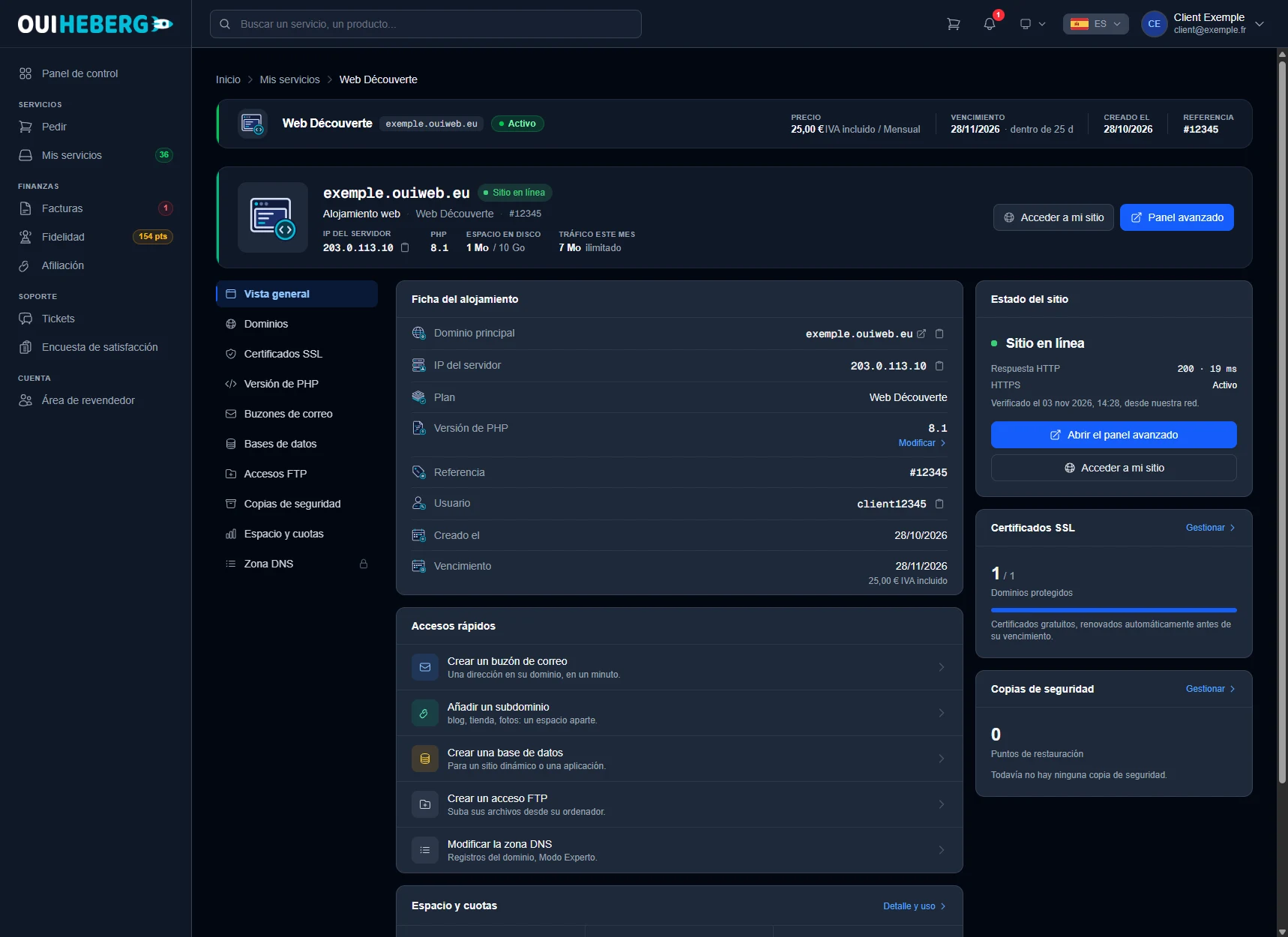
En el menú de la izquierda, haz clic en Mis servicios y luego en tu alojamiento.
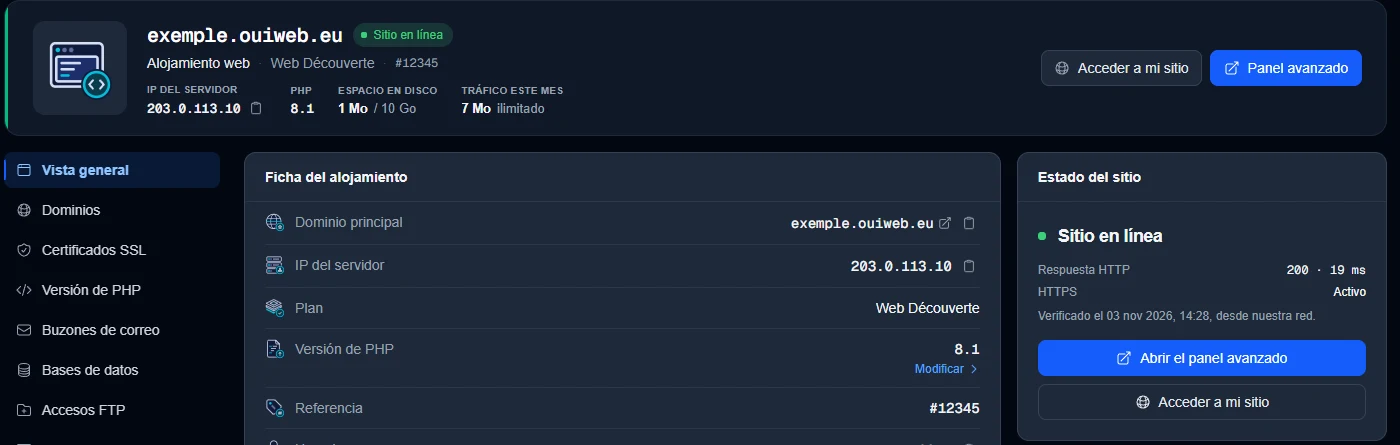
Haz clic en Panel avanzado, arriba a la derecha de la ficha. El enlace Abrir el panel avanzado de la tarjeta Estado del sitio hace lo mismo.
cPanel se abre en una pestaña nueva, directamente, sin escribir credenciales.
Entrar con la dirección de cPanel
Si tu dominio ya apunta al alojamiento, también puedes abrir https://misitio.com:2083 en el navegador. cPanel te pide entonces un nombre de usuario y una contraseña. El nombre de usuario aparece en la tarjeta Ficha del alojamiento del área de cliente. La contraseña se define en cPanel, en la sección Preferencias, con la herramienta Seguridad de la & contraseña.
Orientarse en la página de inicio
cPanel se abre en la página Tools. Tiene cuatro zonas.
Arriba, la barra de búsqueda Search Tools (/), la campana de notificaciones y el menú de la cuenta.
A la izquierda, un menú de accesos directos: Tools, Sitejet Builder, WordPress Management, Manage Team, WordPress Manager by Softaculous y OuiWeb - Webbuilder.
En el centro, las herramientas agrupadas por secciones: Correo electrónico, Archivos, Bases de datos, Dominios, Métrica, Seguridad, Software, Avanzada, Preferencias… Un banner arriba propone crear un sitio con OuiWeb - Webbuilder.
A la derecha, el panel Información general (usuario, dominio principal, certificado SSL, dirección IP compartida, directorio principal, tema) y debajo el panel Estadísticas.
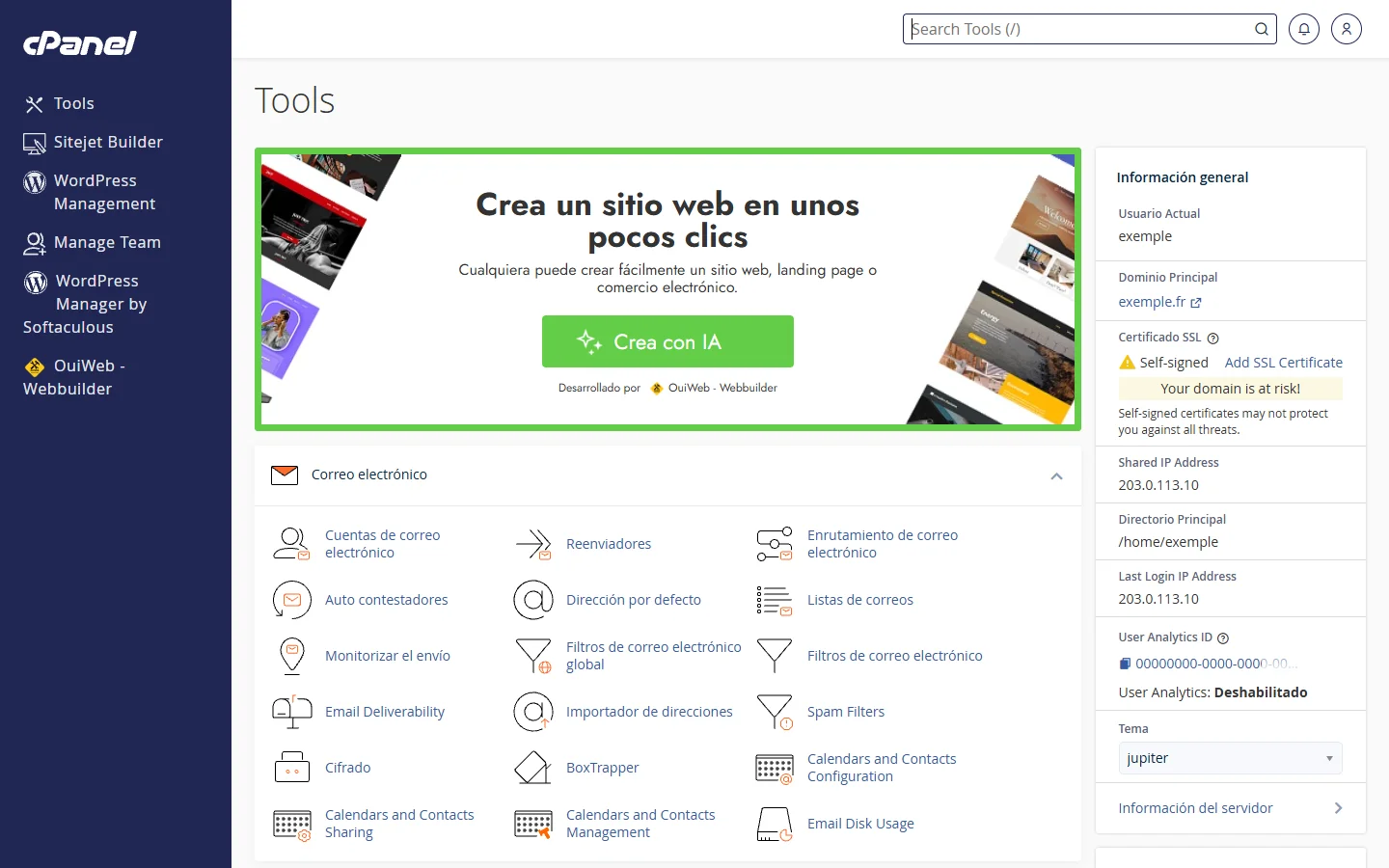
Cada sección se pliega con la flecha a la derecha de su título. También puedes mover una sección arrastrándola, para dejar arriba las que más usas.
Leer las estadísticas de la cuenta
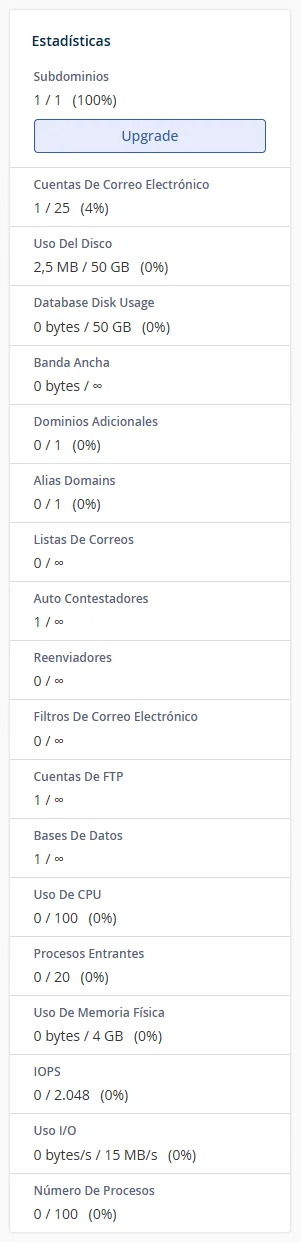
El panel Estadísticas, a la derecha de la página Tools, muestra lo que usa tu cuenta. Indica el espacio en disco, el espacio de las bases de datos y el ancho de banda del mes. Luego vienen el número de dominios adicionales, subdominios, alias, cuentas de correo, cuentas FTP y bases de datos.
Cuando una línea tiene un límite, cPanel lo muestra junto al uso, con un porcentaje. Esos límites dependen de tu plan. La parte de abajo sigue el uso del procesador, de la memoria y de los procesos. La guía Cómo ver las estadísticas de tu web en cPanel explica cómo leerlos.
Encontrar una herramienta con la búsqueda
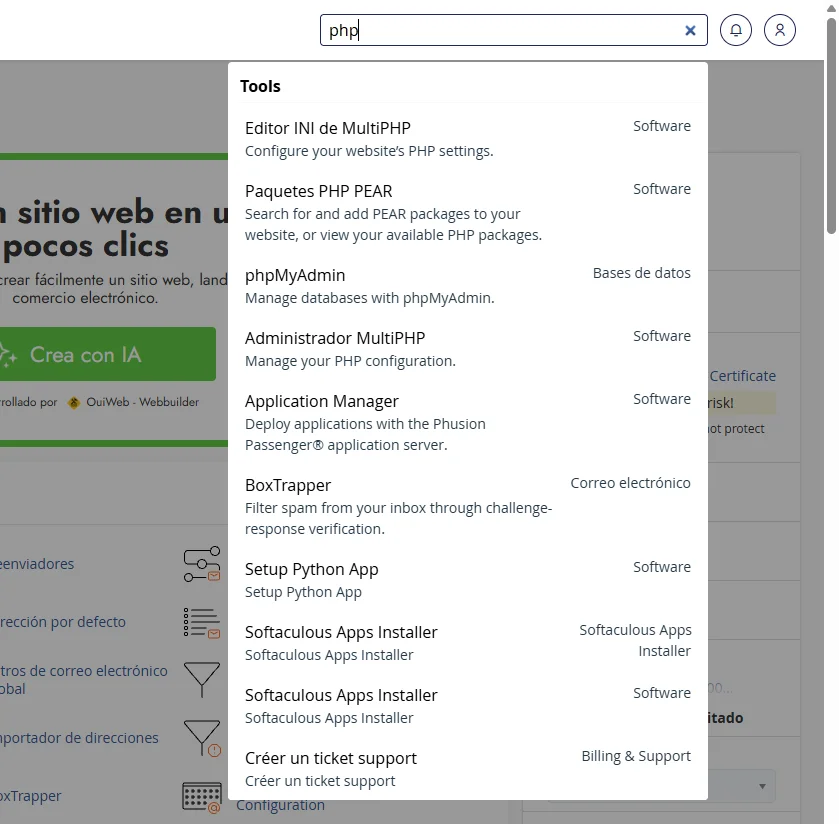
La barra Search Tools (/) encuentra una herramienta más rápido que las secciones. Haz clic en ella, o pulsa la tecla /, y escribe unas letras. Los resultados aparecen mientras escribes. Haz clic en la herramienta que buscas.
| Buscas | Escribe |
|---|---|
| Una dirección de correo | mail |
| Los archivos del sitio | ftp |
| Una base de datos | mysql |
| Un certificado SSL | ssl |
| La instalación de WordPress | wordpress o softaculous |
| Los ajustes de PHP | php |
Cambiar el idioma de cPanel
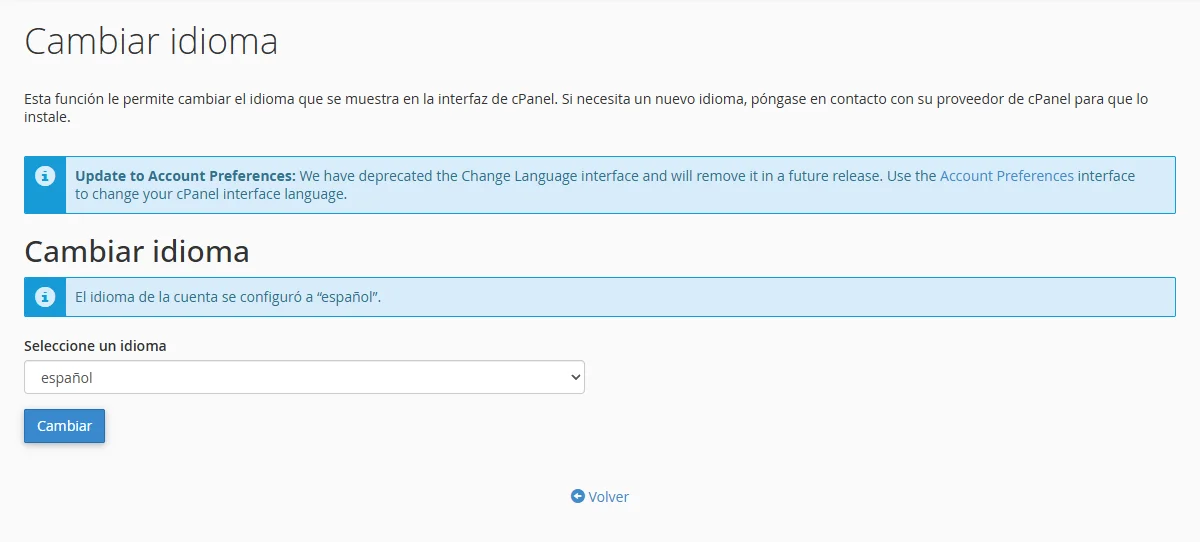
En la sección Preferencias de la página Tools, haz clic en Cambiar idioma. La misma opción está en el menú de la cuenta, arriba a la derecha.
Elige el idioma en la lista Seleccione un idioma.
Haz clic en Cambiar.
La interfaz cambia de idioma al momento. Si cPanel aparece en francés, la sección se llama Préférences y la herramienta Modifier la langue. En inglés son Preferences y Change Language. Un aviso en la parte superior de la página anuncia que cPanel retirará esta página en una versión futura. El idioma también se cambia en Account Preferences, en la misma sección.
La misma sección reúne Seguridad de la & contraseña, Información de contacto (la dirección que recibe los avisos de cPanel) y Administrador de usuarios.
Las secciones de la página de inicio
Esto es lo que contiene cada sección en nuestros servidores. La lista exacta depende de tu plan: una herramienta que no aparece no está incluida.
| Sección | Herramientas principales |
|---|---|
| Correo electrónico | Cuentas de correo electrónico, Reenviadores, Enrutamiento de correo electrónico, Auto contestadores, Dirección por defecto, Monitorizar el envío, Filtros de correo electrónico, Email Deliverability, Spam Filters, Cifrado, BoxTrapper, Calendars and Contacts |
| Billing & Support | accesos directos al área de cliente de OuiHeberg, como Créer un ticket support (en francés en todos los idiomas) |
| Archivos | Administrador de archivos, Imágenes, Privacidad del directorio, Uso del disco, Disco de red, Cuentas de FTP, Copias de seguridad, Asistente de copia de seguridad, Git™ Version Control, JetBackup 5 |
| Bases de datos | phpMyAdmin, Manage My Databases, Database Wizard, Remote Database Access |
| Dominios | WordPress Management, Sitejet Builder, Dominios, Redirige, Zone Editor, Dynamic DNS |
| Métrica | Visitantes, Errores, Banda ancha, Acceso sin procesar, Awstats, Uso de Recursos |
| Seguridad | Acceso a SSH, Bloqueador de IP, SSL/TLS Certificates, Lets Encrypt™ SSL, Manage API Tokens, Protección de enlace directo, Protección Leech, Imunify360 |
| Software | WordPress Manager by Softaculous, Softaculous Apps Installer, Administrador MultiPHP, Editor INI de MultiPHP, Optimizar el sitio web, Setup Node.js App, Setup Python App, OuiWeb - Webbuilder |
| Avanzada | Trabajos de cron, Monitorizar DNS, Índices, Páginas de error, Manejadores de Apache, Tipos MIME |
| Preferencias | Account Preferences, Seguridad de la & contraseña, Cambiar idioma, Información de contacto, Administrador de usuarios, Manage Team |
| Softaculous Apps Installer | instalación de aplicaciones (WordPress, PrestaShop, foros, galerías…), por categorías |
El acceso SSH y el SFTP están disponibles bajo petición en todos los planes. Abre un ticket para que te los activen. Por defecto, los archivos se transfieren por FTP, puerto
21, con cifrado TLS explícito.
Las copias de seguridad están en dos sitios, que son dos herramientas distintas. La pestaña Copias de seguridad del área de cliente ofrece puntos de restauración y archivos completos. JetBackup 5, en cPanel, tiene su propia interfaz de restauración.
¿Qué herramienta para cada tarea?
| Quiero… | Dónde | Guía |
|---|---|---|
| Crear una dirección de correo | pestaña Buzones de correo del área de cliente, o Cuentas de correo electrónico en cPanel | Administrar correos electrónicos en cPanel |
| Reenviar o filtrar correos | Reenviadores, Filtros de correo electrónico | Administrar correos electrónicos en cPanel |
| Poner un mensaje de ausencia | Auto contestadores | Crear respuestas automáticas en cPanel |
| Comprobar SPF, DKIM y DMARC | Email Deliverability | Configurar SPF, DKIM y DMARC |
| Subir los archivos del sitio | Administrador de archivos o un cliente FTP | Cómo crear una cuenta FTP en cPanel |
| Crear una base de datos | pestaña Bases de datos del área de cliente, luego phpMyAdmin | Administrar bases de datos MySQL |
| Cambiar la versión de PHP | pestaña Versión de PHP o Administrador MultiPHP | Cambiar la versión de PHP en cPanel |
| Aumentar la memoria o el tamaño de subida | tarjeta Configuración de PHP o Editor INI de MultiPHP | Modificar los ajustes de PHP |
| Añadir un dominio o un subdominio | pestaña Dominios o Dominios en cPanel | Agregar un dominio en cPanel |
| Editar los registros DNS | pestaña Zona DNS (Modo Experto) o Zone Editor | Registros DNS en cPanel |
| Seguir una IP que cambia | Dynamic DNS | Configurar Dynamic DNS |
| Programar un script | Trabajos de cron | Configurar las tareas CRON |
| Comprimir las páginas | Optimizar el sitio web | Activar la compresión GZIP |
| Ver las visitas y el uso de recursos | sección Métrica | Cómo ver las estadísticas de tu web en cPanel |
| Instalar WordPress | Softaculous Apps Installer o WordPress Manager by Softaculous | |
| Restaurar una copia de seguridad | pestaña Copias de seguridad del área de cliente o JetBackup 5 | Acceder a cPanel y gestionar tu hosting |
Solución de problemas
| Problema | Solución |
|---|---|
| No encuentras una herramienta | Búscala en Search Tools. Si no aparece, tu plan no la incluye. |
| La interfaz está en otro idioma | Cámbialo como se explica más arriba. Algunas herramientas conservan su nombre en inglés en todos los idiomas. |
| Has perdido la contraseña de cPanel | Entra por Panel avanzado en el área de cliente, sin contraseña, y define una nueva en Seguridad de la & contraseña. |
| El acceso por la dirección se rechaza tras varios intentos | Usa Panel avanzado. Si el bloqueo continúa, abre un ticket. |
| La página se queda en blanco | Vacía la caché del navegador o prueba con otro. Desactiva un bloqueador de anuncios que pueda molestar. |
¿Necesitas ayuda?
Abre un ticket desde Tickets › Abrir un ticket (dash.ouiheberg.com/tickets/new) o haz clic en el recuadro Contactar con el soporte, abajo en la ficha del alojamiento. También puedes hacer tu pregunta en nuestro Discord.
Hosting cPanel con cuentas de correo y bases de datos, gestionado desde el área de cliente de OuiHeberg.
Ver ofertas →