
 Área de cliente
Cómo migrar WordPress a otro hosting
Para migrar WordPress a otro hosting, copias los archivos y la base de datos del sitio y luego apuntas el dominio al nuevo servidor. Esta guía te muestra tres formas de migrar tu sitio a un alojamiento web de OuiHeberg: con un plugin, a mano o desde otro cPanel. También cubre el correo, la prueba del sitio antes del cambio y la modificación del DNS.
¿Prefieres no encargarte tú? OuiHeberg puede migrar tu sitio por ti. Abre un ticket «Migración» con los accesos de tu proveedor actual. Cada migración se estudia caso por caso, y un sitio estándar queda migrado en 24 a 48 horas tras recibir los accesos.
¿Pasas de un alojamiento compartido a un VPS? Sigue mejor la guía Migrar un sitio de un alojamiento compartido a un VPS.
Preparar la migración
Empieza por hacer la lista de lo que debe acompañar al sitio.
Los archivos del sitio, por lo general la carpeta
public_html(a veceswwwohtdocs).La base de datos. Su nombre, su usuario y su contraseña están en el archivo
wp-config.php.Las direcciones de correo del dominio y sus reenvíos.
Los registros DNS especiales de la zona actual, como un MX hacia un servicio de correo externo o un TXT de verificación.
Mantén activo el alojamiento antiguo hasta el final. El sitio sigue funcionando allí mientras preparas el nuevo. Para tus visitantes nada cambia hasta el cambio de DNS.
El dominio principal del alojamiento es el que elegiste al hacer el pedido. Para migrar otro sitio, añade primero su dominio en la pestaña Dominios de la ficha, con Añadir un dominio. La guía Cómo agregar un dominio en cPanel explica los pasos. El número de sitios depende de tu plan, como muestra la página Alojamiento de sitios web.
Comprueba también la versión de PHP del dominio, en la pestaña Versión de PHP. Elige la del proveedor antiguo, o una más reciente si tu tema y tus plugins la admiten. La guía Cómo cambiar la versión de PHP en cPanel explica el ajuste. WordPress recomienda PHP 8.3 o superior y MariaDB 10.11 o superior, según su página de requisitos. El servidor usa MariaDB 10.11.
Crear la base de datos en el área de cliente
El método manual, Duplicator y la restauración desde otro cPanel necesitan una base vacía en el alojamiento.
Inicia sesión en dash.ouiheberg.com. En el menú de la izquierda, haz clic en Mis servicios y luego en tu alojamiento.
Abre la pestaña Bases de datos. En la tarjeta Usuarios, haz clic en Añadir y crea el usuario. Apunta su contraseña.
Haz clic en Crear una base. Escribe el Nombre de la base, elige el Usuario con todos los permisos y haz clic en Crear.
El nombre de la base y el del usuario empiezan por tu nombre de usuario de cPanel, seguido de un guion bajo. Una base wordpress pasa a ser, por ejemplo, usuario_wordpress. Apunta estos nombres completos. El servidor de la base es localhost.
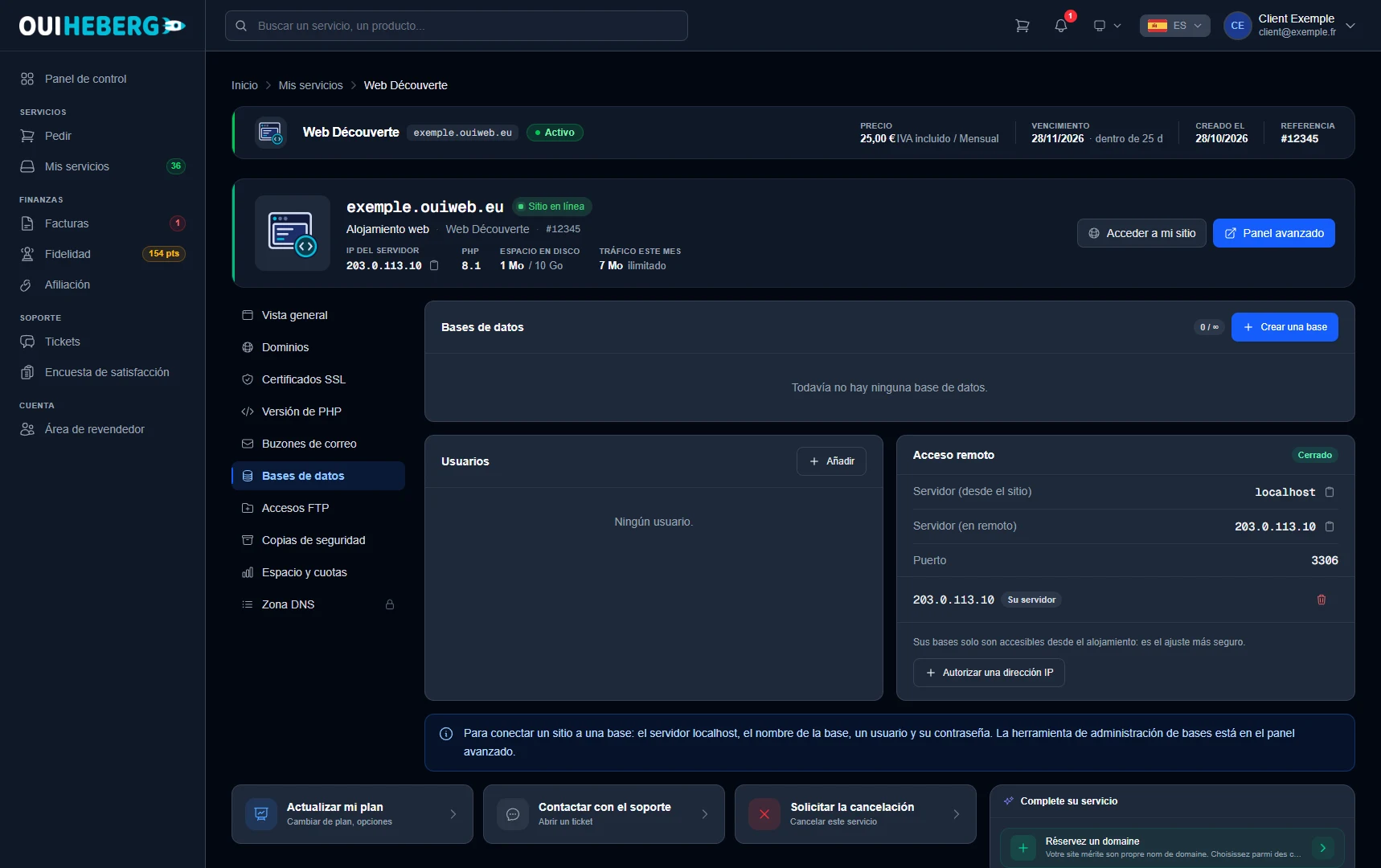
Para crear la base en cPanel o ajustar los privilegios, sigue la guía Crear una base de datos MySQL en cPanel. Las demás pestañas de la ficha se presentan en Acceder a cPanel y gestionar tu hosting de OuiHeberg.
Probar el sitio antes de cambiar el DNS
Mientras el DNS no cambie, tu dominio lleva al proveedor antiguo. El archivo hosts de tu ordenador lo envía a OuiHeberg, solo para ti. Te sirve para lanzar el instalador de un plugin y para revisar el sitio antes del cambio.
Primero necesitas la dirección IP del alojamiento. Haz clic en Panel avanzado, arriba a la derecha de la ficha. cPanel se abre directamente, sin escribir credenciales. En su página de inicio, el bloque Información general da la dirección en la línea Shared IP Address. La misma dirección aparece en la tarjeta Ficha del alojamiento del área de cliente.
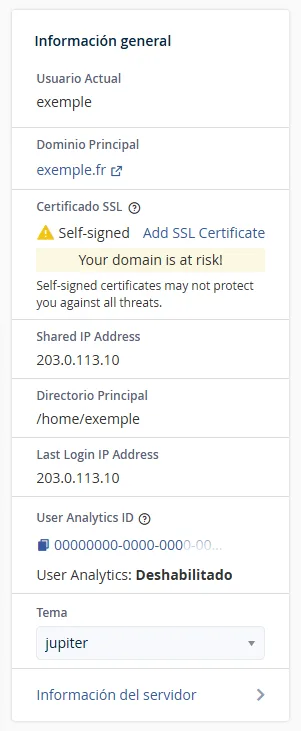
Añade después al archivo hosts una línea con esta dirección, seguida del dominio con y sin www.
203.0.113.10 misitio.com www.misitio.com
| Sistema | Archivo | Para editarlo | Para vaciar la caché DNS |
|---|---|---|---|
| Windows | C:\Windows\System32\drivers\etc\hosts | Bloc de notas, abierto con Ejecutar como administrador | ipconfig /flushdns |
| macOS | /etc/hosts | sudo nano /etc/hosts en el Terminal | sudo dscacheutil -flushcache; sudo killall -HUP mDNSResponder |
| Linux | /etc/hosts | sudo nano /etc/hosts | sudo resolvectl flush-caches |
Guarda el archivo, vacía la caché DNS y abre el sitio en una ventana privada del navegador. Ahora ves la copia alojada en OuiHeberg. El navegador puede mostrar un aviso de certificado, porque el certificado definitivo solo se crea después del cambio. Para esta prueba, puedes ignorarlo.
Quita la línea del archivo
hostscuando termines las pruebas. Si no, tu ordenador seguirá ignorando el DNS para este dominio.
Migrar WordPress con un plugin
Un plugin de migración reúne los archivos y la base del sitio antiguo, y luego los vuelve a colocar en el alojamiento. Dos plugins gratuitos son muy usados, Duplicator y All-in-One WP Migration. WordPress Management, la herramienta de WordPress de cPanel, no tiene función de migración. Aquí solo sirve para instalar el WordPress vacío que necesita All-in-One WP Migration.
Con Duplicator
Duplicator no necesita un WordPress instalado en el nuevo alojamiento.
En el sitio antiguo, instala el plugin Duplicator. Crea una copia de seguridad desde su menú y descarga los dos archivos que genera, el archivo comprimido y
installer.php.Crea una base vacía y su usuario en el área de cliente, como se explica más arriba.
Sube los dos archivos a la carpeta del sitio,
public_htmlpara el dominio principal, con el Administrador de archivos o por FTP. No descomprimas el archivo. La carpeta no debe contener WordPress ni otro sitio.Con el archivo
hostspreparado, abrehttps://misitio.com/installer.phpen el navegador.En el instalador, escribe el servidor
localhost, el nombre de la base, el usuario y su contraseña. Valida y sigue los pasos hasta el final.Inicia sesión en el sitio y revísalo. Después, borra
installer.phpy el archivo comprimido del servidor.
Si la dirección del sitio cambia, el instalador la sustituye en la base de paso.
Dale al instalador una base vacía, creada para este sitio. Su acción Remove All Data borra todas las tablas de la base indicada.
Con All-in-One WP Migration
All-in-One WP Migration se importa en un WordPress ya instalado en el alojamiento.
En el sitio antiguo, instala All-in-One WP Migration y exporta el sitio a un archivo. Obtienes un archivo
.wpress.En cPanel, sección Dominios, abre WordPress Management. Haz clic en Instalar WordPress y elige el dominio del sitio. Apunta el usuario y la contraseña del administrador.
Con el archivo
hostspreparado, inicia sesión en este nuevo WordPress, enhttps://misitio.com/wp-admin.Instala All-in-One WP Migration, abre su pantalla de importación y sube el archivo
.wpress. Confirma la sustitución.
El plugin restaura la base, los temas, los plugins y los medios del sitio antiguo. Así, el WordPress vacío recibe su contenido, cuentas incluidas. Vuelve a iniciar sesión con tus credenciales de siempre. Si la dirección del sitio cambia, el plugin la actualiza.
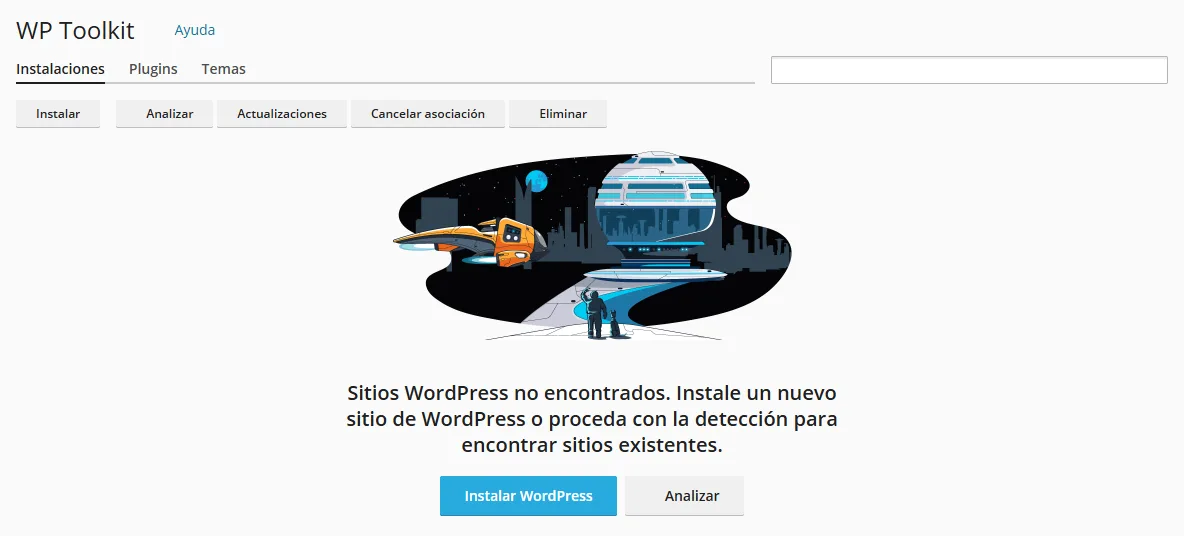
La pantalla de importación muestra el tamaño máximo admitido. Según el desarrollador, lo fija el alojamiento, no el plugin. Depende sobre todo de los ajustes de PHP upload_max_filesize y post_max_size, que puedes aumentar en la pestaña Versión de PHP del área de cliente, dentro del rango permitido. La guía Cómo modificar los ajustes de PHP (php.ini) en cPanel detalla estos ajustes.
Una red multisitio necesita la versión de pago de ambos plugins. Sin ella, usa el método manual.
Migrar WordPress a mano
El método manual funciona con cualquier proveedor antiguo. Copia la base con phpMyAdmin, y los archivos con el Administrador de archivos o por FTP. También sirve para otros sitios PHP, como PrestaShop o Joomla. Solo cambia el archivo de configuración, y la guía Crear una base de datos MySQL en cPanel da ejemplos.
Exportar la base del sitio antiguo
En el proveedor antiguo, abre phpMyAdmin desde su panel de gestión.
En la columna de la izquierda, haz clic en la base del sitio. Su nombre está en
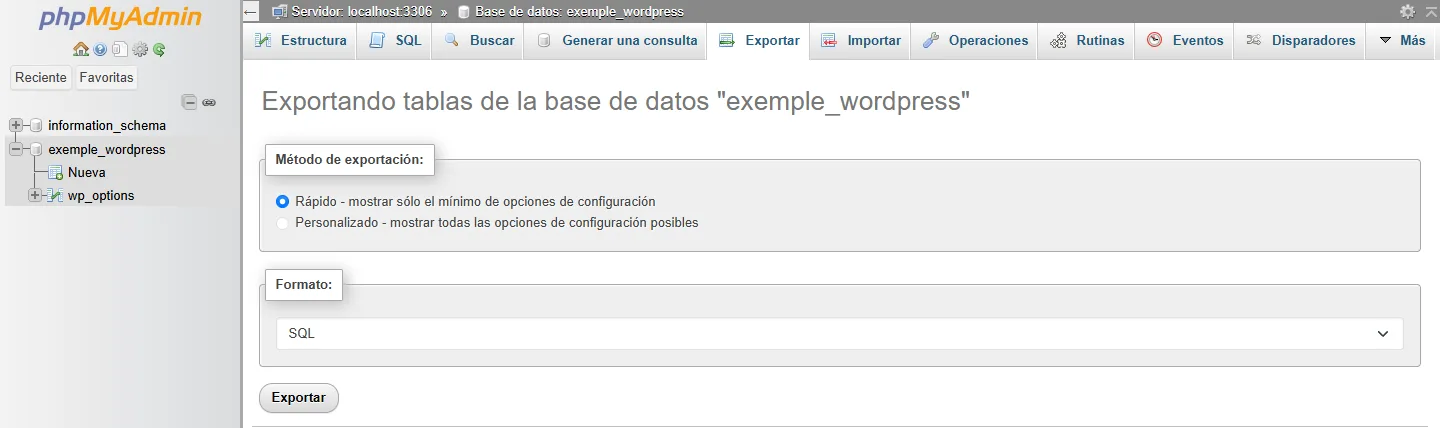
wp-config.php, en la líneaDB_NAME.Abre la pestaña Exportar. Deja el método Rápido y el formato SQL, y haz clic en Exportar.
Obtienes un archivo .sql. La pantalla de abajo es la de phpMyAdmin en OuiHeberg. En otros proveedores es igual, salvo la versión.
Descargar los archivos del sitio
Descarga todo el contenido de la carpeta del sitio, archivos ocultos incluidos, como .htaccess.
Por FTP, conéctate con los accesos del proveedor antiguo, en un programa como FileZilla. La guía Cómo crear una cuenta FTP en cPanel muestra los ajustes de FileZilla.
Si el proveedor antiguo tiene cPanel, un archivo comprimido es más rápido. En su Administrador de archivos, abre
public_html, haz clic en Seleccione Todo y luego en Comprimir, en formato Zip. Descarga después el archivo con Descargar.
Comprime el contenido de la carpeta, no la carpeta en sí. Si no, los archivos acabarán en una subcarpeta al descomprimirlos.
Importar la base con phpMyAdmin
En cPanel, sección Bases de datos, haz clic en phpMyAdmin.
En la columna de la izquierda, haz clic en la base creada en el área de cliente.
Abre la pestaña Importar y elige el archivo
.sql. También se acepta un archivo comprimido en.gzo.zip.Haz clic en Importar al final de la página.
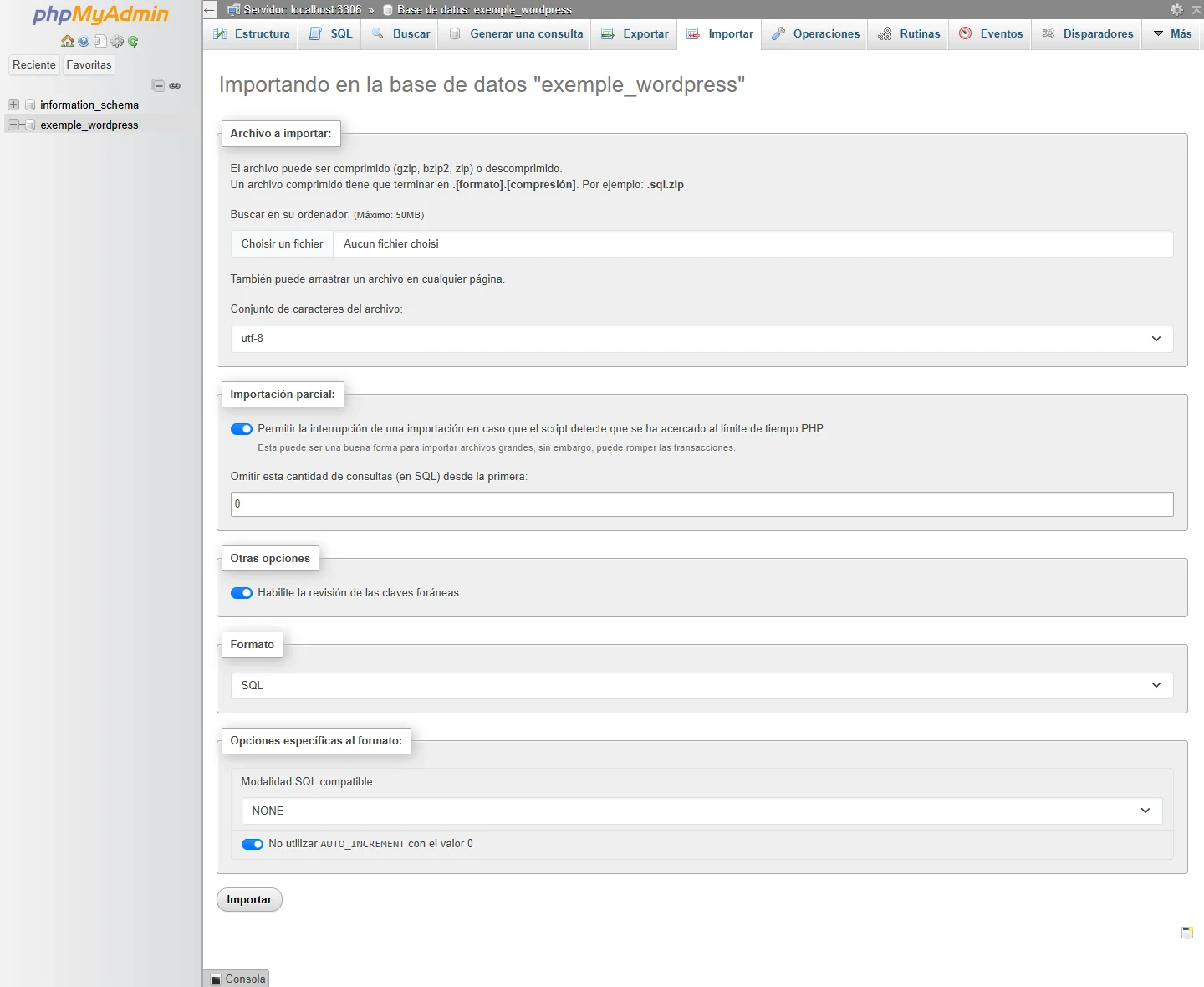
phpMyAdmin acepta archivos de 50 MB como máximo, como indica la página («Máximo: 50MB»). Comprimido, un archivo suele quedar por debajo de este límite. Por encima, divide la base en varios archivos e impórtalos uno tras otro, o abre un ticket. SSH también está disponible a petición, en todos los planes, para importar por línea de comandos.
Subir los archivos al alojamiento
En cPanel, sección Archivos, haz clic en Administrador de archivos. Se abre en una pestaña nueva.
Abre
public_html, la carpeta del dominio principal. Un dominio adicional tiene su propia carpeta, con el nombre del dominio por defecto.Haz clic en Cargar en la barra de herramientas.
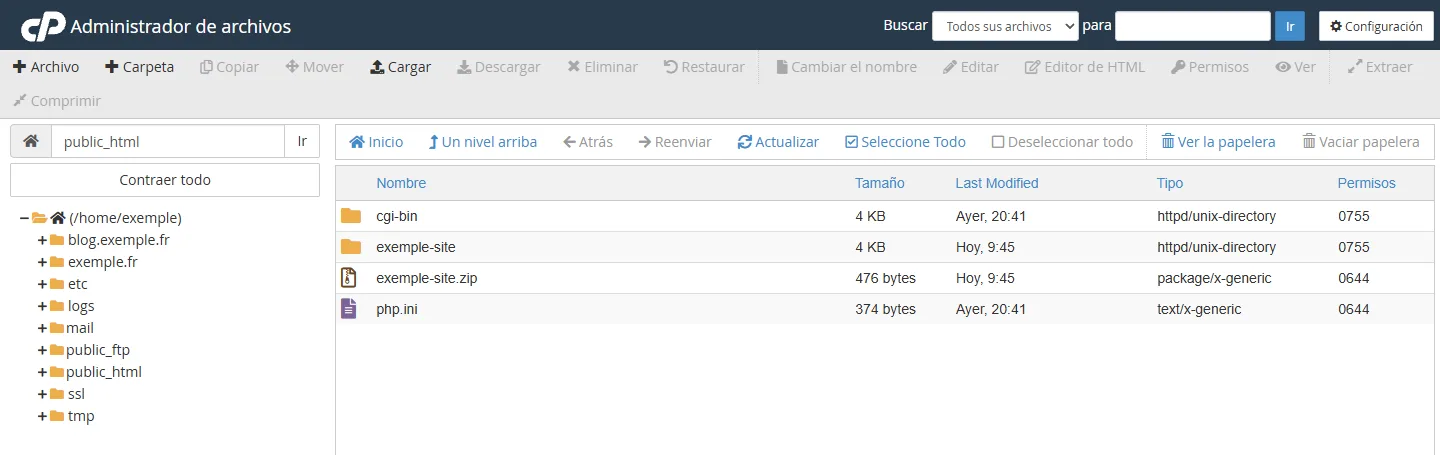
En la página Carga de archivos, haz clic en Seleccionar archivo y elige el archivo Zip. Espera a que termine la subida.
La página indica el tamaño máximo permitido. No es un límite fijo, sino el espacio en disco que queda en tu alojamiento. Deja sitio para el archivo comprimido y para los archivos extraídos.
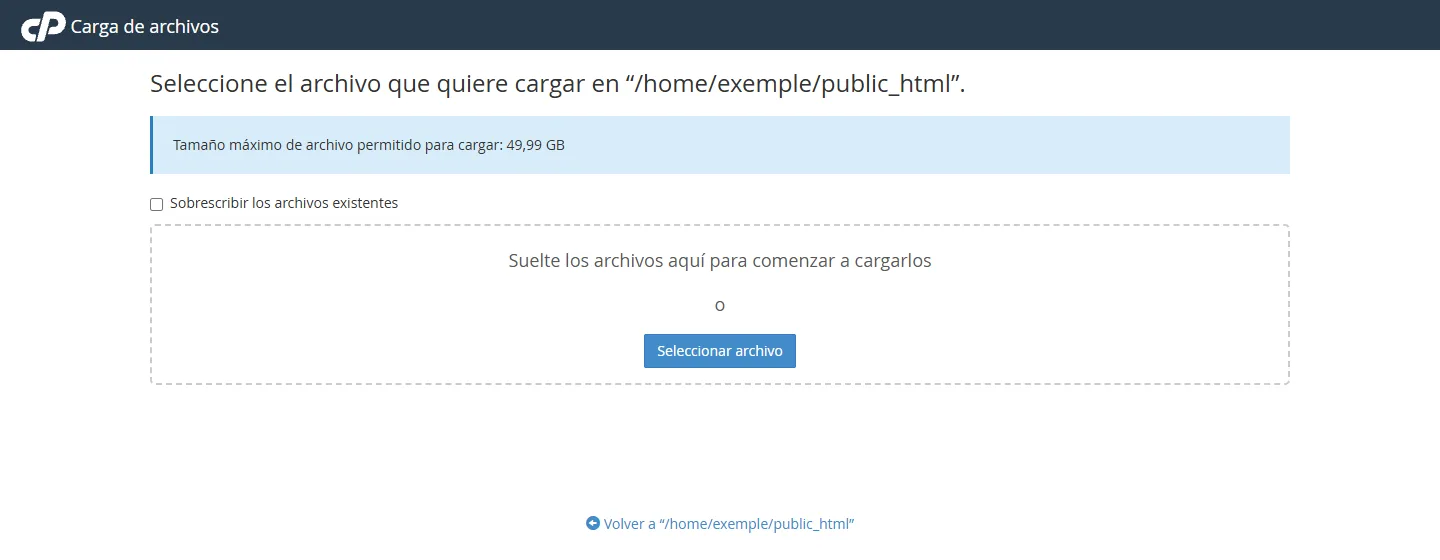
Vuelve al Administrador de archivos y haz clic en Actualizar. Haz clic en el archivo comprimido y luego en Extraer.
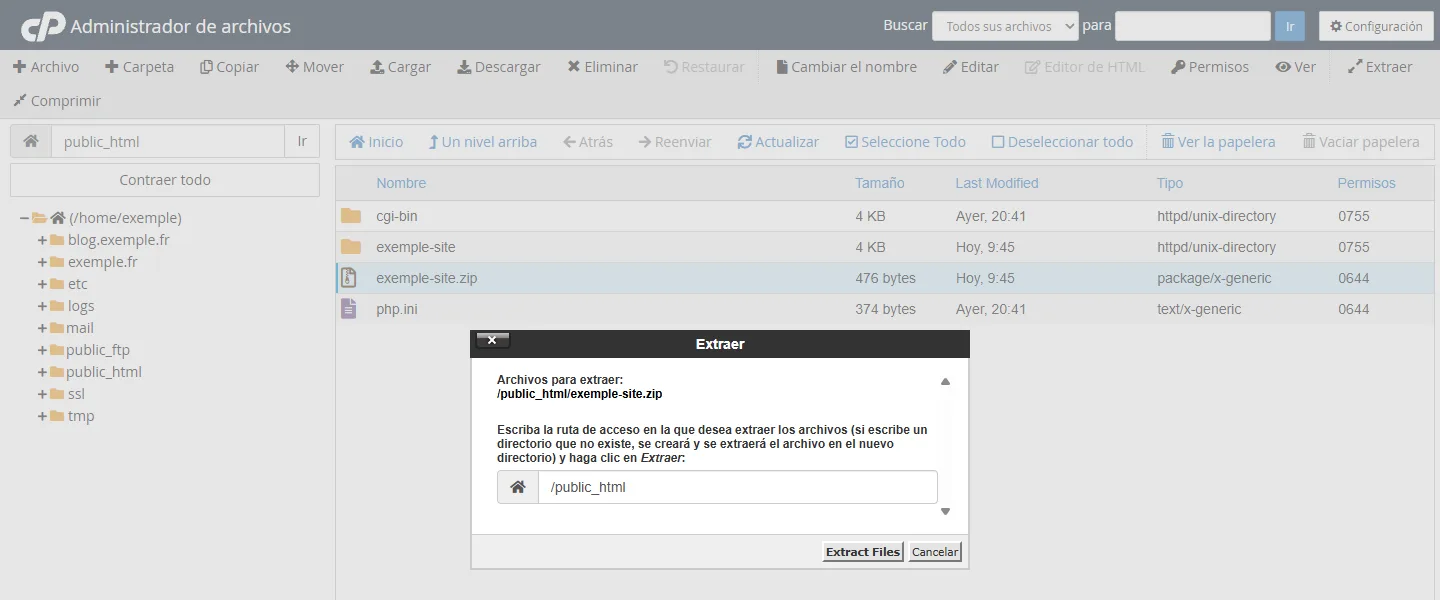
Comprueba la ruta propuesta,
/public_html, y haz clic en Extract Files.Una vez extraídos los archivos, selecciona el archivo comprimido y haz clic en Eliminar.
Para un sitio grande, la subida por FTP sigue siendo posible. Un programa FTP reanuda las transferencias interrumpidas.
Modificar wp-config.php
El archivo wp-config.php todavía contiene los accesos de la base antigua. En el Administrador de archivos, haz clic en wp-config.php y luego en Editar. Sustituye los cuatro valores por los de la nueva base.
/** Nombre de la base, con el prefijo */
define( 'DB_NAME', 'usuario_wordpress' );

/** Usuario de la base, con el prefijo */
define( 'DB_USER', 'usuario_wpuser' );

/** Contraseña del usuario */
define( 'DB_PASSWORD', 'tu_contraseña' );

/** Servidor de la base */
define( 'DB_HOST', 'localhost' );

/** Prefijo de las tablas, déjalo como está */
$table_prefix = 'wp_';
No toques $table_prefix. Debe seguir siendo el del sitio antiguo, o WordPress dejará de encontrar sus tablas. Guarda y prueba el sitio con el archivo hosts.
Para gestionar este sitio desde WordPress Management (actualizaciones, plugins, temas), abre la herramienta en cPanel y haz clic en Analizar. Encuentra los WordPress copiados a mano y los añade a su lista.
Si cambia el nombre de dominio
WordPress guarda su dirección en muchos lugares de la base. No la cambies con una consulta SQL REPLACE. Algunos valores están serializados junto con su longitud, y una sustitución directa los rompe. La documentación de WordPress recomienda un plugin como Better Search Replace.
Para abrir el escritorio con la nueva dirección, añade estas dos líneas a
wp-config.php, debajo de la líneaDB_HOST.
define( 'WP_HOME', 'https://misitio.com' );
define( 'WP_SITEURL', 'https://misitio.com' );
Inicia sesión, instala Better Search Replace y abre Herramientas › Better Search Replace.
Busca la dirección antigua, por ejemplo
https://example.com, y sustitúyela porhttps://misitio.com. Selecciona todas las tablas.Lanza primero una prueba en seco (dry run), que cuenta los campos que se cambiarían sin cambiar nada. Lanza después la sustitución.
Quita las dos líneas añadidas a
wp-config.php.
Exporta la base antes de la sustitución, que no se puede deshacer. No actives la sustitución de los GUID, porque WordPress pide no modificar nunca esa columna.
Recuperar un sitio desde otro cPanel
Si tu proveedor antiguo también usa cPanel, su página Copias de seguridad, en la sección Archivos, descarga la cuenta por partes. La misma página existe en tu alojamiento de OuiHeberg para volver a colocarlas. No la confundas con Asistente de copia de seguridad ni con JetBackup 5, en la misma sección.
El botón Download a Full Account Backup crea una copia de seguridad completa. Esta no se restaura desde cPanel, y la página del botón lo indica: «No puede restablecer las copias de seguridad completas a través de la interfaz de cPanel.» Para que restauren una copia completa, abre un ticket «Migración».
Las copias parciales, en cambio, se restauran desde la página Copias de seguridad de tu alojamiento.
| Descargar en el proveedor antiguo | Restaurar en OuiHeberg |
|---|---|
| Descargar una copia de seguridad del directorio principal | Restaure una copia de seguridad del directorio principal |
| Download a Database Backup | Restore a Database Backup |
| Descargar reenviadores de correo electrónico | Restaurar reenviadores de correo electrónico |
| Descargar filtros de correo electrónico | Restaurar filtros de correo electrónico |
En cada bloque de restauración, elige el archivo y haz clic en Cargar.
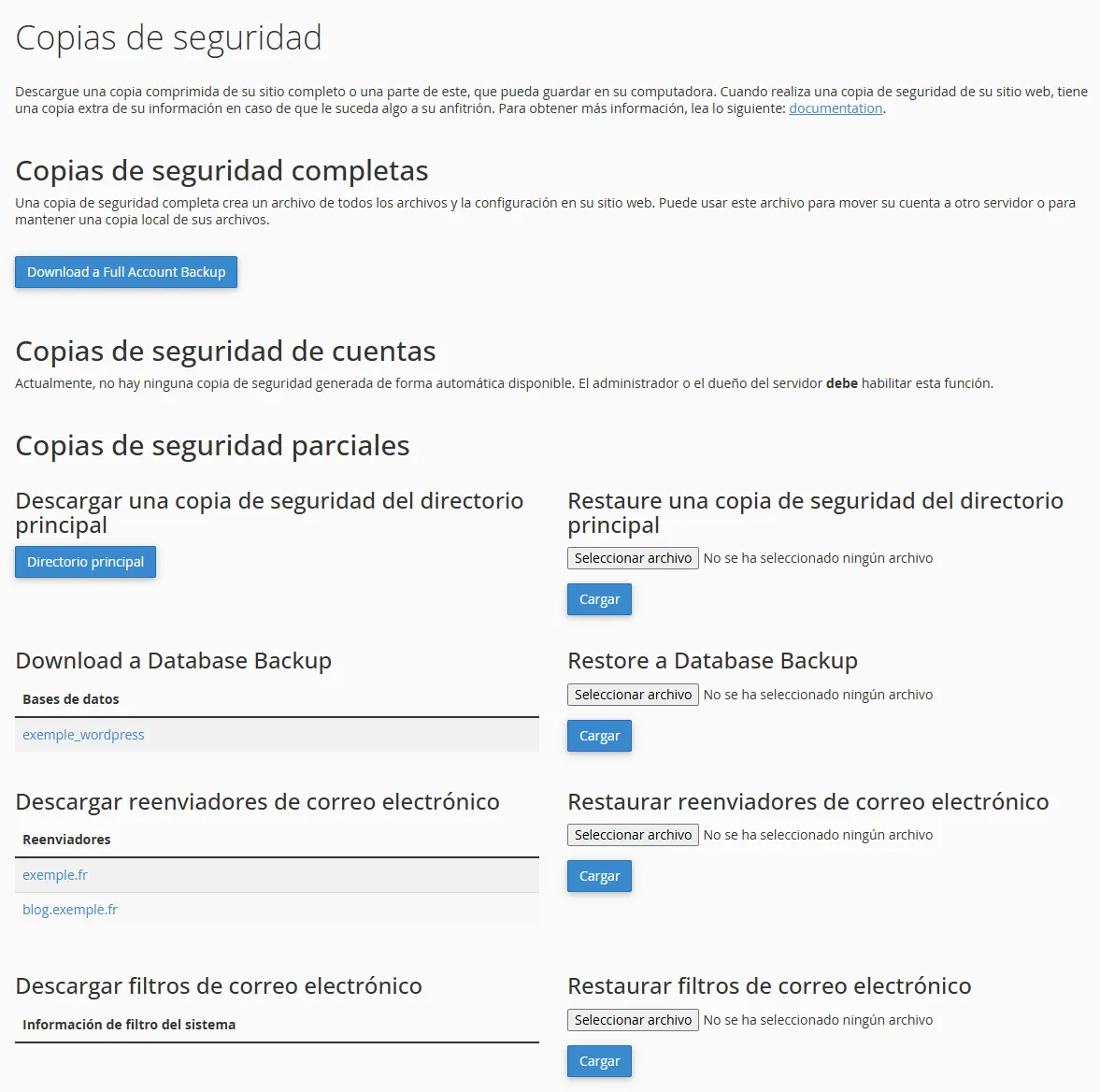
La restauración del directorio principal sobrescribe los archivos con el mismo nombre en el alojamiento. Crea antes un archivo en la pestaña Copias de seguridad del área de cliente.
La copia del directorio principal contiene todo el directorio de la cuenta antigua, no solo el sitio. Para recuperar solo el sitio, abre el archivo en tu ordenador y sube el contenido de su carpeta public_html, como en el método manual. Además, si la cuenta antigua tenía otro nombre de usuario, sus bases llevan otro prefijo. En ese caso, impórtalas con phpMyAdmin en una base creada en el área de cliente y modifica wp-config.php.
Migrar el correo
Vuelve a crear cada dirección antes de cambiar el DNS. En la pestaña Buzones de correo del área de cliente, haz clic en Crear un buzón. Los reenviadores, los filtros y las respuestas automáticas se ajustan en cPanel, como muestra la guía Administrar correos electrónicos en cPanel.
Para copiar los mensajes antiguos, usa un programa de correo por IMAP, como Thunderbird u Outlook.
Añade la cuenta antigua, con los ajustes IMAP del proveedor antiguo.
Añade la cuenta nueva, con el servidor que muestra la tarjeta Parámetros de conexión de la pestaña Buzones de correo, por IMAP en el puerto
993con SSL.Arrastra las carpetas y los mensajes de la cuenta antigua a la nueva.
Haz esta copia después del cambio, cuando termine la propagación. Así recuperas también los últimos mensajes que llegaron al servidor antiguo. Con muchos buzones, el ticket «Migración» es otra opción.
Indica cada servidor por su propio nombre, no por
mail.misitio.com. Ese nombre cambia de servidor en el momento del cambio.
Apuntar el dominio al alojamiento
Con el sitio probado, solo queda cambiar el DNS. Hay dos formas de hacerlo.
Cambiar los servidores de nombres
Es la opción recomendada. El sitio, el correo y el certificado SSL pasan juntos al alojamiento. Sustituye los servidores de nombres del dominio por los de OuiHeberg, de ns1.ouiheberg.com a ns4.ouiheberg.com.
Si el dominio está registrado en OuiHeberg, abre su ficha en Mis servicios, pestaña Servidores de nombres. La guía Transferir un dominio a OuiHeberg o a otro proveedor muestra dónde. También explica cómo traer a OuiHeberg un dominio registrado en otro sitio.
Si está registrado en otro sitio, haz el cambio en tu registrador, en la gestión de los servidores de nombres (o servidores DNS) del dominio.
Antes del cambio, vuelve a crear en la zona del alojamiento los registros especiales de la zona antigua. La zona se modifica en la pestaña Zona DNS de la ficha del alojamiento, después de activar el Modo Experto. La guía Cómo editar los registros DNS de tu dominio describe la herramienta.
Cambiar solo el registro A
¿Mantienes la zona DNS en tu proveedor actual? Cambia el registro A del dominio (@) y el de www, si existe, por la dirección IP del alojamiento (203.0.113.10 en nuestro ejemplo). El correo se queda donde apunten tus registros MX. Para recibir el correo en el alojamiento, cambia mejor los servidores de nombres.
La víspera, baja el TTL de esos registros en tu proveedor. El cambio se propagará más rápido.
En ambos casos, el cambio se propaga en unas horas, a veces hasta 48 horas. Nuestra herramienta de consulta DNS muestra hacia dónde apunta el dominio.
El certificado SSL
AutoSSL crea el certificado SSL en cuanto el dominio apunta al alojamiento. Es gratuito y se renueva automáticamente. Sigue su estado en la pestaña Certificados SSL de la ficha. Si sigue con error, la sección sobre el certificado de la guía Cómo agregar un dominio en cPanel ayuda a encontrar la causa.
Si el navegador sigue mostrando «No es seguro» con el certificado activo, es probable que algunas imágenes se carguen por http://. Sustituye esas direcciones con Better Search Replace, como para un cambio de dominio.
Después del cambio
Quita la línea que añadiste al archivo hosts. Después, revisa el sitio como un visitante, por ejemplo desde un móvil con datos móviles.
Las páginas, las imágenes y los enlaces internos se muestran bien.
El acceso al escritorio de WordPress funciona.
Los formularios envían sus mensajes.
Una tienda acepta un pedido de prueba.
El navegador muestra el sitio en HTTPS, sin avisos.
Borra los archivos de migración que queden en el servidor, como el archivo Zip, el archivo .sql o los archivos de Duplicator. Cuando todo esté validado, crea un archivo en la pestaña Copias de seguridad del área de cliente, con Crear un archivo.
Conserva el alojamiento antiguo unos días más. Cancélalo solo cuando el DNS se haya propagado y los últimos correos estén copiados.
Resolver los errores frecuentes
Error de conexión con la base de datos
WordPress no llega a su base. Comprueba en wp-config.php los nombres completos, con el prefijo, y la contraseña. DB_HOST debe valer localhost. Comprueba también que el usuario tiene permisos sobre la base, como muestra la guía Crear una base de datos MySQL en cPanel.
Error 500
El archivo
.htaccesscopiado del proveedor antiguo puede contener líneas propias de su servidor, comophp_value,php_flagoAddHandler. Quítalas. Los ajustes de PHP se hacen en la pestaña Versión de PHP del área de cliente.La versión de PHP no le conviene al sitio. Cámbiala en la misma pestaña.
Los permisos no son correctos. Pon
755en las carpetas y644en los archivos.
El archivo .htaccess está oculto. Para verlo en el Administrador de archivos, muestra los archivos ocultos desde Configuración, arriba a la derecha.
Las páginas internas devuelven un error 404
Falta el archivo .htaccess o sus reglas de reescritura. En el escritorio de WordPress, abre Ajustes › Enlaces permanentes y haz clic en Guardar cambios sin cambiar nada. WordPress vuelve a escribir sus reglas.
¿Necesitas ayuda?
Abre un ticket desde Tickets › Abrir un ticket (dash.ouiheberg.com/tickets/new) o haz clic en el mosaico Contactar con el soporte, abajo en la ficha del alojamiento. También puedes hacer tu pregunta en nuestro Discord.
Hosting cPanel con cuentas de correo y bases de datos, gestionado desde el área de cliente de OuiHeberg.
Ver ofertas →