
 Área de cliente
Administración de Correos Electrónicos en cPanel
Administre sus direcciones de correo electrónico profesional directamente desde su alojamiento OuiHeberg. Esta guía cubre la creación de cuentas, la configuración de clientes de correo, redirecciones y protección contra spam.
📬 Crear una Cuenta de Correo Electrónico
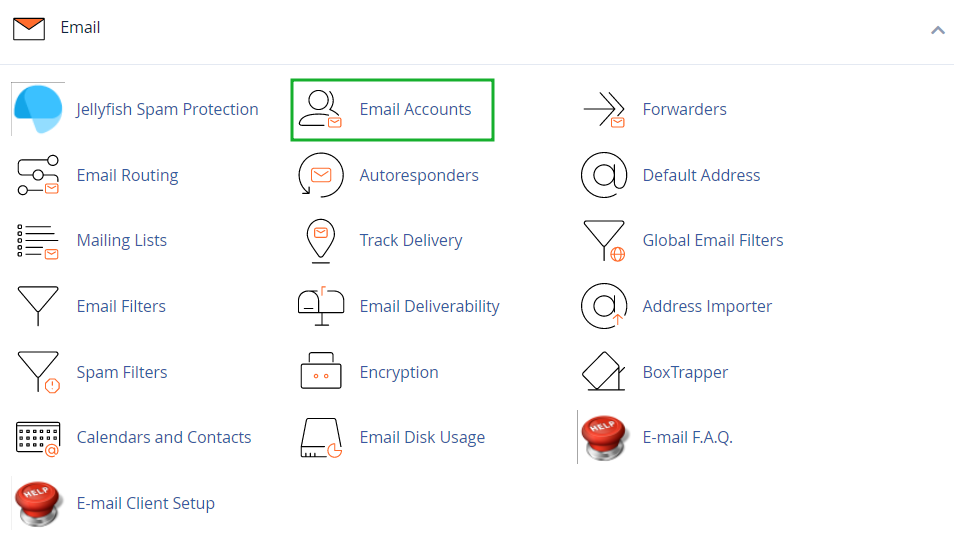
Acceder a la gestión de correos electrónicos
- Inicie sesión en su cPanel
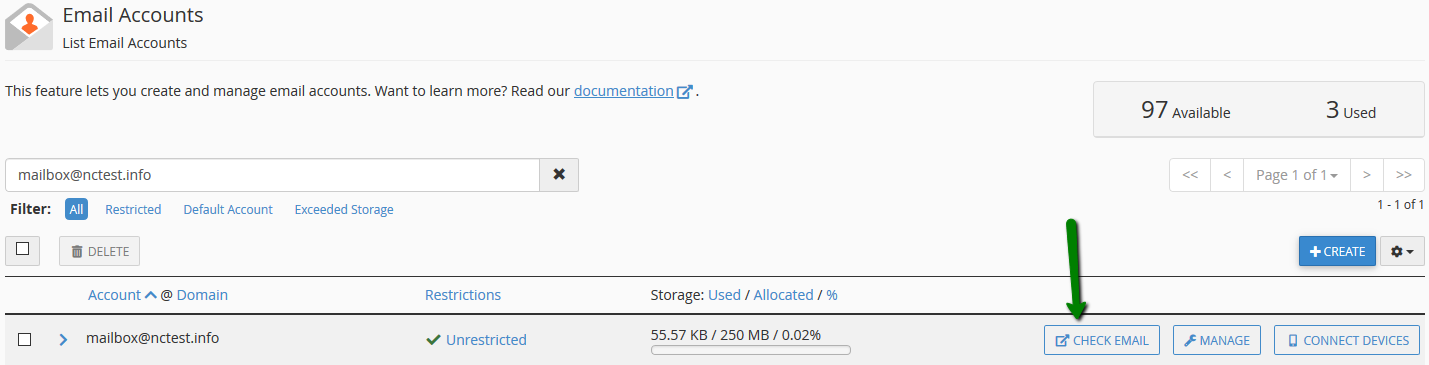
- En la sección Correo, haga clic en Cuentas de Correo (Email Accounts)
Crear una nueva dirección
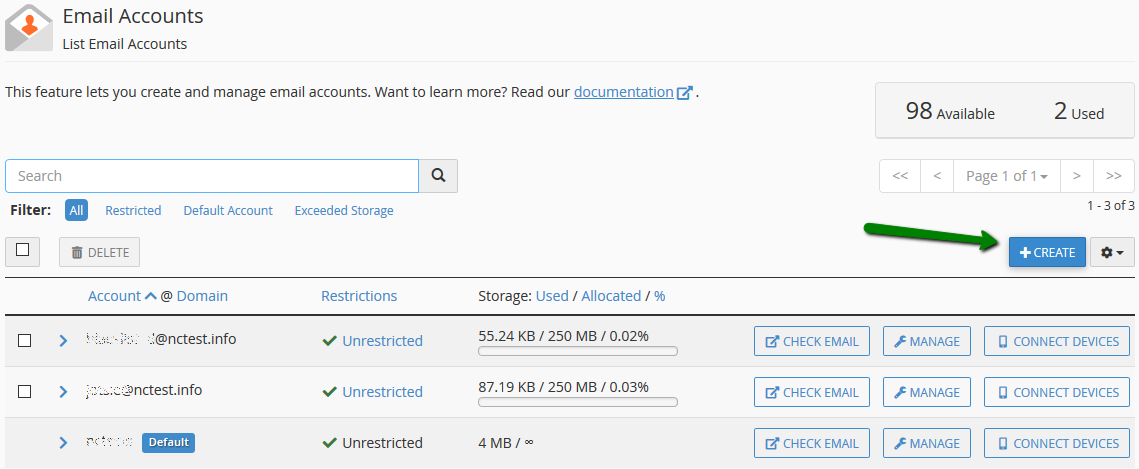
- Haga clic en el botón + Crear (+ Create)
- Configure su cuenta:
| Campo | Descripción |
|---|---|
| Domain | Seleccione el dominio (si hay varios) |
| Nombre de usuario | Parte antes del @ (ej: contacto) |
| Contraseña | Mínimo 8 caracteres con mayúsculas, números y símbolos |
| Cuota de almacenamiento | Espacio en disco asignado (ilimitado o valor en MB) |
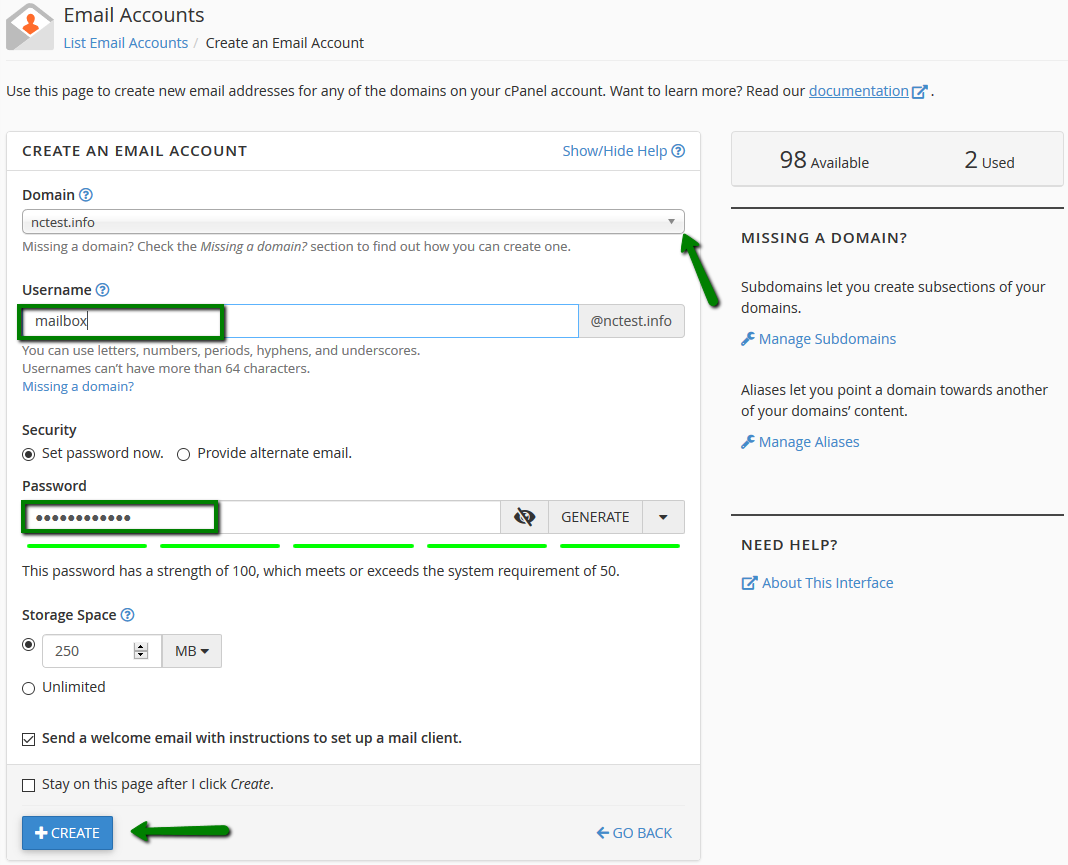
- Haga clic en + Crear para finalizar
⚠️ Restricción: El nombre de usuario "cpanel" está reservado y no se puede utilizar.
Opciones de contraseña
Disponibles dos métodos:
- Establecer inmediatamente: Ingrese la contraseña durante la creación
- Email alternativo: El sistema envía un enlace de configuración a otra dirección
🌐 Acceder al Webmail
Métodos de acceso
Varias formas de acceder a sus correos electrónicos a través del navegador:
| Método | URL |
|---|---|
| Puerto seguro | https://votredomaine.com:2096 |
| Subcarpeta | https://votredomaine.com/webmail |
| Subdominio | http://webmail.votredomaine.com |
| Desde cPanel | Botón "Check Email" junto a la cuenta |
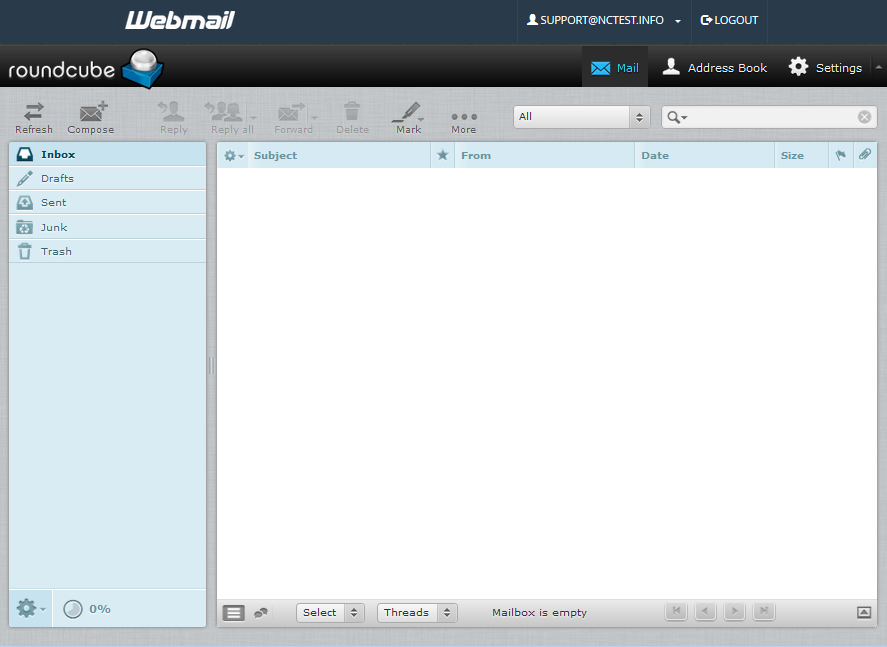
Interfaz Roundcube
Roundcube es el cliente webmail predeterminado, que ofrece:
- Interfaz moderna y adaptable
- Gestión de carpetas (Bandeja de entrada, Enviados, Borradores, Papelera, Spam)
- Libreta de direcciones integrada
- Búsqueda avanzada en los mensajes
- Filtros de mensajes personalizables
Establecer Roundcube como predeterminado
Para acceder directamente a Roundcube sin pasar por la página de selección:
- En cPanel, vaya a Cuentas de Correo
- Haga clic en Check Email junto a la cuenta correspondiente
- Marque Abrir mi bandeja de entrada al iniciar sesión
- Seleccione Roundcube
- Haga clic en Abrir
💻 Configurar un Cliente de Correo
Parámetros de conexión
Utilice esta información para configurar cualquier cliente de correo electrónico:
Servidor entrante (recepción)
| Protocolo | Servidor | Puerto SSL/TLS | Puerto no seguro |
|---|---|---|---|
| IMAP | mail.votredomaine.com | 993 | 143 |
| POP3 | mail.votredomaine.com | 995 | 110 |
Servidor saliente (envío)
| Protocolo | Servidor | Puerto SSL | Puerto TLS |
|---|---|---|---|
| SMTP | mail.votredomaine.com | 465 | 587 |
Identificadores
| Campo | Valor |
|---|---|
| Nombre de usuario | Dirección de correo electrónico completa (ej: contacto@votredomaine.com) |
| Contraseña | Contraseña de la cuenta de correo electrónico |
| Autenticación | Contraseña normal / Normal password |
💡 IMAP vs POP3: IMAP sincroniza los correos electrónicos en todos sus dispositivos. POP3 descarga los correos electrónicos localmente y los elimina del servidor (por defecto).
Configuración en iPhone / iPad
- Vaya a Ajustes → Correo → Cuentas → Añadir cuenta
- Seleccione Otro → Añadir cuenta de Correo
- Ingrese su información:
- Nombre: Su nombre (mostrado a los destinatarios)
- Dirección: su@dominio.com
- Contraseña: Su contraseña de correo electrónico
- Descripción: Nombre de la cuenta (para usted)
- Seleccione IMAP
- Configure los servidores:
- Servidor de recepción: mail.votredomaine.com
- Servidor de envío: mail.votredomaine.com
- Active SSL y utilice los puertos 993 (IMAP) y 465 (SMTP)
Configuración en Android
- Abra la aplicación Correo o Gmail
- Vaya a Ajustes → Añadir cuenta → Otro
- Ingrese su dirección de correo electrónico y contraseña
- Seleccione IMAP o POP3
- Configure los servidores con los parámetros anteriores
- Active SSL/TLS para la seguridad
Configuración en Outlook
- Abra Outlook → Archivo → Añadir una cuenta
- Ingrese su dirección de correo electrónico → Conectar
- Si la configuración automática falla, elija Configuración manual
- Seleccione IMAP o POP
- Ingrese los ajustes del servidor:
- Servidor entrante: mail.votredomaine.com, Puerto 993, SSL
- Servidor saliente: mail.votredomaine.com, Puerto 465, SSL
- Ingrese su contraseña y finalice la configuración
Configuración en Thunderbird
- Vaya a Archivo → Nuevo → Cuenta de correo existente
- Ingrese su nombre, dirección de correo electrónico y contraseña
- Haga clic en Continuar - Thunderbird intentará una detección automática
- Si es necesario, haga clic en Configuración manual:
- Protocolo: IMAP
- Servidor entrante: mail.votredomaine.com, Puerto 993, SSL/TLS
- Servidor saliente: mail.votredomaine.com, Puerto 465, SSL/TLS
- Autenticación: Contraseña normal
- Haga clic en Terminado
🔄 Redirecciones y Transferencias
Crear un reenvío de correo electrónico (Forwarder)
Redirige los correos electrónicos de una dirección a otra:
- En cPanel, ve a Email → Forwarders (Redirecciones)
- Haz clic en Añadir Forwarder
- Configura:
- Dirección a reenviar : dirección de origen (parte antes de @)
- Dominio : selecciona el dominio
- Destino : elige la acción
Opciones de destino
| Opción | Descripción |
|---|---|
| Reenviar a dirección de correo electrónico | Reenviar a otra dirección de correo |
| Descartar y enviar error | Rechazar con mensaje de error |
| Descartar | Eliminar silenciosamente |
| Enviar a un programa | Enviar a un script |
Transferencia de dominio completo
Para redirigir todos los correos electrónicos de un dominio a otro:
- En Forwarders, haz clic en Añadir Domain Forwarder
- Selecciona el dominio de origen
- Ingresa el dominio de destino
📌 Ejemplo : Todos los correos electrónicos @anciendomaine.com se redirigirán a @nouveaudomaine.com
📥 Dirección Catch-All (Dirección Predeterminada)
La dirección predeterminada captura todos los correos enviados a direcciones inexistentes en tu dominio.
Configurar el Catch-All
- En cPanel, ve a Email → Default Address
- Selecciona el dominio correspondiente
- Elige una opción:
| Opción | Descripción | Recomendación |
|---|---|---|
| Descartar con error | Rechazar con notificación | ✅ Recomendado |
| Reenviar a | Reenviar a una dirección de correo | ⚠️ Riesgo de spam |
| Descartar | Eliminar silenciosamente | ⚠️ Correos perdidos |
| Enviar a un programa | Enviar a un script | Avanzado |
⚠️ Atención al spam : Activar un catch-all puede atraer mucho spam. Prefiere la opción "Descartar con error".
📤 Respuestas Automáticas (Autorespondedores)
Configura respuestas automáticas para ausencias o confirmaciones.
Crear un autorespondedor
- En cPanel, ve a Email → Autoresponders
- Haz clic en Añadir Autoresponder
- Configura:
| Campo | Descripción |
|---|---|
| Juego de caracteres | UTF-8 (recomendado para acentos) |
| Intervalo | Tiempo entre respuestas al mismo remitente (horas) |
| Correo electrónico | Dirección correspondiente |
| De | Nombre del remitente |
| Asunto | Asunto del mensaje automático |
| Cuerpo | Cuerpo del mensaje (texto o HTML) |
| Inicio/Fin | Fechas de inicio y fin (opcional) |
Ejemplo de mensaje de ausencia
Buenos días,

Gracias por su mensaje. Actualmente estoy fuera de la oficina
y no podré responder hasta el [FECHA].

Para urgencias, por favor contacte a [EMAIL ALTERNATIVO].

Saludos,
[Tu nombre]
🔍 Filtros de Mensajes
Crea reglas para clasificar automáticamente tus correos electrónicos.
Crear un filtro
- En cPanel, ve a Email → Email Filters
- Haz clic en Administrar Filtros junto a la cuenta
- Haz clic en Crear un Nuevo Filtro
- Configura el filtro:
Condiciones disponibles
| Campo | Operadores |
|---|---|
| De (Remitente) | igual, contiene, comienza con, termina con, coincide con regex |
| Para (Destinatario) | igual, contiene, comienza con, termina con, coincide con regex |
| Asunto | igual, contiene, comienza con, termina con, coincide con regex |
| Cuerpo (Cuerpo) | contiene, coincide con regex |
| Estado de Spam | comienza con (Sí/No) |
| Encabezado | cualquier encabezado, contiene, coincide |
Acciones disponibles
| Acción | Descripción |
|---|---|
| Descartar Mensaje | Eliminar el mensaje |
| Reenviar a correo electrónico | Reenviar a una dirección de correo |
| Fallar con mensaje | Rechazar con mensaje de error |
| Detener Procesamiento de Reglas | Detener otros filtros |
| Entregar a carpeta | Mover a una carpeta |
| Enviar a un programa | Enviar a un script |
Ejemplos de filtros útiles
Filtro boletín :
- Condición : Asunto contiene "boletín"
- Acción : Entregar a carpeta "Boletines"
Filtro spam :
- Condición : Estado de Spam comienza con "Sí"
- Acción : Entregar a carpeta "Spam"
Filtros globales
Los filtros globales se aplican a todas las cuentas de correo electrónico del dominio:
- En Email Filters, haz clic en Filtros de Correo Electrónico Globales
- Crea reglas que se aplicarán a todas las casillas
🛡️ Protección Anti-Spam
Apache SpamAssassin
SpamAssassin analiza los correos electrónicos y asigna una puntuación de spam.
Activar SpamAssassin
- En cPanel, ve a Email → Filtros de Spam
- Haz clic en el botón para activar Apache SpamAssassin
Configurar el umbral
La puntuación va de 1 a 10 (cuanto más baja la puntuación, más estricto es el filtrado):
| Puntuación | Nivel de filtrado |
|---|---|
| 1-2 | Muy agresivo (riesgo de falsos positivos) |
| 3-4 | Agresivo |
| 5 | Equilibrado (por defecto) |
| 6-7 | Permisible |
| 8-10 | Muy permisible |
Opciones adicionales
| Opción | Descripción |
|---|---|
| Auto-Eliminar Spam | Eliminar automáticamente los spams (⚠️ riesgoso) |
| Mover Spam a Carpeta | Mover a la carpeta Spam |
| Agregar Encabezado de Spam | Agregar un encabezado para identificación |
Listas blancas y negras
Administra los remitentes permitidos o bloqueados:
- En Filtros de Spam, haz clic en Mostrar Configuraciones Adicionales
- Acceda a Editar Configuración de Lista Blanca de Spam o Editar Configuración de Lista Negra de Spam
Formato de las entradas
# Bloquear un remitente específico
spam@ejemplo.com

# Bloquear un dominio completo
*@dominiospam.com

# Bloquear por patrón
spam*@*.com
✅ Autenticación de Email (Entrega)
Mejore la entrega de sus correos electrónicos configurando la autenticación.
Verificar la entrega
- En cPanel, vaya a Email → Entrega de Email
- Revise el estado de cada dominio:
- ✅ Válido : Todo está configurado correctamente
- ⚠️ Existen Problemas : Se requieren correcciones
SPF (Marco de Políticas del Remitente)
El SPF indica qué servidores están autorizados para enviar correos electrónicos en nombre de su dominio.
Reparar automáticamente
Si el SPF es inválido, haga clic en Reparar o Instalar el registro sugerido.
Registro SPF recomendado
v=spf1 +a +mx +ip4:YOUR_IP ~all
| Elemento | Significado |
|---|---|
+a | Permitir la IP del dominio |
+mx | Permitir los servidores MX |
+ip4: | Permitir una IP específica |
~all | Softfail para los demás (recomendado) |
-all | Hardfail - rechazar estrictamente |
DKIM (Mail Identificado por Claves de Dominio)
El DKIM firma criptográficamente sus correos electrónicos para demostrar su autenticidad.
Activar DKIM
- En Entrega de Email, verifique el estado de DKIM
- Si está desactivado, haga clic en Reparar para generar la clave
- El registro DNS TXT se crea automáticamente en
default._domainkey.sudominio.com
DMARC (Autenticación de Mensajes Basada en Dominio)
DMARC indica a los servidores receptores cómo manejar los correos electrónicos que no pasan SPF/DKIM.
Registro DMARC recomendado
Cree un registro TXT en _dmarc.sudominio.com :
v=DMARC1; p=none; rua=mailto:dmarc@sudominio.com
Políticas DMARC
| Política | Acción |
|---|---|
p=none | Solo monitoreo (recomendado al principio) |
p=quarantine | Poner en spam los correos sospechosos |
p=reject | Rechazar los correos sospechosos |
💡 Consejo : Comience con
p=nonepara monitorear, luego avance gradualmente aquarantiney luego areject.
📊 Gestión del Espacio en Disco
Ver el uso por cuenta
- En cPanel, vaya a Email → Uso de Disco de Email
- Visualice el espacio utilizado por cada cuenta y carpeta
Modificar el límite de una cuenta
- En Cuentas de Email, haga clic en Gestionar junto a la cuenta
- Modifique Espacio de Almacenamiento (o Almacenamiento Asignado)
- Establezca un valor en MB o seleccione Ilimitado
- Haga clic en Actualizar Configuración de Email
Limpiar correos electrónicos antiguos
- En Uso de Disco de Email, seleccione una cuenta
- Recorra las carpetas para identificar las más voluminosas
- Utilice el webmail para eliminar los mensajes innecesarios
- Vacíe la carpeta Papelera (Trash)
🔧 Enrutamiento de Emails (Email Routing)
Configure dónde se entregan los correos electrónicos de su dominio.
Acceder al enrutamiento
- En cPanel, vaya a Email → Enrutamiento de Email
- Seleccione el dominio a configurar
Opciones de enrutamiento
| Opción | Descripción | Caso de uso |
|---|---|---|
| Detectar Automáticamente | Detección basada en los MX | Por defecto |
| Intercambiador de Correo Local | Entrega local solamente | Correos electrónicos alojados en OuiHeberg |
| Intercambiador de Correo de Respaldo | Servidor de respaldo | Configuración avanzada |
| Intercambiador de Correo Remoto | Entrega externa | Google Workspace, Office 365 |
Usar un servicio externo (Google Workspace, Office 365)
Para usar un servicio de correo electrónico externo:
- Cambie el enrutamiento a Intercambiador de Correo Remoto
- Modifique los registros MX en Editor de Zona :
Ejemplo para Google Workspace:
| Prioridad | Servidor |
|---|---|
| 1 | ASPMX.L.GOOGLE.COM |
| 5 | ALT1.ASPMX.L.GOOGLE.COM |
| 5 | ALT2.ASPMX.L.GOOGLE.COM |
| 10 | ALT3.ASPMX.L.GOOGLE.COM |
| 10 | ALT4.ASPMX.L.GOOGLE.COM |
📋 Listas de Correo (Mailing Lists)
Cree listas para enviar correos electrónicos a múltiples destinatarios.
Crear una lista de correo
- En cPanel, vaya a Email → Listas de Correo
- Haga clic en Añadir Lista de Correo
- Configure :
- Nombre de la Lista : nombre de la lista (ej: boletín)
- Contraseña : contraseña del administrador
- Acceso : Público o Privado
Gestionar los suscriptores
- Haga clic en Gestionar junto a la lista
- Utilice Gestión de Miembros para :
- Añadir miembros (Suscripción Masiva)
- Eliminar miembros (Eliminación Masiva)
- Ver la lista de suscriptores
Direcciones especiales de la lista
| Dirección | Función |
|---|---|
lista@dominio.com | Enviar a todos los miembros |
lista-owner@dominio.com | Contactar al administrador |
lista-request@dominio.com | Comandos automáticos (suscribirse, darse de baja) |
lista-leave@dominio.com | Darse de baja |
📈 Seguimiento de Envíos (Track Delivery)
Verifique si sus correos electrónicos se enviaron correctamente.
Acceder a los registros
- En cPanel, vaya a Email → Seguimiento de Envíos
- Utilice los filtros para buscar :
- Por dirección de correo electrónico
- Por período
- Por estado (Éxito, Diferido, Fallido)
Interpretar los resultados
| Estado | Significado |
|---|---|
| Éxito ✅ | Correo entregado con éxito |
| En Progreso 🔄 | Enviándose actualmente |
| Diferido ⏳ | Retrasado temporalmente (reintentos automáticos) |
| Fallido ❌ | Fallo en la entrega |
Códigos de error comunes
| Código | Significado |
|---|---|
| 550 | Bandeja de entrada inexistente o bloqueada |
| 552 | Cuota excedida en el destinatario |
| 554 | Mensaje rechazado (spam, política) |
| 421 | Servicio temporalmente no disponible |
🔐 Seguridad de las Cuentas de Correo Electrónico
Mejores prácticas
- Contraseñas seguras : Mínimo 12 caracteres con mayúsculas, minúsculas, números y símbolos
- Cambiar regularmente : Cambie las contraseñas cada 3-6 meses
- Activar SPF/DKIM/DMARC : Protección contra la suplantación de identidad
- Activar SpamAssassin : Filtro anti-spam
- Monitorear los registros : Verifique regularmente Track Delivery
Cambiar la contraseña de una cuenta
- En Cuentas de Correo Electrónico, haga clic en Gestionar junto a la cuenta
- En la sección Seguridad, ingrese la nueva contraseña
- Haga clic en Actualizar Configuración de Correo Electrónico
💡 Consejo : Utilice el generador de contraseñas integrado para crear una contraseña segura.
❓ Resolución de Problemas
Problemas de conexión
| Problema | Solución |
|---|---|
| "Autenticación fallida" | Verifique la dirección de correo electrónico completa y la contraseña |
| "Conexión rechazada" | Verifique el servidor (mail.tudominio.com) y el puerto |
| "Error de certificado" | Active SSL/TLS y verifique el nombre del servidor |
| Tiempo de espera | Verifique su conexión a internet y los puertos del firewall |
Correos no recibidos
- Verifique la carpeta Spam/Correo no deseado
- Controle el uso del disco del correo (Uso de Disco de Correo Electrónico)
- Verifique los Filtros que podrían redirigir los mensajes
- Consulte Track Delivery para los errores
- Verifique el Enrutamiento (debe ser Local o Detectar automáticamente)
Correos no enviados
- Verifique la configuración SMTP (servidor, puerto, SSL)
- Asegúrese de que la autenticación SMTP esté activada
- Verifique SPF/DKIM con Entregabilidad de Correo Electrónico
- Consulte Track Delivery para el estado
- Pruebe con mail-tester.com para diagnosticar
Correos marcados como spam
- Configure SPF, DKIM y DMARC correctamente
- Avoid trigger words for spam in the subject
- Maintain a good text/images ratio
- Do not send large attachments
- Use a consistent email address with your domain
🛠️ Herramientas Útiles
| Herramienta | Descripción | Enlace |
|---|---|---|
| MXToolbox | Verificación MX, SPF, DKIM, listas negras | mxtoolbox.com |
| Mail-tester | Prueba de entregabilidad de correos electrónicos | mail-tester.com |
| DMARC Analyzer | Análisis de informes DMARC | dmarcanalyzer.com |