
 Área de cliente
Tiempo estimado : 5 minutos
Dificultad : Fácil ⭐
Requisitos : Cuenta de correo electrónico cPanel existente
📋 Introducción
Un respuesta automática (autoresponder) es un mensaje de correo electrónico enviado automáticamente en respuesta a cualquier correo recibido en una dirección específica. Es una herramienta esencial para mantener una comunicación profesional, incluso cuando no estás disponible.
Casos de uso comunes
| Situación | Ejemplo |
|---|---|
| 🏖️ Vacaciones / Ausencias | Mensaje de ausencia con fecha de regreso |
| 🏢 Horarios de oficina | Respuesta fuera del horario laboral |
| 📧 Dirección no-reply | Informar que la dirección no está monitoreada |
| ✅ Confirmación de recepción | Acuse de recibo automático |
| 📋 Solicitudes de información | Envío automático de tarifas, FAQ, etc. |
| 🛒 Soporte al cliente | Confirmación de ticket con tiempo de respuesta |
⚙️ Crear un Respuesta Automática
Paso 1 : Acceder a los Autoresponders
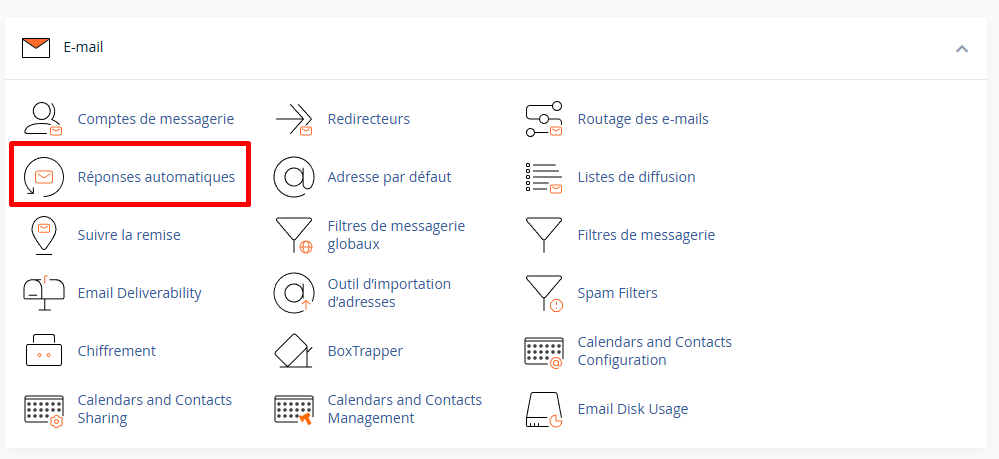
- Inicia sesión en cPanel
- En la sección Email, haz clic en Respuestas automáticas (Autoresponders)
Paso 2 : Agregar un responder
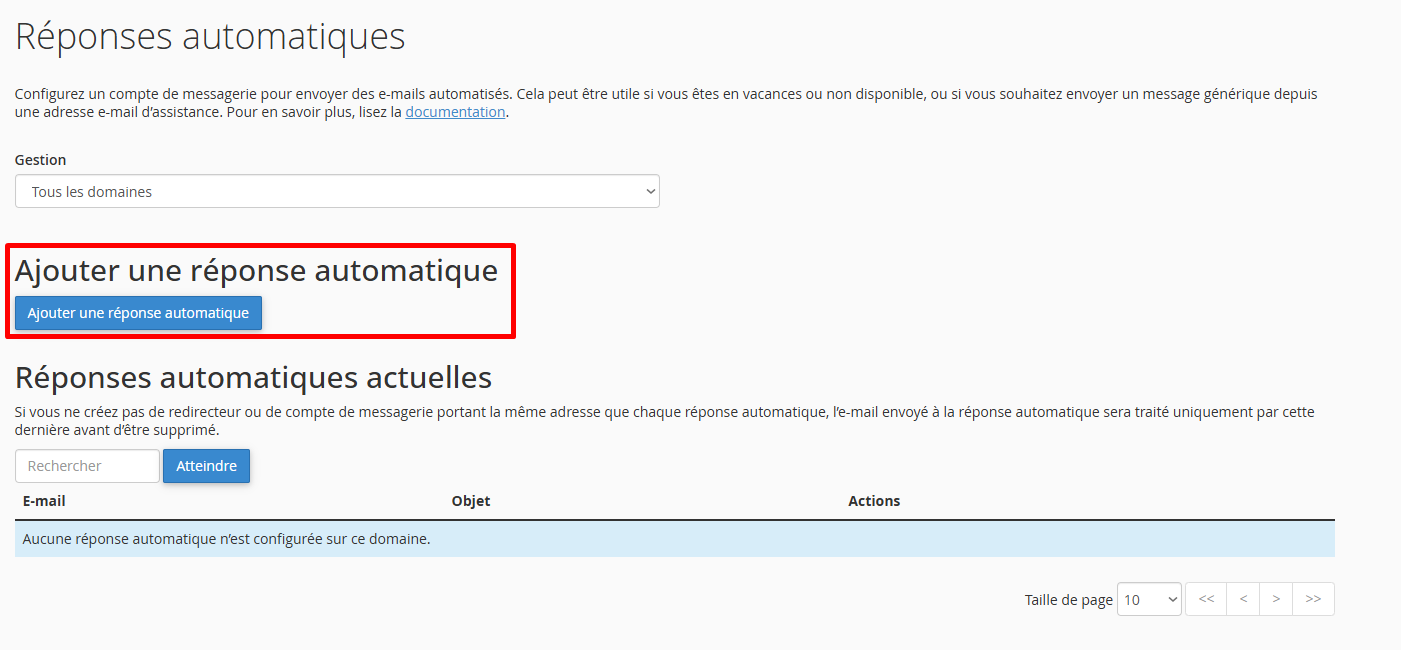
- Selecciona el dominio correspondiente en el menú desplegable Gestión (si tienes varios)
- Haz clic en Agregar un respuesta automática (Add Autoresponder)
Paso 3 : Configurar el responder
Completa los siguientes campos:
Parámetros generales
| Campo | Descripción | Recomendación |
|---|---|---|
| Character Set | Codificación de caracteres | utf-8 (por defecto) |
| Interval | Tiempo antes de reenviar al mismo remitente | 8 horas mínimo |
💡 Consejo Interval : Establece al menos 8 horas para evitar enviar spam a la misma persona con respuestas repetidas.
Información del correo electrónico
| Campo | Descripción | Ejemplo |
|---|---|---|
| Parte antes del @ | contacto | |
| Domain | Dominio de la dirección | tudominio.com |
| From | Nombre o dirección del remitente | Servicio al Cliente o contacto@tudominio.com |
| Subject | Asunto del mensaje automático | Re: Tu mensaje - Acuse de recibo |
Contenido del mensaje
| Opción | Descripción |
|---|---|
| This message contains HTML | Marca si usas formato HTML |
| Body | El contenido de tu mensaje automático |
Programación
| Opción | Descripción |
|---|---|
| Start | Immediately (inmediatamente) o Custom (fecha/hora específica) |
| Stop | Never (nunca) o Custom (fecha/hora de finalización) |
⚠️ Importante : Si eliges
Custom, la fecha de finalización debe ser posterior a la fecha de inicio.
Paso 4 : Guardar
Haz clic en Create/Modify para activar la respuesta automática.
📝 Variables Dinámicas
Puedes personalizar tus mensajes con variables que serán reemplazadas automáticamente:
| Variable | Reemplazada por | Ejemplo |
|---|---|---|
%subject% | Asunto del correo recibido | "Solicitud de presupuesto" |
%from% | Nombre del remitente | "Juan Pérez" |
%email% | Dirección de correo electrónico del remitente | "juan@ejemplo.com" |
Ejemplo de uso
Hola %from%,

Gracias por tu mensaje sobre "%subject%".

Hemos recibido tu correo y te responderemos a la brevedad.

Atentamente,
El equipo de Soporte
📋 Plantillas de Mensajes
🏖️ Mensaje de ausencia (Vacaciones)
Asunto : Ausente de la oficina - Regreso el [FECHA]
Hola %from%,

Gracias por tu mensaje.

Actualmente estoy ausente de la oficina desde [FECHA INICIO] hasta [FECHA FIN] inclusive,
con acceso limitado a mis correos electrónicos.

Revisaré tu mensaje tan pronto como regrese y te responderé
a la brevedad.

Para cualquier urgencia, puedes contactar a:
📧 [EMAIL COLEGA]
📞 [NÚMERO TELÉFONO]

Atentamente,

[TU NOMBRE]
[TU CARGO]
[TU EMPRESA]
🏢 Mensaje fuera del horario de oficina
Asunto : Acuse de recibo - Respuesta en 24h hábiles
Hola %from%,

Gracias por contactarnos.

Nuestro equipo está disponible de lunes a viernes, de 9:00 a 18:00.

Tu mensaje ha sido recibido y será procesado en la próxima apertura
de nuestras oficinas. Nos comprometemos a responderte en un plazo de 24 horas hábiles.

Para urgencias únicamente: [NÚMERO URGENCIA]

Atentamente,

El equipo de [NOMBRE EMPRESA]
---
[DIRECCIÓN]
[TELÉFONO]
[SITIO WEB]
✅ Acuse de recibo (Soporte)
Asunto : Ticket recibido : %subject%
Hola %from%,

Hemos recibido tu solicitud sobre:
"%subject%"

📋 Tu ticket ha sido registrado en nuestro sistema de soporte.

⏱️ Tiempo de respuesta estimado : 24 a 48 horas hábiles.

Mientras tanto, puedes consultar nuestra FAQ : [ENLACE FAQ]

Gracias por tu paciencia y confianza.

El equipo de Soporte
[NOMBRE EMPRESA]
📧 Dirección no-reply
Asunto : Esta dirección no recibe respuestas
Hola,

Has enviado un correo a una dirección que no está monitoreada (no-reply).

⚠️ Tu mensaje no será leído ni procesado.

Para contactarnos, por favor utiliza:
📧 contacto@tudominio.com
📞 01 23 45 67 89
🌐 www.tudominio.com/contacto

Atentamente,
[NOMBRE EMPRESA]
📋 Envío automático de información (Tarifas)
Asunto : Nuestras tarifas - [NOMBRE EMPRESA]
Hola %from%,

Gracias por tu interés en nuestros servicios.

A continuación, encontrarás nuestras tarifas actuales :

┌─────────────────────────────────────────┐
│           TARIFARIO                     │
├─────────────────────────────────────────┤
│ Servicio A ................ 99€ HT/mes  │
│ Servicio B ................ 199€ HT/mes │
│ Servicio C ................ 299€ HT/mes │
└─────────────────────────────────────────┘

📄 Catálogo completo : [ENLACE]
💬 Presupuesto personalizado : contacto@tudominio.com

Nuestro equipo comercial está a tu disposición para cualquier pregunta.

Atentamente,

El equipo Comercial
[NOMBRE EMPRESA]
[TELÉFONO]
🛒 Confirmación de pedido / Contacto e-commerce
Asunto : Hemos recibido tu mensaje
Hola %from%,

¡Gracias por contactarnos!

✅ Tu mensaje ha sido recibido por nuestro equipo.

Nuestros asesores están disponibles de lunes a viernes de 9h a 18h
y te responderán en un plazo de 24 a 48 horas.

📦 Para el seguimiento de tus pedidos : [ENLACE SEGUIMIENTO]
❓ Preguntas frecuentes : [ENLACE FAQ]
↩️ Devoluciones y cambios : [ENLACE DEVOLUCIONES]

¡Hasta pronto!

El equipo de [NOMBRE TIENDA]
🎄 Mensaje estacional (Fiestas)
Asunto : ¡Felices fiestas! Regresamos el [FECHA]
Hola %from%,

🎄 Todo el equipo de [NOMBRE EMPRESA] te desea unas felices fiestas!

Nuestras oficinas están cerradas del [FECHA INICIO] al [FECHA FIN].

Procesaremos tu mensaje tan pronto como regresemos el [FECHA REGRESO].

Para cualquier urgencia durante este período : [EMAIL/TELÉFONO URGENCIA]

Te agradecemos por tu confianza a lo largo de este año
y te deseamos un excelente año [AÑO] !

Cordialmente,

El equipo de [NOMBRE EMPRESA]
🎨 Mensaje HTML (Formateado)
Para un mensaje más profesional con formato, marca "This message contains HTML" y utiliza código HTML :
<!DOCTYPE html>
<html>
<head>
    <meta charset="UTF-8">
</head>
<body>
    <div>

        <div>
            <h1>¡Gracias por tu mensaje!</h1>
        </div>

        <div>
            <p>Hola <strong>%from%</strong>,</p>

            <p>Hemos recibido tu mensaje sobre :</p>
            <p>
                <em>%subject%</em>
            </p>

            <p>Nuestro equipo te responderá en un plazo de <strong>24 a 48 horas hábiles</strong>.</p>

            <div>
                <a href="https://tudominio.com/faq">
                    Consultar nuestra FAQ
                </a>
            </div>
        </div>

        <div>
            <p>
                <strong>Nombre Empresa</strong><br>
                123 Calle Ejemplo, 75000 París<br>
                📞 01 23 45 67 89 | 🌐 www.tudominio.com
            </p>
        </div>

    </div>
</body>
</html>
✏️ Modificar un Respuesta Automática
- Ve a Email → Autoresponders
- Bajo Current Autoresponders, encuentra el responder a modificar
- Haz clic en Edit en la columna Acciones
- Realiza tus modificaciones
- Haz clic en Create/Modify para guardar
🗑️ Eliminar un Respuesta Automática
- Ve a Email → Autoresponders
- Bajo Current Autoresponders, encuentra el responder a eliminar
- Haz clic en Delete en la columna Acciones
- Confirma haciendo clic en Delete Autoresponder
💡 Consejo : Si usas a menudo el mismo responder (ej: vacaciones), en lugar de eliminarlo, modifica la dirección de correo a una dirección inexistente para desactivarlo temporalmente. Podrás reactivarlo fácilmente más tarde.
⚠️ Buenas Prácticas
Para hacer ✅
| Práctica | Razón |
|---|---|
| Definir un intervalo de al menos 8h | Evita enviar spam a los remitentes |
| Indicar una fecha de regreso precisa | Gestiona las expectativas de los corresponsales |
| Proporcionar un contacto alternativo | Para urgencias |
| Usar un asunto claro | Facilita la identificación del mensaje |
| Programar la fecha de finalización | Evita olvidar desactivar |
| Probar antes de irte | Asegurarse de que funcione |
A evitar ❌
| Práctica | Riesgo |
|---|---|
| Intervalo a 0 | Spam repetido al mismo remitente |
| Mensaje demasiado largo | Riesgo de ser ignorado |
| Información sensible | Seguridad (fechas exactas de vacaciones = casa vacía) |
| Olvidar desactivar | Mensajes obsoletos enviados |
| Responder a newsletters | Genera spam innecesario |
🔧 Solución de Problemas
El responder no funciona
| Causa posible | Solución |
|---|---|
| Dirección de correo incorrecta | Verifica la ortografía exacta |
| Cuenta de correo inexistente | Crea primero la cuenta de correo |
| Fecha de inicio futura | Verifica la fecha de inicio |
| Fecha de finalización pasada | Verifica/modifica la fecha de finalización |
Los correos llegan de todos modos
Es normal ! El responder automático :
- ✅ Envía una respuesta automática
- ✅ El correo original siempre llega a tu bandeja
El responder no filtra los correos, simplemente responde a ellos.
Demasiadas respuestas enviadas
Problema : El mismo remitente recibe varias respuestas.
Solución : Aumenta el valor de Interval (mínimo 8 horas recomendado).
Caracteres especiales mal mostrados
Problema : Los acentos aparecen como é o ?.
Solución : Verifica que Character Set esté configurado en utf-8.
El responder responde a los spams
Desafortunadamente, el responder cPanel responde a todos los correos recibidos, incluidos los spams.
Soluciones :
- Configura filtros anti-spam antes del responder
- Usa un intervalo alto para limitar las respuestas
- Activa SpamAssassin en cPanel
📊 Tabla Resumen
| Parámetro | Valor recomendado | Descripción |
|---|---|---|
| Character Set | utf-8 | Soporte de acentos |
| Interval | 8 a 24 horas | Tiempo entre respuestas al mismo remitente |
| From | Nombre o correo | Identifica al remitente |
| Subject | Claro y descriptivo | Ej: "Acuse de recibo" |
| Start | Según necesidad | Immediately o fecha precisa |
| Stop | Fecha de regreso | Evita olvidos |
📝 Resumen
CREAR UN RESPONDER AUTOMÁTICO :

1. cPanel → Email → Autoresponders
2. Hacer clic en "Add Autoresponder"
3. Completar los campos :
   ├── Character Set : utf-8
   ├── Interval : 8 (horas mínimo)
   ├── Email : tu-dirección
   ├── Domain : tudominio.com
   ├── From : Nombre o correo
   ├── Subject : Asunto del mensaje
   ├── Body : Contenido del mensaje
   ├── Start : Immediately o Custom
   └── Stop : Never o Custom (fecha de fin)
4. Hacer clic en "Create/Modify"

VARIABLES DISPONIBLES :
├── %subject% → Asunto del correo recibido
├── %from% → Nombre del remitente
└── %email% → Correo del remitente

EJEMPLO MENSAJE VACACIONES :
"Hola %from%,
Estoy ausente del [FECHA] al [FECHA].
Para urgencias : [CONTACTO]
Atentamente, [NOMBRE]"

BUENAS PRÁCTICAS :
├── Intervalo mínimo : 8 horas
├── Siempre indicar una fecha de regreso
├── Proporcionar un contacto alternativo
├── Programar la fecha de finalización
└── ¡Probar antes de irte!