
 Área de cliente
Tiempo estimado: 5 minutos
Dificultad: Principiante ⭐
Requisitos previos: Acceso a cPanel
📋 Introducción
PHP (Hypertext Preprocessor) es el lenguaje de programación que impulsa la mayoría de los sitios web, incluidos WordPress, PrestaShop, Joomla y muchos más.
Cambiar la versión de PHP de su alojamiento le permite:
- ✅ Mejorar el rendimiento (PHP 8.3 es hasta 3 veces más rápido que PHP 7.4)
- ✅ Reforzar la seguridad (las versiones antiguas ya no reciben parches)
- ✅ Garantizar la compatibilidad con las últimas versiones de WordPress y plugins
- ✅ Acceder a las nuevas funcionalidades del lenguaje
📊 Las Versiones de PHP en 2025
Tabla de versiones y su estado
| Versión | Estado | Soporte activo | Fin de vida | Recomendación |
|---|---|---|---|---|
| PHP 8.4 | 🟢 Actual | Nov 2026 | Nov 2028 | ✅ Recomendado (si es compatible) |
| PHP 8.3 | 🟢 Actual | Nov 2025 | Nov 2027 | ✅ Recomendado |
| PHP 8.2 | 🟡 Seguridad | Dic 2024 | Dic 2026 | ✅ Compatible |
| PHP 8.1 | 🟠 Fin de vida | Nov 2023 | 31 Dic 2025 | ⚠️ Actualizar |
| PHP 8.0 | 🔴 Obsoleto | Nov 2022 | Nov 2023 | ❌ Dejar de usar |
| PHP 7.4 | 🔴 Obsoleto | Nov 2021 | Nov 2022 | ❌ Dejar de usar |
| PHP 7.3 y - | 🔴 Obsoleto | - | - | ❌ Peligroso |
⚠️ Atención: PHP 8.1 alcanza su fin de vida el 31 de diciembre de 2025. Actualice a PHP 8.3 o 8.4 lo antes posible.
Compatibilidad con WordPress
| Versión de WordPress | PHP mínimo | PHP recomendado | PHP 8.3 | PHP 8.4 |
|---|---|---|---|---|
| WordPress 6.7+ | 7.2.24 | 8.3 | ✅ Compatible | 🟡 Beta |
| WordPress 6.6 | 7.2.24 | 8.2 | ✅ Compatible | 🟡 Beta |
| WordPress 6.5 | 7.2.24 | 8.1 | ✅ Compatible | 🟡 Beta |
| WordPress 6.3-6.4 | 7.2.24 | 8.0 | ✅ Compatible | ⚠️ Probar |
💡 WordPress.org recomienda PHP 8.3 para obtener un rendimiento óptimo.
Mejoras de rendimiento por versión
Tiempo de respuesta promedio (referencia de WordPress) :

PHP 7.4  ████████████████████████████████  100% (referencia)
PHP 8.0  ██████████████████████████        77%  (-23%)
PHP 8.1  ████████████████████████          72%  (-28%)
PHP 8.2  ██████████████████████            66%  (-34%)
PHP 8.3  ████████████████████              60%  (-40%)
🚀 PHP 8.3 es aproximadamente un 40% más rápido que PHP 7.4 para WordPress!
🔍 Verificar Su Versión Actual de PHP
Antes de cambiar de versión, verifique qué versión se está utilizando actualmente.
Método 1: A través de cPanel (MultiPHP Manager)
- Conéctese a cPanel
- En la sección Software, haga clic en MultiPHP Manager
- Consulte la columna Versión de PHP para cada dominio
Método 2: A través de WordPress (Salud del sitio)
- Conéctese al admin de WordPress
- Vaya a Herramientas → Salud del sitio
- Haga clic en Información
- Desplácese por la sección Servidor
- Consulte la línea Versión de PHP
Método 3: Crear un archivo phpinfo
- Cree un archivo
phpinfo.phpcon el siguiente contenido:
<?php
phpinfo();
?>
- Súbalo a la raíz de su sitio (
public_html) - Acceda a
https://su-sitio.com/phpinfo.php - Elimine el archivo después de usarlo (información sensible)
⚙️ Cambiar la Versión de PHP con MultiPHP Manager
MultiPHP Manager es la herramienta de cPanel que le permite cambiar la versión de PHP de sus dominios con unos pocos clics.
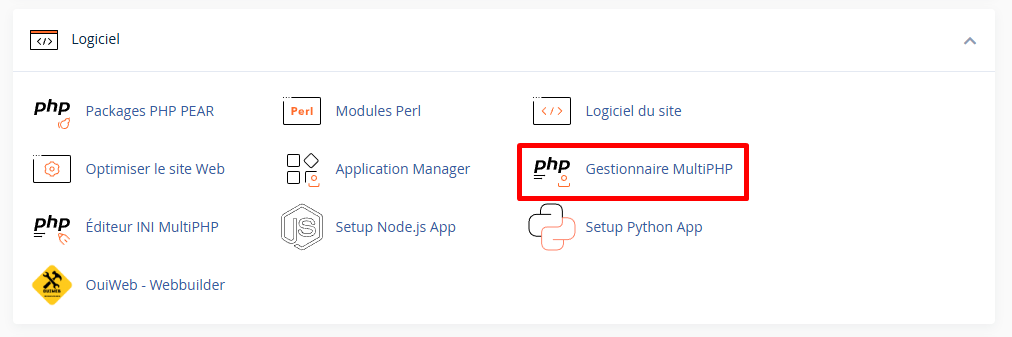
Etapa 1: Acceder a MultiPHP Manager
- Conéctese a cPanel
- En la sección Software, haga clic en MultiPHP Manager
Etapa 2: Seleccionar el(los) dominio(s)
- Verá la lista de todos sus dominios y subdominios
- ✅ Marque la casilla a la izquierda del dominio a modificar
- Puede seleccionar varios dominios para modificarlos al mismo tiempo

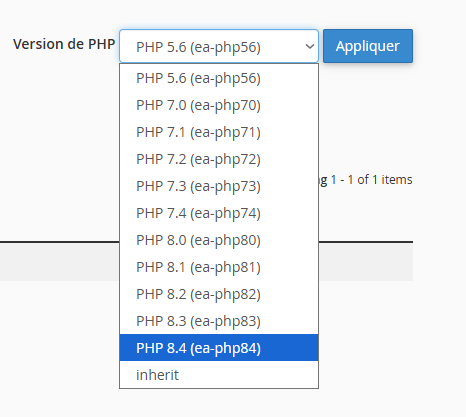
Etapa 3: Elegir la nueva versión de PHP
- En la esquina superior derecha, haga clic en el menú desplegable Versión de PHP
- Seleccione la versión deseada (ej:
PHP 8.3) - Haga clic en el botón Aplicar (Apply)
Etapa 4: Confirmar el cambio
Aparecerá un mensaje de confirmación:
✅ La versión de PHP se ha actualizado correctamente.
💡 El cambio es instantáneo. No es necesario reiniciar.
Etapa 5: Probar su sitio
Después del cambio:
- ✅ Visite su sitio y navegue por varias páginas
- ✅ Pruebe los formularios de contacto
- ✅ Verifique el carrito y el pago (comercio electrónico)
- ✅ Inicie sesión en la administración
- ✅ Verifique que los plugins funcionen
🔧 Modificar los Parámetros de PHP (MultiPHP INI Editor)
Además de la versión, puede ajustar los parámetros de PHP como la memoria, el tamaño de carga, etc.
Acceder a MultiPHP INI Editor
- En cPanel, sección Software, haga clic en MultiPHP INI Editor
- Seleccione su dominio en el menú desplegable
Parámetros de PHP comunes
| Parámetro | Descripción | Valor por defecto | Valor recomendado |
|---|---|---|---|
memory_limit | Memoria máxima por script | 128M | 256M - 512M |
upload_max_filesize | Tamaño máximo de carga | 2M | 64M - 128M |
post_max_size | Tamaño máximo de datos POST | 8M | 64M - 128M |
max_execution_time | Duración máxima de ejecución (seg) | 30 | 300 |
max_input_time | Duración máxima de lectura de datos | 60 | 300 |
max_input_vars | Número máximo de variables | 1000 | 3000 - 5000 |
Modificar un parámetro
- En MultiPHP INI Editor, seleccione su dominio
- Encuentre el parámetro a modificar (ej:
memory_limit) - Ingrese el nuevo valor (ej:
256M) - Haga clic en Aplicar (Apply)
Ejemplo: Aumentar la memoria PHP para WordPress
Para un sitio WordPress con WooCommerce:
| Parámetro | Valor recomendado |
|---|---|
memory_limit | 512M |
upload_max_filesize | 128M |
post_max_size | 128M |
max_execution_time | 300 |
max_input_vars | 5000 |
📝 Modificar PHP via .htaccess (Alternativa)
Si MultiPHP no está disponible, puede configurar la versión de PHP a través de .htaccess:
Cambiar la versión de PHP
Agregue al inicio de su archivo .htaccess:
# Para PHP 8.3
AddHandler application/x-httpd-php83 .php

# O para PHP 8.2
AddHandler application/x-httpd-php82 .php

# O para PHP 8.1
AddHandler application/x-httpd-php81 .php
⚠️ La sintaxis exacta depende de su proveedor de alojamiento. Contacte al soporte si es necesario.
Modificar los parámetros de PHP via .htaccess
# Aumentar la memoria
php_value memory_limit 256M

# Aumentar el tamaño de carga
php_value upload_max_filesize 64M
php_value post_max_size 64M

# Aumentar el tiempo de ejecución
php_value max_execution_time 300
php_value max_input_time 300

# Aumentar las variables de entrada
php_value max_input_vars 3000
⚠️ Antes de Cambiar de Versión de PHP
Lista de preparación
□ Hacer una copia de seguridad de su sitio (archivos + base de datos)
□ Verificar la compatibilidad de WordPress/CMS
□ Verificar la compatibilidad de los plugins/extensiones
□ Verificar la compatibilidad del tema
□ Probar en un entorno de staging si es posible
□ Tomar nota de la versión actual de PHP (para retroceder si es necesario)
Verificar la compatibilidad de WordPress
En WordPress:
- Instale el plugin PHP Compatibility Checker
- Ejecute un análisis
- Corrija las incompatibilidades detectadas
Manualmente:
- Verifique que sus plugins estén actualizados
- Consulte la documentación de cada plugin
- Verifique que su tema sea compatible con PHP 8.x
Plugins a menudo incompatibles con PHP 8+
⚠️ Estos tipos de plugins pueden causar problemas:
- Plugins no actualizados desde hace más de 2 años
- Plugins de caché mal configurados
- Constructores de páginas antiguos
- Plugins personalizados/a medida
🔄 Volver a una Versión Anterior
Si su sitio no funciona después del cambio:
- Vuelva a MultiPHP Manager
- Seleccione el dominio afectado
- Elija la versión anterior (ej: PHP 8.2)
- Haga clic en Aplicar
💡 El retroceso es igualmente instantáneo.
🔧 Solución de Problemas
Error 500 después del cambio de versión
| ❌ Posible causa | ✅ Solución |
|---|---|
| Plugin incompatible | Desactive los plugins a través de FTP (renombrando la carpeta plugins) |
| Tema incompatible | Active un tema por defecto (Twenty Twenty-Four) |
| Archivo .htaccess corrupto | Renombre .htaccess a .htaccess.bak |
| Memoria insuficiente | Aumente memory_limit en MultiPHP INI Editor |
El sitio se vuelve lento después de la actualización de PHP
| ❌ Posible causa | ✅ Solución |
|---|---|
| Caché obsoleta | Vacíe todas las cachés (plugin + navegador) |
| OPcache desactivado | Verifique que OPcache esté activado |
| Plugins no optimizados | Actualice todos sus plugins |
Mensaje "Allowed memory size exhausted"
Error fatal: Se ha agotado el tamaño de memoria permitido de 134217728 bytes
Solución:
- Vaya a MultiPHP INI Editor
- Aumente
memory_limita256Mo512M - Haga clic en Aplicar
WordPress muestra advertencias (Deprecated)
Obsoleto: La función ... está obsoleta desde la versión X.X
Solución:
- Actualice WordPress a la última versión
- Actualice todos los plugins
- Actualice su tema
- Si la advertencia persiste, contacte al autor del plugin/tema
Error "Your PHP installation appears to be missing the MySQL extension"
Solución: Verifique que las extensiones PHP estén activadas:
- Vaya a Seleccionar una versión PHP (Select PHP Version)
- Active las extensiones:
mysqli,pdo_mysql,mysqlnd
📋 Extensiones PHP Recomendadas para WordPress
En Select PHP Version o MultiPHP INI Editor, active estas extensiones:
Extensiones esenciales
| Extensión | Rol |
|---|---|
mysqli | Conexión MySQL |
curl | Peticiones HTTP (API, actualizaciones) |
gd | Manipulación de imágenes |
mbstring | Cadenas multibyte (UTF-8) |
xml | Procesamiento XML |
zip | Compresión/descompresión |
json | Formato JSON |
openssl | Conexiones seguras |
Extensiones recomendadas
| Extensión | Rol |
|---|---|
imagick | Procesamiento avanzado de imágenes |
intl | Internacionalización |
exif | Metadatos de imágenes |
fileinfo | Tipo de archivos |
opcache | Caché de bytecode (rendimiento) |
sodium | Criptografía moderna |
📝 Resumen
CAMBIAR LA VERSIÓN DE PHP:
1. cPanel → Software → MultiPHP Manager
2. Marcar el dominio a modificar
3. Seleccionar la versión de PHP (ej: 8.3)
4. Hacer clic en Aplicar
5. Probar el sitio

MODIFICAR LOS PARÁMETROS DE PHP:
1. cPanel → Software → MultiPHP INI Editor
2. Seleccionar el dominio
3. Modificar los valores (memory_limit, upload_max_filesize, etc.)
4. Hacer clic en Aplicar

VERSIONES RECOMENDADAS (2025):
├── 🟢 PHP 8.3 → Recomendado (estable, eficiente)
├── 🟢 PHP 8.4 → Último (si los plugins son compatibles)
├── 🟡 PHP 8.2 → Aceptable
└── 🔴 PHP 8.1 y anteriores → Actualización urgente

ANTES DE CAMBIAR:
├── ✅ Hacer una copia de seguridad del sitio
├── ✅ Verificar la compatibilidad de los plugins
├── ✅ Actualizar WordPress y los plugins
└── ✅ Tomar nota de la versión actual (para retroceder)
📚 Artículos Relacionados
- ⚡ Optimizar el rendimiento de tu alojamiento
- 🔧 Resolver el error 500 Internal Server Error
- 💾 Crear una copia de seguridad completa de tu sitio
- 🔄 Actualizar WordPress de forma segura
- 📊 Comprender los recursos de tu alojamiento