
 Área de cliente
Tiempo estimado: 5 minutos
Dificultad: Principiante ⭐
Requisitos previos: Acceso a cPanel
Impacto: Reducción del 60-80% en el tamaño de los archivos
📋 Introducción
La compresión GZIP es una técnica que reduce significativamente el tamaño de los archivos enviados por su servidor web al navegador de sus visitantes. Es una de las optimizaciones más simples y efectivas para acelerar su sitio web.
¿Cómo funciona?
Sin GZIP:
Servidor ──────────────────────────────────> Navegador
         Archivo HTML: 100 Ko (tamaño original)

Con GZIP:
Servidor ─────────> Navegador
         30 Ko     (descompresión automática)
         ↓
         100 Ko (archivo original reconstruido)
El servidor comprime los archivos antes de enviarlos, el navegador los descomprime automáticamente. El proceso es transparente para el usuario.
🚀 Ventajas de la Compresión GZIP
Beneficios de rendimiento
| Métrica | Mejora |
|---|---|
| 📉 Reducción del tamaño de los archivos | 60% a 80% |
| ⚡ Tiempo de carga | Hasta un 50% más rápido |
| 📊 Ancho de banda | Reducción significativa |
| 🔍 Puntuación PageSpeed | Mejora notable |
| 📱 Experiencia móvil | Mejor (menos datos) |
Ejemplo concreto de compresión
| Tipo de archivo | Tamaño original | Tamaño comprimido | Reducción |
|---|---|---|---|
| HTML | 100 Ko | 25 Ko | 75% |
| CSS | 80 Ko | 18 Ko | 78% |
| JavaScript | 150 Ko | 45 Ko | 70% |
| JSON/XML | 50 Ko | 12 Ko | 76% |
| Fuentes (SVG) | 40 Ko | 15 Ko | 63% |
💡 Ejemplo real: ¡Una página WordPress típica de 500 Ko puede reducirse a aproximadamente 150 Ko con GZIP, es decir, ¡una reducción del 70%!
📂 Tipos de Archivos a Comprimir
✅ Archivos a comprimir (texto)
| Tipo | Extensiones | Tipo MIME |
|---|---|---|
| HTML | .html, .htm | text/html |
| CSS | .css | text/css |
| JavaScript | .js | application/javascript |
| JSON | .json | application/json |
| XML | .xml | application/xml |
| Texto | .txt | text/plain |
| SVG | .svg | image/svg+xml |
| Fuentes | .ttf, .otf | font/ttf, font/otf |
| WOFF | .woff | font/woff |
❌ Archivos a NO comprimir
| Tipo | Razón |
|---|---|
| Imágenes (JPEG, PNG, GIF, WebP) | Ya comprimidas |
| Videos (MP4, WebM) | Ya comprimidos |
| Audio (MP3, OGG) | Ya comprimidos |
| Ya comprimido | |
| Archivos (ZIP, RAR, GZ) | Ya comprimidos |
⚠️ Importante: Comprimir archivos ya comprimidos puede aumentar su tamaño y ralentizar el servidor innecesariamente.
⚙️ Método 1: Optimizar el Sitio Web (Recomendado)
Esta es la forma más sencilla, integrada directamente en cPanel.
Etapa 1: Acceder a la herramienta
- Inicie sesión en cPanel
- En la sección Software, haga clic en Optimize Website
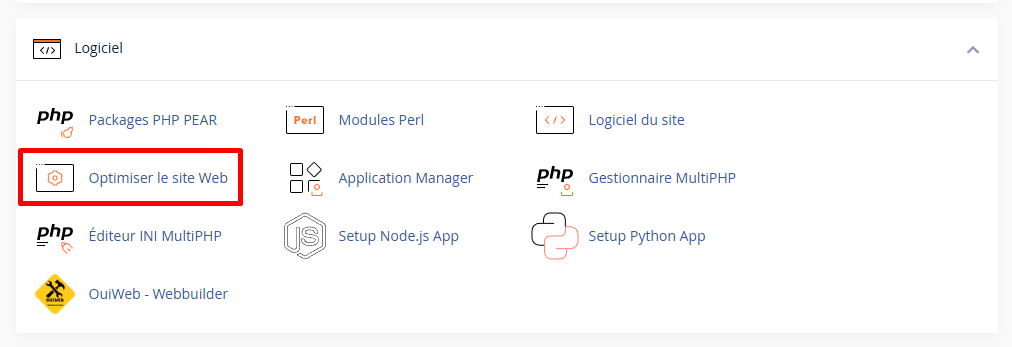
💡 Consejo: Utilice la barra de búsqueda de cPanel y escriba "optimize" para encontrar rápidamente la herramienta.
Etapa 2: Elegir el tipo de compresión
La interfaz presenta 3 opciones:
| Opción | Descripción | Recomendación |
|---|---|---|
| Desactivado | Compresión desactivada | ❌ No recomendado |
| Comprimir todo el contenido | Comprime todo el contenido | ✅ Recomendado |
| Comprimir los tipos MIME especificados | Comprime solo los tipos especificados | ⚠️ Avanzado |
Etapa 3: Activar la compresión
Para la mayoría de los sitios:
- Seleccione "Comprimir todo el contenido"
- Haga clic en "Actualizar configuración"
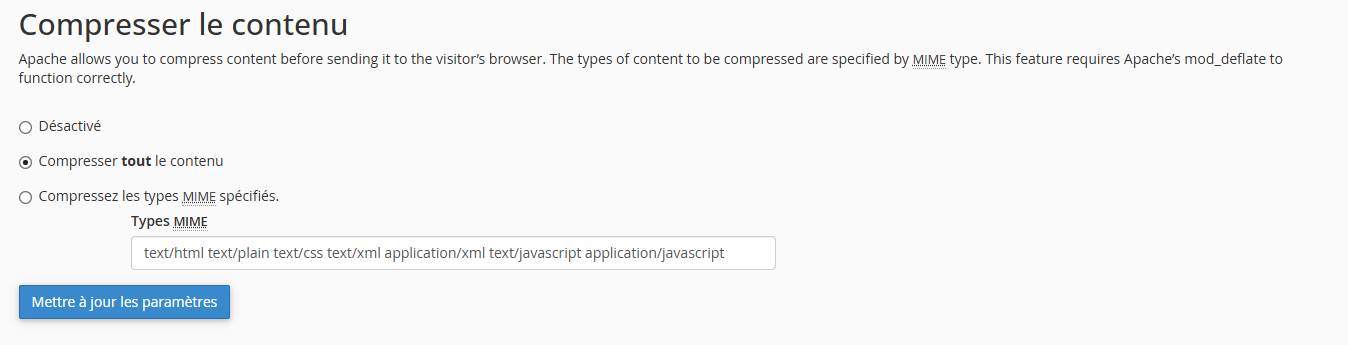 Mensaje de confirmación:
✅ Preferencias de optimización del sitio web actualizadas.
La compresión de contenido ahora está habilitada.
La compresión de contenido ahora está habilitada para todo el contenido.
Opción avanzada: Tipos MIME específicos
Si prefiere un control preciso:
- Seleccione "Comprimir los tipos MIME especificados"
- Ingrese los tipos MIME a comprimir:
text/html text/plain text/xml text/css text/javascript
application/javascript application/x-javascript application/xml
application/json application/rss+xml application/xhtml+xml
image/svg+xml font/ttf font/otf font/woff font/woff2
- Haga clic en "Actualizar configuración"
📝 Método 2: A través de .htaccess
Si la herramienta "Optimize Website" no está disponible o para un control más detallado.
Etapa 1: Acceder al archivo .htaccess
- En cPanel, abra el Gestor de archivos (File Manager)
- Vaya al directorio
public_html - Haga clic en Configuración (Settings) en la parte superior derecha
- ✅ Marque "Mostrar archivos ocultos (dotfiles)"
- Localice y edite el archivo
.htaccess
Etapa 2: Agregar el código de compresión
Agregue este código al principio del archivo .htaccess:
# =============================================
# COMPRESIÓN GZIP
# =============================================
<IfModule mod_deflate.c>
    # Comprimir HTML, CSS, JavaScript, Texto, XML y fuentes
    AddOutputFilterByType DEFLATE text/html
    AddOutputFilterByType DEFLATE text/plain
    AddOutputFilterByType DEFLATE text/xml
    AddOutputFilterByType DEFLATE text/css
    AddOutputFilterByType DEFLATE text/javascript
    AddOutputFilterByType DEFLATE application/xml
    AddOutputFilterByType DEFLATE application/xhtml+xml
    AddOutputFilterByType DEFLATE application/rss+xml
    AddOutputFilterByType DEFLATE application/atom+xml
    AddOutputFilterByType DEFLATE application/javascript
    AddOutputFilterByType DEFLATE application/x-javascript
    AddOutputFilterByType DEFLATE application/json
    AddOutputFilterByType DEFLATE application/ld+json
    AddOutputFilterByType DEFLATE application/manifest+json
    AddOutputFilterByType DEFLATE application/vnd.ms-fontobject
    AddOutputFilterByType DEFLATE application/x-font-ttf
    AddOutputFilterByType DEFLATE application/x-font-opentype
    AddOutputFilterByType DEFLATE application/x-font-truetype
    AddOutputFilterByType DEFLATE font/ttf
    AddOutputFilterByType DEFLATE font/otf
    AddOutputFilterByType DEFLATE font/opentype
    AddOutputFilterByType DEFLATE font/woff
    AddOutputFilterByType DEFLATE font/woff2
    AddOutputFilterByType DEFLATE image/svg+xml
    AddOutputFilterByType DEFLATE image/x-icon

    # Compatibilidad con navegadores antiguos
    BrowserMatch ^Mozilla/4 gzip-only-text/html
    BrowserMatch ^Mozilla/4\.0[678] no-gzip
    BrowserMatch \bMSIE !no-gzip !gzip-only-text/html

    # No comprimir imágenes (ya comprimidas)
    SetEnvIfNoCase Request_URI \.(?:gif|jpe?g|png|webp)$ no-gzip

    # Encabezado Vary para proxies
    Header append Vary User-Agent env=!dont-vary
</IfModule>
# =============================================
# FIN COMPRESIÓN GZIP
# =============================================
Código simplificado (mínimo)
Si prefieres una versión más corta:
# COMPRESIÓN GZIP (versión simple)
<IfModule mod_deflate.c>
    AddOutputFilterByType DEFLATE text/html text/plain text/xml text/css
    AddOutputFilterByType DEFLATE text/javascript application/javascript
    AddOutputFilterByType DEFLATE application/xml application/json
    AddOutputFilterByType DEFLATE image/svg+xml
</IfModule>
Paso 3: Guardar
- Haz clic en Guardar cambios (Save Changes)
- Prueba tu sitio para verificar que funcione correctamente
🔧 Método 3: A través de Plugin WordPress
Para sitios WordPress, algunos plugins de caché activan automáticamente GZIP.
Plugins con compresión GZIP integrada
| Plugin | Gratis | Configuración GZIP |
|---|---|---|
| WP Rocket | ❌ De pago | Automático |
| LiteSpeed Cache | ✅ Gratis | Automático (servidores LiteSpeed) |
| W3 Total Cache | ✅ Gratis | Rendimiento → Habilitar compresión HTTP |
| WP Super Cache | ✅ Gratis | Avanzado → Comprimir páginas |
| WP Fastest Cache | ✅ Gratis | Opciones → Gzip |
| Autoptimize | ✅ Gratis | No incluido (solo minificación) |
Ejemplo: Activar GZIP con WP Super Cache
- Instala y activa WP Super Cache
- Ve a Ajustes → WP Super Cache
- Pestaña Avanzado
- ✅ Marca "Comprimir páginas para servirlas más rápidamente a los visitantes"
- Haz clic en Actualizar estado
Ejemplo: Activar GZIP con W3 Total Cache
- Instala y activa W3 Total Cache
- Ve a Rendimiento → Configuración general
- En la sección Caché del navegador
- ✅ Marca "Habilitar compresión HTTP (gzip)"
- Haz clic en Guardar todas las configuraciones
✅ Verificar que GZIP está Activado
Método 1: Herramientas en línea
Utiliza estas herramientas gratuitas para verificar la compresión:
| Herramienta | URL | Ventaja |
|---|---|---|
| GiftOfSpeed | giftofspeed.com/gzip-test | Sencillo y rápido |
| CheckGzipCompression | checkgzipcompression.com | Detallado |
| GTmetrix | gtmetrix.com | Análisis completo |
| PageSpeed Insights | pagespeed.web.dev | Oficial de Google |
| Herramientas KeyCDN | tools.keycdn.com/http2-test | Múltiples pruebas |
Método 2: Navegador (DevTools)
- Abre tu sitio en Chrome o Firefox
- Pulsa F12 para abrir las DevTools
- Ve a la pestaña Red
- Recarga la página (F5)
- Haz clic en un archivo (por ejemplo, el documento HTML principal)
- En la pestaña Encabezados, busca:
Content-Encoding: gzipSi ves Content-Encoding: gzip → La compresión está activa ✅
Método 3: Línea de comando (curl)
curl -I -H "Accept-Encoding: gzip,deflate" https://tu-sitio.com
Busca en la respuesta:
Content-Encoding: gzip
📊 Comparar Antes/Después
Usar GTmetrix
- Ve a gtmetrix.com
- Prueba tu URL antes de activar GZIP
- Registra el paso de la página y el tiempo de carga
- Activa GZIP
- Prueba de nuevo
- Compara los resultados
Ejemplo de resultado
| Métrica | Antes de GZIP | Después de GZIP | Mejora |
|---|---|---|---|
| Peso total | 2.5 Mo | 850 Ko | -66% |
| Tiempo de carga | 4.2s | 2.1s | -50% |
| Puntuación de rendimiento | 72/100 | 89/100 | +17 puntos |
🔧 Solución de problemas
GZIP no funciona
| ❌ Problema | ✅ Solución |
|---|---|
| Módulo mod_deflate no instalado | Contacta con el proveedor de alojamiento para activarlo |
| Código .htaccess ignorado | Verifica que AllowOverride esté activado |
| Handler PHP incompatible | CGI/FastCGI pueden requerir una configuración diferente |
| CDN desactiva la compresión | Activa GZIP en la configuración del CDN |
| Caché del navegador | Vacía la caché y prueba en navegación privada |
Error 500 después de modificar .htaccess
-
Vía FTP o Gestor de archivos :
- Edita el archivo
.htaccess - Elimina el código GZIP añadido
- Guarda
- Edita el archivo
-
El módulo mod_deflate no está disponible :
- El código
<IfModule mod_deflate.c>debería evitar el error - Contacta al proveedor de alojamiento para verificar la disponibilidad del módulo
GZIP activo pero no en todos los archivos
Verifica estos puntos:
- Tipos MIME faltantes : Agrega los tipos faltantes al código .htaccess
- Plugin de caché : Algunos plugins sirven archivos estáticos sin GZIP
- CDN : Los archivos servidos por el CDN pueden no estar comprimidos
- Recursos externos : Los archivos alojados en otros lugares no están bajo tu control
Conflicto con otras reglas .htaccess
Coloca el código GZIP al principio del archivo
.htaccess, antes de las reglas de WordPress:# COMPRESSION GZIP (colocar primero) <IfModule mod_deflate.c> # ... código de compresión ... </IfModule> # BEGIN WordPress # ... reglas de WordPress ... # END WordPress
⚡ GZIP vs Brotli
Brotli es un algoritmo de compresión más reciente, que ofrece mejores rendimientos.
Comparación
Criterio GZIP Brotli Compresión ~70% ~75-80% Soporte de navegadores 99%+ 96%+ Velocidad de compresión Rápida Más lenta Velocidad de descompresión Rápida Rápida Soporte de servidores Universal Moderno Activar Brotli (si disponible)
# COMPRESSION BROTLI (si mod_brotli disponible)
<IfModule mod_brotli.c>
    AddOutputFilterByType BROTLI_COMPRESS text/html text/plain text/xml
    AddOutputFilterByType BROTLI_COMPRESS text/css text/javascript
    AddOutputFilterByType BROTLI_COMPRESS application/javascript application/json
    AddOutputFilterByType BROTLI_COMPRESS image/svg+xml
</IfModule>
💡 La mayoría de los alojamientos compartidos utilizan GZIP. Brotli es más común en VPS/dedicados y CDNs como Cloudflare.
🎯 Buenas Prácticas
Combinar GZIP con otras optimizaciones
Optimización Impacto Prioridad ✅ Compresión GZIP -70% tamaño archivos 🔴 Alta ✅ Minificación CSS/JS -10-30% adicional 🟠 Media ✅ Caché del navegador Evita las re-descargas 🔴 Alta ✅ Optimización de imágenes -50-80% tamaño imágenes 🔴 Alta ✅ CDN Reducción de latencia 🟠 Media ✅ HTTP/2 Multiplexación de conexiones 🟢 Bono
Código .htaccess completo (GZIP + Caché)
# =============================================
# COMPRESSION GZIP
# =============================================
<IfModule mod_deflate.c>
    AddOutputFilterByType DEFLATE text/html text/plain text/xml
    AddOutputFilterByType DEFLATE text/css text/javascript
    AddOutputFilterByType DEFLATE application/xml application/xhtml+xml
    AddOutputFilterByType DEFLATE application/rss+xml application/atom+xml
    AddOutputFilterByType DEFLATE application/javascript application/x-javascript
    AddOutputFilterByType DEFLATE application/json application/ld+json
    AddOutputFilterByType DEFLATE image/svg+xml image/x-icon
    AddOutputFilterByType DEFLATE font/ttf font/otf font/woff font/woff2
</IfModule>

# =============================================
# CACHE NAVEGADOR
# =============================================
<IfModule mod_expires.c>
    ExpiresActive On

    # Imágenes
    ExpiresByType image/jpeg "access plus 1 year"
    ExpiresByType image/png "access plus 1 year"
    ExpiresByType image/gif "access plus 1 year"
    ExpiresByType image/webp "access plus 1 year"
    ExpiresByType image/svg+xml "access plus 1 year"
    ExpiresByType image/x-icon "access plus 1 year"

    # Fuentes
    ExpiresByType font/ttf "access plus 1 year"
    ExpiresByType font/otf "access plus 1 year"
    ExpiresByType font/woff "access plus 1 year"
    ExpiresByType font/woff2 "access plus 1 year"

    # CSS y JavaScript
    ExpiresByType text/css "access plus 1 month"
    ExpiresByType application/javascript "access plus 1 month"

    # HTML
    ExpiresByType text/html "access plus 0 seconds"
</IfModule>

# =============================================
# CABECERAS DE SEGURIDAD Y RENDIMIENTO
# =============================================
<IfModule mod_headers.c>
    # Cabecera Vary para proxies
    Header append Vary Accept-Encoding

    # Keep-Alive
    Header set Connection keep-alive
</IfModule>
📝 Resumen
ACTIVAR LA COMPRESIÓN GZIP : MÉTODO 1 - Optimizar Sitio Web (Recomendado) : 1. cPanel → Software → Optimizar Sitio Web 2. Seleccionar "Comprimir Todo el Contenido" 3. Hacer clic en "Actualizar Configuración" 4. ¡Listo! ✅ MÉTODO 2 - .htaccess : 1. Abrir el Administrador de Archivos 2. Editar .htaccess en public_html 3. Agregar el código de compresión 4. Guardar MÉTODO 3 - Plugin WordPress : └── WP Super Cache, W3 Total Cache, WP Fastest Cache... VERIFICAR LA ACTIVACIÓN : ├── giftofspeed.com/gzip-test ├── gtmetrix.com ├── DevTools → Red → Cabeceras └── Buscar "Content-Encoding: gzip" TIPOS A COMPRIMIR : ├── ✅ HTML, CSS, JavaScript, JSON, XML ├── ✅ Fuentes (TTF, OTF, WOFF, WOFF2) ├── ✅ SVG, texto └── ❌ Imágenes, videos, PDF (ya comprimidos) GANANCIAS ESPERADAS : ├── 📉 Reducción de tamaño : 60-80% ├── ⚡ Carga : hasta un 50% más rápida └── 📊 Puntuación PageSpeed : +10-20 puntos - El código