
 Área de cliente

La zona DNS de un dominio indica adónde van la web, el correo y los demás servicios que usan ese nombre. Esta guía te muestra cómo añadir, modificar y eliminar sus registros DNS desde el área de cliente de OuiHeberg, dash.ouiheberg.com.
Dónde se gestiona la zona de tu dominio
La zona solo se gestiona en el área de cliente si el dominio usa los servidores de nombres de OuiHeberg, de ns1.ouiheberg.com a ns4.ouiheberg.com. Si el dominio apunta a otro proveedor, como Cloudflare, sus registros se gestionan con ese proveedor.
Lo más sencillo para comprobarlo es abrir la pestaña Zona DNS de la ficha del dominio. Si aparece la lista de registros, la zona se gestiona aquí. Si la pestaña muestra Zona DNS no encontrada, se gestiona con el otro proveedor.
💡 ¿Eres colaborador en la cuenta? La zona DNS de un dominio se gestiona desde la cuenta titular. Según tus permisos, puedes consultarla sin poder modificarla.
Abrir la zona DNS del dominio
Inicia sesión en dash.ouiheberg.com y abre Mis servicios.
Elige el filtro Dominios y haz clic en tu dominio.
Haz clic en el botón Zona DNS, arriba a la derecha de la ficha. La pestaña Zona DNS del menú de la izquierda lleva al mismo sitio.
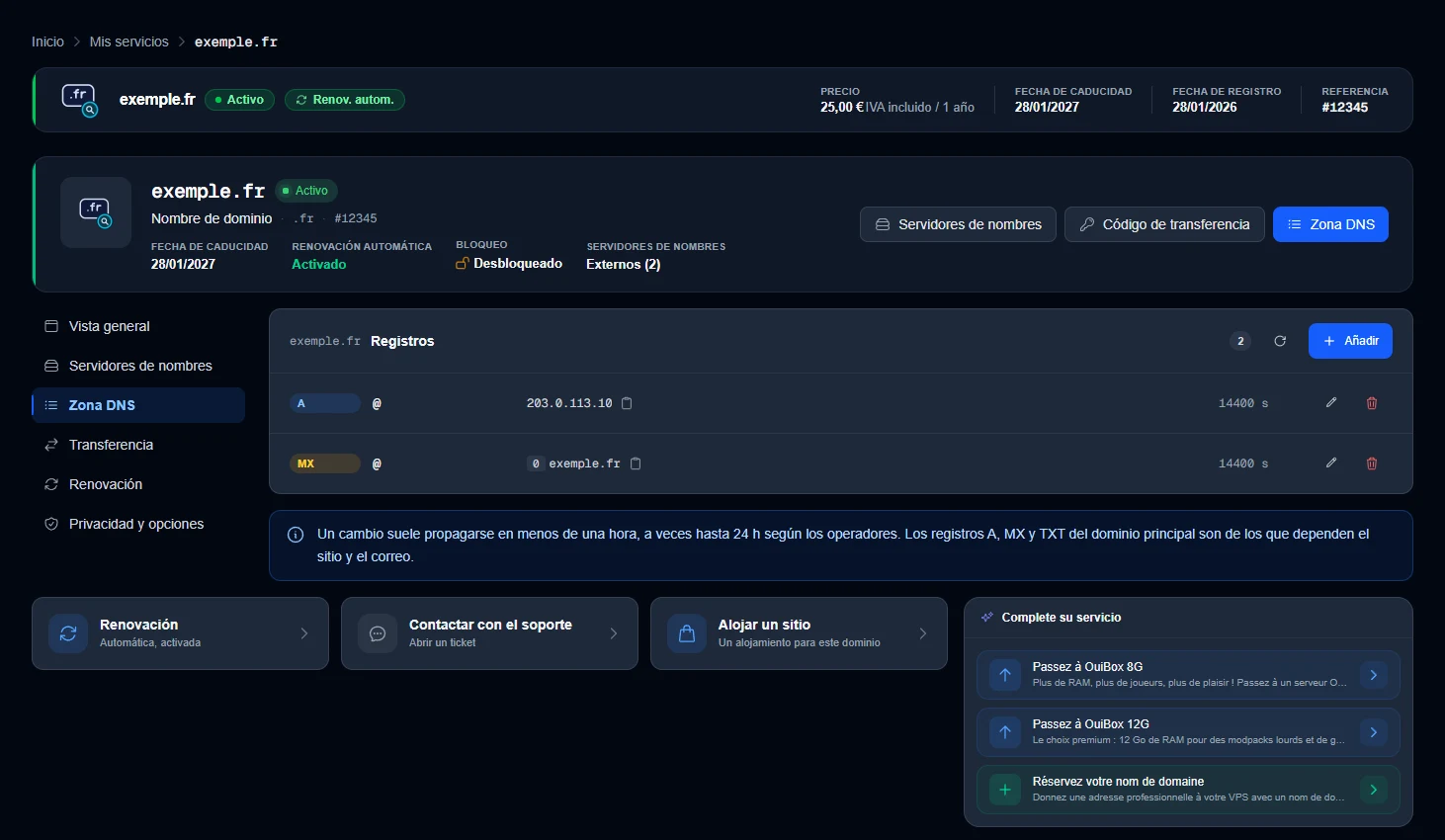
La tarjeta Registros muestra la zona. Arriba, un contador indica el número de registros, junto a un icono que actualiza la lista. Cada línea indica el tipo, el nombre, el valor y el TTL del registro. En un registro MX, la prioridad aparece delante del valor. El icono a la derecha del valor sirve para copiarlo. El lápiz sirve para modificar el registro y la papelera para eliminarlo.
Añadir un registro DNS
Haz clic en Añadir, arriba a la derecha de la tarjeta Registros.
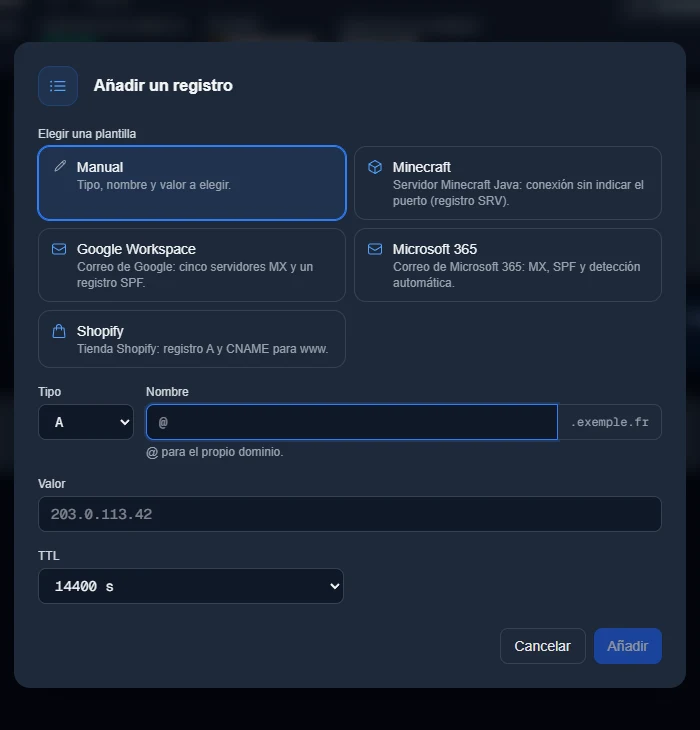
Se abre la ventana Añadir un registro. En Elegir una plantilla, deja Manual para escribirlo todo tú.
Elige el Tipo en la lista (A por defecto) y rellena Nombre y Valor.
Deja el TTL propuesto, salvo que tengas un motivo concreto.
Haz clic en Añadir. El botón Cancelar cierra la ventana sin guardar nada.
En Nombre, escribe @ para el propio dominio. Para un subdominio, escribe solo la parte que va delante del dominio, por ejemplo play o www. El nombre del dominio ya aparece a la derecha del campo.
El TTL por defecto es de 14400 s, es decir, 4 horas. La lista va de 300 s (5 minutos) a 86400 s (24 horas). Un TTL corto es útil sobre todo justo antes de un cambio previsto.
Los tipos más habituales
| Tipo | Función | Ejemplo de valor |
|---|---|---|
| A | Asocia un nombre a una dirección IPv4, la de un VPS o un alojamiento. | 203.0.113.10 |
| CNAME | Convierte un nombre en alias de otro. No se puede poner en el propio dominio (@). | miweb.ejemplo.net |
| MX | Indica los servidores que reciben el correo del dominio. | mx1.ejemplo.net |
| TXT | Contiene un texto, como una regla SPF o un código de verificación. | v=spf1 include:ejemplo.net ~all |
Tienes un ejemplo completo, con un CNAME hacia la dirección de un servidor de juego, en la guía Configurar un dominio en un servidor de Hytale.
Plantillas listas para usar
En Elegir una plantilla, la ventana ofrece cinco plantillas. Manual, seleccionada al abrir la ventana, deja elegir el tipo, el nombre y el valor. Las otras cuatro añaden de una vez los registros de un servicio habitual.
Minecraft, para un servidor Minecraft Java al que los jugadores entran sin indicar el puerto (registro SRV).
Google Workspace, para el correo de Google (cinco servidores MX y un registro SPF).
Microsoft 365, para el correo de Microsoft 365 (MX, SPF y detección automática).
Shopify, para una tienda Shopify (un registro A y un CNAME para www).
Elige la plantilla, completa la ventana y haz clic en Añadir.
Modificar o eliminar un registro
En la tarjeta Registros, haz clic en el lápiz de una línea para modificarla, o en su papelera para eliminarla. La eliminación pide una confirmación.
Ten cuidado con los registros A, MX y TXT del dominio principal. La web y el correo dependen de ellos. Lo que se apoye en un registro eliminado dejará de responder una vez propagado el cambio.
El tiempo de propagación
Un cambio no se ve en todas partes al mismo tiempo. El aviso bajo la lista indica que suele propagarse en menos de una hora, a veces hasta 48 horas según los operadores.
Si dash muestra «Zona DNS no encontrada»
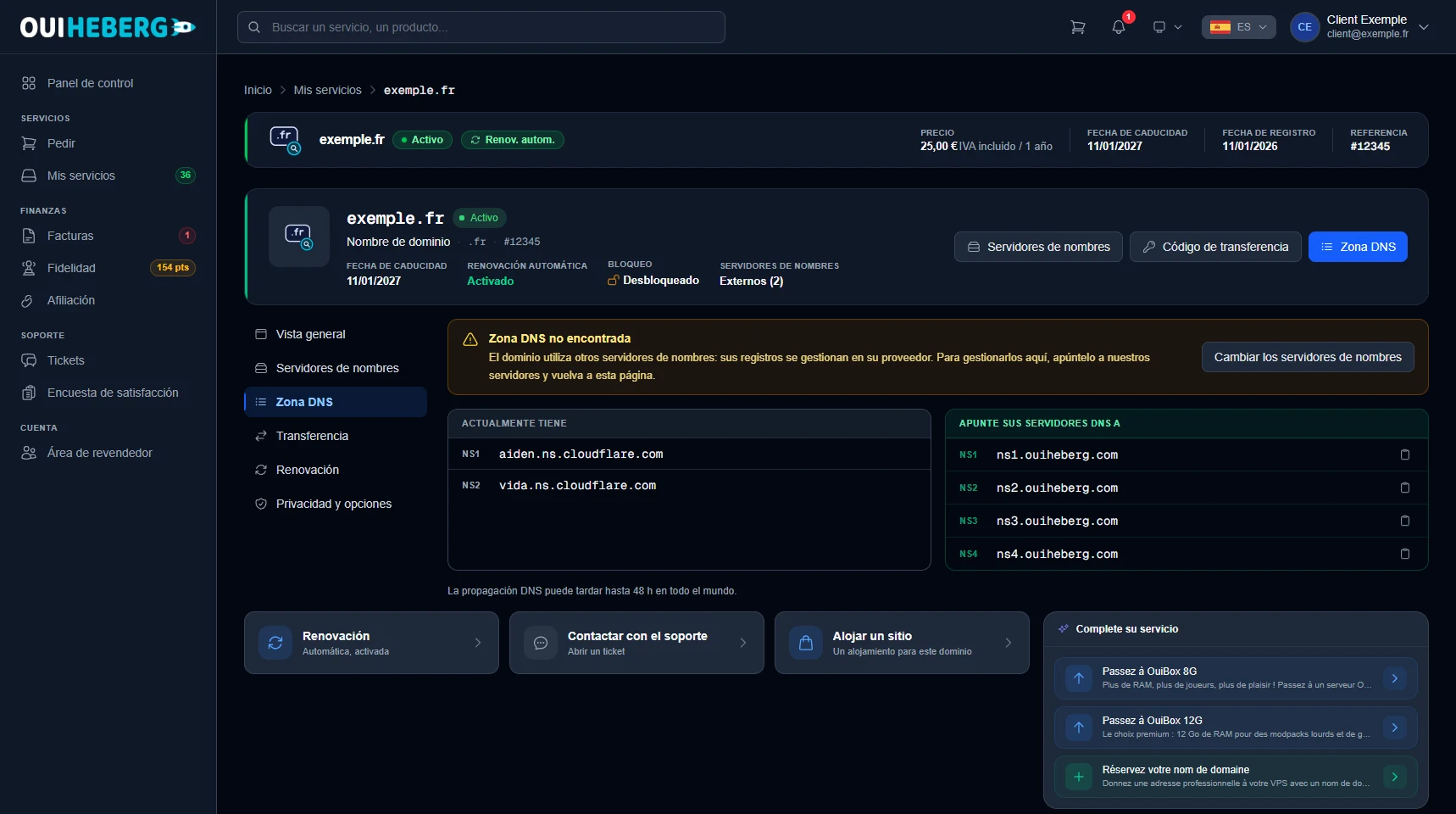
Este mensaje aparece cuando el dominio usa otros servidores de nombres. La página muestra los que usa, en Actualmente tiene, y los de OuiHeberg, en Apunte sus servidores DNS a.
Tienes dos opciones.
Seguir gestionando el DNS con tu proveedor actual. No cambia nada y modificas los registros allí.
Gestionar la zona aquí. Haz clic en Cambiar los servidores de nombres y sustitúyelos por
ns1.ouiheberg.com,ns2.ouiheberg.com,ns3.ouiheberg.comyns4.ouiheberg.com. Después vuelve a la pestaña Zona DNS.
Antes de cambiar los servidores de nombres, apunta los registros de la zona actual, sobre todo los de la web y el correo. Tendrás que crearlos de nuevo aquí. Un cambio de servidores de nombres puede tardar hasta 48 horas en propagarse.
Si el dominio ya apunta a nuestros servidores pero su zona todavía no existe, dash te propone crearla con el botón Crear la zona DNS.
La zona DNS de un alojamiento web
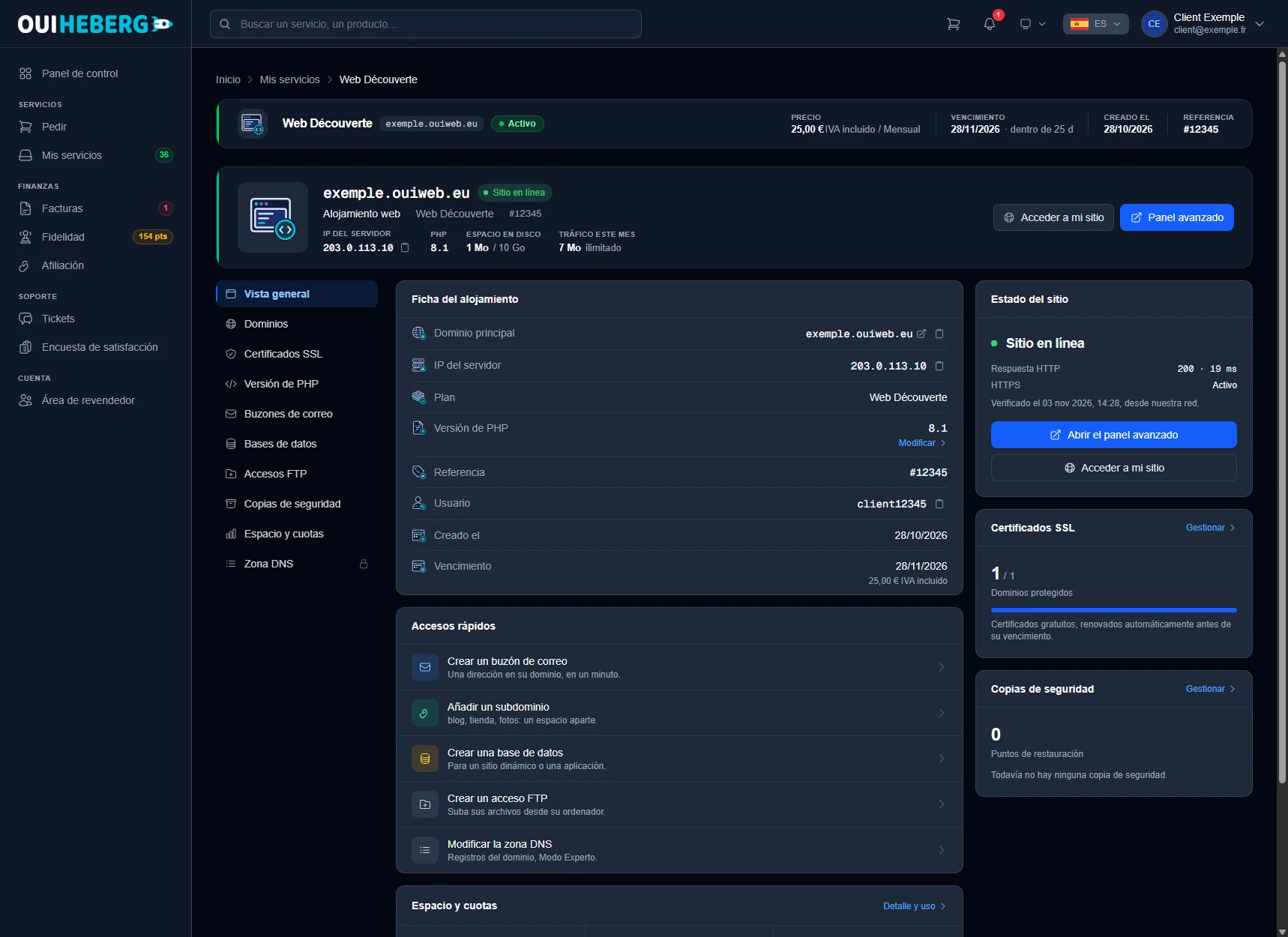
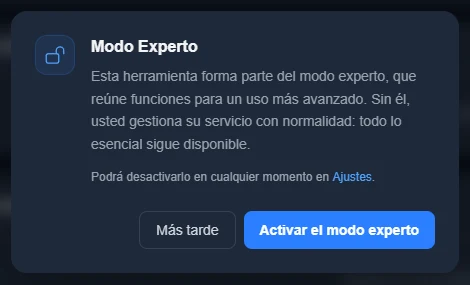
En la ficha de un alojamiento web, la pestaña Zona DNS lleva un candado y la mención Se requiere el Modo Experto. El acceso directo Modificar la zona DNS, en Accesos rápidos, lleva a la misma herramienta.
Al hacer clic se abre la ventana Modo Experto. Haz clic en Activar el modo experto para desbloquear la herramienta, o en Más tarde para cerrar la ventana sin cambiar nada. Puedes desactivar el modo cuando quieras en Ajustes, sección Modo Experto. Los Ajustes se abren desde el menú de la cuenta, arriba a la derecha, con Mi perfil.
Aquí también, la zona solo se aplica si el dominio usa los servidores de nombres de OuiHeberg.
¿Necesitas ayuda?
Abre un ticket desde Tickets › Abrir un ticket, o desde el recuadro Contactar con el soporte al pie de la ficha del dominio. La tarjeta de ayuda de la ficha también tiene un botón para abrir un ticket. También puedes preguntar en el Discord de OuiHeberg.