
 Área de cliente
Una contraseña se puede adivinar, reutilizar en otro sitio o filtrarse en una brecha de datos. Con la autenticación de dos factores (2FA), la contraseña sola ya no basta. En cada inicio de sesión, el área de cliente te pide además un código temporal que genera una aplicación en tu móvil. Esta guía explica cómo activarla y repasa los demás ajustes de seguridad de tu cuenta.
Antes de empezar
Instala en tu móvil una aplicación de autenticación, como Google Authenticator o cualquier otra compatible con TOTP.
Abrir la sección Seguridad
Inicia sesión en dash.ouiheberg.com.
Arriba a la derecha, haz clic en tu nombre y luego en Mi perfil.
En el menú de la página Ajustes de la cuenta, elige Seguridad.
También puedes abrir directamente dash.ouiheberg.com/settings?section=security.
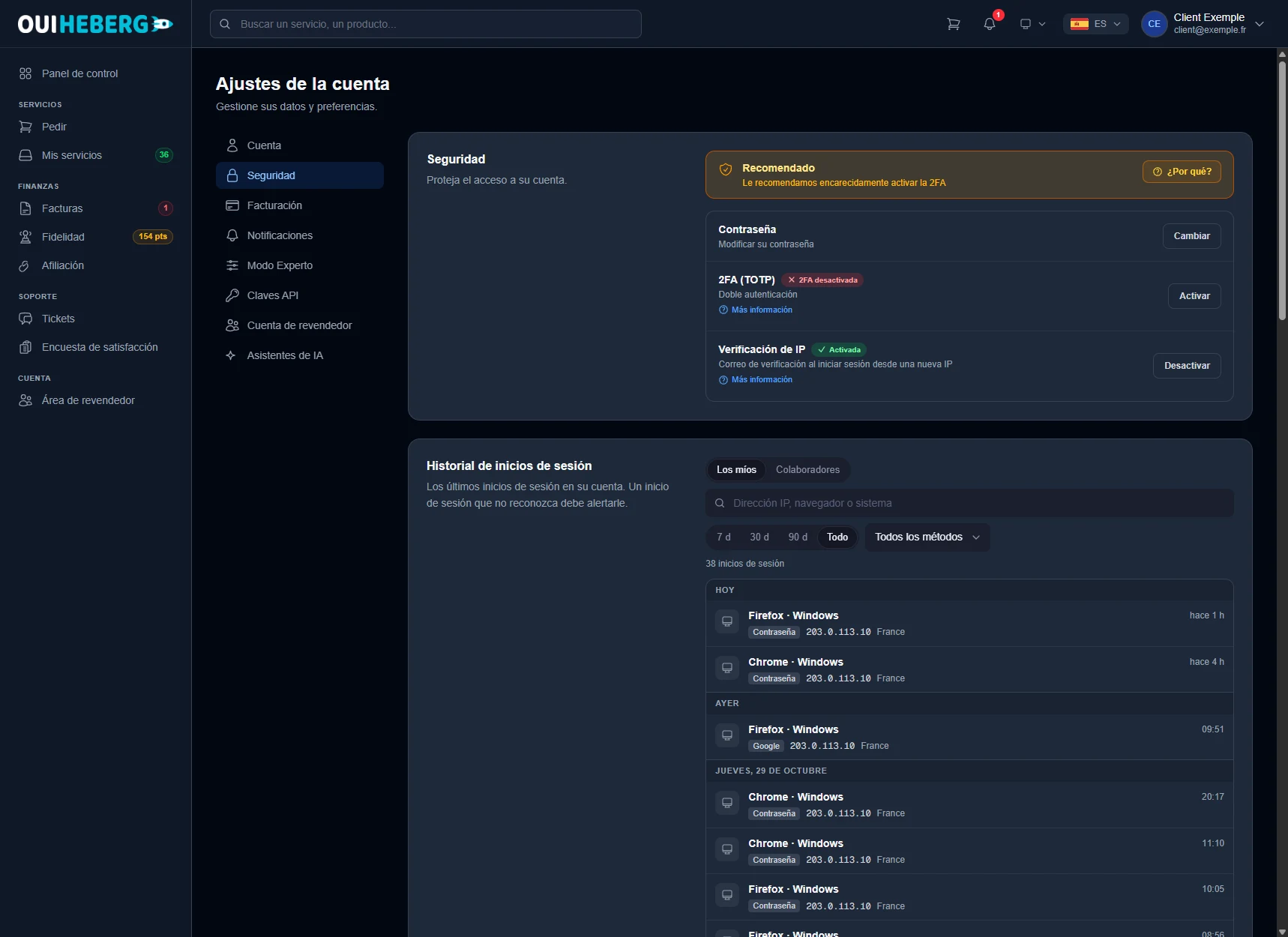
La sección empieza con tres líneas: Contraseña, 2FA (TOTP) y Verificación de IP. Mientras la autenticación de dos factores está apagada, su línea muestra 2FA desactivada y un recuadro Recomendado te invita a activarla. El botón ¿Por qué? resume sus ventajas.
Activar la autenticación de dos factores
En la línea 2FA (TOTP), haz clic en Activar. Se abre la ventana Configurar la 2FA.
Abre tu aplicación de autenticación y escanea el código QR que aparece. Si no puedes escanearlo, escribe a mano la Clave manual en la aplicación.
La aplicación muestra un código de 6 dígitos que se renueva cada poco. Cópialo en el campo previsto para confirmar la configuración.
El área de cliente te entrega unos Códigos de emergencia. Haz clic en Descargar los códigos y guarda el archivo en un lugar seguro, fuera de tu móvil. Cada código solo puede utilizarse una vez.
Haz clic en Terminado. La línea muestra ahora 2FA activada.
💡 Los códigos de emergencia son tu única forma de entrar si pierdes el móvil. No te saltes este paso.
Iniciar sesión con la autenticación de dos factores
Después de tu correo y tu contraseña aparece la pantalla Verificación en dos pasos. Introduce el Código de 6 dígitos que muestra tu aplicación y haz clic en Verificar.
¿No tienes el móvil a mano? Haz clic en Usar un código de recuperación e introduce uno de tus códigos de emergencia.
Tras demasiados códigos erróneos, la autenticación de dos factores de la cuenta se bloquea durante una hora y se envía un correo de alerta al titular.
Códigos de emergencia y desactivación
Con la 2FA activa, la sección Seguridad te permite gestionar tus códigos de emergencia.
Regenerar crea códigos nuevos, por ejemplo si perdiste los anteriores. El área de cliente te pide tu contraseña y un código de tu aplicación. Tus códigos de emergencia anteriores dejan de funcionar de inmediato.
Desactivar la 2FA apaga la autenticación de dos factores. Necesitas tu contraseña y un código de tu aplicación, o un código de emergencia.
¿Cambias de móvil? Mientras el antiguo siga funcionando, desactiva la 2FA y vuelve a activarla para escanear un nuevo código QR con el nuevo dispositivo.
Otras protecciones de la cuenta
Contraseña
En la línea Contraseña, el botón Cambiar te permite elegir una nueva. Usa una contraseña larga que no utilices en ningún otro sitio.
Verificación de IP
Cuando la Verificación de IP está activada, todo inicio de sesión desde una dirección IP desconocida debe validarse. Recibes un correo con un enlace de validación, y el acceso solo se autoriza cuando haces clic en él. Mantenla activada.
Historial de inicios de sesión
Más abajo, el Historial de inicios de sesión lista los últimos accesos con el navegador, el sistema, la dirección IP y el método usado. Puedes filtrar por periodo y por método, o buscar una dirección IP. La pestaña Colaboradores muestra los accesos de tus subusuarios. Un inicio de sesión que no reconoces debe ponerte en alerta.
Dispositivos de confianza
Esta lista reúne las direcciones IP ya validadas por correo. El botón Olvidar quita una de ellas, de modo que se pedirá una nueva verificación la próxima vez que alguien inicie sesión desde allí.
Sesiones activas
Aquí ves los dispositivos conectados ahora mismo a tu cuenta. Cerrar sesión cierra una sesión. Cerrar sesión en todos los demás lugares cierra todas las demás y te mantiene conectado en el dispositivo actual.
💡 ¿Un acceso desconocido en el historial? Cambia tu contraseña, haz clic en Cerrar sesión en todos los demás lugares y activa la autenticación de dos factores si aún no lo has hecho.
¿Necesitas ayuda?
Abre un ticket desde Tickets › Abrir un ticket (dash.ouiheberg.com/tickets/new). Si ya no puedes iniciar sesión porque has perdido a la vez el móvil y los códigos de emergencia, contacta con nuestro soporte en Discord.